Not
Bu sayfaya erişim yetkilendirme gerektiriyor. Oturum açmayı veya dizinleri değiştirmeyi deneyebilirsiniz.
Bu sayfaya erişim yetkilendirme gerektiriyor. Dizinleri değiştirmeyi deneyebilirsiniz.
Bu sayfada, bir panonun bir dış uygulamaya iframe olarak nasıl eklendiği gösterilir. İzleyiciler, Azure Databricks kimlik bilgilerini kullanarak panoya erişmektedir.
Gömme kodu oluştur
Dış uygulamalara yapıştırabileceğiniz ekleme kodu oluşturmak için:
Eklemek istediğiniz yayımlanmış bir panoyu açın. Çalışma alanınızdaki panoları görüntülemeyi ve bu panolara erişmeyi öğrenmek için bkz. Panoları görüntüleme ve düzenleme.
Sağ üst köşedeki Paylaş'a tıklayın.
Paylaşım iletişim kutusunda Pano ekle'ye tıklayın.
Ekleme kodunu kopyala iletişim kutusu açılır. İzin verilen ekleme etki alanlarının listesi varsa, etki alanları listelenir. Kod parçacığını kopyalamak için
 kopyala düğmesine tıklayın.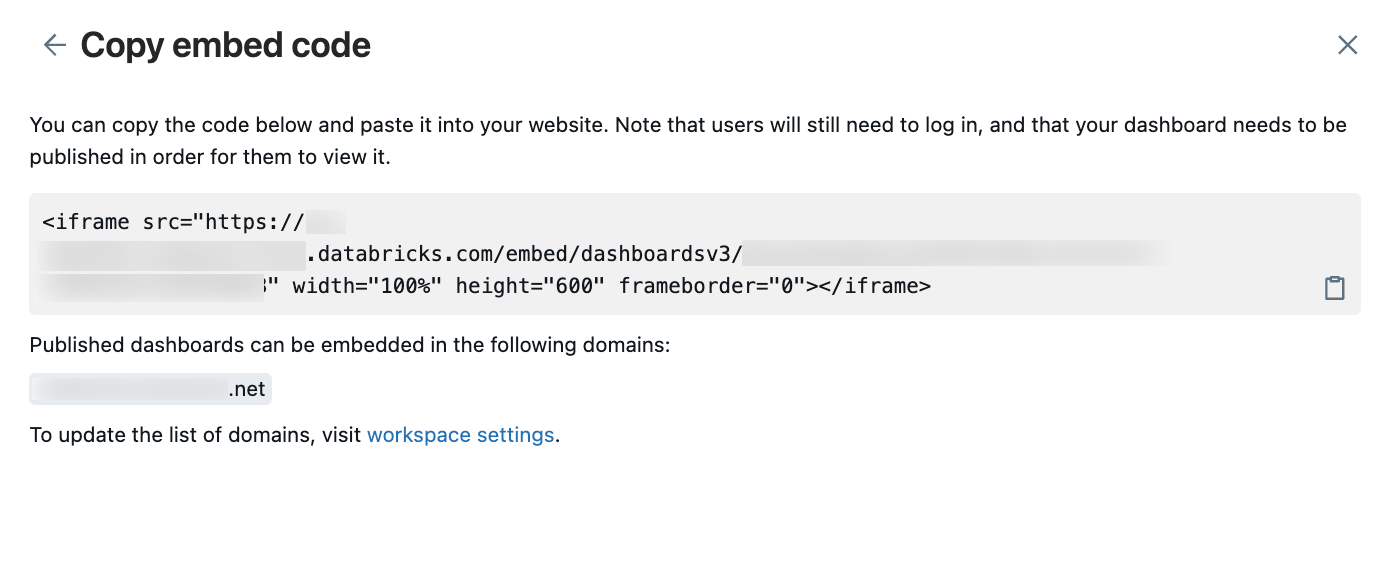
Ekleme kodunu HTML eklemeyi destekleyen ve iframe içeriğini işleyebilen herhangi bir platforma veya uygulamaya ekleyin. bkz. Örnekler.
Uyarı
Ekleme kodunu kopyala iletişim kutunuz hedef etki alanınızı içermeyen izin verilen etki alanlarının listesini içeriyorsa, çalışma alanı yöneticisi bunu ekleyebilir. Bkz. Pano ve Genie erişimini yönetme.
Gömülü panolar her zaman aydınlık mod kullanılarak görüntülenir. Bkz. Koyu mod görüntülenmiyor.
Örnekler
Aşağıdaki örnekler, panolarınızı bir uygulamaya eklemeye yönelik adım adım yönergelerdir. Her yönerge kümesi, önceki bölümde özetlenen ekleme kodunu zaten kopyaladığınız varsayılır.
Confluence'a ekleme
Oluşturulan ekleme kodu, Confluence'ın gereksinimlerini karşılamak için küçük bir ayarlama gerektirir. Panonuzu bir Confluence sayfasına eklemek için aşağıdaki adımları tamamlayın:
Ekleme kodunu iframe etiketlerini veya ek işaretleme değerlerini değil yalnızca oluşturulan URL'yi içerecek şekilde düzenleyin.
Düzenlemeden önce, ekleme kodu bir iframe HTML etiketi, iframe'de kaynak kullanmak için panonuzun bağlantısı ve aşağıdaki kod parçacığında gösterildiği gibi yükseklik, genişlik ve kenarlık için ek belirtimler içerir. Panonuz için örnek yer tutucular
<databricks-instance-name>ve<dashboard-and-workspace-ID>çalışma alanınızla ve panonuzla ilişkili gerçek değerleri içerir. Bunlar aşağıdaki gibidir:- Oturum açtığınızda çalışma alanınızın URL'sinin ilk bölümü
<databricks-instance-name>olur. Bkz. Çalışma alanı nesneleri için tanımlayıcıları alma. -
<dashboard-and-workspace-ID>, URL'nin panonuza işaret eden son bölümüdür. Şuna benzer:a4bf23c498752e79f1a2d6b4c9087e31?o=3498561237865447.
<iframe src="https://<databricks-instance-name>/embed/dashboardsv3/<dashboard-and-workspace-ID>" width="100%" height="600" frameborder="0"></iframe>Dizeyi, aşağıdaki örnekte gösterildiği gibi yalnızca bağlantı metnini içerebilecek şekilde düzenleyin.
https://<databricks-instance-name>/embed/dashboardsv3/<dashboard-and-workspace-ID>- Oturum açtığınızda çalışma alanınızın URL'sinin ilk bölümü
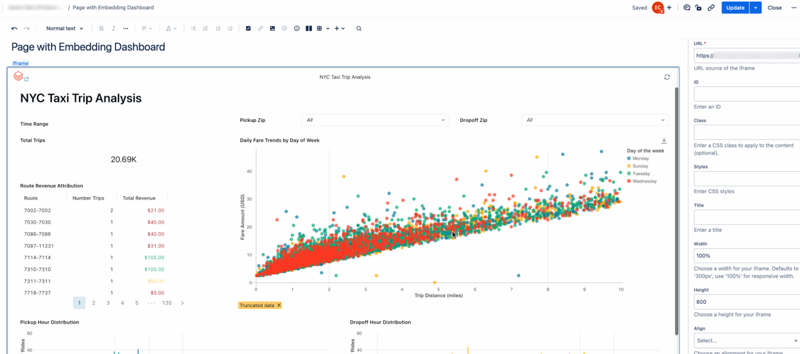
Sayfanıza bir iframe öğesi ekleyin. Sayfanıza iframe eklemeyi öğrenmek için Confluence belgelerine bakın.
Düzenlenen ekleme URL'sini URL metin alanına yapıştırın ve genişliği 100%olarak ayarlayın.
Diğer ayarları tercihinize göre ayarlayın.
Salesforce Knowledge'a Gömme
Panonuzu salesforce bilgi sayfasına eklemek için aşağıdaki adımları tamamlayın:
Visualforce sayfası oluşturun. Yönergeler için Salesforce'un belgelerine bakın.
Sayfa Düzenleme ekranında imlecinizi Visualforce İşaretleme düzenleyicisine taşıyın.
Kopyaladığınız ekleme kodunu iki
<apex:page></apex:page>etiket arasına yapıştırın.Ekleme kodunun çevresine iki paragraf etiketi (
<p></p>) ekleyin.Aşağıdaki örnek, Visualforce işaretlemenizin nasıl görünmesi gerektiğini göstermek için yer tutucuyu
<dashboard-embed-code>kullanır. Örneğiniz, kopyaladığınız tam ekleme kodunu içermelidir.<apex:page > <p><dashboard-embed-code></p> </apex:page>Değişikliklerinizi kaydetmek için Kaydet'e tıklayın.
Önizleme'ye tıklayın ve gösterge panelinin gösterildiğini onaylayın.
Bileşen önizlemesinin URL'sini kopyalayın ve yeni bir iframe bileşeni oluşturun. Aşağıdaki kod parçacığı gibi görünmelidir. Yer tutucu
<your-salesforce-domain>, Salesforce alan adınızla değiştirilmelidir.<iframe src="https://<your-salesforce-domain>/apex/<component name>" width="100%" height="600" frameborder="0"></iframe>Panonuzu eklemek istediğiniz Bilgi sayfasına gidin.
Düzenle Medya bileşeni ekle'ye >tıklayın.
Önceki adımdaki iframe kodunu Ekleme metin alanına yapıştırın.
SharePoint'e ekleme
Panonuzu SharePoint'e eklemek için Azure Databricks URL'nizi SharePoint'teki ekli içerik için izin verilebilen siteler listesine eklemeniz gerekebilir. Yönergeler için Microsoft'un belgelerine bakın. Ardından aşağıdaki adımları tamamlayın:
- Eklenmiş panonuzu barındırmak istediğiniz SharePoint sayfasına gidin.
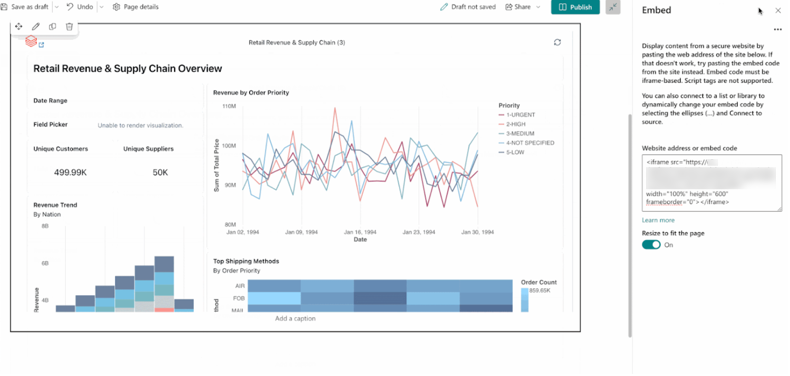
- Sayfaya bir Embed öğesi ekleyin.
- Ekleme kodunun tamamını ekranın sağ tarafındaki Web sitesi adresine veya ekleme kodu alanına yapıştırın.
- Onaylamak için tıklayın.
Tek bir pencere öğesi ekleme
Panodan tek bir pencere öğesi eklemek için pano ekleme koduna ve göstermek istediğiniz pencere öğesinin benzersiz tanımlayıcısına ihtiyacınız vardır.
Benzersiz tanımlayıcıyı kopyalayın
Tek bir pencere öğesinin tanımlayıcısı, sayfa name değeri ile pencere öğesi name değerinin tilda (~ ile ayrılmış) birleşimidir.
Uyarı
Anahtar, name panoyu tanımlayan serileştirilmiş dosyada görünür ve Azure Databricks kullanıcı arabiriminden erişilemez. Kullanıcı arabiriminde displayName gösterilen sayfa adını tanımlayan değerden ayrıdır. Bkz . Pano dosyasını düzenleme.
Benzersiz tanımlayıcıyı kopyalamak için:
Azure Databricks çalışma alanında yayımlanan panonuzu açın.
 Eklemek istediğiniz pencere öğesinin kebap menüsü.
Tam ekranı görüntüle'ye veya Pencere öğesine bağlantıyı kopyala'ya tıklayın. URL ilgili sayfa ve pencere öğesi
namedeğerlerini içerir.Arama parametresini
fullscreenWidgetve eşittir işaretinden (=) sonraki her şeyi kopyalayın.Aşağıdaki örnekte tam ekran pencere öğesinin URL'sinin son bölümü gösterilmektedir:
fullscreenWidget=53eadf26~3490f286
Oluşturulan ekleme kodunu ayarlama
- Panonun ekleme kodunu oluşturma adımlarını bulmak için bkz. Ekleme kodu oluşturma.
- Gömme URL'sine
&fullscreenWidget=<ID>ekleyin ve<ID>'yi, birleştirilmiş<page-name>~<widget-name>değeriyle değiştirin.
Örneğin, temel ekleme URL'niz aşağıdaki gibiyse:
src="https://<databricks-instance-name>/embed/dashboardsv3/<dashboard-and-workspace-ID>&fullscreenWidget=<ID>"
Benzersiz tanımlayıcıya sahip güncelleştirilmiş ekleme URL'si aşağıdaki gibi görünmelidir:
src="https://<databricks-instance-name>/embed/dashboardsv3/<dashboard-and-workspace-ID>&fullscreenWidget=53eadf26~82f66691"
Eklenmiş panoyu görüntüleyin
Eklenen panolar, izleyicilerin Azure Databricks dışındaki pano verilerine erişmesi için güvenli bir yol sunar. Tüm mevcut paylaşım ayarları uygulanır. Hedeflenen kullanıcılara pano erişimi sağlanmalıdır. Bkz . Panonuza kimler erişebilir?. Gömülü bir gösterge tablosuna erişirken, görüntüleyicilerden, eğer yakın zamanda aynı çalışma alanında oturum açmış değilseler, Azure Databricks'te oturum açmaları istenir.
Gömülü bir panoyu görüntülemek için:
- Panonun eklendiği sayfaya gidin.
- Gerekirse Azure Databricks kimlik bilgileriyle oturum açın.
Ekli panolarda Genie'ye sorun
Genie ile ilişkili bir alanla birlikte yayımlanmış embed edilmiş bir panoyu görüntülerken izleyiciler, doğal dilde sorular kullanarak verileri keşfetmek için Genie'ye Sor düğmesine erişebilir.
Genie'yi ekli panoda kullanmak için:
- Eklenmiş pano sayfasına gidin.
- Gerekirse Databricks kimlik bilgileriyle oturum açın.
- Pano arabiriminde Genie'ye Sorun'a tıklayın.
- Pano verileriyle ilgili doğal dil soruları yazın.
Genie, yayımlanan panoyla aynı izinleri ve veri erişimini kullanır. Panolarla Genie ayarlama ve kullanma hakkında daha fazla bilgi için bkz. Panolu Genie alanları.
Uyarı
Genie'ye Sorun yalnızca temel gömme ile kullanılabilir. Ask Genie özelliği, Ask Genie özelliği dış eklemede kullanılamaz. Dış ekleme senaryoları için Genie Konuşma API'sini kullanarak doğal dil sorgulama özelliklerini tümleştirin.

Uyarı
Panoya erişim izni verilmemiş kayıtlı bir kullanıcı panoyu görüntülemeye çalışırsa, panonun kullanılamadığını belirten bir hata alır. Paylaşım ayarlarını nasıl ayarlayacağınızı öğrenmek için bkz. Yayımlanan panoyu paylaşma .
Gömülü panoyu yenile
Ekli panonun tüm görüntüleyicileri panoları isteğe bağlı olarak el ile yenileyebilir. Panoları düzenli aralıklarla yenilemek için bir zamanlama da ayarlayabilirsiniz.
Bkz. Zamanlanmış pano güncelleştirmelerini ve aboneliklerini yönetme.
Gömülü panolarla ilgili sorunları giderme
Tema görüntüleme sorunları ve boş iframe'ler de dahil olmak üzere ekli panolarla çalışırken karşılaşılan yaygın sorunlar ve çözümler için bkz. Eklenmiş panolarla ilgili sorunları giderme.
Sonraki Adımlar
- Dış kullanıcılar için eklemeyi yapılandırma: Bkz. Dış kullanıcılar için ekleme nedir?.
- Ekleme izinlerini yönetme: Hangi etki alanlarının eklenmiş panoları barındırabileceğini denetleyin ve çalışma alanı düzeyinde ekleme ayarlarını yapılandırın. Bkz. Pano eklemeyi yönetme.
- Yayımlanan panoları paylaşma: Yayımlanan panolarınızın paylaşım ayarlarını ve izinlerini farklı kullanıcı gruplarıyla yapılandırın. Bkz. Pano paylaşma.