Not
Bu sayfaya erişim yetkilendirme gerektiriyor. Oturum açmayı veya dizinleri değiştirmeyi deneyebilirsiniz.
Bu sayfaya erişim yetkilendirme gerektiriyor. Dizinleri değiştirmeyi deneyebilirsiniz.
Bu sayfada dış kullanıcılar için eklemenin nasıl çalıştığı, ekli panoların güvenli paylaşımı için Azure Databricks çalışma alanınızı yapılandırma ve başlamak için örnek uygulamaların nasıl kullanılacağı açıklanmaktadır. Dış kullanıcılar için ekleme, katıştırılmış panoların kimliğini doğrulamak ve erişimi yetkilendirmek için bir hizmet sorumlusu ve kapsamlı erişim belirteçleri kullanır. Bu yaklaşım, bu kullanıcılar için Azure Databricks hesapları sağlamadan panoları kuruluşunuzun dışındaki iş ortakları ve müşteriler gibi görüntüleyicilerle paylaşmanızı sağlar.
Kuruluşunuzdaki kullanıcılar için pano ekleme de dahil olmak üzere diğer ekleme seçenekleri hakkında bilgi edinmek için bkz. Pano ekleme.
Dış kullanıcılar için ekleme nasıl çalışır?
Aşağıdaki diyagram ve numaralandırılmış adımlar, dış kullanıcılar için bir pano eklediğinizde kullanıcıların kimliğinin nasıl doğrulandığını ve panoların kullanıcı kapsamlı sonuçlarla nasıl doldurulduğunu açıklar.
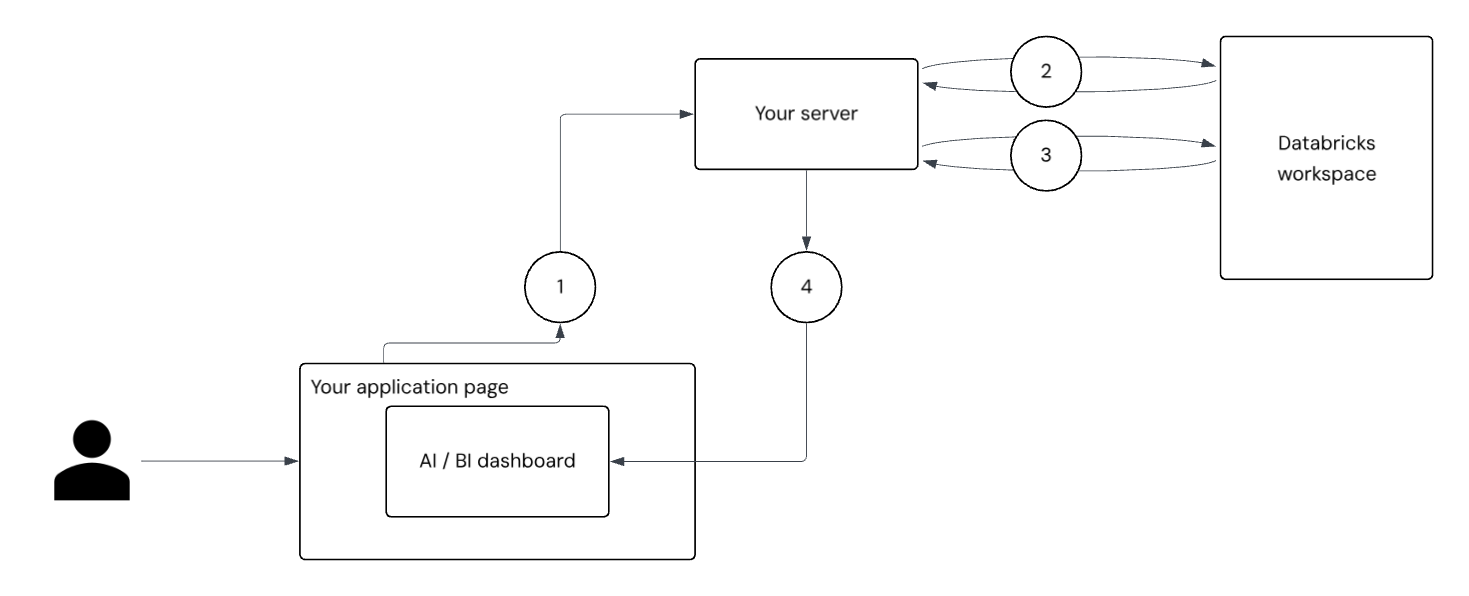
- Kullanıcı kimlik doğrulaması ve isteği: Kullanıcı uygulamanızda oturum açar. Uygulamanızın ön ucu, pano erişim belirteci için sunucunuza kimliği doğrulanmış bir istek gönderir.
-
Hizmet ilkesel kimlik doğrulaması: Sunucunuz, Databricks sunucusundan bir OAuth belirteci istemek ve almak için hizmet ilkesel gizli anahtarını kullanır. Bu, hizmet ilkesi adına Azure Databricks'in erişebildiği tüm pano API'lerini çağırabilen geniş kapsamlı bir belirteçtir. Sunucunuz, bu belirteci kullanarak
/tokeninfouç noktasını çağırır ve örneğinexternal_viewer_idileexternal_valuegibi temel kullanıcı bilgilerini geçirir. Bkz. Panoları tek tek kullanıcılara güvenli bir şekilde sunma. -
Kullanıcı kapsamlı belirteç oluşturma: Sunucunuz, uç noktadan ve Databricks OpenID Connect (OIDC) uç noktasından gelen
/tokeninfoyanıtı kullanarak, iletmiş olduğunuz kullanıcı bilgilerini kodlayan sıkı kapsamlı yeni bir belirteç oluşturur. -
Pano işleme ve veri filtreleme: Uygulama sayfası,
DatabricksDashboard'den@databricks/aibi-clientörneği oluşturur ve oluşturma sırasında kullanıcıya özgü belirteci geçirir. Gösterge paneli, kullanıcının bağlamında işlenir. Bu belirteç erişimi yetkilendirir,external_viewer_idile denetlemeyi destekler veexternal_valuetaşıyarak veri filtrelemeye yardımcı olur. Pano veri kümelerindeki sorgular, kullanıcı başına filtre uygulamak için__aibi_external_valuebaşvurarak her görüntüleyicinin yalnızca görüntülemesine izin verilen verileri görmesini sağlar.
Ask Genie harici gömmede kullanılamaz.
Genie'ye Sor düğmesi dış kullanıcılar için eklemede desteklenmez. Dış kullanıcılara doğal dil veri sorgulama özellikleri sağlamak istiyorsanız bunun yerine Genie Konuşma API'sini kullanın. Konuşma API'si, Pano eklemeden bağımsız olarak Genie işlevselliğini uygulamanıza program aracılığıyla tümleştirmenize olanak tanır.
Temel gömme ile entegre edilen panolar için Genie'yi Sor seçeneği mevcuttur. Ekli panolarda Genie'ye sorun bölümüne bakın.
Panoları tek tek kullanıcılara güvenli bir şekilde sunma
Uygulama sunucunuzu, her kullanıcı için kendi external_viewer_idtabanlı benzersiz bir kullanıcı kapsamlı belirteci oluşturacak şekilde yapılandırın. Bu, denetim günlükleri aracılığıyla pano görünümlerini ve kullanımını izlemenizi sağlar.
external_viewer_id, pano veri kümelerinde kullanılan SQL sorgularına eklenebilen genel bir değişken işlevi gören bir external_valueile eşleştirilir. Bu, her kullanıcı için panoda görüntülenen verileri filtrelemenizi sağlar.
external_viewer_id pano denetim günlüklerinize geçirilir ve kişisel bilgileri içermemelidir. Bu değer kullanıcı başına benzersiz olmalıdır.
external_value sorgu işlemede kullanılır ve kişisel bilgileri içerebilir .
Uyarı
ve'nin external_viewer_idexternal_value birleşik boyutu 1 KB'ı aşmamalıdır.
Aşağıdaki örnekte, dış değerin veri kümesi sorgularında filtre olarak nasıl kullanılacağı gösterilmektedir:
SELECT *
FROM sales
WHERE region = __aibi_external_value
Kuruluma genel bakış
Bu bölüm, bir panoyu dış konuma eklemek üzere ayarlamak için gerçekleştirmeniz gereken adımlara yönelik üst düzey kavramsal bir genel bakış içerir.
Dış uygulamaya pano eklemek için, önce Azure Databricks'te bir service principal oluşturup bir gizli anahtar oluşturursunuz. Hizmet sorumlusuna panoya ve temel alınan verilere okuma erişimi verilmelidir. Sunucunuz, hizmet sorumlusunun adına pano API'lerine erişim sağlayabilen bir belirteç almak için hizmet sorumlusu sırrını kullanır. Bu belirteçle sunucu, /tokeninfo API uç noktasını çağırır; bu, external_value ve external_viewer_id değerleri de dahil olmak üzere temel kullanıcı profili bilgilerini döndüren bir OpenID Connect (OIDC) uç noktasıdır. Bu değerler istekleri tek tek kullanıcılarla ilişkilendirmenize olanak sağlar.
Sunucunuz, hizmet sorumlusundan alınan tokenı kullanarak panoya erişen belirli bir kullanıcı için yeni bir token oluşturur. Bu kullanıcı kapsamına sahip belirteç, kitaplıktan DatabricksDashboard nesnesinin örneğini oluşturduğu uygulama sayfasına geçirilir. Belirteç, denetimi destekleyen kullanıcıya özgü bilgileri taşır ve her kullanıcının yalnızca erişim yetkisine sahip olduğu verileri görmesi için filtrelemeyi zorlar. Kullanıcının bakış açısından, uygulamada oturum açmak otomatik olarak eklenmiş panoya doğru veri görünürlüğüyle erişim sağlar.
Hız sınırları ve performansla ilgili dikkat edilmesi gerekenler
Dış gömme uygulamasının hız sınırı, saniyede 20 pano yüklemesidir. Aynı anda 20'den fazla panoyu açabilirsiniz, ancak bunların en fazla 20'si aynı anda yüklenmeye başlayabilir.
Önkoşullar
Dış ekleme uygulamak için aşağıdaki önkoşulları karşıladığınızdan emin olun:
- Yayımlanmış bir panoda en az CAN MANAGE yetkilerine sahip olmanız gerekir. Bkz Öğretici: Örnek Panoları Kullanma, gerekirse hızla bir örnek pano oluşturup yayımlamak için.
- Databricks CLI sürüm 0.205 veya üzeri yüklü olmalıdır. Yönergeler için bkz. Databricks CLI'yı yükleme veya güncelleştirme . OAuth kimlik doğrulamasını yapılandırmak ve kullanmak için bkz. OAuth kullanıcıdan makineye (U2M) kimlik doğrulaması.
- Çalışma alanı yöneticisi, gömülü panoyu barındırabilecek onaylı etki alanlarının bir listesini tanımlamalıdır. Yönergeler için bkz. Panoyu yönetme ve Genie Aracısı ekleme .
- Gömülü panonuzu barındırmak için harici bir uygulama. Kendi uygulamanızı veya sağlanan örnek uygulamaları kullanabilirsiniz.
1. Adım: Hizmet sorumlusu oluşturma
Azure Databricks içinde dış uygulamanızın kimliği olarak davranacak bir hizmet sorumlusu oluşturun. Bu hizmet sorumlusu, uygulamanız adına isteklerin kimliğini doğrular.
Hizmet sorumlusu oluşturmak için:
- Çalışma alanı yöneticisi olarak Azure Databricks çalışma alanında oturum açın.
- Azure Databricks çalışma alanının üst çubuğunda kullanıcı adınızı tıklatın ve Settings öğesini seçin.
- Sol bölmede Kimlik ve erişim'e tıklayın.
- Hizmet sorumluları yanındaki Yönet seçeneğine tıklayın.
- Hizmet sorumlusu ekle'ye tıklayın.
- Yeni ekle'ye tıklayın.
- Hizmet sorumlusu için açıklayıcı bir ad girin.
- Ekle'yi tıklatın.
- Hizmet sorumluları listeleme sayfasından yeni oluşturduğunuz hizmet sorumlusunu açın. Gerekirse, adıyla aramak için Filtre metni girdisi alanını kullanın.
- Hizmet sorumlusu ayrıntıları sayfasında Uygulama Kimliğini kaydedin. Databricks SQL erişimi ve Çalışma alanı erişimi onay kutularının seçili olduğunu doğrulayın.
2. Adım: OAuth gizli anahtarı oluşturma
Hizmet sorumlusu için bir gizli dizi oluşturun ve dış uygulamanız için ihtiyacınız olacak aşağıdaki yapılandırma değerlerini toplayın:
- Hizmet sorumlusu (istemci) kimliği
- İstemci sırrı
Hizmet sorumlusu, dış uygulamanızdan erişim belirteci isteğinde bulunurken kimliğini doğrulamak için bir OAuth gizli dizisi kullanır.
Gizli anahtar oluşturmak için:
- Hizmet ilkesi ayrıntıları sayfasında Gizli'ye tıklayın.
- Gizli anahtar oluştur'a tıklayın.
- Yeni gizli için gün cinsinden bir yaşam süresi değeri girin (örneğin, 1 ile 730 gün arasında).
- Gizli anahtarı hemen kopyalayın. Bu ekrandan ayrıldıktan sonra bu sır bilgiyi yeniden görüntüleyemezsiniz.
3. Adım: Hizmet sorumlunuza izin atama
Oluşturduğunuz hizmet sorumlusu, uygulamanız üzerinden pano erişimi sağlayan kimlik görevi görür. Pano, paylaşılan veri izinleriyle yayımlanmadıysa izinleri yalnızca geçerlidir. Paylaşılan veri izinleri kullanılıyorsa, yayımcının kimlik bilgileri verilere erişiyor. Diğer ayrıntılar ve öneriler için bkz . Kimlik doğrulama yaklaşımlarını ekleme.
- Pano listesi sayfasını açmak için çalışma alanı kenar çubuğunda Panolar'a tıklayın.
- Eklemek istediğiniz panonun adına tıklayın. Yayımlanan gösterge paneli açılır.
- Paylaş’a tıklayın.
- Paylaşım iletişim kutusundaki metin girişi alanını kullanarak hizmet sorumlunuzu bulun ve üzerine tıklayın. İzin düzeyini CAN RUN olarak ayarlayın. Ardından Ekle'ye tıklayın.
-
Pano kimliğini kaydedin. Pano kimliğini panonun URL'sinde bulabilirsiniz (ör.
https://<your-workspace-url>/dashboards/<dashboard-id>). Bkz. Databricks çalışma alanı ayrıntıları.
Uyarı
Tek tek veri izinlerine sahip bir pano yayımlarsanız, hizmet sorumlunuza panoda kullanılan verilere erişim izni vermelisiniz. İşlem erişimi her zaman yayımcının kimlik bilgilerini kullanır, bu nedenle hizmet sorumlusuna işlem izinleri vermeniz gerekmez.
Verileri okumak ve görüntülemek için hizmet sorumlusunun panoda başvuruda bulunan tablo ve görünümlerde en az SELECT ayrıcalıklara sahip olması gerekir. Bkz . Ayrıcalıkları kimler yönetebilir?.
4. Adım: Kimlik doğrulaması yapmak ve belirteç oluşturmak için örnek uygulamayı kullanma
Panonuzu dışarıdan ekleme alıştırması yapmak için örnek bir uygulama kullanın. Uygulamalar, kapsamlı belirteçler oluşturmak için gerekli belirteç değişimini başlatan yönergeler ve kod içerir. Aşağıdaki kod bloklarının bağımlılıkları yoktur. Aşağıdaki uygulamalardan birini kopyalayın ve kaydedin.
Python
Bunu kopyalayın ve adlı example.pybir dosyaya kaydedin.
#!/usr/bin/env python3

import os
import sys
import json
import base64
import urllib.request
import urllib.parse
from http.server import HTTPServer, BaseHTTPRequestHandler

# -----------------------------------------------------------------------------
# Config
# -----------------------------------------------------------------------------
CONFIG = {
    "instance_url": os.environ.get("INSTANCE_URL"),
    "dashboard_id": os.environ.get("DASHBOARD_ID"),
    "service_principal_id": os.environ.get("SERVICE_PRINCIPAL_ID"),
    "service_principal_secret": os.environ.get("SERVICE_PRINCIPAL_SECRET"),
    "external_viewer_id": os.environ.get("EXTERNAL_VIEWER_ID"),
    "external_value": os.environ.get("EXTERNAL_VALUE"),
    "workspace_id": os.environ.get("WORKSPACE_ID"),
    "port": int(os.environ.get("PORT", 3000)),
}

basic_auth = base64.b64encode(
    f"{CONFIG['service_principal_id']}:{CONFIG['service_principal_secret']}".encode()
).decode()

# -----------------------------------------------------------------------------
# HTTP Request Helper
# -----------------------------------------------------------------------------
def http_request(url, method="GET", headers=None, body=None):
    headers = headers or {}
    if body is not None and not isinstance(body, (bytes, str)):
        raise ValueError("Body must be bytes or str")

    req = urllib.request.Request(url, method=method, headers=headers)
    if body is not None:
        if isinstance(body, str):
            body = body.encode()
        req.data = body

    try:
        with urllib.request.urlopen(req) as resp:
            data = resp.read().decode()
            try:
                return {"data": json.loads(data)}
            except json.JSONDecodeError:
                return {"data": data}
    except urllib.error.HTTPError as e:
        raise RuntimeError(f"HTTP {e.code}: {e.read().decode()}") from None

# -----------------------------------------------------------------------------
# Token logic
# -----------------------------------------------------------------------------
def get_scoped_token():
    # 1. Get all-api token
    oidc_res = http_request(
        f"{CONFIG['instance_url']}/oidc/v1/token?o={CONFIG['workspace_id']}",
        method="POST",
        headers={
            "Content-Type": "application/x-www-form-urlencoded",
            "Authorization": f"Basic {basic_auth}",
        },
        body=urllib.parse.urlencode({
            "grant_type": "client_credentials",
            "scope": "all-apis"
        })
    )
    oidc_token = oidc_res["data"]["access_token"]

    # 2. Get token info
    token_info_url = (
        f"{CONFIG['instance_url']}/api/2.0/lakeview/dashboards/"
        f"{CONFIG['dashboard_id']}/published/tokeninfo"
        f"?o={CONFIG['workspace_id']}"
        f"&external_viewer_id={urllib.parse.quote(CONFIG['external_viewer_id'])}"
        f"&external_value={urllib.parse.quote(CONFIG['external_value'])}"
    )
    token_info = http_request(
        token_info_url,
        headers={"Authorization": f"Bearer {oidc_token}"}
    )["data"]

    # 3. Generate scoped token
    params = token_info.copy()
    authorization_details = params.pop("authorization_details", None)
    params.update({
        "grant_type": "client_credentials",
        "authorization_details": json.dumps(authorization_details)
    })

    scoped_res = http_request(
        f"{CONFIG['instance_url']}/oidc/v1/token?o={CONFIG['workspace_id']}",
        method="POST",
        headers={
            "Content-Type": "application/x-www-form-urlencoded",
            "Authorization": f"Basic {basic_auth}",
        },
        body=urllib.parse.urlencode(params)
    )
    return scoped_res["data"]["access_token"]

# -----------------------------------------------------------------------------
# HTML generator
# -----------------------------------------------------------------------------
def generate_html(token):
    return f"""<!DOCTYPE html>
<html>
<head>
    <meta charset="UTF-8">
    <meta name="viewport" content="width=device-width, initial-scale=1.0">
    <title>Dashboard Demo</title>
    <style>
        body {{ font-family: system-ui; margin: 0; padding: 20px; background: #f5f5f5; }}
        .container {{ max-width: 1200px; margin: 0 auto; height:calc(100vh - 40px) }}
    </style>
</head>
<body>
    <div id="dashboard-content" class="container"></div>
    <script type="module">
        import {{ DatabricksDashboard }} from "https://cdn.jsdelivr.net/npm/@databricks/aibi-client@0.0.0-alpha.7/+esm";
        const dashboard = new DatabricksDashboard({{
            instanceUrl: "{CONFIG['instance_url']}",
            workspaceId: "{CONFIG['workspace_id']}",
            dashboardId: "{CONFIG['dashboard_id']}",
            token: "{token}",
            container: document.getElementById("dashboard-content")
        }});
        dashboard.initialize();
    </script>
</body>
</html>"""

# -----------------------------------------------------------------------------
# HTTP server
# -----------------------------------------------------------------------------
class RequestHandler(BaseHTTPRequestHandler):
    def do_GET(self):
        if self.path != "/":
            self.send_response(404)
            self.send_header("Content-Type", "text/plain")
            self.end_headers()
            self.wfile.write(b"Not Found")
            return

        try:
            token = get_scoped_token()
            html = generate_html(token)
            status = 200
        except Exception as e:
            html = f"<h1>Error</h1><p>{e}</p>"
            status = 500

        self.send_response(status)
        self.send_header("Content-Type", "text/html")
        self.end_headers()
        self.wfile.write(html.encode())

def start_server():
    missing = [k for k, v in CONFIG.items() if not v]
    if missing:
        print(f"Missing: {', '.join(missing)}", file=sys.stderr)
        sys.exit(1)

    server = HTTPServer(("localhost", CONFIG["port"]), RequestHandler)
    print(f":rocket: Server running on http://localhost:{CONFIG['port']}")
    try:
        server.serve_forever()
    except KeyboardInterrupt:
        sys.exit(0)

if __name__ == "__main__":
    start_server()
JavaScript
Bunu kopyalayın ve adlı example.jsbir dosyaya kaydedin.
#!/usr/bin/env node

const http = require('http');
const https = require('https');
const { URL, URLSearchParams } = require('url');

// This constant is just a mapping of environment variables to their respective
// values.
const CONFIG = {
  instanceUrl: process.env.INSTANCE_URL,
  dashboardId: process.env.DASHBOARD_ID,
  servicePrincipalId: process.env.SERVICE_PRINCIPAL_ID,
  servicePrincipalSecret: process.env.SERVICE_PRINCIPAL_SECRET,
  externalViewerId: process.env.EXTERNAL_VIEWER_ID,
  externalValue: process.env.EXTERNAL_VALUE,
  workspaceId: process.env.WORKSPACE_ID,
  port: process.env.PORT || 3000,
};

const basicAuth = Buffer.from(`${CONFIG.servicePrincipalId}:${CONFIG.servicePrincipalSecret}`).toString('base64');

// ------------------------------------------------------------------------------------------------
// Main
// ------------------------------------------------------------------------------------------------

function startServer() {
  const missing = Object.keys(CONFIG).filter((key) => !CONFIG[key]);
  if (missing.length > 0) throw new Error(`Missing: ${missing.join(', ')}`);

  const server = http.createServer(async (req, res) => {
    // This is a demo server, we only support GET requests to the root URL.
    if (req.method !== 'GET' || req.url !== '/') {
      res.writeHead(404, { 'Content-Type': 'text/plain' });
      res.end('Not Found');
      return;
    }

    let html = '';
    let status = 200;

    try {
      const token = await getScopedToken();
      html = generateHTML(token);
    } catch (error) {
      html = `<h1>Error</h1><p>${error.message}</p>`;
      status = 500;
    } finally {
      res.writeHead(status, { 'Content-Type': 'text/html' });
      res.end(html);
    }
  });

  server.listen(CONFIG.port, () => {
    console.log(`🚀 Server running on http://localhost:${CONFIG.port}`);
  });

  process.on('SIGINT', () => process.exit(0));
  process.on('SIGTERM', () => process.exit(0));
}

async function getScopedToken() {
  // 1. Get all-api token. This will allow you to access the /tokeninfo
  // endpoint, which contains the information required to generate a scoped token
  const {
    data: { access_token: oidcToken },
  } = await httpRequest(`${CONFIG.instanceUrl}/oidc/v1/token?o=${CONFIG.workspaceId}`, {
    method: 'POST',
    headers: {
      'Content-Type': 'application/x-www-form-urlencoded',
      Authorization: `Basic ${basicAuth}`,
    },
    body: new URLSearchParams({
      grant_type: 'client_credentials',
      scope: 'all-apis',
    }),
  });

  // 2. Get token info. This information is **required** for generating a token that is correctly downscoped.
  // A correctly downscoped token will only have access to a handful of APIs, and within those APIs, only
  // a the specific resources required to render the dashboard.
  //
  // This is essential to prevent leaking a privileged token.
  //
  // At the time of writing, OAuth tokens in Databricks are valid for 1 hour.
  const tokenInfoUrl = new URL(
    `${CONFIG.instanceUrl}/api/2.0/lakeview/dashboards/${CONFIG.dashboardId}/published/tokeninfo?o=${CONFIG.workspaceId}`,
  );
  tokenInfoUrl.searchParams.set('external_viewer_id', CONFIG.externalViewerId);
  tokenInfoUrl.searchParams.set('external_value', CONFIG.externalValue);

  const { data: tokenInfo } = await httpRequest(tokenInfoUrl.toString(), {
    headers: { Authorization: `Bearer ${oidcToken}` },
  });

  // 3. Generate scoped token. This call is very similar to what was issued before, but now we are providing the scoping to make the generated token
  // safe to pass to a browser.
  const { authorization_details, ...params } = tokenInfo;
  const {
    data: { access_token },
  } = await httpRequest(`${CONFIG.instanceUrl}/oidc/v1/token?o=${CONFIG.workspaceId}`, {
    method: 'POST',
    headers: {
      'Content-Type': 'application/x-www-form-urlencoded',
      Authorization: `Basic ${basicAuth}`,
    },
    body: new URLSearchParams({
      grant_type: 'client_credentials',
      ...params,
      authorization_details: JSON.stringify(authorization_details),
    }),
  });

  return access_token;
}

startServer();

// ------------------------------------------------------------------------------------------------
// Helper functions
// ------------------------------------------------------------------------------------------------

/**
 * Helper function to create HTTP requests.
 * @param {string} url - The URL to make the request to.
 * @param {Object} options - The options for the request.
 * @param {string} options.method - The HTTP method to use.
 * @param {Object} options.headers - The headers to include in the request.
 * @param {Object} options.body - The body to include in the request.
 * @returns {Promise<Object>} A promise that resolves to the response data.
 */
function httpRequest(url, { method = 'GET', headers = {}, body } = {}) {
  return new Promise((resolve, reject) => {
    const isHttps = url.startsWith('https://');
    const lib = isHttps ? https : http;
    const options = new URL(url);
    options.method = method;
    options.headers = headers;

    const req = lib.request(options, (res) => {
      let data = '';
      res.on('data', (chunk) => (data += chunk));
      res.on('end', () => {
        if (res.statusCode >= 200 && res.statusCode < 300) {
          try {
            resolve({ data: JSON.parse(data) });
          } catch {
            resolve({ data });
          }
        } else {
          reject(new Error(`HTTP ${res.statusCode}: ${data}`));
        }
      });
    });

    req.on('error', reject);

    if (body) {
      if (typeof body === 'string' || Buffer.isBuffer(body)) {
        req.write(body);
      } else if (body instanceof URLSearchParams) {
        req.write(body.toString());
      } else {
        req.write(JSON.stringify(body));
      }
    }
    req.end();
  });
}

function generateHTML(token) {
  return `<!DOCTYPE html>
<html>
<head>
    <meta charset="UTF-8">
    <meta name="viewport" content="width=device-width, initial-scale=1.0">
    <title>Dashboard Demo</title>
    <style>
        body { font-family: system-ui; margin: 0; padding: 20px; background: #f5f5f5; }
        .container { max-width: 1200px; margin: 0 auto; height:calc(100vh - 40px) }
    </style>
</head>
<body>
    <div id="dashboard-content" class="container"></div>
    <script type="module">
        /**
         * We recommend bundling the dependency instead of using a CDN. However, for demonstration purposes,
         * we are just using a CDN.
         *
         * We do not recommend one CDN over another and encourage decoupling the dependency from third-party code.
         */
        import { DatabricksDashboard } from "https://cdn.jsdelivr.net/npm/@databricks/aibi-client@0.0.0-alpha.7/+esm";

        const dashboard = new DatabricksDashboard({
            instanceUrl: "${CONFIG.instanceUrl}",
            workspaceId: "${CONFIG.workspaceId}",
            dashboardId: "${CONFIG.dashboardId}",
            token: "${token}",
            container: document.getElementById("dashboard-content")
        });

        dashboard.initialize();
    </script>
</body>
</html>`;
}
5. Adım: Örnek uygulamayı çalıştırma
Aşağıdaki değerleri değiştirin ve ardından kod bloğunu terminalden çalıştırın. Değerleriniz açılı ayraçlarla () çevrelenmemelidir.
- Aşağıdaki değerleri bulmak ve değiştirmek için çalışma alanı URL'sini kullanın:
<your-instance><workspace_id><dashboard_id>
- Aşağıdaki değerleri hizmet sorumlusunu oluştururken oluşturduğunuz değerlerle değiştirin (2. adım):
<service_principal_id>-
<service_principal_secret>(istemci sırrı)
- Aşağıdaki değerleri dış uygulamanın kullanıcılarıyla ilişkilendirilmiş tanımlayıcılarla değiştirin:
<some-external-viewer><some-external-value>
- Önceki adımda oluşturduğunuz
</path/to/example>veya.pydosyasının yolu ile.jsdeğerini değiştirin. Dosya uzantısını ekleyin.
Uyarı
EXTERNAL_VIEWER_ID değerine kişisel kimlik bilgilerini (PII) eklemeyin.
INSTANCE_URL='https://<your-instance>.databricks.com' \
WORKSPACE_ID='<workspace_id>' \
DASHBOARD_ID='<dashboard_id>' \
SERVICE_PRINCIPAL_ID='<service-principal-id>' \
SERVICE_PRINCIPAL_SECRET='<service-principal_secret>' \
EXTERNAL_VIEWER_ID='<some-external-viewer>' \
EXTERNAL_VALUE='<some-external-value>' \
~</path/to/example>

# Terminal will output: :rocket: Server running on http://localhost:3000
Yapılandırma seçenekleri
Başlatırken DatabricksDashboard, gömülü panonun görünümünü ve davranışını özelleştirmek için bir config nesnesi geçirebilirsiniz.
config nesnesi, versionolarak ayarlanmış bir 1 alan gerektirir.
Databricks logosunu gizleme
Varsayılan olarak, eklenmiş panolar alt bilgide Databricks tarafından desteklenen bir logo görüntüler. Logoyu gizlemek için nesnede hideDatabricksLogo: true ayarlayınconfig.
const dashboard = new DatabricksDashboard({
  instanceUrl: '<your-instance>.databricks.com',
  workspaceId: '<workspace_id>',
  dashboardId: '<dashboard_id>',
  token: '<scoped-token>',
  container: document.getElementById('dashboard-content'),
  config: {
    version: 1,
    hideDatabricksLogo: true,
  },
});
dashboard.initialize();
Dış eklemede veri indirmeleri
Varsayılan olarak, eklenmiş panoların görüntüleyicileri verileri CSV, TSV veya Excel dosyaları olarak indirebilir ve görselleştirmeleri PNG dosyaları olarak indirebilir. Çalışma alanınızdaki veri indirmelerini devre dışı bırakmak için çalışma alanı yöneticisi, çalışma alanı yönetici konsolunda indirme ayarını devre dışı bırakabilir.
Gösterge paneli filtrelerini program aracılığıyla denetleyin
Harici gömmede, uygulama kodunuzdan bir dashboard'un filtre değerlerini okuyup değiştirebilirsiniz. Nesne DatabricksDashboard , mevcut filtre durumunu okumak, yeni değerler belirlemek ve filtre değişikliklerine abone olmak için yöntemler sağlar. Bu yöntemleri gömülü filtreleri kendi kontrollerinizle senkronize etmek, uygulama durumundan filtreleri ayarlamak veya bir görüntüleyici filtre değiştirdiğinde arayüzünüzü güncellemek için kullanın.
Filtreleme yöntemleri, gömülü gösterge panelinin kontrolleri hazır olduktan sonra kullanılabilir. Databricks, bundan önce yapılan çağrıları buffer eder ve kontroller kullanılabilir olduğunda bunları uygular.
Bir filtre tanımlayın
Her filtrenin id<pageId>~<widgetId> bir formu var ve bu formun gösterge paneli düzenlemeleri boyunca aynı kalır. Bir gösterge panelinin ID'lerini bulmak için displayName çağırın ve her filtrenin getFilters değeriyle eşleştirin. Kodunuzda kalıcı tanıtıcı olarak id kullanın, çünkü displayName yazar tarafından belirlenir ve değişebilir veya yinelenebilir.
Bir dashboard yazarı, widget veya sayfayı seçerek ve URL tanımlayıcı eylemini kullanarak bir filtrenin kimliğini dashboard editöründe değiştirebilir.
Filtre durumunu okuma
Kontrol panelindeki her filtrenin mevcut durumunu okumak için ara getFilters . Her biri aşağıdaki alanlara sahip bir dizi filtre durumu döndürür:
| Field | Description |
|---|---|
id |
Filtrenin URL tanımlayıcısı, <pageId>~<widgetId>. |
widgetType |
Filtre kontrol tipi: single-select, multi-select, text, rangedate-picker, , , veya date-range. |
displayName |
Filtrenin başlığı, alan adına geri dönüyor. |
isDefault |
true filtre yazar tarafından yapılandırılmış varsayılan değerini gösterdiğinde. |
value |
Geçerli filtre değeri veya filtre ayarlanmamışsa ya da değeri gösterilemiyorsa undefined. |
unsupportedValue |
true filtre gösterilemeyen bir değer içerdiğinde. Bu filtrelere değer koymayın. |
const filters = await dashboard.getFilters();
const filtersById = Object.fromEntries(filters.map((f) => [f.id, f]));
const regionFilter = filtersById['sales~region'];
Filtre değerlerini ayarla
Uygulamak istediğiniz filtre değerleri dizisiyle setFilters öğesini çağırın. Her değer, filtreyi kendi id tipine göre hedefler ve filtrenin tipine uydurur.
await dashboard.setFilters([{ id: 'sales~region', type: 'single-select', value: 'US' }]);
Değer alanları filtre türüne bağlıdır:
| Türü | Değer alanları |
|---|---|
single-select |
value: tek bir seçenek dizisi. İsteğe bağlı, exclude: true değer hariç her şeyle eşleşiyor. |
multi-select |
values: seçenek dizeleri dizisi. İsteğe bağlıexclude: true. |
text |
value: arama metni. |
range |
min ve max: sayılar. |
date-picker |
value: bir ISO tarih veya tarih dizisi. |
date-range |
min ve max: ISO tarih veya tarih saati dizeleri. |
Bir filtreyi sıfırlamak veya temizlemek için, bir değer yerine aşağıdaki yerleşik durumlardan birini kullanın:
-
Varsayılan olan:
{ default: true }filtreyi yazar tarafından yapılandırılmış varsayılan haline sıfırlar. Boş bir dize veya boş bir dizi de aynı şeyi yapar. -
Hepsi:
{ all: true }her değeri seçer. Birrangeveyadate-rangeuç noktada, bu sonu sınırsız yapar, yanimin: { all: true }, max: 10"10'dan az veya eşittir" demektir. -
Hiçbiri:
{ none: true }her şeyi dışarıda bırakır.single-selectvemulti-selectfiltrelerinde kullanılabilir.
Uygulama modundaki gösterge panolarında, görüntüleyen Uygula düğmesine tıklayana kadar seçimlerin bekletildiği durumlarda, setFilters varsayılan olarak değerleri hemen uygular. Bunun yerine değerleri hazırlık alanına almak için { apply: false } parametresini geçin; ardından bunları applyStagedFilters ile commit edin veya cancelStagedFilters ile göz ardı edin.
await dashboard.setFilters([{ id: 'sales~region', type: 'single-select', value: 'US' }], {
  apply: false,
});
await dashboard.applyStagedFilters();
Filtre değişikliklerine tepki ver
Bir filtrenin değeri, ister kullanıcı etkileşimi, ister uygulanan bir onFiltersChanged çağrısı, ister URL geri yüklemesi nedeniyle değişsin, bir geri çağrıyı çalıştırmak için setFilters çağrısını yapın. Geri çağırma, her filtrenin mevcut durumunun bir anlık görüntüsünü alır. Abone olduğunuzda tetiklenmez, bu yüzden başlangıç durumunu getFilters ile okuyun.
onFiltersChanged aboneliği kaldıran bir fonksiyon döndürür.
const unsubscribe = dashboard.onFiltersChanged((filters) => {
  console.log('filters changed', filters);
});
// Later, to stop listening:
unsubscribe();
Filtre denetimleri ilk kez kullanılabilir olduğunda, daha sonra kod çalıştırmak için onFiltersReady çağırın. Başlangıçtaki filtre anlık görüntüsüyle bir kez tetiklenir ve aboneliği kaldıran bir işlev döndürür.