Not
Bu sayfaya erişim yetkilendirme gerektiriyor. Oturum açmayı veya dizinleri değiştirmeyi deneyebilirsiniz.
Bu sayfaya erişim yetkilendirme gerektiriyor. Dizinleri değiştirmeyi deneyebilirsiniz.
Analistlerden genellikle "Ne Olursa" sorularını yanıtlamaları istenir: Fiyatlar 5%artarsa hacim ve toplam satışlara ne olur? Mağaza saatleri 30 dakika uzatırsa müşteri trafiğine ne olur?
Bu öğreticide, Genie Code'un etkileşimli Varsayım analizine olanak tanıyan bir yapay zeka/İş Zekası panosu oluşturmak için nasıl kullanılacağı gösterilmektedir. Genie Code'a, avokado satış verilerini kullanarak fiyat değişikliklerinin haftalık hacim ve toplam satışlar üzerindeki etkisini ve fiyat esnekliklerini hesaplayan bir gösterge tablosu oluşturmasını isteyeceksiniz.
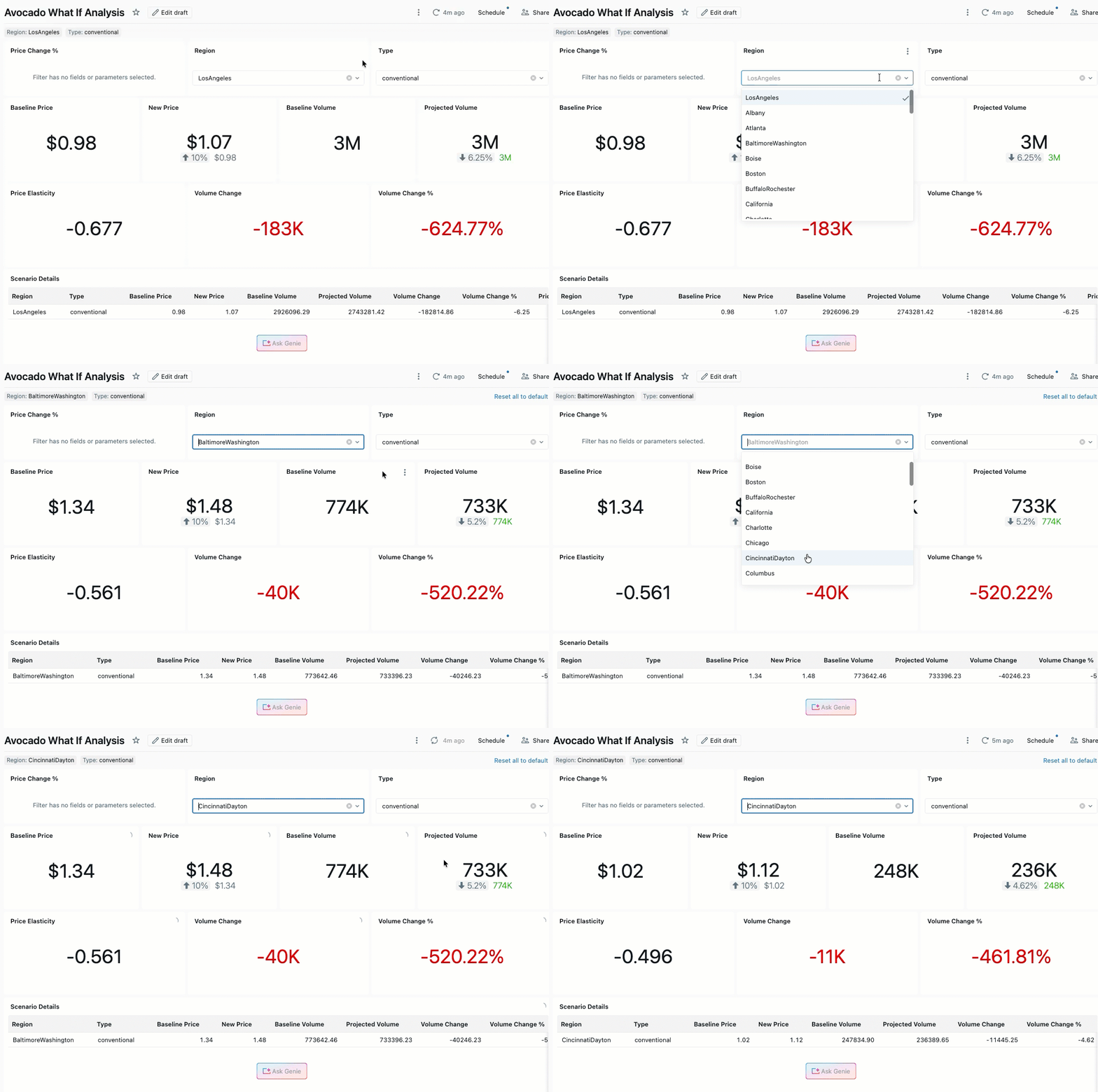
Genie Code yanıtları belirlenimci değildir, bu nedenle takip ederseniz sonuçlarınız farklı olabilir.
Requirements
Bu eğitimi tamamlamak için şunlara ihtiyacınız olacak:
- AI/BI panosuna erişim. Bkz. Gösterge Tabloları.
- Genie Code çalışma alanınızda etkinleştirildi. Pano yazma için bkz. Genie Code kullanma.
- Aşağıdaki Unity Kataloğu izinleri:
CREATE TABLEhedef şemada,USE SCHEMAhedef şemada veUSE CATALOGhedef katalogda.
Yaklaşımı anlama
Fiyatların hacmi ve satışları nasıl etkilediğini modellemek için bu öğreticide fiyat esnekliği kullanılır. Esneklik, talebin fiyat değişikliklerine duyarlılığını ölçer. Örneğin:
- Bir
-1elastikiyet, %1 fiyat artışının hacimde %1 düşüşe neden olduğu anlamına gelir. - Düşük esneklikle pozitif fiyat değişikliği, fiyat ne olursa olsun talebin nispeten kararlı olduğu anlamına gelir.
Genie Code'dan veri kümesinden esneklikleri hesaplamasını isteyecek ve kullanıcıların fiyat değişikliği yüzdesini girip bölge ve avokado türü seçebileceği ve haftalık satışlar ve hacim üzerindeki tahmini etkiyi anında görebilecekleri bir pano oluşturacaksınız.
1. Adım: Avokado veri kümesini Unity Kataloğu'na yükleme
Bu öğreticide, ABD genelinde bölgeye göre bölünmüş haftalık avokado satışları, fiyatlar ve hacim içeren Hass Avocado Board veri kümesi kullanılır.
- Kaggle'den Avokado Fiyatları veri kümesini indirin.
-
 Yeni > Veri ekle veya karşıya yükle'ye tıklayın.
 - Oluştur veya bir tabloyu değiştirtıklayın.
- Gözat seçeneğine tıklayın veya indirilen dosyayı bırakma alanına bırakın.
- Unity Kataloğu'nda hedef kataloğu ve şemayı seçin. Katalogda
USE CATALOGve şemadaUSE SCHEMAveCREATE TABLEolması gerekir. - (İsteğe bağlı) Tablo adını düzenleyin.
- Tablo oluştur'a tıklayın.
2. Adım: Yeni pano oluşturma
- Kenar çubuğunda Yeni'e tıklayın ve Panoseçin.
- Gösterge tablonuz için, örneğin
Avocado What If Analysisgibi bir ad girin.
3. Adım: Genie Code'ı açma
Pano tuvalinde  Genie Code'un açılması için sağ üst köşedeki Genie Code simgesi.
4. Adım: İlk isteminizi gönderme
İpucu
Genie Code'a bunu sizin için gerçekleştirmesini söyleyin:
Help me understand the Avocado dataset. Specifically, I want to model what would happen if we raised or lowered prices for a particular region and type. Ideally, I could input a % change in price, a type of avocado, and a region into this model, and we could see the corresponding expected change in weekly sales and weekly total volume by computing the elasticities.
Etkili istemler yazmak için ipuçları:
- Gereksinimler hakkında kesin olun. Panoda tam olarak istediğiniz girişleri ve çıkışları belirtin; bu örnekte fiyat değişikliği yüzdesi, avokado türü ve bölge girişleri ile haftalık satış ve hacim çıkışları.
- Bağlamı açıklayın. Genie Code'un Unity Kataloğu'nda hangi verileri arayabileceklerini bilmesi için veri kümesi adından (örneğin, "Avokado") bahsedin.
- Genie Code'dan yardım isteyin. Bir kavramı bilmiyorsanız önce Genie Code'a sorun. Örneğin: "Fiyat değişikliklerinin hacmi ve toplam satışları nasıl etkilediğini modellemeye yönelik iyi yaklaşımlar nelerdir?"
5. Adım: Genie Code'un panoyu nasıl derleyişini gözden geçirin
İstemi gönderdikten sonra Genie Code isteğinizi işlemek için aracılı bir döngü izler:
- Bağlamı anlar: Genie Code isteminizi okur ve geçerli pano bağlamını inceler.
- Veri arar: Genie Code, Unity Kataloğu'nda ilgili veri varlıklarını arar. Ölçüm görünümlerine öncelik verir, sonrasında normal tablolara geri döner.
- Veri modeli oluşturur: Genie Code, esneklik gibi karmaşık hesaplamalar için genellikle özel hesaplamalar kullanmak yerine parametrelerle bir SQL veri kümesi oluşturur. Gereksinimlerinize en uygun yaklaşımı seçer.
- Tuvali oluşturur: Genie Code pencere öğelerini, görselleştirmeleri ve giriş denetimlerini düzenlemek için pano tuvalini düzenler.
Genie Code tam bir sonuda ulaşana kadar bu döngü yinelenir. Son panoda bölge ve fiyat değişikliği için parametre girişleri ile haftalık hacim ve toplam satışlar üzerindeki tahmini etkiyi gösteren görselleştirmeler yer alır.
6. Adım: Takip istemleriyle panoyu geliştirme
Başlangıçtaki çıktıyı inceleyip, panoyu geliştirmek için geliştirme özendirmelerini kullanın.
Add some explanatory text so that users understand what to input and what they're looking at.Include a representation of model accuracy, such as an R² value.Add a section comparing elasticities, prices, and volume across different regions.
Genie Code, görüntü yüklemelerini de kabul edebilir. Belirli bir görselleştirmenin veya dış başvurunun ekran görüntüsünü paylaşmak istiyorsanız, bunu ek bağlam isteminize ekleyin.
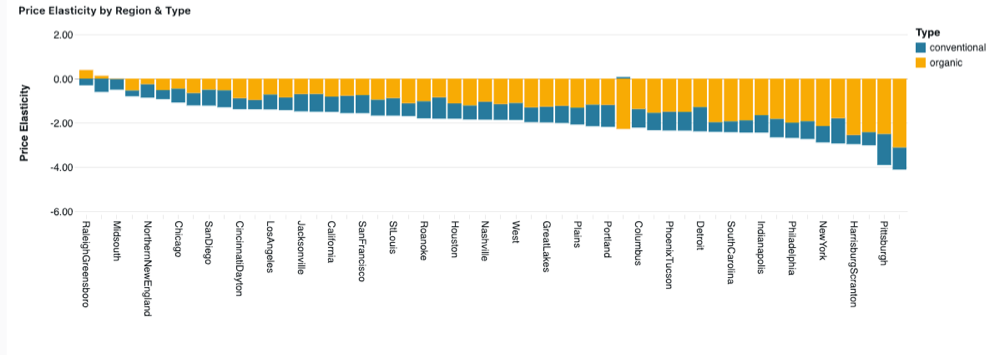
Panoyu yayımlama ve paylaşma
Panodan memnun olduğunuzda, panoyu başkalarının kullanımına açmak için yayımlayın. Yayımlanan panolar, kullanıcıların bir bölge ve avokado türü seçmesine, fiyat değişikliği yüzdesi girmesine ve haftalık hacim ve toplam satışlar üzerindeki tahmini etkiyi anında görmesine olanak tanır.
Panoyu ekibinizle paylaşmak için:
- Panonun en son sürümünü yayımlamak için sağ üst köşedeki Yayımla'ya tıklayın.
- Belirli kullanıcılara veya gruplara erişim vermek için Paylaş'a tıklayın.
- (İsteğe bağlı) Panoyu e-postayla göndermek için bir zamanlama ayarlayın. Bkz. Zamanlanmış pano güncelleştirmelerini ve aboneliklerini yönetme.
Yayımlama ve paylaşma seçenekleri hakkında daha fazla bilgi için bkz. Pano paylaşma.
Ek kaynaklar
- Pano yazma için Genie Code kullanma: Genie Code'un pano yazma için yapabilecekleri hakkında daha fazla bilgi edinin.
- Pano oluşturma: Kullanıcı arabirimini kullanarak el ile pano oluşturun.
- Sorgu tabanlı parametreleri kullanma: Etkileşimli filtreleme için sorgu tabanlı parametreler ayarlayın.