Not
Bu sayfaya erişim yetkilendirme gerektiriyor. Oturum açmayı veya dizinleri değiştirmeyi deneyebilirsiniz.
Bu sayfaya erişim yetkilendirme gerektiriyor. Dizinleri değiştirmeyi deneyebilirsiniz.
İçgörüler oluşturmak ve paylaşmak için AI/BI pano kullanıcı arabirimini kullanmayı öğrenin. Pano özellikleri hakkında bilgi için Panolar'a bakın.
Bu öğreticideki adımlarda aşağıdaki panonun nasıl derlenip paylaşılması gösterilmektedir:
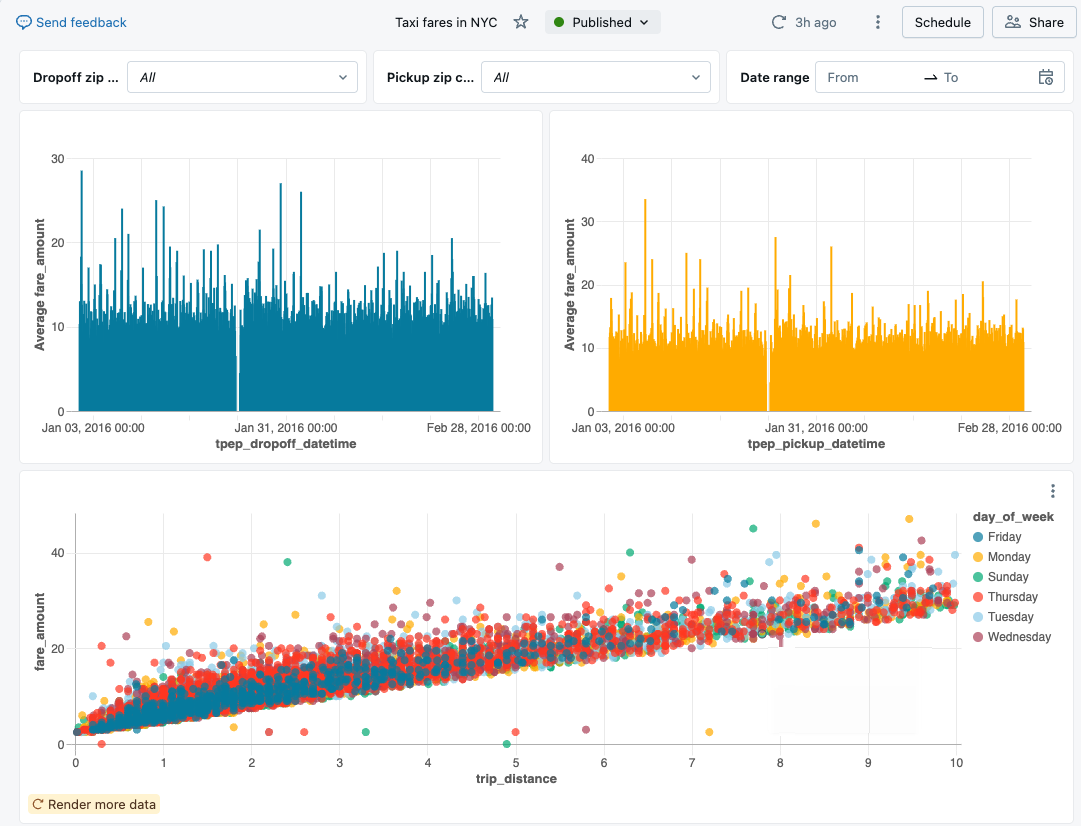
Pano Yazma Aracısı'nı kullanarak da pano oluşturabilirsiniz. Bkz. Pano yazma için Genie Code kullanma.
Gereksinimler
- Azure Databricks çalışma alanında oturum açtınız.
- Bu çalışma alanında Databricks SQL yetkilendirmesine sahipsiniz.
- En az bir veya daha fazla SQL ambarı için CAN USE erişiminiz vardır.
1. Adım. Pano oluşturma
Kenar çubuğunda  Yeni'e tıklayın ve Panoseçin.
Varsayılan olarak, yeni panonuz oluşturulduğu zaman damgasıyla otomatik olarak adlandırılır ve /Workspace/Users/<username> dizininde depolanır.
2. Adım. Veri kümelerini tanımlama
Veri sekmesi, panonuzda kullanılan temel veri kümelerini tanımlamaya yöneliktir. Bu sorgu, Azure Databricks'te örnekleri kataloğundaki verilere erişir. Tablo, 2016'da New York City'den genel kullanıma sunulan taksi verilerini içerir. Sorgu sonuçları, 10 milden küçük ve elli dolardan daha düşük olan geçerli yolculuklarla sınırlıdır.
Veri sekmesine tıklayın.
SQL veri kümesi ekle'ye tıklayın.
Aşağıdaki sorguyu düzenleyiciye yapıştırın. Ardından, bir kayıt koleksiyonu döndürmek için Çalıştır'a tıklayın.
 SELECT
  T.tpep_pickup_datetime,
  T.tpep_dropoff_datetime,
  T.fare_amount,
  T.pickup_zip,
  T.dropoff_zip,
  T.trip_distance,
  T.weekday,
  CASE
    WHEN T.weekday = 1 THEN 'Sunday'
    WHEN T.weekday = 2 THEN 'Monday'
    WHEN T.weekday = 3 THEN 'Tuesday'
    WHEN T.weekday = 4 THEN 'Wednesday'
    WHEN T.weekday = 5 THEN 'Thursday'
    WHEN T.weekday = 6 THEN 'Friday'
    WHEN T.weekday = 7 THEN 'Saturday'
    ELSE 'N/A'
  END AS day_of_week
FROM
  (
    SELECT
      dayofweek(tpep_pickup_datetime) as weekday,
      *
    FROM
      `samples`.`nyctaxi`.`trips`
    WHERE
      trip_distance > 0
      AND trip_distance < 10
      AND fare_amount > 0
      AND fare_amount < 50
  ) T
ORDER BY
  T.weekday
Sonuçlarınızı inceleyin. Sorgunun çalışması tamamlandığında döndürülen kayıtlar Sonuç tablosunda görünür.
Veri kümenizi Taxicab verilerini yeniden adlandırmak için başlığa çift tıklayın.
3. Adım. Görselleştirme ekleyin
İlk görselleştirmenizi oluşturmak için aşağıdaki adımları tamamlayın:
Adsız sayfa sekmesine tıklayın.
 Görselleştirme eklemek için bir görselleştirme pencere öğesi ekleyin ve tuval üzerine yerleştirmek için farenizi kullanın.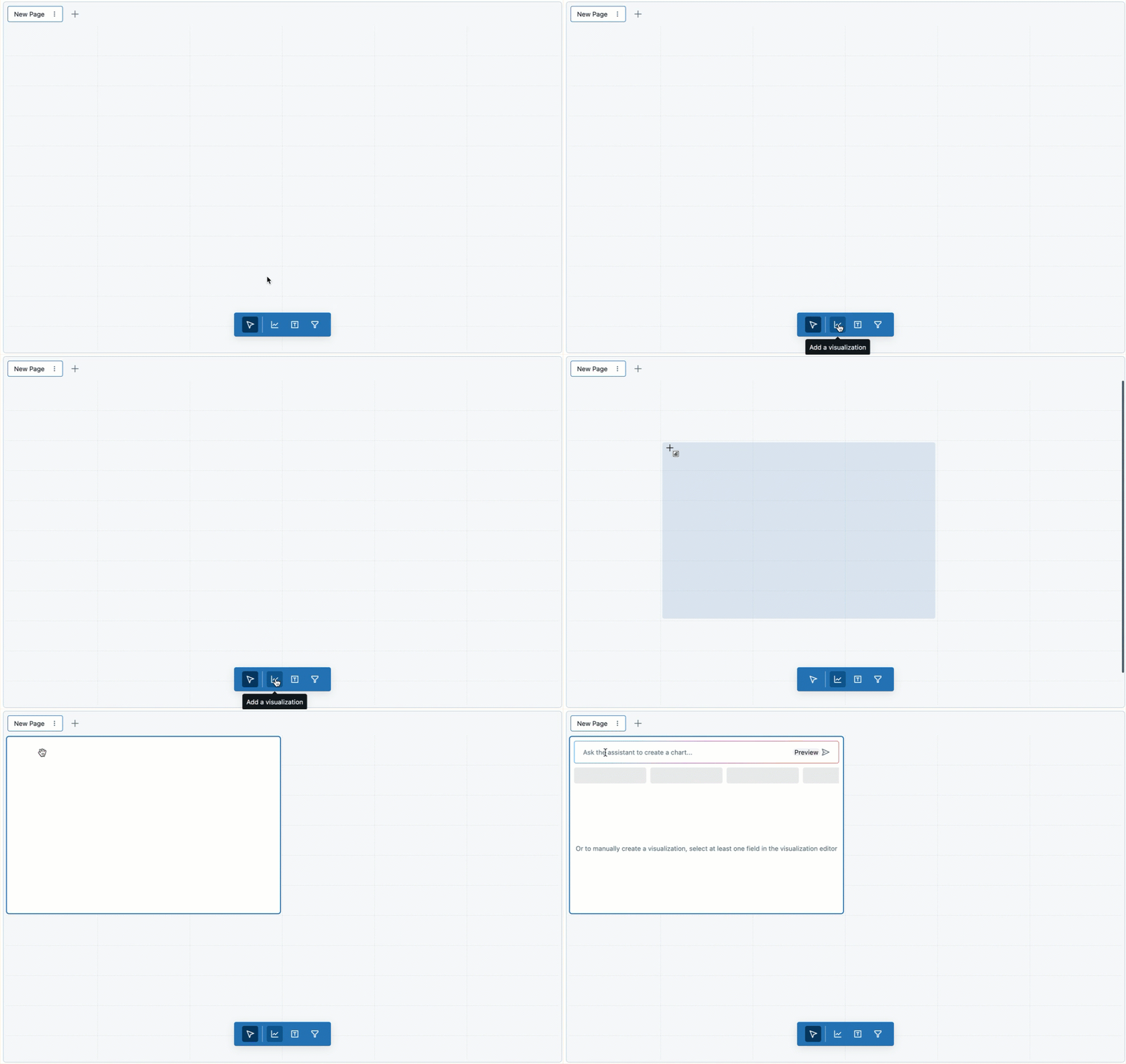
4. Adım. Görselleştirmenizi yapılandırma
Görselleştirme pencere öğesi seçildiğinde, verilerinizi görüntülemek için ekranın sağ tarafındaki yapılandırma panelini kullanabilirsiniz. Aşağıdaki görüntüde gösterildiği gibi, yalnızca bir Veri Kümesi tanımlanmıştır ve otomatik olarak seçilir.
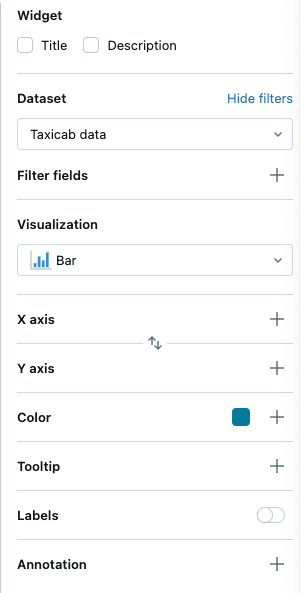
X eksenini ayarlama
- Gerekirse Görselleştirme açılan menüsünden Çubuk'u seçin.
 New icon.X ekseni boyunca gösterilen verileri seçmek için artı simgesine tıklayın. Bir alanı ada göre aramak için arama çubuğunu kullanabilirsiniz.
tpep_dropoff_datetimeöğesini seçin.
New icon.X ekseni boyunca gösterilen verileri seçmek için artı simgesine tıklayın. Bir alanı ada göre aramak için arama çubuğunu kullanabilirsiniz.
tpep_dropoff_datetimeöğesini seçin.- Ek yapılandırma seçeneklerini görüntülemek için seçtiğiniz alan adına tıklayın.
- Ölçek Türü olarak Sürekli'yi seçin.
- Dönüştür seçimi için HOURLY öğesini seçin.
Y eksenini ayarlama
- New icon.fare_amount değişkenini Y ekseni boyunca sunulan verilerde seçmek için Y ekseninin yanındaki tıklayın.
- Ek yapılandırma seçeneklerini görüntülemek için seçtiğiniz alan adına tıklayın.
- Ölçek Türü olarak Sürekli'yi seçin.
- Dönüştür seçimi için AVG'yi seçin.
Grafiğiniz follwong örneğine benzemelidir:

İsteğe bağlı: Genie Code ile görselleştirmeler oluşturma
Genie Code ile doğal dil kullanarak görselleştirmeler oluşturabilirsiniz.
Yukarıdakiyle aynı grafiği oluşturmak için:
- AI/BI panosundan Genie Code yan panelini açın.
- "Saatlik bırakma zamanına göre ortalama ücret miktarının çubuk grafiğini yazın."
Genie Code kullanarak pano oluşturmak için bkz. Pano yazma için Genie Code kullanma.
Adım 5. Görselleştirmeyi kopyalama ve değiştirme
Yeni bir görselleştirme oluşturmak için var olan bir grafiği kopyalayabilirsiniz.
- Var olan grafiğinize sağ tıklayın ve ardından Kopyala'ya tıklayın.
- Yeni grafiğiniz seçili durumdayken, X ekseni alanını tpep_pickup_datetime olarak değiştirmek için yapılandırma panelini kullanın. Gerekirse Dönüştürme türü altında HOURLY seçin.
- Yeni çubuk grafiğiniz için yeni bir renk seçmek için Renk seçiciyi kullanın.
6. Adım. Dağılım grafiği oluştur
Değere göre ayırt edilen renklerle yeni bir dağılım grafiği oluşturun. Dağılım grafiği oluşturmak için aşağıdaki adımları tamamlayın:
Yeni bir görselleştirme pencere öğesi oluşturmak için Görselleştirme oluştur
tıklayın.Aşağıdaki seçimleri yaparak grafiğinizi yapılandırın:
- Veri kümesi: Taxicab verileri
- Görselleştirme: Dağılım
- X ekseni: trip_distance
- Y ekseni: fare_amount
-
Renk: artı simgesi >day_of_week
Not
Renkler kategoriye göre otomatik olarak atandıktan sonra, yapılandırma panelindeki renge tıklayarak belirli bir değerle ilişkili rengi değiştirebilirsiniz.
7. Adım. Pano filtreleri oluşturma
Panolarınızı etkileşimli hale getirmek için filtreleri kullanabilirsiniz. Bu adımda, üç alanda filtreler oluşturursunuz.
Tarih aralığı filtresi oluşturma
-
 Bir filtre pencere öğesi eklemek için filtreyi (alan/parametre) ekleyin.
 - Pencere öğesi başlığı'na tıklayın ve filtrenizi yeniden adlandırmak için Tarih aralığı girin.
- Yapılandırma panelindeki Filtre açılan menüsünde Tarih aralığı seçici'yi seçin.
- New icon.Alanlar menüsünün yanındaki tıklayın. Açılan menüden tpep_pickup_datetime'e tıklayın.
İstereğe bağlı: Tarih seçicisi hızlı seçim seçeneklerini Genie Code ile özelleştirin
Varsayılan olarak, bir tarih aralığı seçici BugündenSon 365 Gün'e kadar hızlı seçim aralığı sunar. Genie Code'dan, gösterge paneli oluştururken yalnızca istediğiniz seçenekleri tutmasını isteyebilirsiniz. Tarih aralığı seçicisi seçildiğinde, Genie Code yan panelini açın ve aşağıdaki promptu girin:
Tip
Genie Code'a bunu sizin için yapmasını söyle:
Customize the quick options in the time range picker to only include the ones related to days.
Ajan, Bugün, Dün ve Son 7 gün gibi gün bazlı aralıkları korur ve geri kalanını kaldırır. Daha fazla bilgi için Filtreler ve etkileşim bölümlerine bakınız.
Tek seçimli açılan filtre oluştur
-
Bir filtre pencere öğesi eklemek için filtreyi (alan/parametre) ekleyin.
- Pencere öğesi başlığına tıklayın ve filtrenizi yeniden adlandırmak için Varış yeri posta kodunu girin.
- Yapılandırma panelindeki Filtre açılan menüsünden Tek değer'i seçin.
- Alanlarmenüsünden dropoff_zip'i seçin.
Bir filtreyi klonla
- Dropoff posta kodu filtrenize sağ tıklayın. Ardından Kopyala'ya tıklayın.
- Başlığa çift tıklayın ve kopyalanan pencere öğesini yeniden adlandırmak için Teslim alma posta kodu girin.
- Geçerli alanı kaldırmak için
 tıklayın. Ardından, bu alana filtre uygulamak için pickup_zip seçin.
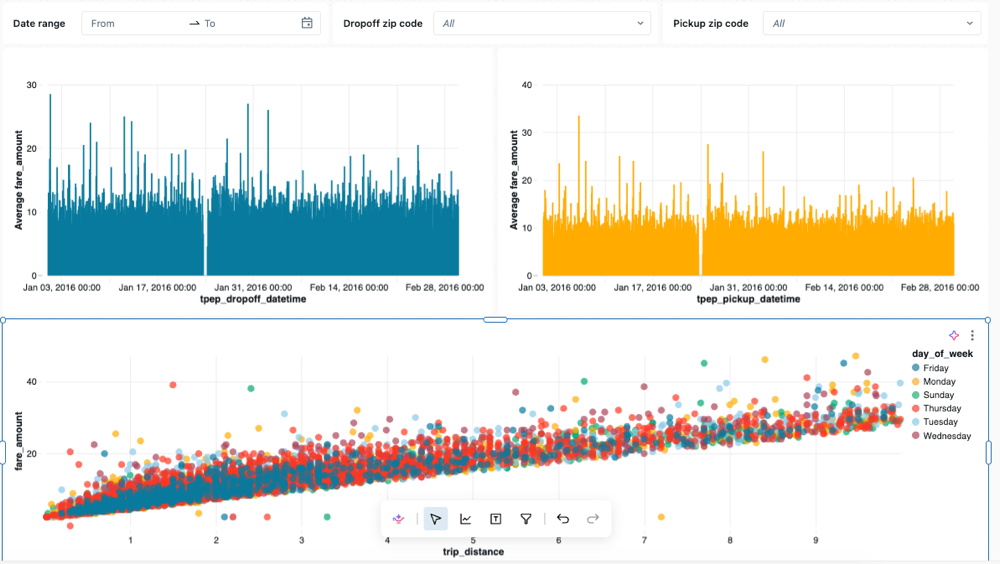
8. Adım: Grafikleri ve filtreleri yeniden boyutlandırma ve düzenleme
Grafiklerinizi ve filtrelerinizi düzenlemek ve yeniden boyutlandırmak için farenizi kullanın.
Aşağıdaki resimde bu pano için olası bir düzenleme gösterilmektedir.
9. Adım: Yayımlama ve paylaşma
Bir pano geliştirirken ilerleme durumunuz taslak olarak kaydedilir. Kolay kullanım için temiz bir kopya oluşturmak için panonuzu yayımlayın.
- Panonun sağ üst köşesinde yayımla'ya tıklayın.
- Veri izinleri ile paylaş (varsayılan) seçeneğine tıklayın.
- Yayımla'ya tıklayın. Paylaşım iletişim kutusu açılır.
- Paylaşmak istediğiniz kullanıcıları, grupları veya hizmet sorumlularını ekleyin. İzin düzeylerini uygun şekilde ayarlayın. İzinler ve haklar hakkında daha fazla bilgi edinmek için bkz. Pano paylaşma ve Pano ACL'leri .
- Bağlantıyı kopyala'ya tıklayın ve yayımlanmış panonuza gitmek için bağlantıyı yeni bir sekmeye yapıştırın.