Not
Bu sayfaya erişim yetkilendirme gerektiriyor. Oturum açmayı veya dizinleri değiştirmeyi deneyebilirsiniz.
Bu sayfaya erişim yetkilendirme gerektiriyor. Dizinleri değiştirmeyi deneyebilirsiniz.
Çalışma alanında Bildirim temelli Otomasyon Paketlerini kullanmaya başlamanıza yardımcı olması için, bu öğreticide bir iş ile paket oluşturma, dağıtma ve işi pakette çalıştırma konusunda size yol gösterilir. Bunların tümü çalışma alanından gerçekleştirilir.
Çalışma alanında paket kullanma gereksinimleri için bkz. Çalışma alanı gereksinimlerinde Bildirim temelli Otomasyon Paketleri.
Paketler hakkında daha fazla bilgi için bkz. Bildirim temelli Otomasyon Paketleri nedir?.
Paket oluşturma
İlk olarak Databricks çalışma alanında bir paket oluşturun:
Paketinizi oluşturmak istediğiniz Git klasörüne gidin.
Tavsiye
Daha önce çalışma alanında düzenleyicide Git klasörünü açtıysanız, bu bir boşluk olarak görünür. Boşluklara bakınız.
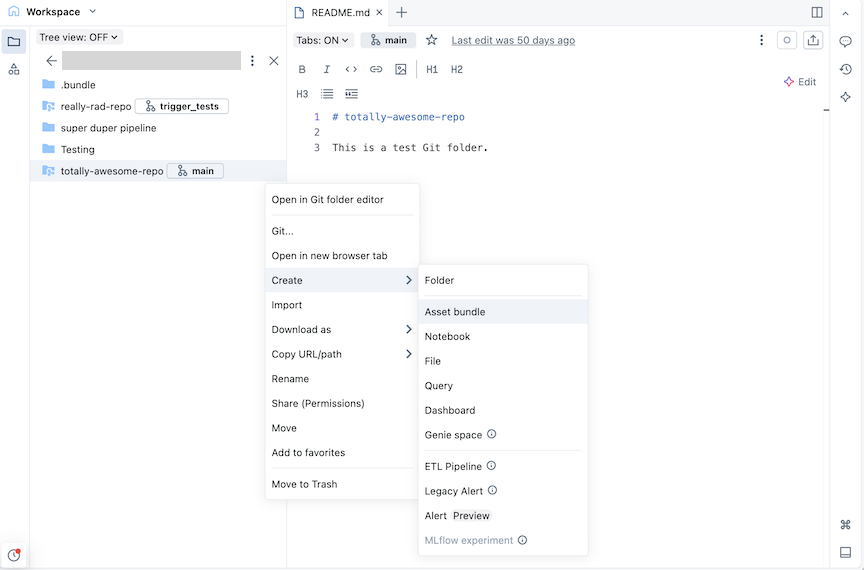
Oluştur düğmesini tıklayın, ardından Bundle seçeneğini tıklayın. Alternatif olarak, çalışma alanı ağacında Git klasörüne veya ilgili kebap menüsüne sağ tıklayın ve Oluştur>Paket'e tıklayın:
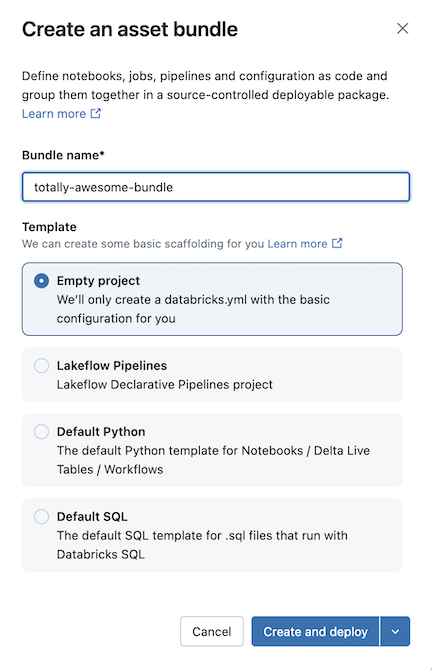
Paket oluştur iletişim kutusunda pakete tamamen harika paket gibi bir ad verin. Paket adı yalnızca harf, sayı, kısa çizgi ve alt çizgi içerebilir. Projeyi boşalt'ı seçin ve İleri'ye tıklayın.
Bu, Git klasöründe bir Git yapılandırma dosyası ve gerekli Bildirim temelli Otomasyon Paketleri dosyasını içeren bir .gitignore ilk paket databricks.yml oluşturur. Dosya, databricks.yml paket için ana yapılandırmayı içerir. Ayrıntılar için bkz . Bildirim temelli Otomasyon Paketleri yapılandırması.
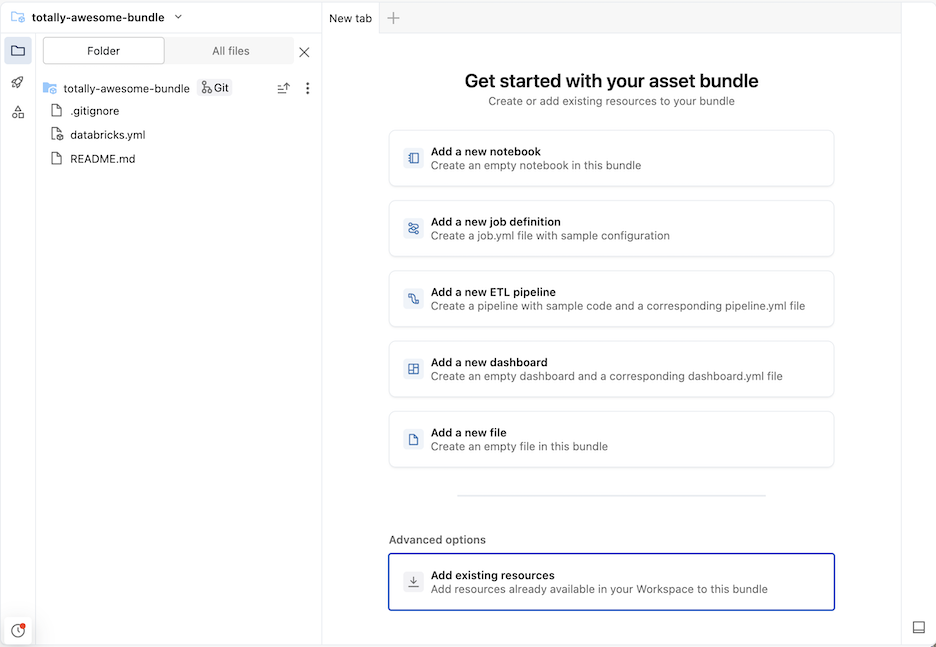
Notebook ekle
Ardından paketinize bir not defteri ekleyin. Aşağıdaki örnekteki not defteri "Merhaba Dünya!" yazdırır.
Not defteri ekleme proje kutucuğuna tıklayın. Alternatif olarak, içindekiler tablosunda paketin kebabına tıklayın ve ardından Oluştur>Not Defteri seçeneğini tıklayın.
Not defterini helloworld olarak yeniden adlandırın.
Not defterinin dilini Python olarak ayarlayın ve aşağıdakileri not defterinin hücresine yapıştırın:
print("Hello World!")
İş tanımlama
Şimdi not defterini çalıştıran bir iş tanımlayın.
Dağıtımlar paneline geçmek için paketin dağıtım simgesine tıklayın.
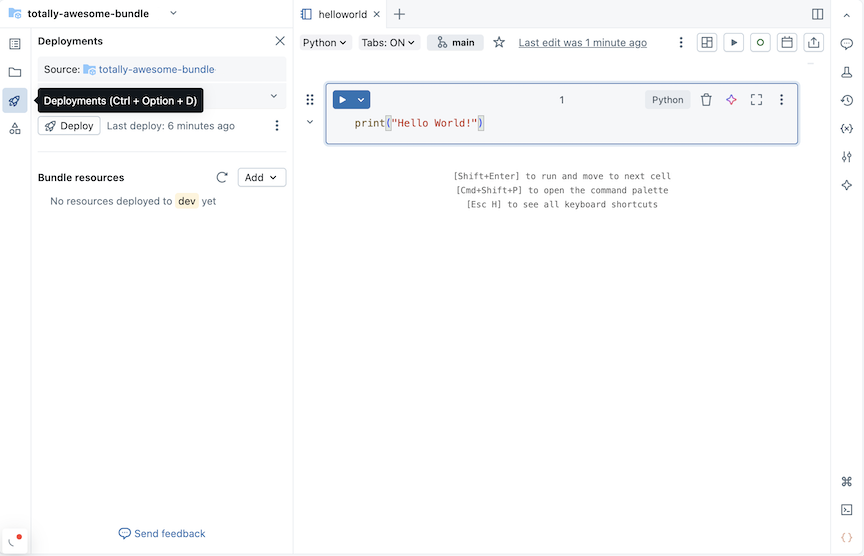
Kaynakları paketle bölümünde Ekle'ye ve ardından Yeni iş tanımı'na tıklayın.
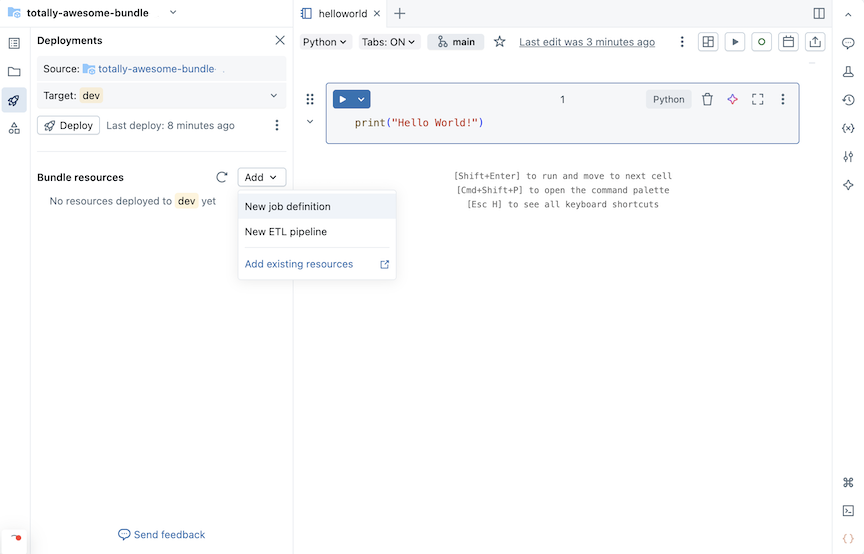
Mevcut pakete iş ekle iletişim kutusunun İş adı alanına run-notebook yazın. Ekle ve dağıt'a tıklayın.
Geliştirme hedef çalışma alanında oluşturulacak iş kaynağı hakkında bilgi içeren Geliştirmeye Dağıt onay iletişim kutusu görüntülenir. Dağıt’a tıklayın.
Dağıtımlar simgesinin üzerindeki klasör simgesine tıklayarak paketin dosyalarına geri dönün. İş için temel YAML ve bazı ek açıklamalı örnek iş görevi YAML ile bir iş kaynağı
run-notebook.job.ymloluşturuldu.İş tanımına bir not defteri görevi ekleyin.
run-notebook.job.ymldosyasındaki örnek YAML'ı aşağıdakilerle değiştirin.resources: jobs: run_notebook: name: run-notebook queue: enabled: true tasks: - task_key: my-notebook-task notebook_task: notebook_path: ../helloworld.ipynb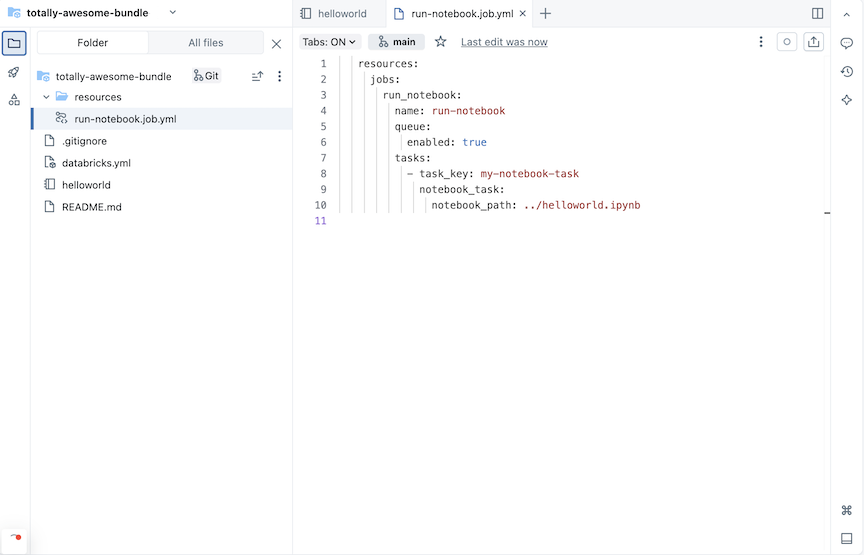
YAML'de iş tanımlama hakkında ayrıntılı bilgi için bkz. iş. Desteklenen diğer iş görev türleri için YAML söz dizimi için bkz. Bildirim temelli Otomasyon Paketlerinde işlere görev ekleme.
Paketi dağıtma
Ardından paketi dağıtın ve not defteri görevini içeren helloworld işi çalıştırın.
Hedefler altındaki paketin Dağıtımlar bölmesinde, hedef çalışma alanı seçili değilse
deviçin açılır menüyü tıklayın. Hedef çalışma alanları, paketintargetsdatabricks.ymleşlemesinde tanımlanır. Bkz Deklaratif Otomasyon Paketleri dağıtım modları.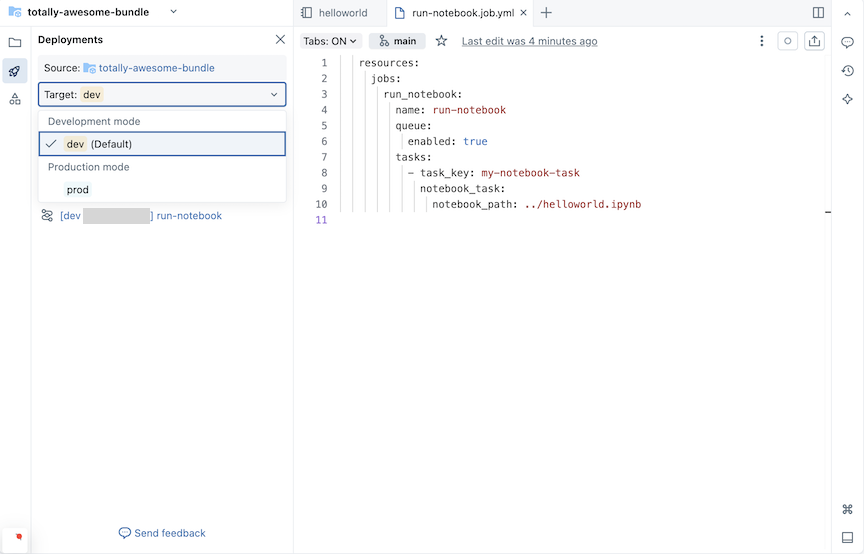
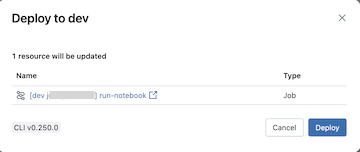
Dağıt düğmesine tıklayın. Paket doğrulanır ve doğrulamanın ayrıntıları bir iletişim kutusunda görünür.
Geliştirme için dağıtma onayı iletişim kutusundaki dağıtım ayrıntılarını gözden geçirin, ardından Dağıt'a tıklayın.
Önemli
Paketleri dağıtma ve paket kaynaklarını çalıştırma, kodu geçerli kullanıcı olarak yürütür. Komutları çalıştıran yapılandırma ayarlarını içerebilen YAML de dahil olmak üzere paketteki koda güvendiğinizden emin olun.
Dağıtımın durumu Proje çıkış penceresine yazdırılır.
İşi başlat
Dağıtılan paket kaynakları, Paket kaynakları altında listelenir. İş kaynağını çalıştırmak için oynatma simgesine tıklayın.
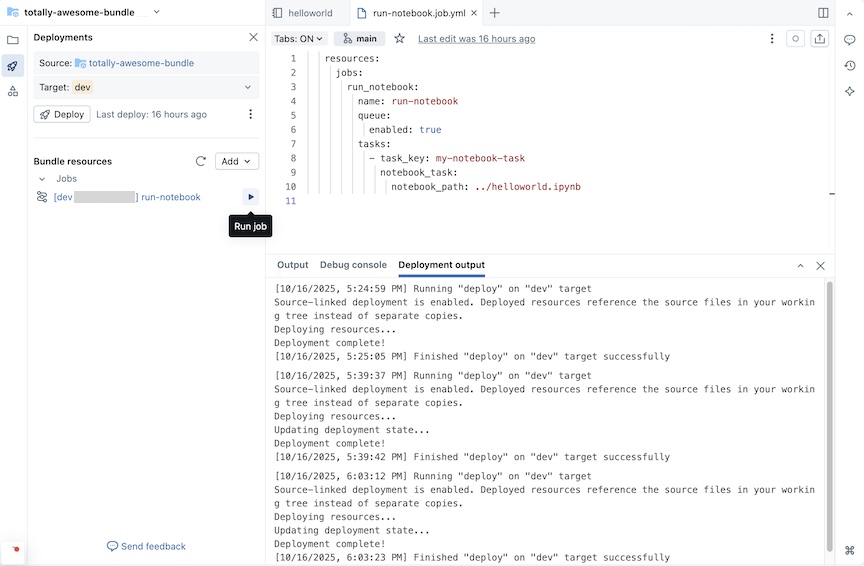
Paket çalıştırmasını görmek için sol gezinti çubuğundan İş çalıştırmaları'na gidin. Paket işi çalıştırmasının adı önek olarak eklenir, örneğin [dev someone] run-notebook.