Not
Bu sayfaya erişim yetkilendirme gerektiriyor. Oturum açmayı veya dizinleri değiştirmeyi deneyebilirsiniz.
Bu sayfaya erişim yetkilendirme gerektiriyor. Dizinleri değiştirmeyi deneyebilirsiniz.
Databricks IDE uzantısı, Visual Studio Code içinde Declarative Automation Bundles'ı tanımlamanız, dağıtmanız ve çalıştırmanızı ve çalışma alanı dosyalarını ve Unity Katalog kataloglarını keşfetmenizi sağlayan ek özellikler sunar.
Databricks IDE uzantısını kurmak için Databricks IDE uzantısını Yükle bölümüne bakınız.
Projelerde bildirim temelli Otomasyon Paketleri desteği
Databricks IDE uzantısı, Deklarative Automation Bundles projeleriniz için aşağıdaki özellikleri ekler:
- AuthType profil seçimi dahil olmak üzere Visual Studio Code kullanıcı arabirimi aracılığıyla Bildirim temelli Otomasyon Paketlerinizin kolay kimlik doğrulaması ve yapılandırması. Databricks IDE uzantısı için yetkilendirme kur bkz.
- Databricks uzantısında, paket hedef ortamları arasında hızlıca geçiş yapmak için bir Hedef seçici. Bkz. Hedef dağıtım çalışma alanını değiştirme.
- Uzantıdaki Override Jobs cluster in bundle seçeneği sayesinde kolay küme geçersiz hale getirilmesini sağlıyor.
- Visual Studio Code kullanıcı arabirimini kullanarak paket kaynaklarınıza göz atmanıza, yerel Databricks Varlık Paketinizin kaynaklarını tek bir tıklamayla uzak Azure Databricks çalışma alanınıza dağıtmanıza ve Visual Studio Code'dan doğrudan çalışma alanınızda dağıtılan kaynaklarınıza gitmenize olanak tanıyan Bir Paket Kaynak Gezgini görünümü. Bkz. Paket Kaynak Gezgini.
- Visual Studio Code kullanıcı arabirimini kullanarak paket değişkenlerinize göz atmanızı ve bunları düzenlemenizi sağlayan Paket Değişkenleri Görünümü. Bkz. Paket Değişkenleri.
Paket Kaynak Gezgini
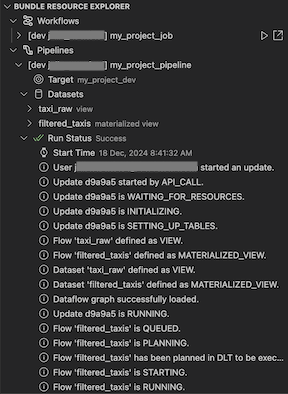
Databricks IDE uzantısındaki Bundle Resource Explorer görünümü, projenin bundle yapılandırmasındaki kaynak tanımlarını kullanarak boru hattı veri setleri ve şemaları dahil olmak üzere kaynakları gösterir. Ayrıca kaynakları dağıtmanıza ve çalıştırmanıza, işlem hatlarının kısmi güncelleştirmelerini doğrulamanıza ve gerçekleştirmenize, işlem hattı çalıştırma olaylarını ve tanılamalarını görüntülemenize ve uzak Azure Databricks çalışma alanınızdaki kaynaklara gitmenize olanak tanır. Grup yapılandırma kaynakları hakkında bilgi için bkz . kaynaklar.
Örneğin, basit bir iş tanımı verilmiştir:
resources:
  jobs:
    my-notebook-job:
      name: 'My Notebook Job'
      tasks:
        - task_key: notebook-task
          existing_cluster_id: 1234-567890-abcde123
          notebook_task:
            notebook_path: notebooks/my-notebook.py
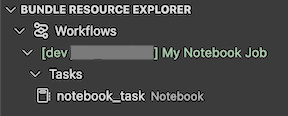
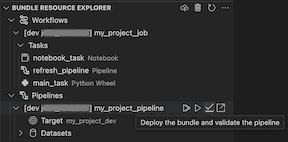
Uzantıdaki Paket Kaynak Gezgini görünümünde notebook görev kaynağı görüntülenir.
Bir görevi dağıt ve çalıştır
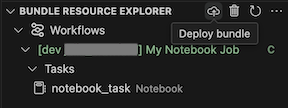
Paketi dağıtmak için bulut (Paketi dağıt) simgesine tıklayın.
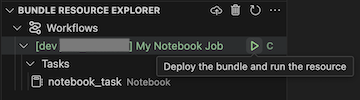
İşi çalıştırmak için, Paket Kaynak Gezgini görünümünde, bu örnekte My Notebook Job olan işin adını seçin. Ardından yürüt (Paketi dağıtın ve kaynağı çalıştırın) simgesine tıklayın.
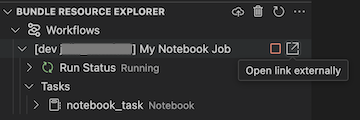
Çalışan işi görüntülemek için, Paket Kaynak Gezgini görünümünde iş adını genişletin, Çalıştırma Durumu'na tıklayın ve ardından bağlantıya (Bağlantıyı harici olarak aç) tıklayın.
İşlem hattı sorunlarını doğrulama ve tanılama
İşlem hattı için, işlem hattını seçip ardından denetim (Paketi dağıt ve işlem hattını doğrula) simgesine tıklayarak doğrulamayı ve kısmi güncellemeyi tetikleyebilirsiniz. Çalıştırma olayları görüntülenir ve tüm hatalar Visual Studio Code PROBLEMS panelinde tanılanabilir.
Paket Değişkenleri
Databricks IDE uzantısındaki Bundle Variables View görünümü, bundle yapılandırmanızda tanımlanmış özel değişkenleri ve ilgili ayarları gösterir. Ayrıca, Paket Değişkenleri Görünümü'nü kullanarak değişkenleri doğrudan tanımlayabilirsiniz. Bu değerler, paket yapılandırma dosyalarında ayarlananları geçersiz kılar. Özel değişkenler hakkında bilgi için bkz . Özel değişkenler.
Örneğin, uzantıdaki Paket Değişkenleri Görünümü görünümü aşağıdakileri görüntüler:
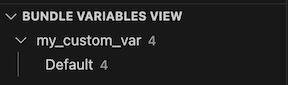
Bu paket yapılandırmasında tanımlanan değişken my_custom_var için:
variables:
  my_custom_var:
    description: 'Max workers'
    default: '4'

resources:
  jobs:
    my_job:
      name: my_job

      tasks:
        - task_key: notebook_task
          job_cluster_key: job_cluster
          notebook_task:
            notebook_path: ../src/notebook.ipynb

      job_clusters:
        - job_cluster_key: job_cluster
          new_cluster:
            spark_version: 13.3.x-scala2.12
            node_type_id: i3.xlarge
            autoscale:
              min_workers: 1
              max_workers: ${var.my_custom_var}
Çalışma Alanı Dosya Sistemi
Databricks IDE uzantı panelindeki Workspace File System görünümü, Databricks çalışma alanı dosyalarınızı doğrudan Visual Studio Code veya Cursor'da görüntülemenize ve açmanıza olanak tanır. Databricks'te açmak için bir not defterine tıklayın. Ayrıca uzantı bölmesindeki denetimleri kullanarak dosya veya klasör oluşturabilir veya IDE'den çalışma alanınıza dosya yükleyebilirsiniz.
Unity Kataloğu
Databricks IDE uzantı panelindeki Unity Kataloğu görünümü, Databricks kataloglarınızı gösterir. Databricks'te bir katalog, şema veya başka bir veri varlığı açmak için bu uzantı görünümündeki denetimleri kullanın.