Not
Bu sayfaya erişim yetkilendirme gerektiriyor. Oturum açmayı veya dizinleri değiştirmeyi deneyebilirsiniz.
Bu sayfaya erişim yetkilendirme gerektiriyor. Dizinleri değiştirmeyi deneyebilirsiniz.
Bu makale, Databricks Connect entegrasyonunun Databricks IDE uzantısıyla nasıl kullanılacağını ve bireysel Python (.py) dosyalarını çalıştırmak ve hata ayıklamak için nasıl kullanılacağını açıklar. Uzantı hakkında bilgi için Databricks IDE uzantısı sayfasına bakınız.
Databricks Connect entegrasyonu, not defteri hücrelerini çalıştırabilir ve hata ayıklamanıza olanak tanır. Bkz. Databricks IDE uzantısını kullanarak Databricks Connect ile not defteri hücrelerini çalıştırma ve hata ayıklama.
Gereksinimler
Databricks Connect'i Databricks IDE uzantısı içinden kullanabilmeniz için önce Databricks Connect gereksinimlerini karşılamanız gerekir. Bu gereksinimler arasında Unity Kataloğu özellikli çalışma alanı ve hesaplama gereksinimleri bulunur. Python ortamınızı uzantı kullanarak kurduğunuzda, doğru Python sürümü sizin için kuruludur. Bkz. Python ortamınızı ve Databricks Connect'i ayarlama.
Python ortamınızı kurun ve Databricks Connect'i kurun
Uzantını, hedef hesaplamanıza uygun yerel bir Python ortamı kurmak için kolayca kurabilirsiniz. Python sürümü ve paket kümesi çalışma zamanı veya sunucusuz sürümle eşleşen, uv tarafından yönetilen yerel bir .venv oluşturur ve kurulumun bir parçası olarak Databricks Connect'in uyumlu bir sürümünü yükler.
Uzantının Yapılandırma görünümünde, Setup up Python environment seçeneğine tıklayın ve hesaplama seçeneğini seçin. Azure Databricks CLI alternatifi dahil olmak üzere detaylar için Kurulum Python ortamınızı kur ve Databricks Connect bölümlerine bakınız.
Databricks Connect kurulduktan sonra, Visual Studio Code durum çubuğunda kırmızı Databricks Connect devre dışı bırakılmış düğme belirirse, ona tıklayın ve ekran üzerindeki talimatları tamamlayarak etkinleştirin. Databricks Connect etkin butonu göründüğünde, Databricks Connect'i kullanmaya hazırsınız.
Not
Poetry kullanıyorsanız, aşağıdaki komutu çalıştırarak pyproject.toml ve poetry.lock dosyalarınızı yüklü Databricks Connect paketiyle (ve bağımlılıklarıyla) eşitleyebilirsiniz.
16.4.1 öğesini, projeniz için Databricks IDE uzantısı tarafından yüklenen sürümle eşleşen Databricks Connect paketinin sürümüyle değiştirdiğinizden emin olun.
poetry add databricks-connect==16.4.1
Python kodunuzu çalıştırma veya hatalarını ayıklama
Databricks Connect'i etkinleştirdikten sonra Python dosyanızı (.py) çalıştırın veya hatalarını ayıkleyin:
Projenizde, çalıştırmak veya hata ayıklamak istediğiniz Python dosyasını açın.
Python dosyasındaki hata ayıklama kesme noktalarını tayin edin.
Düzenleyici sekmeleri listesinin yanındaki Databricks'te Çalıştır simgesine tıklayın ve ardından Databricks Connect ile geçerli dosyada hata ayıklamaöğesine tıklayın.
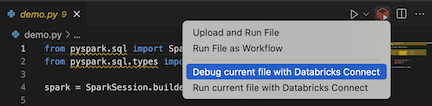
Çıkış, Hata Ayıklama Konsolu bölmesinde görüntülenir.
Ayrıca,
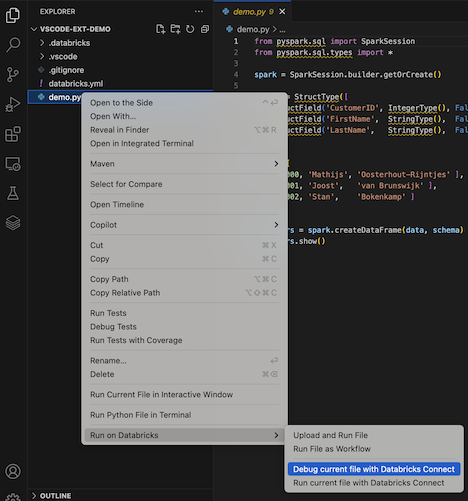
.pydosyasına sağ tıklayabilir ve ardından Databricks'te Çalıştır'a tıklayabilir>Databricks Connectile geçerli dosyada hata ayıklayabilirsiniz.