Not
Bu sayfaya erişim yetkilendirme gerektiriyor. Oturum açmayı veya dizinleri değiştirmeyi deneyebilirsiniz.
Bu sayfaya erişim yetkilendirme gerektiriyor. Dizinleri değiştirmeyi deneyebilirsiniz.
Databricks IDE uzantısı, Python kodunuzu bir kümede veya Azure Databricks'te Python, R, Scala veya SQL kodunuzu veya notebookunuzu bir iş olarak çalıştırmanıza olanak tanır.
Bu bilgi, Databricks IDE uzantını zaten yükleyip kurmuş olduğunuzu varsayıyor. Databricks IDE uzantısını Yükle bkz.
Not
Visual Studio Code'un içinden kod veya not defterlerinde hata ayıklamak için Databricks Connect'i kullanın. Databricks IDE uzantısı için Databricks Connect kullanarak hata ayıklaması ve Databricks IDE uzantısı ile Databricks Connect ile dizüstü bilgisayar hücrelerini çalıştırıp hata ayıklamasına bakınız.
Kümede Python dosyası çalıştırma
Not
Sunucusuz işlem kullanılırken bu özellik kullanılamaz.
Bir Python dosyasını, Databricks IDE uzantısı ile Azure Databricks kümesinde çalıştırmak için, uzantı ve projeniz açıkken çalışmak için:
- Kümede çalıştırmak istediğiniz Python dosyasını açın.
- Aşağıdakilerden birini yapın:
Dosya düzenleyicisinin başlık çubuğunda Databricks'te Çalıştır simgesine ve ardından Karşıya Yükle ve Dosyayı Çalıştır'a tıklayın.
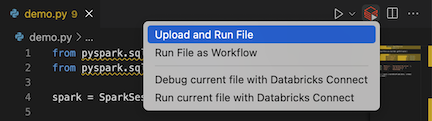
Gezgini görünümünde (Görünüm > Explorer) dosyaya sağ tıklayın ve bağlam menüsünden Databricks'te Çalıştır'ı, ardından>Dosya Karşıya Yükleme ve Çalıştırma seçin.

Dosya kümede çalışır ve çıkış Hata Ayıklama Konsolu'nda (Hata Ayıklama Konsolunu Görüntüle>) kullanılabilir.
Python dosyasını iş olarak çalıştırma
Bir Python dosyasını Databricks IDE uzantısı ile Azure Databricks işi olarak, uzantı ve projeniz açık hale getirmek için:
- İş olarak çalıştırmak istediğiniz Python dosyasını açın.
- Aşağıdakilerden birini yapın:
Dosya düzenleyicisinin başlık çubuğunda Databricks'te Çalıştır simgesine ve ardından Dosyayı İş Akışı Olarak Çalıştır'a tıklayın.
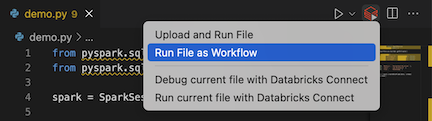
Gezgini görünümünde (Görünüm > Explorer), dosyaya sağ tıklayın ve bağlam menüsünden Databricks'te Çalıştır, ardından Dosyayı İş Akışı Olarak Çalıştır> seçin.
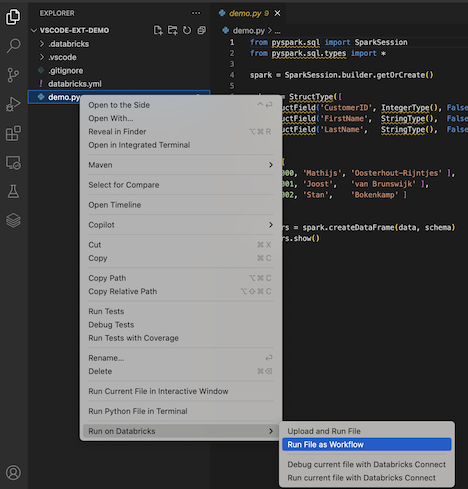
Databricks İş Çalıştırması başlıklı yeni bir düzenleyici sekmesi görüntülenir. Dosya çalışma alanında bir iş olarak çalışır ve tüm çıkışlar yeni düzenleyici sekmesinin Çıkış alanına yazdırılır.
İş çalıştırması hakkındaki bilgileri görüntülemek için yeni Databricks İş Çalıştırması düzenleyicisi sekmesinde Görev çalıştırma kimliği bağlantısına tıklayın. Çalışma alanınız açılır ve iş çalıştırmasının ayrıntıları çalışma alanında görüntülenir.
Python, R, Scala veya SQL not defterini iş olarak çalıştırma
Bir notebook'u Databricks IDE uzantısı kullanarak Azure Databricks işi olarak, uzantı ve projeniz açık hale gelmek için:
İş olarak çalıştırmak istediğiniz not defterini açın.
İpucu
Python, R, Scala veya SQL dosyasını Azure Databricks not defterine dönüştürmek için, açıklamayı
# Databricks notebook sourcedosyanın başına ekleyin ve açıklamayı# COMMAND ----------her hücreden önce ekleyin. Daha fazla bilgi için bkz. Dosyayı not defterine dönüştürme.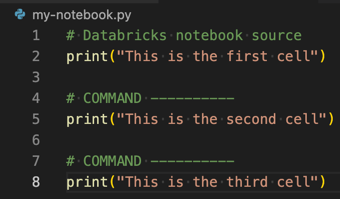
Aşağıdakilerden birini yapın:
Not defteri dosya düzenleyicisinin başlık çubuğunda Databricks'te Çalıştır simgesine ve ardından Dosyayı İş Akışı Olarak Çalıştır'a tıklayın.
Not
Databricks'te İş Akışı Olarak Çalıştır kullanılamıyorsa, özel çalıştırma yapılandırması oluşturma kısmına bakın.
Gezgini görünümünde (Görünüm > Gezgini), not defteri dosyasına sağ tıklayın ve bağlam menüsünden Databricks'te Çalıştır>Dosyayı İş Akışı Olarak Çalıştır seçin.
Databricks İş Çalıştırması başlıklı yeni bir düzenleyici sekmesi görüntülenir. Not defteri çalışma alanında bir iş olarak çalışır. Not defteri ve çıktısı yeni düzenleyici sekmesinin Çıkış alanında görüntülenir.
İş çalıştırması hakkındaki bilgileri görüntülemek için Databricks İş Çalıştırması düzenleyicisi sekmesinde Görev çalıştırma kimliği bağlantısına tıklayın. Çalışma alanınız açılır ve iş çalıştırmasının ayrıntıları çalışma alanında görüntülenir.
Özel çalıştırma yapılandırması oluşturma
Databricks IDE uzantısı için özel çalıştırma yapılandırması, bir işe veya dizüstü bilgisayara özel argümanlar göndermenize veya farklı dosyalar için farklı çalıştırma ayarları oluşturmanıza olanak tanır. Daha fazla bilgi için Visual Studio Code belgelerindeki Yapılandırmaları başlatma bölümüne bakın.
Özel çalıştırma yapılandırması oluşturmak için Visual Studio Code'daki ana menüden Yapılandırma Ekle'yi Çalıştır'a > tıklayın. Ardından küme tabanlı çalıştırma yapılandırması için Databricks
Örneğin, aşağıdaki özel çalıştırma yapılandırması, bağımsız değişkeni işe geçirmek için Dosyayı İş Akışı Olarak Çalıştır başlatma komutunu değiştirir:
{
  "version": "0.2.0",
  "configurations": [
    {
      "type": "databricks-workflow",
      "request": "launch",
      "name": "Run on Databricks as Workflow",
      "program": "${file}",
      "parameters": {},
      "args": ["--prod"]
    }
  ]
}
İpucu
Python yapılandırmasını kullanmak istiyorsanız yapılandırmanıza "databricks": true ekleyin "type": "python" ve uzantı kurulumunun bir parçası olan Databricks Connect kimlik doğrulamasından yararlanın.