Not
Bu sayfaya erişim yetkilendirme gerektiriyor. Oturum açmayı veya dizinleri değiştirmeyi deneyebilirsiniz.
Bu sayfaya erişim yetkilendirme gerektiriyor. Dizinleri değiştirmeyi deneyebilirsiniz.
Genie Code, çoğu Azure Databricks sayfasında sohbet paneli olarak ve tam sayfa komut merkezi olarak mevcuttur. Bu makale, Genie Code arayüzünü açıklıyor: nasıl açılacağını, kontrollerini, ayarlarını ve özelleştirmelerini, sohbetlerle nasıl çalışılacağını, paylaşacağını, dosya ekleyeceğini ve bir çaba seviyesini nasıl seçeceğini anlatıyor.
Genie Code'un neler yapabileceğini öğrenmek için Genie Code özellikleri ve yeteneklerine bakabilirsiniz.
Genie Code sohbet paneli
Genie Code bölmesini açmak için, sayfanın sağ üst köşesinde  tıklayın.
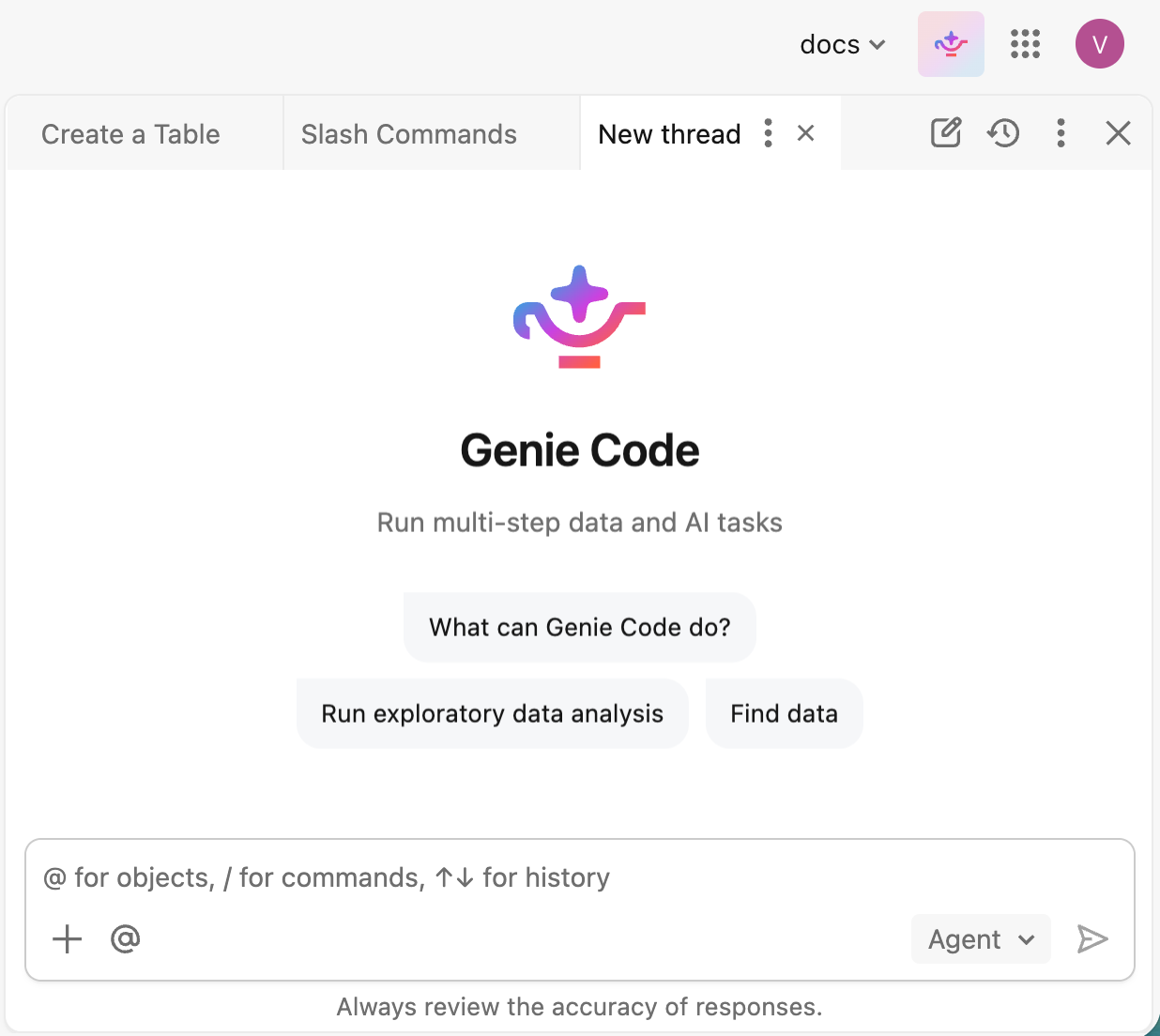
Bölmenin en altındaki metin kutusuna bir istem girin, ardından Enter tuşuna basın veya  . Şunları yapabilirsiniz:
-
 tıklayarak dosyaları ekleyebilir, bağlama referans verebilir veya bağlantı ekleyebilirsiniz.
 - Genie Code'un referans alacağı kaynakları seçmek için Enter @ girişi.
- Bir / seçip çalıştırmak için girin.
- Genie Code'un yanıt kalitesi ve maliyeti nasıl dengelediğini seçin. Bkz. Çaba seviyesi seç.
Genie Code'dan kodla ilgili yardım istemeniz, önerdiği değişiklikleri çalıştırma, kabul etme veya reddetme konusunda size yol gösterir.
Genie Code bölme denetimleri
Genie Code bölmesi üst bilgisinde aşağıdaki denetimler bulunur:
| Yönetim | Description |
|---|---|
 Yeni sohbet
 |
Yeni bir sekmede yeni bir sohbet başlat. |
 Sohbet geçmişi
 |
Geçmiş sohbetleri görüntüleyin ve bir sekmede birini yeniden açın. |
 -Nda daha fazla
 |
 Ayarlar ve diğer seçeneklere erişin. Bkz . Genie Code ayarları.
 |
 Kapat
Kapat |
Genie Code bölmesini daraltın. |
Birden fazla sohbeti sekme olarak çalıştırmak
Genie Code paneli, açık sohbetlerinizi panelin üst kısmında sekmeler olarak gösteriyor. Aynı anda birden fazla görevi yürütebilir ve yerinizi kaybetmeden sohbetler arasında geçiş yapabilirsiniz.
- Sohbeti değiştirin: Bir sekmeye tıklayarak o sohbeti aktif yapın. Sekme değiştirdiğinizde arka planda sohbet çalışmaya devam eder, böylece bir sohbette uzun bir göreve başlayıp başka bir sohbette çalışmaya devam edebilirsiniz.
-
Yeni bir sohbet aç: Yeni bir sekmede sohbet başlatmak için yeni sohbet .
-
Geçmiş bir sohbeti yeniden açın: Sohbet geçmişini açın ve bir sekmede açmak için bir sohbet seçin.
-
Sohbeti yönetin: Sohbeti yönetmek için aktif sekmede kebap menüsünü kullanın veya tıklayın.
Tam sayfa Genie Kodu
Genie Code, aktif sohbetin belirgin şekilde gösterildiği, gerektiğinde defterler ve dosyalar gibi varlıkların sekme olarak yanlarında ortaya çıktığı, tam sayfa bir komut merkezi deneyimi sunuyor. Genie Code'dan doğrudan işe başlayabilir, birden fazla sohbeti paralel yürütebilir, arka planda çalışırken sohbetler arasında geçiş yapabilir ve Genie Code'un beceriler, talimatlar ve MCP sunucularıyla nasıl çalıştığını kişiselleştirebilirsiniz.
Tam sayfa Genie Code, sıfırdan çalışmaya başlamak veya birden çok görevi paralel olarak çalıştırmak için önerilen deneyimdir. Eğer esas olarak mevcut bir varlıkla çalışıyorsanız, örneğin bir not defterini hata ayıklama, bir uç noktayı izlemek veya Unity Catalog'da bir tabloyu keşfetmek gibi, sohbet paneli pratik bir alternatiftir.
Tam sayfa Genie Code’u aç
Genie Code'u tam sayfa şu seçeneklerden biriyle açabilirsiniz:
Çalışma alanınızın ana sayfasında, komut kutusunda
Kod seçeneğini belirleyin, bir istem girin ve gönderin. Genie Code tam sayfa modunda açılır ve isteminiz üzerinde çalışmaya başlar.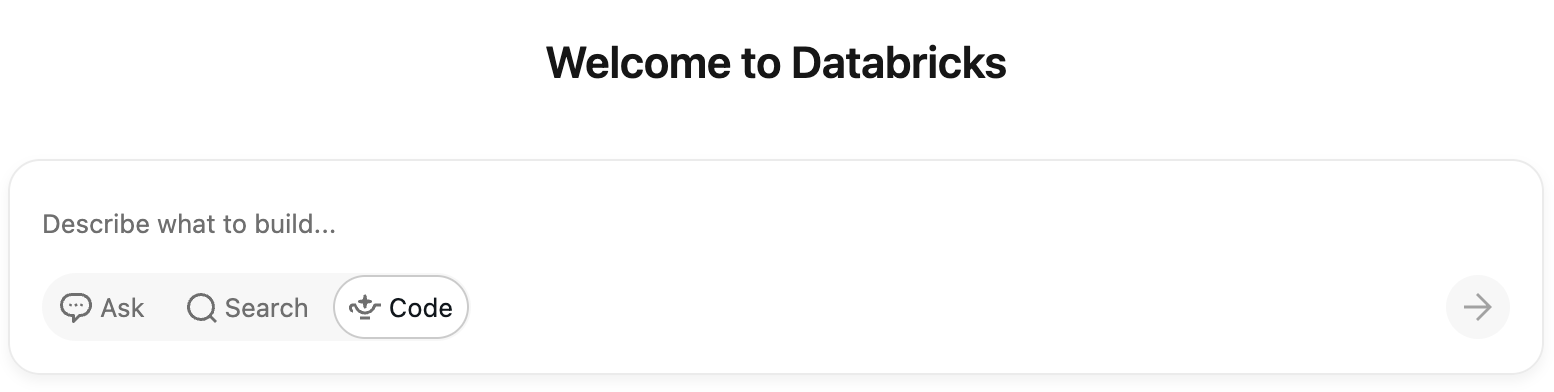
Genie Code sohbet panelinde,
 Maksimize edin.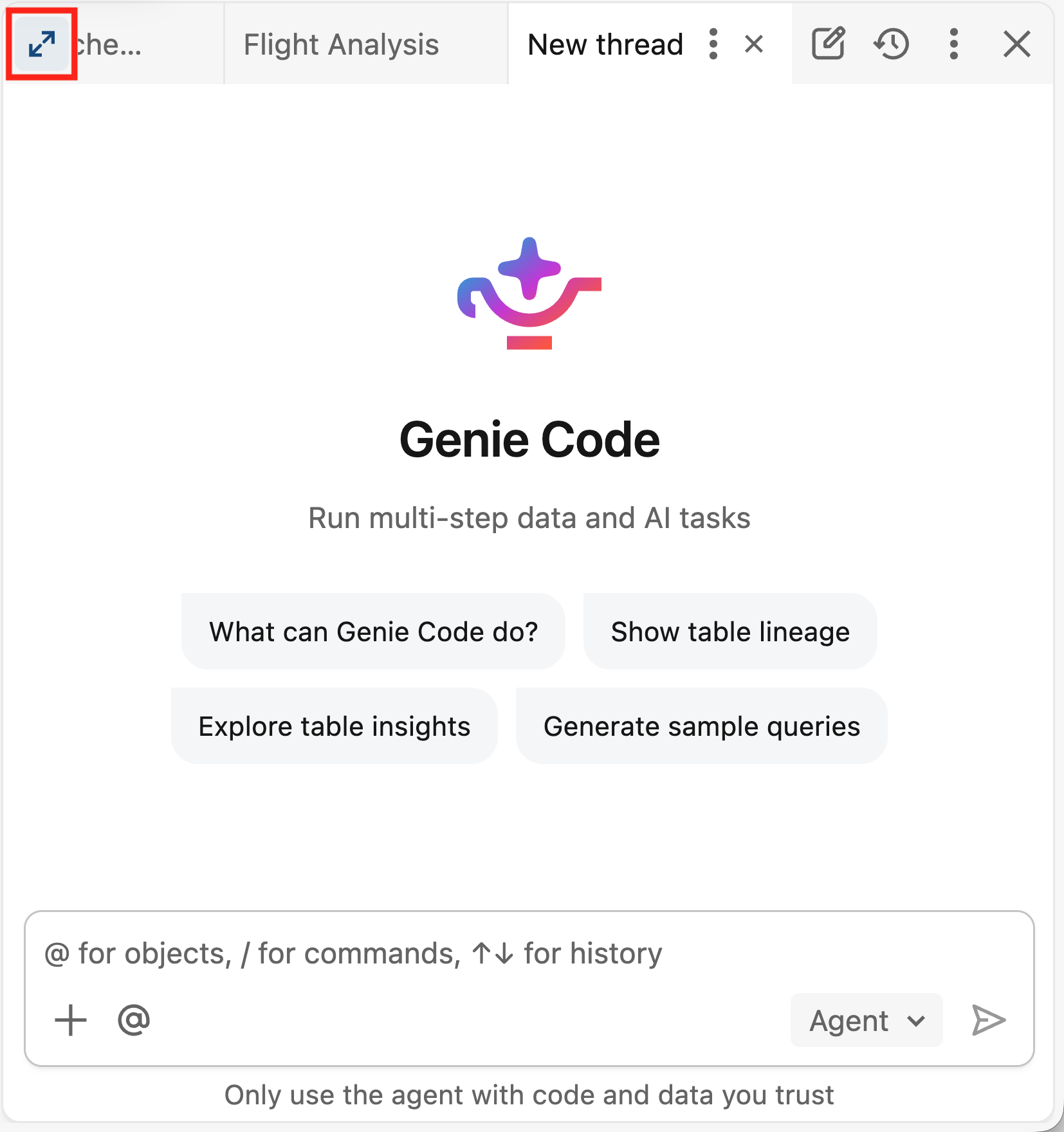
Yeni bir sohbet başlatın ve Genie Code'un ne yapmasını istediğinizi açıklayın. Genie Code görevi doğrudan sohbette yapıyor, analiz yapıyor ve ilerledikçe değişiklikler yapıyor. Belirli bir varlığı düzenlemesi veya çalıştırması gerektiğinde, örneğin bir not defteri veya dosya, o varlık sohbetin yanında bir sekme olarak açılır ve inceleyebilirsiniz. Bazı varlıklar için, örneğin AI/BI dashboardları için, Genie Code o sayfaya gidip düzenlemeler yapabilir ve sohbeti yan panelde tutabilir.
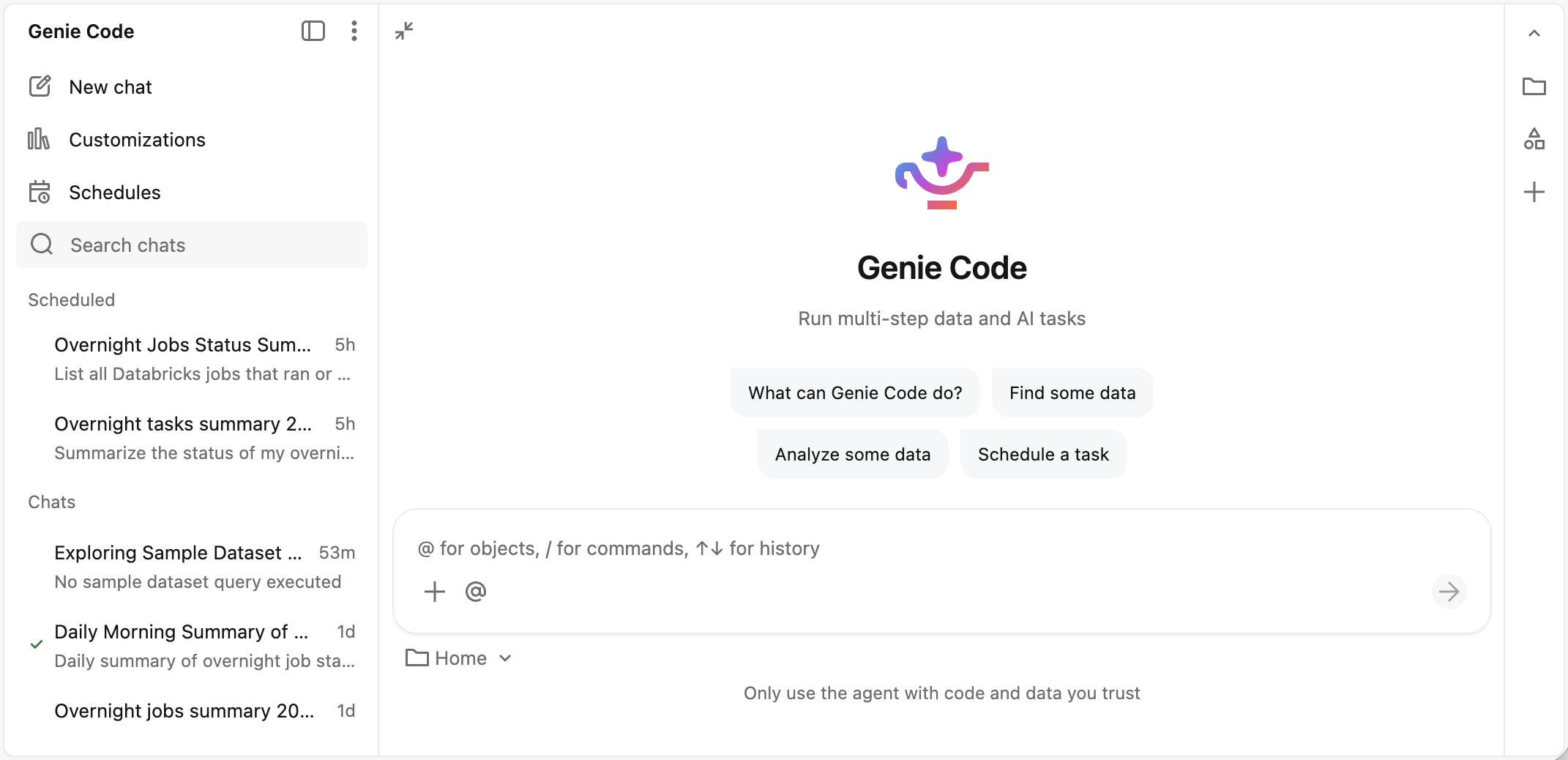
Tam sayfa Genie Kodu'nun Genel Görünümü
-
 Sohbet çubuğunu kapat: Tam sayfa Genie Code sohbet yan çubuğunu kısalt.
 -
Daha fazla seçenek: Genie Code ayarlarına erişin, yardım alın ve Databricks'e geri bildirim gönderin.
-
Yeni sohbet: Yeni bir Genie Code sohbeti başlatın.
-
 Özelleştirme: Genie Code'un nasıl çalıştığını kişiselleştirmek için becerileri, talimatları ve MCP sunucularını yönetin.
 -
 Programlar: Planlanmış görevleri yönetin.
 -
 Arama: Genie Code sohbetlerinizi arayın, önceki sohbetleri hızlıca bulup çalışmaya devam edin.
 - Zamanlanmış görevler listesi: Her planlanmış görevin en son çalışması burada gösterilmiştir.
-
Sohbet listesi: Tüm Genie Code sohbetlerinizi gösterir. Her giriş, sohbet başlığını ve son yönlendirmenin ne zaman gönderildiğini gösteriyor.
- Sohbetleri değiştirmek için herhangi bir girişe tıklayın. Genie Code çalışırken değişebilirsiniz; ister sohbette çalışırken ister bir defter düzenlerken olsun.
- Bir sohbeti yönetmek için üzerine gelin ve Kebap menüsü. Sohbeti paylaşabilir, kopyalayabilir, adını değiştirebilir veya silebilirsiniz.
- Sohbet görünümü: Genie Code'un iş yaptığı aktif sohbet. Assets Genie Code çıktıları, sohbetin yanında sekmeler halinde açılır veya varlık sayfasına yönlendirir.
Genie Code ayarları
Genie Code ayarlarını açmak için sohbet bölmesi üst bilgisindeki Diğer menüsüne tıklayın, ardından Ayarlar'a tıklayın. Ya da tam sayfa Genie Code'den Daha fazla seçenek menüsüne, ardından Ayarlar. Ayarlar bölmesi aşağıdakileri içerir:
| Ayarlar | Description |
|---|---|
| Panel görünümünü açma/kapatma | Genie Code'u Sabitlenmiş bölme görünümünde mi yoksa Yan bölme görünümünde mi kullanacağınızı seçin. |
| Sunucusuz kullanım ilkesi | Genie Code'un sohbet çıkışında oluşturduğu kodu çalıştırmak için sunucusuz kullanım ilkesini ayarlayın. |
| Actions | Genie Code'un bir araç kullanmadan önce nasıl onay istediğini ayarlayın. Bkz. Araç eylemlerini onaylama. |
Genie Code özelleştirmeleri
Genie Code özelleştirmelerini açmak için Sohbet panelinden daha fazla menü, ardından Özelleştirmeler. Ya da tam sayfa Genie Code'dan Özelleştirmeler. Özelleştirmeler paneli aşağıdaki sekmeleri içerir:
| Özelleştirme | Description |
|---|---|
| Yetenekler | Genie Code'un görevlere uygulayabileceği yeniden kullanılabilir kullanıcı ve çalışma alanı becerileri ekleyin. |
| Yönergeler | Genie Code'un nasıl yanıt vereceğini yönlendiren kullanıcı ve çalışma alanı talimatları ekleyin. |
| Bağlayıcılar | MCP sunucuları ve dahili konnektörler kullanarak harici araçlara bağlanın. |
Sohbet paylaşma
Genie Code sohbetlerini diğer kullanıcılar, gruplar veya hizmet yöneticileriyle paylaşabilirsiniz.
Sohbet paylaşmak için:
Tam sayfa Genie Code'den, sohbet panelinden veya sohbet geçmişinden, paylaşmak istediğiniz sohbetin üzerine gelin ve
Kebap menüsü. Paylaş.
Paylaş iletişim kutusunda, paylaşacak kullanıcıları, grupları veya hizmet sorumlularını ekleyin. Alıcılara sohbette Görüntüleyebilir izni verilir. Bkz. Genie Code sohbet ACL'leri.
(İsteğe bağlı) Yeni eklenen kullanıcılara e-posta bildirimi göndermek için Yeni kullanıcılara e-posta gönder seçeneğini işaretleyin.
(İsteğe bağlı) Sohbete doğrudan bağlantı paylaşmak için
 Paylaş diyalogunun en altındaki bağlantıyı kopyala.
Konuşmayı paylaşmak için Ekle'ye tıklayın.
Sohbetleri dallandırın ve düzenleyin
Genie Code, bir sohbeti ayrı bir başlığa dönüştürebilir veya yerinde düzenleyerek sohbeti gözden geçirebilir veya farklı bir yön keşfedebilirsiniz. Seçtiğiniz bir noktadan sohbeti dallandırabilir, /btw ile bir yan soru sorabilir veya önceki bir mesajı düzenleyerek sohbeti yeniden oluşturabilirsiniz.
Branch'e bak ve sohbetleri düzenle.
Dosya ekleme
Mevcut sohbet için dosyaları bağlam olarak eklemek için, istem kutusundaki dosyaları sürükleyip bırakın.
Genie Code aşağıdaki dosya türlerini destekler: .png, , , .jpeg, .xls.csv.json.gif.webp.pdf.xlsxve ..jsonl.jpg
Varsayılan olarak, Genie Code yalnızca mevcut sohbette eklenmiş dosyaları kullanır ve bunları çalışma alanı dosya sistemine kaydetmez. Bir dosyayı tutmak için Genie Code'dan onu çalışma alanınıza kaydetmesini iste.
Bir çaba seviyesi seçin
İstem kutusundaki seçici, geçerli çaba düzeyini gösterir ve bir konuşma için bu düzeyi değiştirmenize olanak tanır:
- Otomatik (varsayılan, önerilen): Bu seviye herhangi bir görev için en yüksek kaliteyi sağlar.
- Düşük: Bu seviye, daha basit görevler için maliyeti düşürür.
Genie Code seçiminizi sohbet için kaydeder. Seviye mevcut değilse, seçici görünmez.
Genie Code cevapları hakkında geri bildirim verin
Databricks'e Genie Code yanıtlarının yararlı olup olmadığını bildirin:
- Fareyi Genie Code yanıtının hemen altına getirin.
- Yararlı
 veya Yararlı değil