Not
Bu sayfaya erişim yetkilendirme gerektiriyor. Oturum açmayı veya dizinleri değiştirmeyi deneyebilirsiniz.
Bu sayfaya erişim yetkilendirme gerektiriyor. Dizinleri değiştirmeyi deneyebilirsiniz.
Bu öğreticide, iş kullanıcıları için basitleştirilmiş bir Azure Databricks arabirimi olan Genie One tanıtılır.
Bu öğretici size şunları öğretir:
- Genie One arabirimini açma
- Sizinle paylaşılan varlıkları bulma ve arama
- AI/BI panosunu görüntüleme
- Genie kullanarak pano verileri hakkında doğal dil soruları sorma
Requirements
- Çalışma alanınızda Tüketici erişimi yetkilendirmesine sahip olmanız gerekir. Bkz. Tüketici erişimi nedir?.
- Çalışma alanı yöneticiniz sizinle en az bir pano paylaşmış olmalıdır.
1. Adım: Genie One'ı açma
Tek yetkilendirmeniz Tüketici erişimi ise oturum açtıktan sonra Genie One giriş sayfasına ulaşabilirsiniz.
Çalışma alanı erişimi veya Databricks SQL erişimi gibi ek yetkilendirmeleriniz varsa  Çalışma alanının sağ üst köşesinde genie One'ı seçin.
2. Adım: Varlıklarınızı bulma
Kullanabileceğiniz varlıkları bulmak için Genie One giriş sayfasını kullanın.
- Sizin için bölümünde, çalışma alanınızda popüler olan son açılan varlıklara, sık kullanılanlara ve öğelere göz atın.
- Sizinle paylaşılan bu türdeki tüm varlıkları görmek için soldaki gezinme bölümünde Panolar veya Genie Temsilcileri seçeneğine tıklayın.
- Belirli bir varlığı ada göre aramak için sayfanın üst kısmındaki arama çubuğuna yazın.
- Sonuçları filtrelemek için, liste sayfasının sol tarafındaki
 tıklayın:
 - Tür: Yalnızca gösterge panolarını veya Genie Ajanlarını göster.
- Durum: Yalnızca Sertifikalı varlıkları veya Sık Kullanılanlarınızı göster.
- Sahip: Varlık sahibinin kullanıcı kimliğine göre arama yapın.
- Son değiştirme: Varlığın güncelleştirilme zamanına göre filtreleyin.
- Bir varlığı sık kullanılan olarak işaretlemek için varlığın adının yanındaki yıldız simgesine tıklayın.
3. Adım: Panoyu görüntüleme
Panolar, ekibiniz tarafından hazırlanan önceden oluşturulmuş grafikleri ve ölçümleri görüntüler.
- Panolar listesi sayfasını açmak için Panolar'a tıklayın.
- Bir kontrol panelini açmak için tıklayın.
- Filtreleri kullanarak, veri noktalarının üzerine gelerek ve grafikler arasında gezinerek görselleştirmelerle etkileşime geçin.
4. Adım: Genie veri sorularını sorun
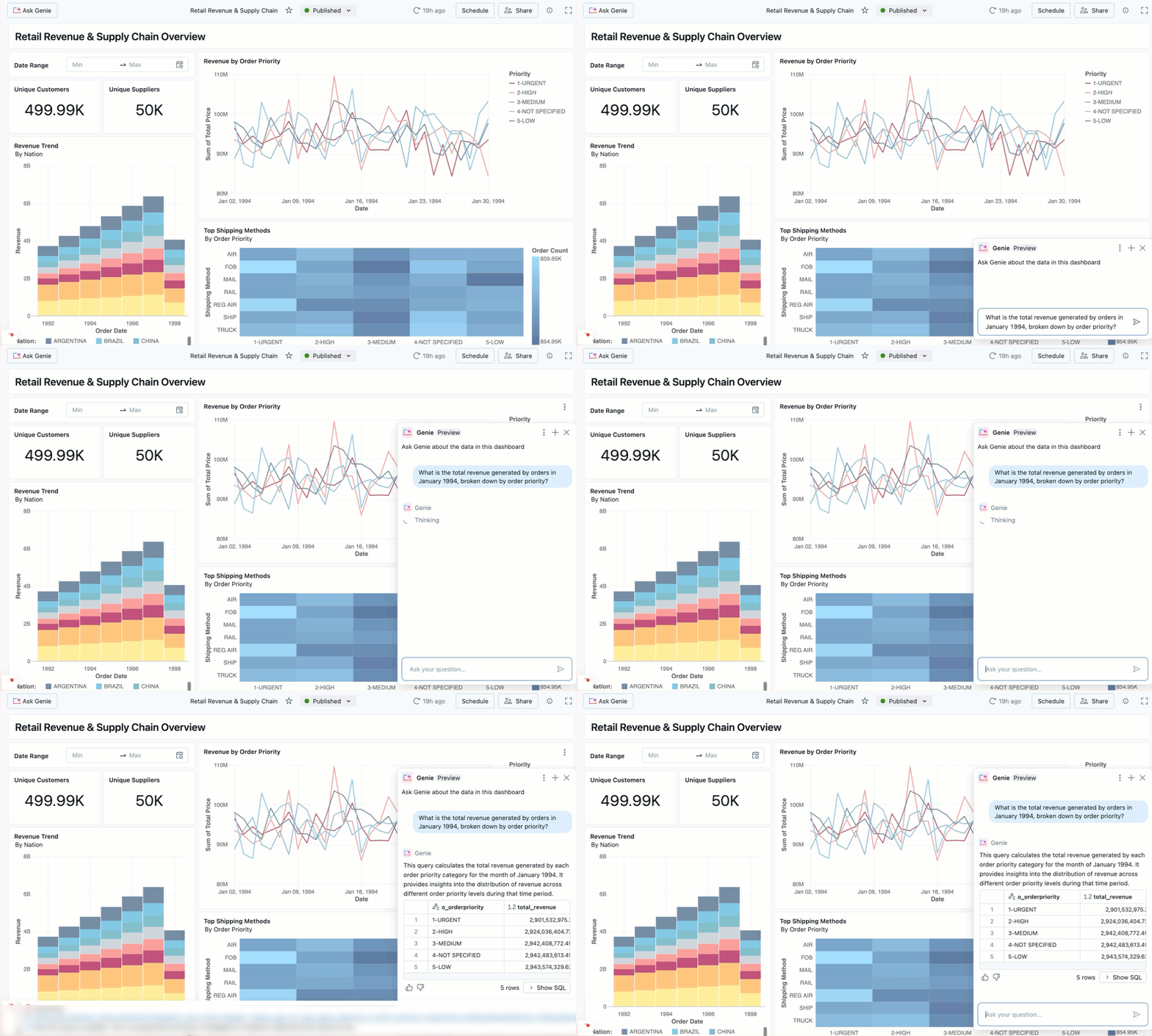
Panoyu görüntülerken yerleşik Genie'ye Sor düğmesini kullanarak veriler hakkında doğal dil soruları sorabilirsiniz.
- Açık bir panoda Genie'ye Sorun'a tıklayın. Panonun sağ tarafında bir sohbet penceresi açılır.
- Sohbet kutusuna veriyle ilgili bir soru yazın; örneğin, "Geçen çeyrekteki satışlara göre ilk 5 ürün hangisiydi?"
- Yanıtı gözden geçirin. Genie, pano verilerini temel alan bir tablo, grafik veya özet döndürür.
Sonraki Adımlar
Genie One'ın temellerini öğrendiğinize göre şunları yapabilirsiniz:
- Genie One arabiriminin tamamı hakkında bilgi edinin. Bkz . Genie One'ı kullanma.
- AI/BI panolarını keşfedin. Bkz. Gösterge Tabloları.
- Panodan Genie soruları sorma hakkında bilgi edinin. Bkz. gösterge panolarına sahip Genie Agents.
- Tüketici erişiminin neler içerdiğini anlama. Bkz. Tüketici erişimi nedir?.