Not
Bu sayfaya erişim yetkilendirme gerektiriyor. Oturum açmayı veya dizinleri değiştirmeyi deneyebilirsiniz.
Bu sayfaya erişim yetkilendirme gerektiriyor. Dizinleri değiştirmeyi deneyebilirsiniz.
Bu öğretici, Unity Kataloğu veri idare modelini kullanarak Azure Databricks'te tablo oluşturma ve ayrıcalıklar verme konusunda hızlı bir kılavuz sağlar. 9 Kasım 2023 itibarıyla, yeni hesaplardaki çalışma alanları Unity Kataloğu için otomatik olarak etkinleştirilir ve tüm kullanıcıların bu öğreticiyi tamamlaması için gereken izinleri içerir.
Çalışma alanınızın Unity Kataloğu için etkinleştirilip etkinleştirilmediğini bilmiyorsanız bkz. Unity Kataloğu'nu kullanmaya başlama. Unity Kataloğu veri nesneleri hakkında bilgi edinmek isterseniz bkz . Unity Kataloğu nedir?.
Bu makale kullanıcılara yöneliktir, ancak çalışma alanı yönetiminden yeni sorumlu olan yöneticileri de ilgilendirebilir.
Requirements
Bu makalede açıklanan görevleri gerçekleştirmek için şunlara sahip olmanız gerekir:
- Unity Kataloğu için otomatik olarak etkinleştirilen bir Azure Databricks çalışma alanı.
- İşlem kaynağına ekleme izinleri. Bkz. Klasik işlem genel bakış.
1. Adım: İlk tablonuzu oluşturma
Unity Kataloğu, veri nesneleri için üç düzeyli bir ad alanı içerir: catalog.schema.table. Bu örnekte, çalışma alanı kataloğunda ve department şemasında (veritabanında) adlı default bir tablo oluşturan bir not defteri çalıştıracaksınız.
Not
Çalışma alanı kataloğu, tüm kullanıcıların erişebilecekleri çalışma alanınızla oluşturulan varsayılan katalogdur. Çalışma alanınızla bir ad paylaşır.
SQL veya Databricks Explorer kullanıcı arabirimini kullanarak tablolara erişimi bildirimli olarak tanımlayabilirsiniz:
Kenar çubuğunda +Yeni Not Defteri'ne> tıklayın.
Not defteri dili olarak seçin
SQL.Bağlan'a tıklayın ve not defterini bir işlem kaynağına bağlayın.
Aşağıdaki komutları notebook’a ekleyin ve çalıştırın (
<workspace-catalog>öğesini çalışma alanı kataloğunuzun adıyla değiştirin):USE CATALOG <workspace-catalog>CREATE TABLE IF NOT EXISTS default.department ( deptcode INT, deptname STRING, location STRING );INSERT INTO default.department VALUES (10, 'FINANCE', 'EDINBURGH'), (20, 'SOFTWARE', 'PADDINGTON');Kenar çubuğunda
 Katalog oluşturun ve ardından yeni
 <workspace-name>tablonuzu bulabileceğiniz çalışma alanı kataloğunu (default) ve şemayıdepartmentarayın.
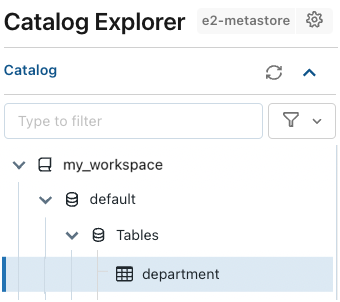
2. Adım: Tablonuzdaki izinleri yönetme
Özgün tablo oluşturucusu olarak, tablo sahibi sizsiniz ve diğer kullanıcılara tabloyu okuma veya tabloya yazma izni verilmektedir. Sahipliği bile devredebilirsiniz, ama burada böyle bir şey yapmayacağız. Unity Kataloğu ayrıcalıkları ve izinleri modeli hakkında daha fazla bilgi için bkz . Unity Kataloğu'nda ayrıcalıkları yönetme.
Kullanıcı arabirimini kullanarak izinler verme
Kullanıcı arabirimini kullanarak kullanıcılara tablonuzda izin vermek için:
- Tablo ayrıntıları sayfasını açmak için Katalog Gezgini'nde tablo adına tıklayın ve İzinler sekmesine gidin.
- İzin ver düğmesine tıklayın.
-
Grant on iletişim kutusunda:
- İzin vermek istediğiniz kullanıcıları ve grupları seçin.
- Vermek istediğiniz ayrıcalıkları seçin. Bu örnek için,
SELECT(okuma) iznini atayın ve İzin Ver'e tıklayın.
SQL deyimleriyle izin verin
Bu izinleri bir Azure Databricks not defterinde veya SQL sorgu düzenleyicisinde aşağıdaki SQL deyimini kullanarak da vekleyebilirsiniz. Bu örnekte, data-consumers adlı bir gruba tablonuz üzerinde izinler verirsiniz:
GRANT SELECT ON TABLE default.department TO `data-consumers`;
Ek kaynaklar
Aşağıdakiler hakkında daha fazla bilgi edinin: