Not
Bu sayfaya erişim yetkilendirme gerektiriyor. Oturum açmayı veya dizinleri değiştirmeyi deneyebilirsiniz.
Bu sayfaya erişim yetkilendirme gerektiriyor. Dizinleri değiştirmeyi deneyebilirsiniz.
Important
Bu özellik Genel Önizleme aşamasındadır. Hesap yöneticileri bu özelliğe erişimi hesap konsolu Önizlemeler sayfasından yönetebilir. Bkz. Hesap düzeyinde önizlemeleri yönetme.
Microsoft Teams'deki Databricks Genie uygulaması, kullanıcıların Microsoft Teams çalışma alanından çıkmadan veri soruları sorabilmesi ve yanıt alabilmesi için Genie'yi Microsoft Teams getirir. Kullanıcılar uygulamayla doğrudan iletide sohbet edebilir veya Microsoft Teams kanalında veya grup sohbetinde bahsedebilir@Databricks Genie. Sorular, Genie One veya bir kanal sahibinin tutarlı, kullanım senaryosuna özgü cevaplar için sabitlediği belirli bir Genie Agent tarafından yanıtlanır.
Microsoft Teams'teki Databricks Genie uygulaması her iki durumda da Genie One API'sine dayanır; bir Genie Agent sabitlendiğinde, Genie One soruyu sadece o ajana gönderir. Uygulama, Genie’dekiyle aynı model sağlayıcılarını ve güven ve güvenlik güvencelerini kullanır. Bkz. İş ortağı destekli yapay zeka özellikleri ayarı etkinleştirildiğinde ve devre dışı bırakıldığında kullanılan barındırma sağlayıcısı ve Databricks AI yardımcı özelliklerinde güven ve güvenlik.
Bu sayfada, Microsoft Teams'da Databricks Genie uygulamasını indirme, ayarlama ve kullanma işlemleri açıklanmaktadır.
Important
Azure Databricks aracıları yanlış yanıtlar oluşturabilir. Ajan çıktısına göre hareket etmeden önce doğrulayın.
Prerequisites
Databricks Genie uygulamasını Microsoft Teams yüklemeden önce:
- Hesap yöneticisinin hesap konsolunda Microsoft Teams önizleme için Databricks Genie'yi etkinleştirmesi gerekir.
- Çalışma alanınız bir IP erişim listesi kullanıyorsa, Doğu ABD 2 bölgesindeki Azure Databricks denetim düzleminin giden IP'lerini ekleyin. Azure Databricks belgelerinde Giden IP’leri görüntüleyin.
Databricks Genie uygulamasını Microsoft Teams'ye yükleme
Microsoft 365 yöneticisi Databricks Genie uygulamasını Microsoft marketten Microsoft Teams yükler:
- Microsoft markette Databricks Genie'yi arayın ve bulun.
- Uygulamayı yükleyin.
- Yükleme sırasında istendiğinde uygulama izinlerini onaylayın.
Gerekli izinler listesi için, Microsoft'ta Gerekli uygulama izinleri bölümüne bakınız.
Yüklemeden sonra kullanıcılar uygulamayı kullanmaya başlayabilir.
Microsoft Teams'de Databricks Genie uygulamasını kullanma
Databricks Genie uygulamasını Microsoft Teams çalışma alanınızda doğrudan mesajlar aracılığıyla, kanal konuşmalarında veya Microsoft 365 Copilot üzerinden kullanabilirsiniz.
Doğrudan ileti
Databricks Genie uygulamasına Microsoft Teams doğrudan ileti göndermek için:
Microsoft Teams sol kenar çubuğunda Uygulamalar'a tıklayın ve Databricks Genie uygulamasını Microsoft Teams'de açın.
Sorunuzu girin.
Eğer giriş yapmamışsanız, Microsoft Teams'teki Databricks Genie uygulaması sizi giriş yapmanızı ister:
- Yapılandırma'ya tıklayın.
- Çalışma Alanı URL'nizi belirtin. İş alanı URL'nizi bulmak için Workspace instance adları, URL'leri ve ID'lerine bakınız.
- Azure Databricks hesabınıza giriş yapmak için Devam et'e tıklayın.
Sorunuz en uygun Genie Aracısı'na yönlendirilir ve kaynaklar ve önerilen izleme istemleriyle bir yanıt döndürür.
Tüm sonraki doğrudan mesaj konuşmaları için çalışma alanı ve Genie kapsamını yapılandırmak için, Microsoft Teams ana sayfasında Databricks Genie uygulamasını açın ve ayarları ayarlayın.
Kanal konuşması
Databricks Genie uygulamasını Microsoft Teams’de bir kanala ekleyebilirsiniz. kullanarak config, kanal sahipleri kanalın tüm üyeleri için ayarları yapılandırabilir ve tek tek kullanıcılar kişisel ayarları yapılandırabilir. Kanal sahibi yapılandırmaları kişisel yapılandırmaları geçersiz kılar.
Microsoft Teams’te bir kanalda Databricks Genie uygulamasını yapılandırmak için:
İstediğiniz kanala yazın
@Databricks Genie.İstenirse Microsoft Teams'daki Databricks Genie uygulamasını kanala ekleyin.
configyazın.Bağlı çalışma alanını, mesaj görünürlüğünü ve Genie kapsamını (Genie One veya belirli bir Genie Ajanı) seçin.
Eğer hiçbir Genie Agent sabitlenmemişse, kanal varsayılan olarak Genie One olarak kalır.
Yapılandırmadan sonra, kanal rotasındaki tüm
@Databricks Geniebahsetmeleri yapılandırılan temsilciye ve çalışma alanına yönlendirilir.
Yapılandırma düzeyleri ve geçersiz kılmalar
Yapılandırma penceresini açmak için bir kanalda çalıştırın config . Aşağıdaki ayarlar yapılandırılabilir:
- Çalışma Alanı Seçimi: Microsoft Teams'daki Databricks Genie uygulamasının soruları yanıtlamak için bağlanıp bağlanıyor olduğu Azure Databricks çalışma alanı.
-
İleti görünürlüğü:
@Databricks GenieKanallardaki yanıtların tüm kanal üyeleri tarafından mı yoksa yalnızca bunu soran kullanıcı tarafından mı görülüp görünmeyeceği. Varsayılan olarak, yanıtlar geneldir. Çalışma alanı yöneticisi ileti görünürlüğünü özel olarak ayarlarsa, çalışma alanı kanalları veya grup sohbetlerini değil yalnızca doğrudan iletileri destekler. - Genie kapsamı: Genie One veya belirli bir Genie Aracısı. İkisi de Genie One API'sini kullanır; belirli bir Genie Ajan'ı sabitlemek, Genie One'a soruyu sadece o ajana, tutarlı, kullanım senaryosuna özgü cevaplar için göndermesini sağlar.
İleti görünürlüğü ayarları üç düzeyde ayarlanabilir. Daha yüksek düzeyler düşük düzeyleri geçersiz kılar:
| Level | Nasıl ayarlanır? | Şunlar için geçerlidir: | Precedence |
|---|---|---|---|
| Workspace | Azure Databricks çalışma alanı yöneticisi, işbirliği platformlarına bağlantıya izin ver ve ortak çalışma platformlarındagenel iletilere izin ver alanlarını kullanarak çalışma alanı güvenlik ayarlarından yapılandırılır. ortak çalışma platformlarında genel iletilere izin ver kapalıysa, kanal ve grup iletileri çalışmaz ve yalnızca doğrudan iletiler desteklenir. |
Microsoft Teams çalışma alanında tüm kanallar | En yüksek, kanal ve kişisel konfigürasyonları geçersiz bırakır |
| Channel | Kanal sahibi config öğesini kanalda gönderir ve Kanal genelinde ayar olarak kaydet seçeneğini belirler |
Bu kanaldaki tüm üyeler | Kişisel yapılandırmaları geçersiz kılar |
| Bireysel | Kullanıcı, kanalda config gönderir |
Kanalda o kullanıcının kendi @Databricks Genie bahsetmeleri |
Kanal genelinde yapılandırma ayarlı olmadığında kullanılır |
Denetim günlükleriyle kullanımı izleme
Hesap ve çalışma alanı yöneticileri, Microsoft Teams'ten gelen Genie kullanımını izlemek için denetim günlüğü sistem tablosunu (system.access.audit) kullanabilir. Bir kullanıcı Microsoft Teams'teki Databricks Genie uygulaması üzerinden bir mesaj gönderdiğinde, Genie One, createGenieChatResponse hizmeti altında genieChat olayını kaydeder ve request_params.source alanı, kaynak olarak teams değerini kaydeder. Bu, Microsoft Teams isteklerini Azure Databricks web arayüzü (webapp) veya Slack (slack) gibi diğer entegrasyonlar aracılığıyla yapılan isteklerden ayırmanızı sağlar.
Aşağıdaki örnek sorgu, son 5 gündeki Microsoft Teams kaynaklı Genie isteklerini, soran kullanıcı ve konuşma kimliğini dolayı, geri döndürür:
SELECT
  event_time,
  user_identity.email AS user_email,
  request_params.conversation_id AS conversation_id
FROM system.access.audit
WHERE service_name = 'genieChat'
  AND action_name = 'createGenieChatResponse'
  AND request_params.source = 'teams'
  AND event_date >= date_add(current_date(), -5)
ORDER BY event_time DESC
Denetim logu tablosu şeması ve daha fazla örnek sorgu için Denetim logu sistem tablosu referansına bakınız. Genie One sohbet etkinliklerinin tam listesi için Genie One'daki sohbet etkinliklerine bakınız.
Microsoft'ta gerekli uygulama izinleri
Databricks Genie uygulamasını Microsoft Teams'e yüklediğinizde, aşağıdaki izinleri ister. Entra ID izinleri, Microsoft 365 yöneticisinin kuruluşunuz için onay verdiği kiracı genelinde Microsoft Graph izinleridir. Kaynak-özel izinler, yalnızca uygulamanın yüklendiği sohbet, kanal veya ekibe uygulanan Teams kaynak-özgül onay (RSC) izinleridir.
Bu izinler hakkında daha fazla bilgi için Microsoft dokümantasyonunda Kaynak-özel rızalar ve Grafik izinleri bölümlerine bakınız.
Note
İzin User.ReadBasic.All artık kullanılmıyor. Uygulama artık bunun yerine devredilmiş izinler kullanıyor. Azure Databricks bunu gerekli izin olarak kaldırana kadar, kurulum sırasında yine de istendiğini görebilirsiniz. İstendiğinde talebi onaylayın.
| İzin | Description | Türü |
|---|---|---|
offline_access |
Erişmesine izin verdiğiniz verilere erişimini sürdürün. | Entra ID |
User.Read |
Giriş yapın ve kullanıcı profilini okuyun. | Entra ID |
User.ReadBasic.All |
Tüm kullanıcıların temel profillerini okuyun. | Entra ID |
ChatMessage.Read.Chat |
Bu sohbetteki mesajları okuyun. | Kaynağa özgü |
ChatMessage.Send.Chat |
Bu sohbete mesaj gönderin. | Kaynağa özgü |
TeamsActivity.Send.Chat |
Bu sohbetteki kullanıcıların ekip çalışması aktivite akışlarında yeni bildirimler oluşturun. | Kaynağa özgü |
TeamsActivity.Send.User |
Bu kullanıcıya etkinlik beslemesi bildirimleri gönderin. | Kaynağa özgü |
ChannelMember.Read.Group |
Bir takımın kanal üyelerini okuyun. | Kaynağa özgü |
ChannelMessage.Read.Group |
Bu takımın kanal mesajlarını okuyun. | Kaynağa özgü |
ChannelSettings.Read.Group |
Bu takımın kanal isimlerini, açıklamalarını ve ayarlarını okuyun. | Kaynağa özgü |
Sorun giderme
Oturum açma sırasında "Yönetici onayı gerekiyor" iletisi
Microsoft Entra kiracısı Azure Databricks uygulaması için kullanıcı onayını engellediğinden, Azure Databricks çalışma alanınızda oturum açtığınızda aşağıdaki "Yönetici onayı gerekiyor" iletisi görüntülenir. Yönetici onayı verilmezse Microsoft Entra ID doğrudan çalışma alanı erişiminiz olsa bile oturum açma akışını engellemeye devam eder.
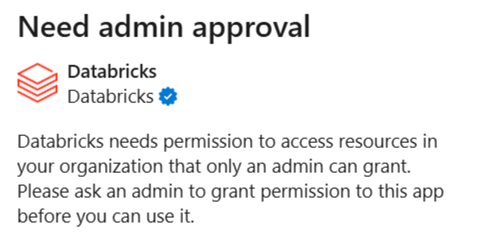
Bu sorunu çözmek için, uygun yönetici rollerine sahip Microsoft Entra bir kullanıcının Azure Databricks kurumsal uygulamasına kiracı genelinde yönetici onayı vermesi gerekir.
Microsoft Entra yöneticisinden aşağıdaki bağlantıyı ziyaret etmesini isteyin.
{TENANT_ID} öğesini Microsoft Entra kiracı kimliğinizle değiştirin:
https://login.microsoftonline.com/{TENANT_ID}/adminconsent?client_id=aaec40b0-c0ae-4211-a98b-6fc160abb71b
Bağlantı başarısız olursa yönetici el ile onay verebilir:
-
Microsoft Entra yönetim merkeziEntra ID>Enterprise apps>Tüm uygulamalar gidin ve çoklu oturum açma için kullanılan Azure Databricks kurumsal uygulamayı bulun. Uygulamayı tanımlamak için Uygulama Kimliği'ni
aaec40b0-c0ae-4211-a98b-6fc160abb71barayın. - Azure Databricks kurumsal uygulaması tarafından istenen izinler için yönetici onayı verin:
- Güvenlik'in altında İzinler'e tıklayın.
- Yönetici onayı ver'e tıklayın.
Ayrıntılı yönergeler için Microsoft belgelerine bakın.
Sınırlamalar
- Microsoft Teams'da Databricks Genie uygulamasının hangi işlem (SQL ambarı) kullandığını belirtemezsiniz. Azure Databricks kullanıcının erişim yetkisine sahip olduğu bir SQL ambarını otomatik olarak seçer.
- Belirli bir Genie Agent, Genie kapsamı olarak sabitlendiğinde, Genie One soru sabitlenmiş ajana ulaşmadan önce soruyu yeniden yazabilir.
- Geri bildirim (başparmak yukarı veya aşağı) her zaman Genie One'a gönderilir, belirli bir Genie Ajanı sabitlendiğinde bile.
- PrivateLink desteklenmez.
- Aşağıdaki özellikler desteklenmez:
- Grafikleri görselleştirme
- Teams'e Azure Databricks bildirimleri gönderme
- Teams’den Azure Databricks’te eylemleri tetikleme
Ek kaynaklar
- Genie One kullanma
- Genie One'da sohbet edin
- Genie One kullanma
- Destek için Databricks yardım merkezine bakın.