Not
Bu sayfaya erişim yetkilendirme gerektiriyor. Oturum açmayı veya dizinleri değiştirmeyi deneyebilirsiniz.
Bu sayfaya erişim yetkilendirme gerektiriyor. Dizinleri değiştirmeyi deneyebilirsiniz.
Önemli
Bu özellik Genel Önizlemesürümündedir.
Bu makalede Databricks Model Eğitim kullanıcı arabirimini kullanarak sunucusuz tahmin denemesi çalıştırma işlemi gösterilmektedir.
Databricks Model Eğitimi - tahmin, tam olarak yönetilen işlem kaynakları üzerinde çalışırken en iyi algoritmayı ve hiper parametreleri otomatik olarak seçerek zaman serisi verilerini tahmin etmeyi basitleştirir.
Sunucusuz tahmin ve klasik işlem tahmini arasındaki farkı anlamak için bkz. Sunucusuz tahmin ve klasik işlem tahmini.
Gereksinimler
- Zaman serisi sütunu içeren ve Unity Kataloğu tablosu olarak kaydedilen eğitim verileri.
- Çalışma alanında sunucusuz çıkış denetimi etkinleştirildiyse,
pypi.orgİzin verilen etki alanları listesine eklenmelidir. Bkz. Sunucusuz çıkış denetimi için ağ ilkelerini yönetme.
Kullanıcı arabirimiyle tahmin denemesi oluşturma
Azure Databricks giriş sayfasına gidin ve kenar çubuğunda Denemeler'a tıklayın.
Tahmin kutucuğunda Eğitimi Başlatseçeneğini seçin.
Unity Kataloğu tabloları listesinden erişebileceğiniz Eğitim verilerini seçin.
-
Time sütunu: Zaman serisinin zaman aralıklarını içeren sütunu seçin. Sütunlar
timestampveyadatetüründe olmalıdır. - Tahmin sıklığı: Giriş verilerinizin sıklığını temsil eden zaman birimini seçin. Örneğin, dakikalar, saatler, günler, aylar. Bu, zaman serinizin ayrıntı düzeyini belirler.
- Tahmin ufku: Seçilen sıklığın gelecekte tahmin etmek için kaç birim olduğunu belirtin. Bu, tahmin sıklığıyla birlikte hem zaman birimlerini hem de tahmin için zaman birimi sayısını tanımlar.
Dikkat:
Otomatik ARIMA algoritmasını
kullanmak için, zaman serisinin herhangi bir iki nokta arasındaki aralığın zaman serisi boyunca aynı olması gereken düzenli bir sıklığı olmalıdır. AutoML, bu değerleri önceki değerle doldurarak eksik zaman adımlarını işler. -
Time sütunu: Zaman serisinin zaman aralıklarını içeren sütunu seçin. Sütunlar
Modelin tahmin etmelerini istediğiniz Tahmin hedef sütununu seçin.
İsteğe bağlı olarak, çıktı tahminlerini depolamak için Tahmin veri yolu bir Unity Kataloğu tablosu belirtin.
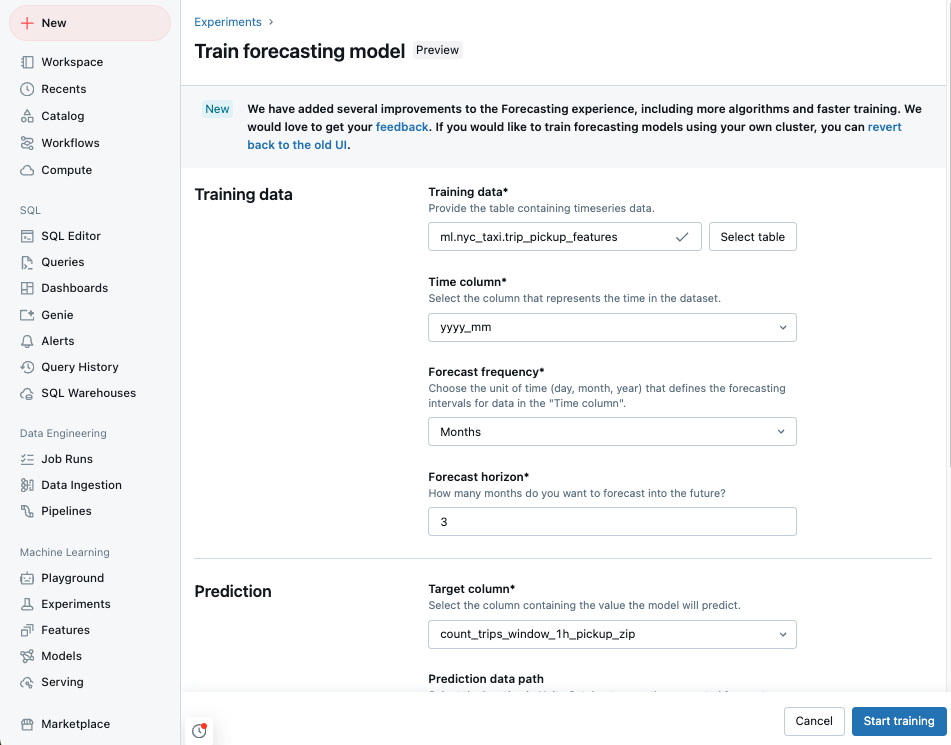
Bir Model kaydına ilişkin bir Unity Kataloğu konumu ve adı seçin.
İsteğe bağlı olarak, Gelişmiş seçenekleriayarlayın:
- Deneme adı: Bir MLflow deneme adı sağlayın.
- Zaman serisi tanımlayıcı sütunları - Çok serili tahmin için tek tek zaman serisini tanımlayan sütunları seçin. Databricks, verileri bu sütunlara göre farklı zaman serisi olarak gruplar ve her seri için bağımsız olarak bir model eğiter.
- Birincil ölçüm: Değerlendirmek için kullanılan birincil ölçümü seçin ve en iyi modeli seçin.
- Eğitim çerçevesi: Keşfedilecek AutoML çerçevelerini seçin.
- Bölme sütunu: Özel veri bölme içeren sütunu seçin. Değerler “eğitim” , “doğrulama” , “test” olmalıdır
- Weight sütunu: Zaman serilerini ağırlıklandırmak için kullanılacak sütunu belirtin. Belirli bir zaman serisi için tüm örnekler aynı ağırlığa sahip olmalıdır. Ağırlık [0, 10000] aralığında olmalıdır.
- Tatil bölgesi: Model eğitiminde ortak değişken olarak kullanılacak tatil bölgesini seçin.
- Zaman Aşımı: AutoML denemesi için en uzun süreyi ayarlayın.
Denemeyi çalıştırma ve sonuçları izleme
AutoML denemesini başlatmak için Eğitimi başlattıklayın. Deneme eğitimi sayfasında aşağıdakileri yapabilirsiniz:
- Denemeyi istediğiniz zaman durdurun.
- Monitör çalışıyor.
- Herhangi bir koşu için koşu sayfasına gidin.
Ayrıca, aşağıdaki aşamalardan geçerken denemenin durumunu de kontrol edebilirsiniz:
- Ön: Eksik değerleri belirterek ve verileri eğitim, doğrulama ve test kümelerine bölerek giriş tablosunu doğrulayın ve hazırlayın. Kategorik özellikler için tek etkin kodlama gibi otomatik özellik oluşturma işlemi de bu aşamada gerçekleşir.
- Ayarlama: Farklı tahmin algoritmalarını keşfedin ve hiper parametreleri ayarlayın.
- Antrenman: Seçilen en iyi yapılandırmalarla son modeli eğitin ve değerlendirin. Bir yol belirtilirse modeli Unity Kataloğu'na kaydedin.
Sonuçları görüntüleme veya en iyi modeli kullanma
Eğitim tamamlandıktan sonra tahmin sonuçları belirtilen Delta tablosunda depolanır ve en iyi model Unity Kataloğu'na kaydedilir.
Denemeler sayfasında aşağıdaki sonraki adımlardan birini seçersiniz:
- Öngörü sonuçları tablosunu görmek için Tahminleri görüntüle seçin.
- En iyi modeli kullanarak toplu çıkarım için otomatik olarak oluşturulan bir not defterini açmak için Toplu çıkarım not defteri'ni seçin.
- En iyi modeli bir Model Sunma uç noktasına yayınlamak için Servis uç noktası oluştur seçin.
Sunucusuz tahmin ve klasik işlem tahmini karşılaştırması
Aşağıdaki tabloda sunucusuz tahmin ile klasik işlem ile
| Özellik | Sunucusuz tahmin | Klasik işlem tahmini |
|---|---|---|
| İşlem altyapısı | Azure Databricks işlem yapılandırmasını yönetir ve maliyet ve performans için otomatik olarak iyileştirir. | Kullanıcı tarafından yapılandırılmış bilgisayar |
| Yönetim | Unity Kataloğu'na kayıtlı modeller ve yapıtlar | Kullanıcı tarafından yapılandırılmış çalışma alanı dosya deposu |
| Algoritma seçimi | İstatistiksel modeller artı derin öğrenme sinir ağı algoritması DeepAR | İstatistiksel modeller |
| Özellik deposu entegrasyonu | Desteklenmiyor | Destekleniyor |
| Otomatik olarak oluşturulan not defterleri | Toplu çıkarım not defteri | Tüm denemeler için kaynak kodu |
| Tek tıklamayla model dağıtımı | Destekleniyor | Desteklenmeyen |
| Özel eğitim/doğrulama/test bölümlemeleri | Destekleniyor | Desteklenmiyor |
| Her bir zaman serisi için özelleştirilmiş ağırlıklar | Destekleniyor | Desteklenmiyor |