Not
Bu sayfaya erişim yetkilendirme gerektiriyor. Oturum açmayı veya dizinleri değiştirmeyi deneyebilirsiniz.
Bu sayfaya erişim yetkilendirme gerektiriyor. Dizinleri değiştirmeyi deneyebilirsiniz.
Databricks not defteri, etkileşimli veri analizi sırasında kod yazmaya ve sonuçları görüntülemeye yönelik web tabanlı bir kod düzenleyicisidir. İki not defterini yan yana düzenleme dahil, hücreler oluşturmak, çalıştırmak, organize etmek ve düzenlemek için araç çubuğunu ve hücre eylemlerini kullanın.
Not defteri oluşturma
Yeni bir not defterini çeşitli yollarla oluşturabilirsiniz:
- Kenar çubuğundaki Yeni düğmesini kullan
- Herhangi bir klasörde not defteri oluşturma
- Yeni bir sekmede not defteri oluşturma
Yeni bir not defteri oluşturduğunuzda, bu not defteri ev çalışma alanınızdaki bir Drafts klasöre kaydedilir. Deftere isim verdikten sonra, Drafts klasöründen çıkarak kendi çalışma alanı klasörünüze taşınır.
Not defterini açma
Not defterini açmak için çalışma alanı Arama işlevini kullanın veya çalışma alanı tarayıcısını kullanarak not defterine gidin ve not defterinin adına veya simgesine tıklayın.
etkinleştirilmiş not defterleri ve dosyalar içinsekmeleriniz varsa, yeni bir sekmede not defteriaçabilirsiniz.
Not defterlerini yan yana düzenleme
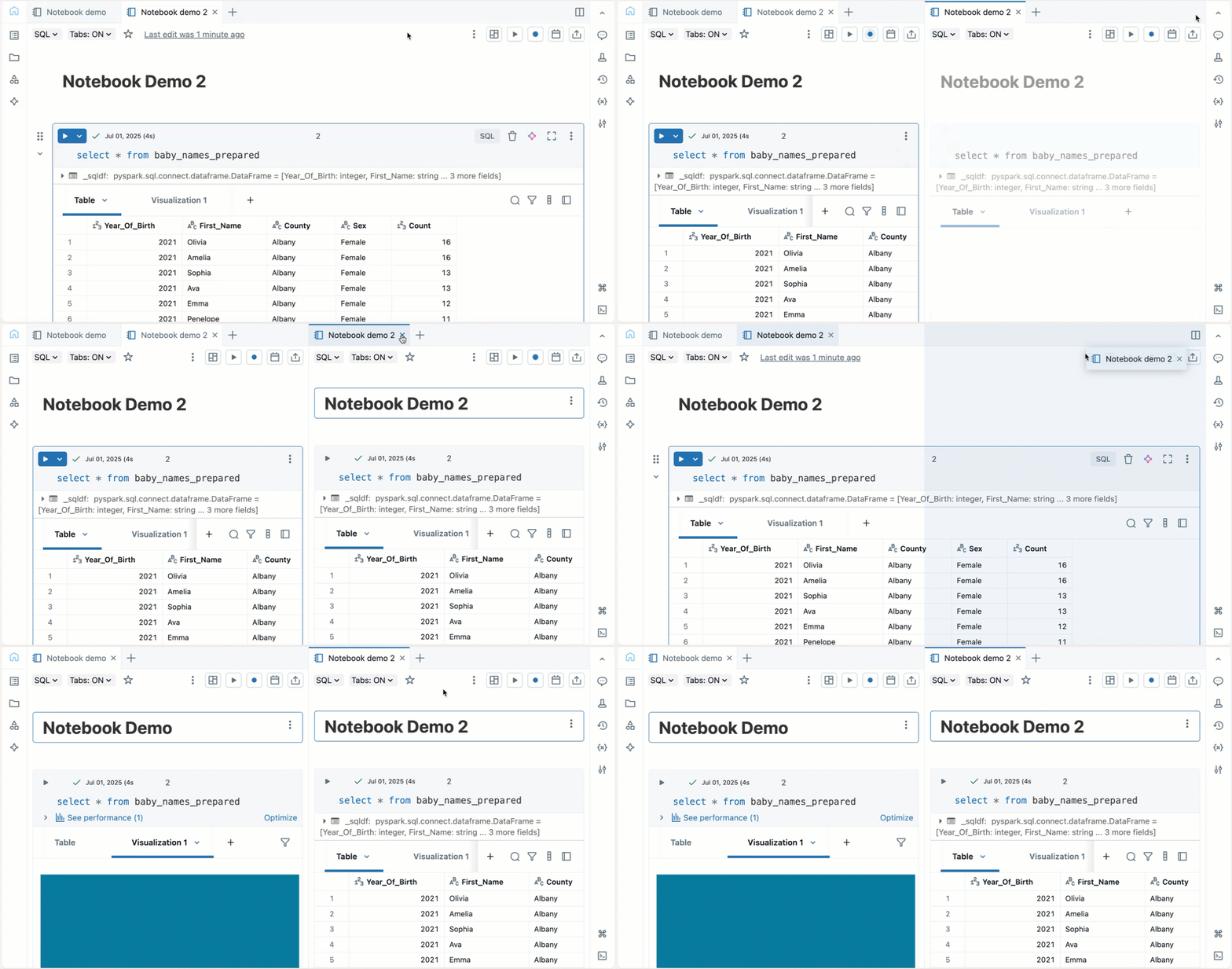
Not defterlerini yan yana görüntülemek ve düzenlemek için  Geçerli not defterinin bölünmüş görünümünü eklemek için. Not defterlerini yan yana düzenlemek için not defteri sekmesini sürükleyip sağa bırakabilirsiniz.
 .
.
Not defteri hücreleri
Not defterleri iki hücre türünden oluşan bir koleksiyon içerir: kod hücreleri ve Markdown hücreleri. Kod hücreleri çalıştırılabilir kod içerir. Markdown hücreleri, metin ve grafik şeklinde işlenen Markdown kodunu içerir. Kodunuzu belgele veya göstermek için Markdown'ı kullanın. Çalışmanızı yapılandırmak için not defterinize her iki türde hücre ekleyebilir veya kaldırabilirsiniz. Not defteri en fazla 10.000 hücre içerebilir.
Tek bir hücreyi, bir hücre grubunu veya not defterinin tamamını çalıştırabilirsiniz. Not defteri hücresi en fazla 6 MB içerebilir ve çıkışı 20 MB ile sınırlıdır.
Not Defteri araç çubuğu simgeleri ve düğmeleri
Araç çubuğunda, not defterini yönetmek ve düzenlemek için kullanabileceğiniz menüler ve simgeler bulunur.

Not defteri adının yanında, not defteri varsayılan dilini değiştirmeye
Not defterinin önceki sürümlerini görüntülemek için "Son düzenleme..." menülerin sağındaki mesaj.
Araç çubuğunun sağındaki simgeler ve düğmeler aşağıdaki tabloda açıklanmıştır:
| Icon | Description |
|---|---|

|
Tüm hücreleri çalıştır veya yürütmeyi durdur. Bu düğmenin adı, not defterinin durumuna bağlı olarak değişir. |

|
bilgisayar seçiciaçın. Not defteri bir kümeye veya SQL ambara bağlandığında, bu düğme işlem kaynağının adını gösterir. |

|
İş zamanlayıcı açın. |

|
Lakeflow işlem hatlarını açın. Bu düğme yalnızca not defteri bir işlem hattının parçasıysa görünür. |

|
izinler iletişim kutusunu açın. |
Sağ kenar çubuğu eylemleri
Not defterinin sağ kenar çubuğunda, aşağıdaki tabloda açıklandığı gibi çeşitli eylemler kullanılabilir:
| Icon | Description |
|---|---|

|
Not defteri yorumlarını açın. |

|
MLflow not defteri denemesiniaçın. |

|
not defteri sürüm geçmişiniaçın. |

|
değişken gezgininiaçın. (Databricks Runtime 12.2 LTS ve üzeri ile Python değişkenleri için kullanılabilir.) |

|
Python ortam bölmesini açın. Bu bölmede not defteri kapsamındaki kitaplıklar, küme kitaplıkları ve Databricks Runtime'a dahil edilen kitaplıklar da dahil olmak üzere not defteri için kullanılabilen tüm Python kitaplıkları gösterilir. Yalnızca not defteri bir kümeye eklendiğinde kullanılabilir. |
Hücre oluşturma
Not defterlerinde iki tür hücre vardır: kod ve Markdown.
Yeni hücre oluşturmak için, üst veya alttaki bir hücrenin üzerine gelin ve aşağıdakilerden birine tıklayın:
- Kod hücresi eklemek için + Kod.
- + Text ile Markdown hücresi eklemek için.
- Satır içi Genie Code istemi içeren bir kod hücresi eklemek için + Genie Code. ne istediğinizi açıklayın ve Genie Code kodu yeni hücrede oluşturur.
Yeni hücre oluşturmak için
Varsayılan olarak, bir kod hücresi not defterinizin sayfanın üst kısmında belirtilen kod dilini varsayar. Dilleri karıştırmak istiyorsanız, hücre için farklı bir dil belirtebilirsiniz. Bkz. Varsayılan dili ayarlama.
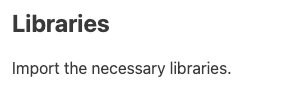
Markdown hücrelerinin içeriği HTML olarak işlenir. Örneğin, bu kod parçacığı birinci düzey başlık için işaretleme içerir:
%md ### Libraries
Import the necessary libraries.
Gösterildiği gibi görünür.
Hücre işlemleri
Bir hücrede çeşitli eylemler gerçekleştirebilirsiniz. Hücre çalıştırma menüsü, bir hücreyi mi, üstündeki tüm hücreleri mi yoksa altındaki tüm hücreleri mi çalıştırabileceğinizi seçmenizi sağlar. Kodlama dilini hızlı bir şekilde değiştirmenize, bir hücreyi silmenize ve Genie Code'a erişmenize olanak sağlayan hücre simgeleri vardır. Hücre eylemleri menüsü, hücreleri kesmenize ve kopyalamanıza, not defterinde hücreleri taşımanıza ve hücre içindeki kodu veya sonuçları gizlemenize olanak tanır.
Bir hücre çalıştır
Kod hücresini çalıştırmak için hücrenin sol üst kısmındaki sağ oka tıklayın. Hücre çalıştırma menüsüne erişmek için, yanındaki aşağı oka tıklayın ve hücrenin çalıştırma bağlamını seçin.
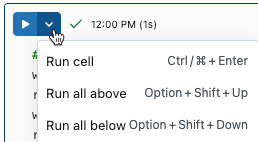
Bir hücre çalıştırıldıktan sonra, hücre çalıştırma menüsünün sağ tarafında, hücrenin en son çalıştırıldığı zamanı ve süresini gösteren bir bildirim görüntülenir. Diğer ayrıntılar için imlecinizi bildirimin üzerine getirin.
Ayrıntılı çalıştırma bilgilerini varsayılan olarak göstermek için sağ üstteki profil resminize tıklayın. Ardından Ayarlar>Geliştirici>Ayrıntılı komut çalıştırma bilgilerini göster'e tıklayın.
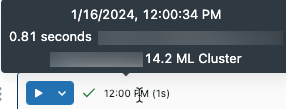
Tablosal bir sonuç çıktınız varsa, tablonun sağ alt köşesindeki "Son yenilendi" metninin üzerine gelerek de bu bilgilere erişebilirsiniz.
Seçili hücreleri çalıştırma
Tek bir hücreyi veya hücre koleksiyonunu çalıştırabilirsiniz. Tek bir hücre seçmek için hücrenin içinde herhangi bir yere tıklayın. Birden çok hücre seçmek için MacOS'ta Command tuşunu veya Windows Ctrl tuşunu basılı tutun ve ekran görüntüsünde gösterildiği gibi metin alanının dışındaki hücreye tıklayın.
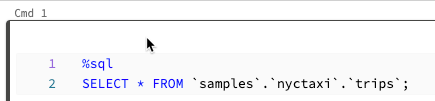
Seçili hücreleri çalıştırmak için Çalıştır>Çalıştır ve hata ayıkla>Seçili hücreleri çalıştır öğesine tıklayın veya MacOS'ta Command + Enter ya da Windows'da Ctrl + Enter klavye kısayolunu kullanın.
Bu komutun davranışı, not defterinin bağlı olduğu işlem kaynağına bağlıdır.
- Databricks Runtime 13.3 LTS veya üzerini çalıştıran bir işlem kaynağında, seçili hücreler ayrı ayrı yürütülür. Bir hücrede hata oluşursa, yürütme sonraki hücrelerle devam eder.
- Databricks Runtime 14.0 veya üzerini çalıştıran bir işlem kaynağında ya da bir SQL ambarında seçili hücreler toplu şekilde yürütülür. Herhangi bir hata yürütmeyi durdurur ve tek tek hücrelerin yürütülmesini iptal edemezsiniz. Tüm hücrelerin yürütülmesini durdurmak için Kesme düğmesini kullanabilirsiniz.
Seçili metni çalıştırma
Not defteri hücresinde kodu veya SQL deyimlerini vurgulayabilir ve yalnızca vurgulanan kodu çalıştırabilirsiniz. Bu, kod ve sorgularda hızlı bir şekilde yineleme yapmak istediğinizde kullanışlıdır.
Seçmek istediğiniz satırların üzerine tıklayın.
Çalıştır > Seçili metni çalıştır'ı seçin veya
Ctrl+Shift+Enterklavye kısayolunu kullanın. Hiçbir metin vurgulanmamışsa, Seçili Metni Çalıştır geçerli satırı yürütür.Seçili satırları çalıştırma
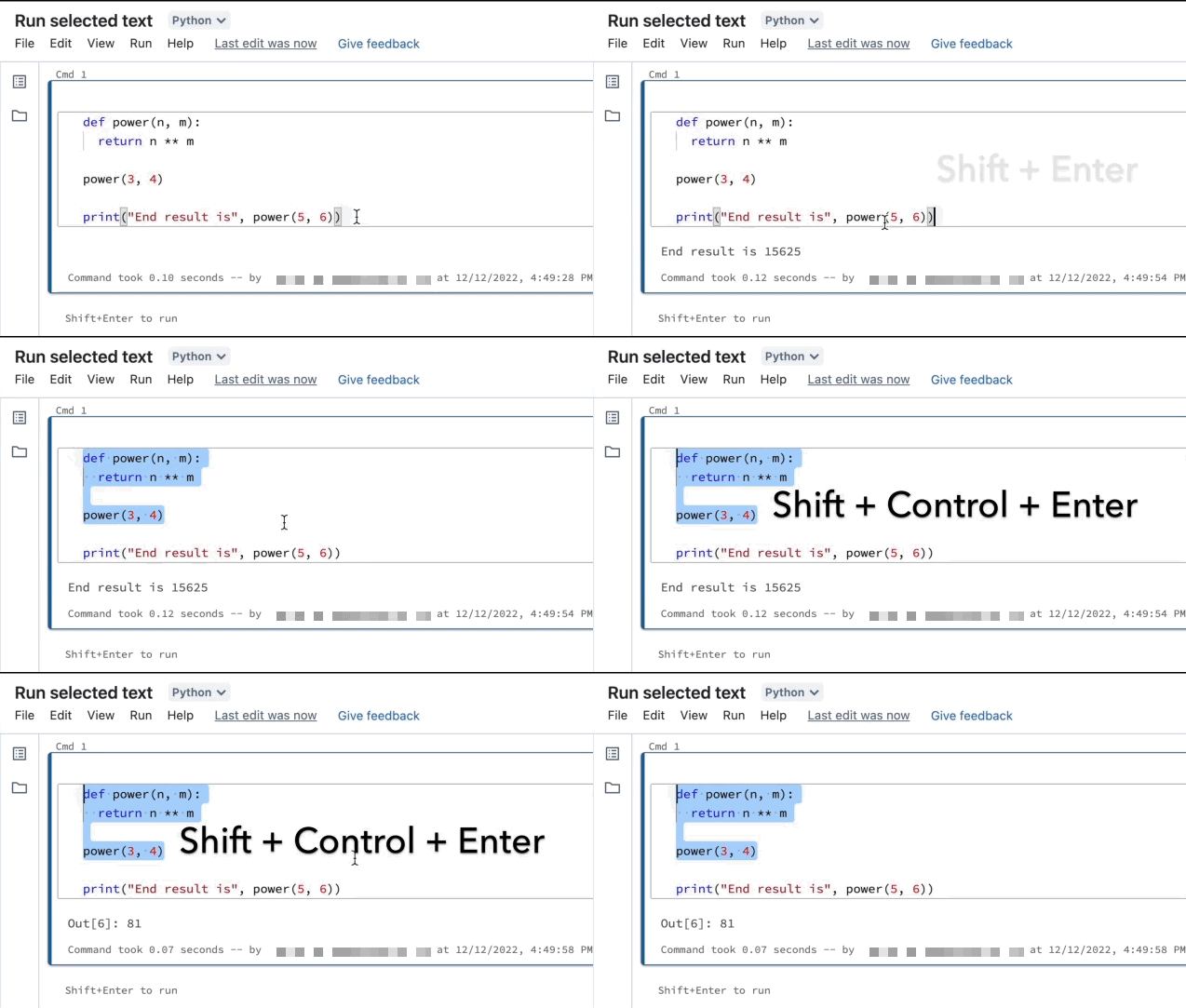
bir hücrede
Seçilen metni çalıştır vurgulanan seçimdeki daraltılmış kod varsa onu da yürütür.
%run, %pipve %sh gibi özel hücre komutları desteklenir.
Birden çok çıkış sekmesi olan hücrelerde (bir veri profili veya görselleştirme tanımladığınız hücreler) Seçili metni çalıştır'ı kullanamazsınız.
Hücre simgeleri
Aşağıdaki ekran görüntüsünde not defteri hücresinin sağ üst kısmında görünen simgeler açıklanmaktadır:
Sağ üst hücre simgeleri
Dil seçici: Hücrenin dilini seçin.
Genie Kodu: Kod hücresinde Genie Code'un satır içinde açılmasını veya kapatılmasını sağlayın. Kod oluşturmanıza yardımcı olması için Genie Code istemi girebilirsiniz.
Hücre odağı: Düzenlemeyi kolaylaştırmak için hücreyi büyütün.
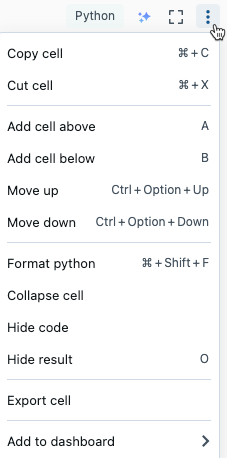
Hücre eylemleri menüsünü görüntüle: Hücre eylemleri menüsünü açın. Bu menüdeki seçenekler kod ve Markdown hücreleri için biraz farklıdır.
Hücreyi sil: Hücreyi silin.
Bir hücreyi sil.
Hücreyi silmek için hücrenin sağındaki çöp kutusu simgesine tıklayın. Bu simge yalnızca imlecinizi hücrenin üzerine getirdiğinizde görünür.
Hücreyi taşı
Hücreyi yukarı veya aşağı taşımak için, hücrenin solundaki  tıklayın ve basılı tutun.
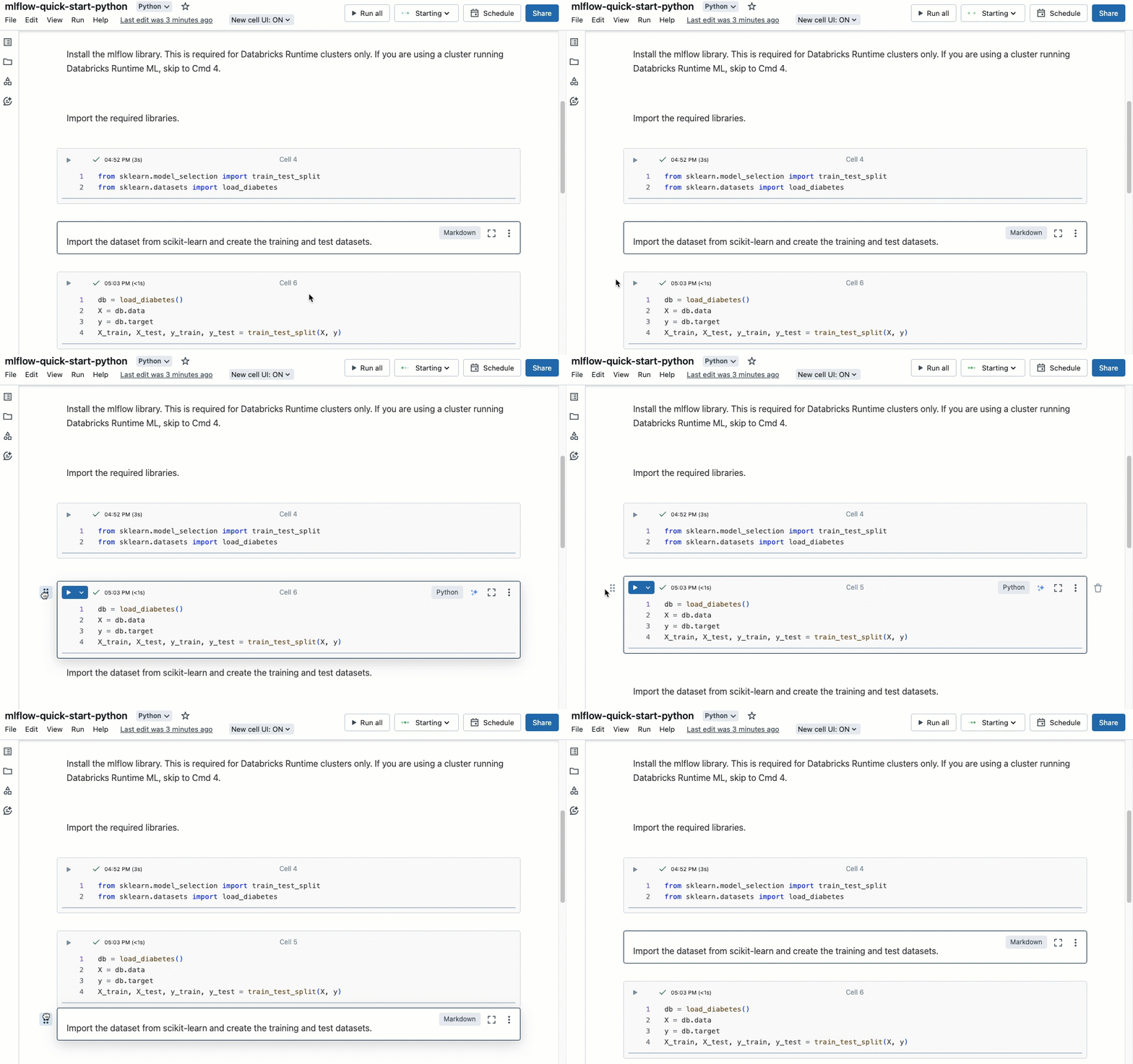
Hücre eylemleri menüsünden Yukarı Taşı veya Aşağı Taşı seçeneklerini de seçebilirsiniz.
hücreleri kesme, kopyalama ve yapıştırma
Hücreleri kesmek ve kopyalamak için çeşitli seçenekler vardır. Ancak Safari tarayıcısını kullanıyorsanız yalnızca klavye kısayolları kullanılabilir.
- Hücre eylemleri menüsünden Hücreyi kes veya Hücreyi kopyalaöğesini seçin.
- Klavye kısayollarını kullanın: kesmek için
Command-XveyaCtrl-Xve kopyalamak içinCommand-CveyaCtrl-C. - Not defterinin üst kısmındaki Düzenle menüsünü kullanın. Kes veya Kopyalaseçin.
Hücreleri kestikten veya kopyaladıktan sonra, bu hücreleri not defterinin başka bir yerine, farklı bir not defterine veya farklı bir tarayıcı sekmesinde veya penceresindeki bir not defterine yapıştırabilirsiniz. Hücreleri yapıştırmak için Command-V veya Ctrl-Vklavye kısayolunu kullanın. Hücreler geçerli hücrenin aşağısına yapıştırılır.
Kesme veya yapıştırma eylemlerini geri almak için,
Bitişik hücreleri seçmek için, Markdown hücresine tıklayın ve Shift + Yukarı veya Shift Aşağı kullanarak üstündeki veya altındaki hücreleri seçin. Seçili hücreleri grup olarak kopyalamak, kesmek, yapıştırmak veya silmek için düzenleme menüsünü kullanın. Tüm hücreleri seçmek için Düzenle
Kod açıklamaları ekleme
Kod hakkında birlikte çalıştığınız kişilerle tartışmak için bir hücredeki kodu vurgulayın ve yorum ekleyin. Ayrıca yorumda ekip arkadaşlarınızdan veya Genie Code'dan da bahsedebilirsiniz. Bkz. Kod açıklamaları.

Panoya bir hücre ekleyin
Bir Markdown hücresini veya tablolu sonuçlar içeren bir hücreyi panoya eklemek için, hücre eylemleri menüsünden "Panoya ekle" 'yi seçin. Daha fazla bilgi için bkz. Databricks not defterlerindeki panolar.
Bir hücreye bağlantı
Not defterinizdeki belirli bir komutun URL bağlantısını almak için  Odak modunu açın ve tarayıcı adres çubuğundan URL'yi kopyalayın. Odak modundan çıkmak için
  .
.
Genie Code'un açılması
Genie Code'a iki şekilde açabilirsiniz:
-
Mevcut bir hücrede: hücrenin sağ üst köşesindeki Genie Code simgesine
 tıklayın.
 - Yeni bir hücrede: Üst veya alttaki bir hücrenin üzerine gelin ve + Genie Code'a tıklayın. Ayrıntılar için bkz. Hücre oluşturma .
Kodunuzla ilgili yardım veya öneriler almak için kod hücresinde Genie Code kullanın. Genie Code çalışma alanınızda etkinleştirilmelidir.