Not
Bu sayfaya erişim yetkilendirme gerektiriyor. Oturum açmayı veya dizinleri değiştirmeyi deneyebilirsiniz.
Bu sayfaya erişim yetkilendirme gerektiriyor. Dizinleri değiştirmeyi deneyebilirsiniz.
Yeni Databricks SQL editörü, sorgu sonuçlarını görüntülemeniz, görselleştirmeniz, indirmeniz, kopyalayıp filtrelemenize olanak tanıyor; CSV, TSV ve Excel ile 5GB'a kadar dışa aktarma imkanı sunuyor.
Sorgu sonuçlarını görüntüleme
Her deyimin çıkışını birden çok sonuç deyimiyle karşılaştırabilirsiniz. Tek bir düzenleme penceresinden birden çok SQL deyimi çalıştırdığınızda, sayfanın alt kısmındaki Çıkış bölmesindeki kullanıcı arabirimini kullanarak farklı sonuç kümelerinde gezinebilirsiniz.
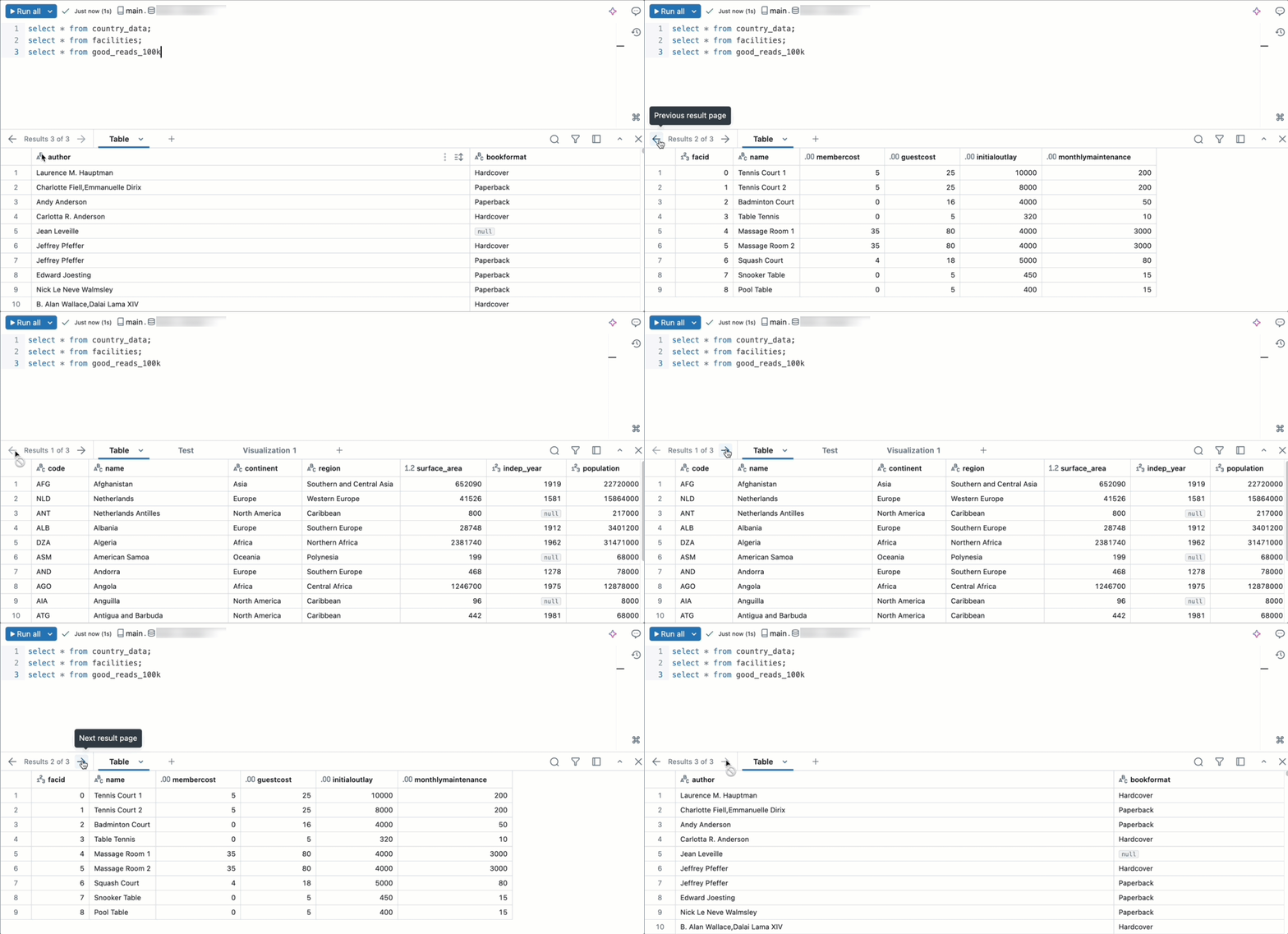
Sonuç bölmesini kullanarak sorgu sonuçlarınızla etkileşimde bulunabilir ve sonuçları keşfedebilirsiniz. Sonuç bölmesi, sonuçları keşfetmek için aşağıdaki özellikleri içerir.
Visualizations
 Plus Sign IconGörselleştirme Düzenleyicisi'ni açmak için tıklayın. Görselleştirmeler sonuç kümesini keşfetmeye yardımcı olabilir. Kullanılabilir görselleştirme türlerinin tam listesi için bkz. Not defteri ve SQL düzenleyicisi görselleştirme türleri.
Ek seçenekleri göstermek için görselleştirme sekmesindeki  'a tıklayın.
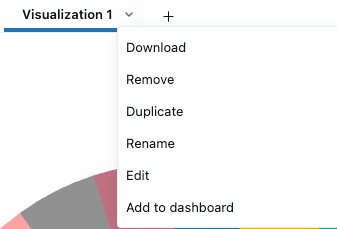
- Görselleştirmede csv, TSV veya Excel dosyası olarak gösterilen verileri indirmek için İndir öğesine tıklayın.
- Görselleştirmeyi silmek için Kaldır'a tıklayın.
- Sonuçlar sekmesini kopyalamak için Çoğalt'a tıklayın.
- Görselleştirmeyi yeniden adlandırmak için Yeniden Adlandır'a tıklayın.
- Görselleştirmeyi düzenlemek için Düzenle'ye tıklayın.
- Sorguyu ve görselleştirmeyi yeni bir AI/BI panosuna kopyalamak için Panoya ekle'ye tıklayın.
-
Yeni pano oluştur'u veya Var olan panoya ekle'yi seçin.
- Yeni pano oluşturma: Sorguyla ilişkili tüm görselleştirmeleri içeren yeni bir pano oluşturur. Yeni pano için bir ad seçmeniz talep ediliyor. Yeni gösterge paneli ana klasörünüze kaydedilir.
- Var olan panoya ekle: Sorgunuzu ve ilişkili görselleştirmelerinizi mevcut bir panoya ekler. Veri kümesinin ve görselleştirmenin eklenmesi gereken panoyu seçmek için açılan menüyü kullanın.
FILE sütunlarında dosyaları önizleme
Sonuçlar tablosunda, birFILE tür sütunundaki bir değer, dosyanın yolunu gösteren tıklanabilir bir bağlantı olarak görünür. Önizleme panelini açmak için bağlantıya tıklayın.
Bir değerin tam meta verisini bağlantı yerine JSON olarak görmek için, sütun başlığında kebap menüsü  tıklayın ve Format > Hiçbirini seçin.
JSON gibi resimler ve metin tabanlı dosyalar, panelde satırlı olarak görüntülenir. Düzenleyici bir dosyanın tipini gösteremiyorsa, dosyayı panelden indirin.
Ön izleme dosyanın içeriğini okur, bu yüzden hem dosyaya hem de tabloya erişiminiz gerekir. Bir FILE EXTERNAL sütun için, temel alınan birim üzerinde READ VOLUME ayrıcalığına ihtiyacınız vardır. Dosya erişiminin nasıl yönetildiği için bakınız: Metadata ve içerik erişimi.
Sonuçları indir ve kopyalayır
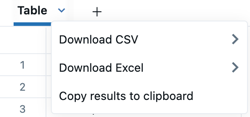
Sonuçları CSV veya Excel dosyası olarak indirebilirsiniz. İndirme seçeneklerini görüntülemek için Down CaretTablo sekmesindeki simgesine tıklayın. Sonuçları bu menü aracılığıyla panoya kopyalayabilirsiniz.
CSV, TSV veya Excel formatında yaklaşık 5GB'a kadar sonuç verisi indirebilirsiniz. İndirilen dosya 5GB'tan biraz daha büyük veya küçük olabilir, çünkü Databricks son dosyayı oluşturmadan önce sınırı uygular.
Note
Sorgu indiremiyorsanız, çalışma alanı yöneticiniz çalışma alanınız için indirmeyi devre dışı bırakmış olur.
Sorgu sonuçlarınızdan daha küçük bir satır seçimi kopyalamak için sonuçlar tablosundaki satırları seçin, sağ tıklayın ve Kopyala'yı seçin.
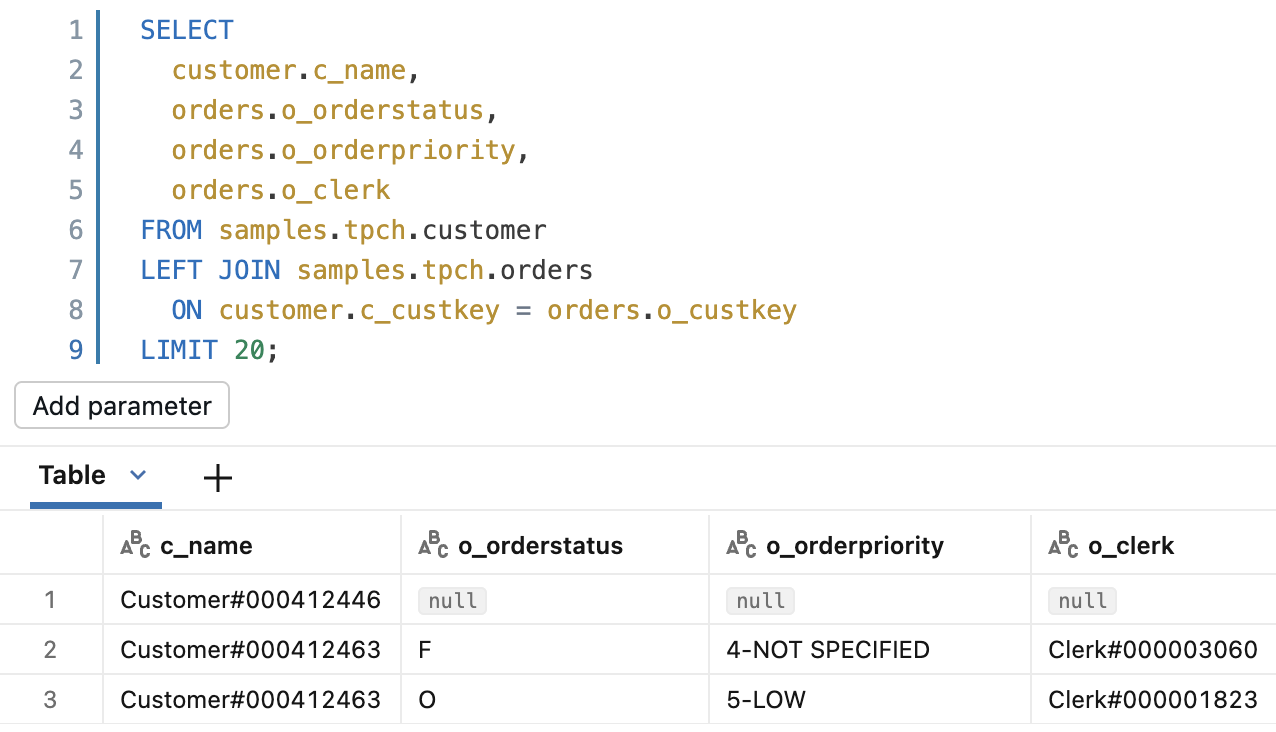
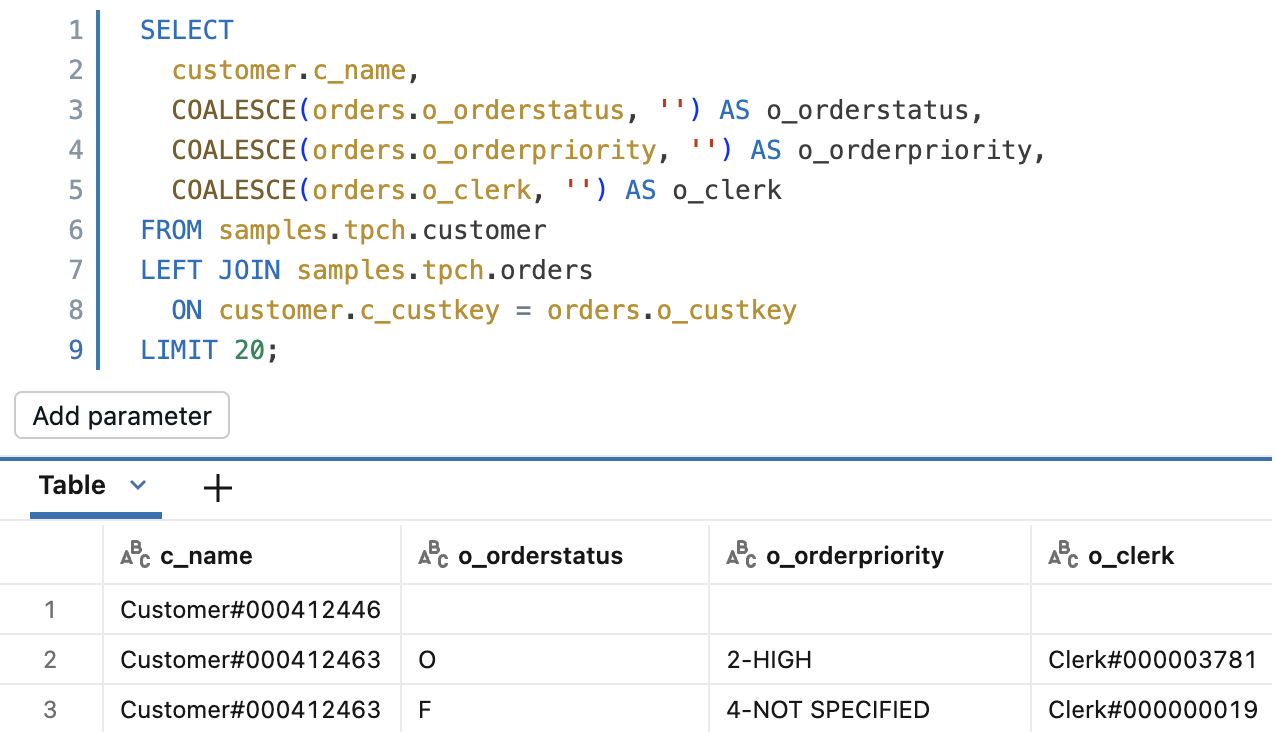
Sorgu sonuçlarını gösterdiğinizde, indirdiğinizde veya kopyaladığınızda, NULL değerleri boş hücreler yerine literal dizi null olarak görünür. NULL değerlerini bunun yerine boş hücreler olarak göstermek için, sütunları boş bir dizeyle COALESCE(column_name, '') sarın; örneğin COALESCE. Dize olmayan sütunlar önce bir dizeye dönüştürülmelidir; örneğin, COALESCE(cast(column_name as string), '').
Önce COALESCE |
Sonra COALESCE |
|---|---|
|
|
Filtreler
Filtreler, sorgu çalıştırıldıktan sonra sonuç kümesini sınırlamanıza olanak sağlar. Verilerin farklı alt kümelerini seçmeli olarak göstermek için filtreler uygulayabilirsiniz. Sonuçlar için filtre eklemenize yardımcı olması için Genie Code kullanın.
Filtre eklemek için:
-
 Filtre simgesi.
 - Uygulamak istediğiniz filtre türünü açıklamak için metin girin. Sonuç kümesine adlandırılmış bir filtre uygulanır.
Filtreyi düzenlemek için:
- Filtrenin adına tıklayın.
- Filtre ayarlarını yapmak için açılan menüleri ve metin alanlarını kullanın.
- (İsteğe bağlı) Filtrenin büyük/küçük harf duyarlı olmasını sağlamak için Büyük/küçük harf duyarlı seçeneğini belirleyin.
- (İsteğe bağlı) Ek filtre eklemek için VEYA koşulu ekle'ye tıklayın.
Desteklenen filtre türleri
Aşağıdaki tabloda, yeni SQL düzenleyicisinde desteklenen filtre türleri gösterilmektedir. İkinci sütun, filtrenin eski SQL düzenleyicisinde de çalışıp çalışmadığını gösterir.
| Filtre türü | Eski düzenleyicide desteklenir |
|---|---|
| Şuna eşittir | Yes |
| Eşit değil | Hayır |
| Şu kişilerden biridir: | Yes |
| Şu kişilerden biri değil | Hayır |
| İçerir | Yes |
| İçermez | Hayır |
| İle başlanır | Yes |
| ile başlamaz | Hayır |
| Şununla biter: | Hayır |
| Bitmiyor | Hayır |
| Boş mu | Hayır |
| Null değil | Hayır |
| Daha büyük | Hayır |
| Büyüktür veya eşittir | Hayır |
| Daha az | Hayır |
| Küçüktür ya da eşittir | Hayır |
| Arasında | Yes |
| Önce | Hayır |
| Sonra | Hayır |
| Doğru | Yes |
| Yanlış | Yes |
| VEYA koşulları | Hayır |