Not
Bu sayfaya erişim yetkilendirme gerektiriyor. Oturum açmayı veya dizinleri değiştirmeyi deneyebilirsiniz.
Bu sayfaya erişim yetkilendirme gerektiriyor. Dizinleri değiştirmeyi deneyebilirsiniz.
Bu hızlı başlangıçta, Azure aracı modu için GitHub Copilot kullanarak Azure Cosmos DB kaynakları oluşturacak ve Python kullanarak örnek verileri içeri aktaracaksınız. Aracı modu, Visual Studio Code içinde dosyalar oluşturma, terminalde komutlar çalıştırma ve daha fazlasını yapma gibi işlemler gerçekleştirir.
GitHub Copilot for Azure agent mode olmadan, Cosmos DB’yi yapılandırmak ve veri aktarmak; altyapıyı kod olarak tanımlamayı, bir Python betiği yazmayı ve bağımlılıkları el ile yönetmeyi gerektirir. Azure aracı modu için GitHub Copilot ile sonucu açıklarsınız ve gerisini Copilot işlersiniz
Prerequisites
- Azure aboneliği. Hesabınız yoksa ücretsiz bir hesap oluşturun.
- Bir Azure kaynak grubu. Bu kaynak grubunu aşağıdaki yordamda kullanırsınız.
- GitHub Copilot for Azure uzantısı yüklü Visual Studio Code.
- Python 3.9 veya üzeri.
-
Azure CLI. Başlamadan önce oturum açın: komutunu çalıştırın
az loginve kullanmak istediğiniz aboneliği seçin. - Ajan moduna erişim sağlayan bir GitHub Copilot aboneliği.
- Azure için GitHub Copilot’u kullanmaya başlama konusunda bilgi sahibi olmak.
Ortamınızı ayarlama
- Yerel bilgisayarınızda yeni bir dizin oluşturun.
- Bu yerel dizinden (çalışma alanı) Visual Studio Code açın.
- Ürün verilerini indirin ve yeni yerel dizine (çalışma alanı) kaydedin.
CosmicWorks ürün verilerini indirin ve çalışma alanı klasörünüzde olduğu gibi products.json kaydedin.
Azure Cosmos DB içeri aktarma çözümünü oluşturma
Visual Studio Code'da GitHub Copilot sohbet penceresini açın.
Varsayılan Onaylar'danAutopilot'a (Önizleme) geçin.
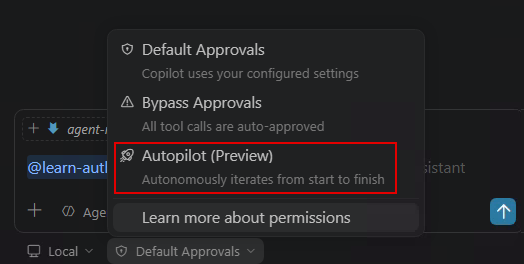
Ajan moduna geçin ve tercih ettiğiniz modeli seçin. Aşağıdaki istemi girin:
Using the products.json file in my workspace, create a Python virtual environment, then set up an Azure Cosmos DB for NoSQL environment in West US (resource group named "<resource-group-name>", account, database, and container with partition key "/categoryId"). Write and run a Python script to import all records into the container. Verify the import by querying the first 5 items. If there are errors, fix them and retry.
Using the products.json file in my workspace, create a Python virtual environment, then set up an Azure Cosmos DB for NoSQL environment in West US (resource group named "<resource-group-name>", account, database, and container with partition key "/categoryId"). Write and run a Python script to import all records into the container. Verify the import by querying the first 5 items. If there are errors, fix them and retry.
<resource-group-name> öğesini kendi benzersiz değerinizle değiştirin.
Aracı modu iş akışının tamamını işler: sanal ortamı oluşturma, her Azure kaynağı sağlama, Python içeri aktarma betiğini oluşturma, bağımlılıkları yükleme, içeri aktarmayı yürütme ve sonuçları doğrulama. Yürütmeye izin vermeden önce oluşturulan kodu gözden geçirin.
Kaynakları temizle
İşiniz bittiğinde, devam eden ücretlerden kaçınmak için kaynak grubunu silin:
Use the Azure CLI to delete the resource group `<resource-group-name>` and all its resources.
Veya komutunu doğrudan terminalinizde çalıştırın:
az group delete --name <resource-group-name> --yes --no-wait