Not
Bu sayfaya erişim yetkilendirme gerektiriyor. Oturum açmayı veya dizinleri değiştirmeyi deneyebilirsiniz.
Bu sayfaya erişim yetkilendirme gerektiriyor. Dizinleri değiştirmeyi deneyebilirsiniz.
Bu makalede, Java için Microsoft Entra ID Spring Boot Starter istemci kitaplığını kullanarak Microsoft Entra ID kiracınızda kullanıcıların oturum açmasını sağlayan bir Java Spring Boot web uygulaması gösterilmektedir. OpenID Connect protokolunu kullanır.
Aşağıdaki diyagramda uygulamanın topolojisi gösterilmektedir:
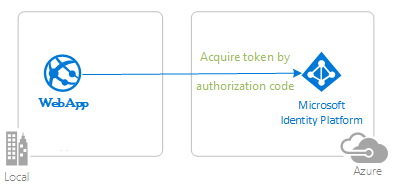
İstemci uygulaması, bir kullanıcıda oturum açmak ve Microsoft Entra ID'den kimlik belirteci almak için Java için Microsoft Entra ID Spring Boot Starter istemci kitaplığını kullanır. Kimlik belirteci, kullanıcının Kimliğinin Microsoft Entra Id ile doğrulandığını kanıtlar ve kullanıcının korumalı yollara erişmesini sağlar.
Önkoşullar
- JDK 17 sürümü. Bu örnek Java 17 yüklü bir sistemde geliştirilmiştir, ancak diğer sürümlerle uyumlu olabilir.
- Maven 3
- Java Extension Pack for Visual Studio Code, bu örneği Visual Studio Code'da çalıştırmak için önerilir.
- Microsoft Entra ID kiracısı. Daha fazla bilgi için bkz. Microsoft Entra ID kiracısının nasıl alınacağı.
- Microsoft Entra ID kiracınızdaki bir kullanıcı hesabı. Bu örnek kişisel bir Microsoft hesabıyla çalışmaz. Bu nedenle, Azure portalında kişisel bir hesapla oturum açtıysanız ve dizininizde kullanıcı hesabınız yoksa, şimdi bir hesap oluşturmanız gerekir.
- Visual Studio Code
- Visual Studio Code için Azure Araçları
Öneriler
- Spring Framework hakkında biraz bilgi sahibi olmak.
- Linux/OSX terminali hakkında biraz bilgi.
- jwt.ms belirteçlerinizi incelemek için.
- Fiddler ağ etkinliğinizi izlemek ve sorun gidermek için.
- En son gelişmelerden haberdar olmak için Microsoft Entra Blogu'nu takip edin.
Örneği kurun
Aşağıdaki bölümlerde örnek uygulamanın nasıl ayarlanacağı gösterilmektedir.
Örnek depoyu kopyalama veya indirme
Örneği kopyalamak için bir Bash penceresi açın ve aşağıdaki komutu kullanın:
git clone https://github.com/Azure-Samples/ms-identity-msal-java-samples.git
cd 4-spring-web-app/1-Authentication/sign-in
Alternatif olarak, ms-identity-msal-java-samples deposuna gidin, ardından .zip dosyası olarak indirin ve sabit sürücünüze ayıklayın.
Önemli
Windows'ta yol uzunluğu sınırlamalarını önlemek için sürücünüzün köküne yakın bir dizine kopyalamanızı öneririz.
Örnek uygulamaları Microsoft Entra ID kiracınıza kaydedin
Bu örnekte bir proje var. Aşağıdaki bölümlerde, Azure portalını kullanarak uygulamayı nasıl kaydedeceğiniz gösterilmektedir.
Uygulamalarınızı oluşturmak istediğiniz Microsoft Entra ID kiracısını seçin
Kiracınızı seçmek için aşağıdaki adımları kullanın:
Azure Portal’ında oturum açın.
Hesabınız birden fazla Microsoft Entra ID kiracısında varsa Azure portalının köşesindeki profilinizi seçin ve ardından Dizini değiştir'i seçerek oturumunuzu istediğiniz Microsoft Entra ID kiracısına değiştirin.
Uygulamayı kaydetme (java-spring-webapp-auth)
Uygulamayı kaydetmek için aşağıdaki adımları kullanın:
Gezinti bölmesinde Uygulama kayıtları öğesini seçin ve ardından Yeni kayıt öğesini seçin.
Görüntülenen Uygulamayı kaydet sayfasında aşağıdaki uygulama kayıt bilgilerini girin:
-
Name bölümünde, uygulamanın kullanıcılarına gösterilecek anlamlı bir uygulama adı girin; örneğin,
java-spring-webapp-auth. -
Desteklenen hesap türleri'nin altında Yalnızca tek kiracı - TENANT_NAME (
TENANT_NAMEkiracıya göre değişir) seçeneğini belirleyin. -
Yeniden Yönlendirme URI'si (isteğe bağlı) bölümünde, açılır kutudan Web'i seçin ve aşağıdaki yeniden yönlendirme URI'sini girin:
http://localhost:8080/login/oauth2/code/.
-
Name bölümünde, uygulamanın kullanıcılarına gösterilecek anlamlı bir uygulama adı girin; örneğin,
Uygulamayı kaydetmek için Kaydet'i seçin.
Uygulamanın kayıt sayfasında, daha sonra kullanmak üzere Uygulama (istemci) kimliği değerini bulun ve kopyalayın. Bu değeri uygulamanızın yapılandırma dosyasında veya dosyalarında kullanırsınız.
Uygulamanın kayıt sayfasında, gizli diziler oluşturabileceğiniz ve sertifikaları yükleyebileceğiniz sayfayı açmak için gezinti bölmesinde Sertifikalar ve gizli diziler seçeneğini belirleyin.
Gizli anahtarlar bölümünün altında, Yeni gizli anahtar'ı seçin.
Örneğin, app secret gibi bir açıklama yazın.
Kullanılabilir sürelerden birini seçin : Önerilen: 180 gün (6 ay), 90 gün (3 ay), 365 gün (12 ay), 545 gün (18 ay) veya 730 gün (24 ay).
Ekle'yi seçin. Oluşturulan değer görüntülenir.
Oluşturulan değeri kopyalayıp sonraki adımlarda kullanmak üzere kaydedin. Kodunuzun yapılandırma dosyaları için bu değere ihtiyacınız vardır. Bu değer yeniden görüntülenmez ve başka bir yolla alamazsınız. Bu nedenle, başka bir ekrana veya bölmeye gitmeden önce Azure portalından kaydettiğinizden emin olun.
Uygulamayı (java-spring-webapp-auth) uygulama kaydınızı kullanacak şekilde yapılandırma
Uygulamayı yapılandırmak için aşağıdaki adımları kullanın:
Not
Aşağıdaki adımlarda, ClientID, Application ID veya AppId ile aynıdır.
Projeyi IDE'nizde açın.
src\main\resources\application.yml dosyasını açın.
Enter_Your_Tenant_ID_Hereyer tutucusunu bulun ve mevcut değeri Microsoft Entra kiracı kimliğinizle değiştirin.Enter_Your_Client_ID_Hereyer tutucusunu bulun ve var olan değerijava-spring-webapp-authuygulamasının uygulama kimliği veya Azure portalından kopyaladığınızclientIdile değiştirin.Enter_Your_Client_Secret_Hereyer tutucusunu bulun ve mevcut değeri, Azure portalından kopyaladığınız vejava-spring-webapp-autholuşturulması sırasında kaydettiğiniz değerle değiştirin.
Örneği çalıştırma
Aşağıdaki bölümlerde, örneğin Azure Container Apps'e nasıl dağıtılacağı gösterilmektedir.
Önkoşullar
- Azure hesabı. Bir hesabınız yoksa, ücretsiz bir hesap oluşturun. Devam etmek için Azure aboneliğinde
ContributorveyaOwneriznine ihtiyacınız vardır. Daha fazla bilgi için bkz. Azure portalını kullanarak Azure rolleri atama. - Azure CLI.
- Azure Container Apps CLI uzantısı,
0.3.47veya üzeri sürüm. En son sürümü yüklemek içinaz extension add --name containerapp --upgrade --allow-previewkomutunu kullanın. - Java Development Kit, 17 veya üzeri sürüm.
- Maven.
Spring projesini hazırlama
Projeyi hazırlamak için aşağıdaki adımları kullanın:
Projeyi derlemek için aşağıdaki Maven komutunu kullanın:
mvn clean verifyAşağıdaki komutu kullanarak örnek projeyi yerel olarak çalıştırın:
mvn spring-boot:run
Ayarlama
CLI'dan Azure'da oturum açmak için aşağıdaki komutu çalıştırın ve istemleri izleyerek kimlik doğrulama işlemini tamamlayın.
az login
CLI'nın en son sürümünü çalıştırdığınızdan emin olmak için yükseltme komutunu çalıştırın.
az upgrade
Ardından CLI için Azure Container Apps uzantısını yükleyin veya güncelleştirin.
Azure CLI’da az containerapp komutlarını çalıştırdığınızda eksik parametre hataları alırsanız, Azure Container Apps uzantısının en güncel sürümünün kurulu olduğundan emin olun.
az extension add --name containerapp --upgrade
Not
Mayıs 2024'den itibaren Azure CLI uzantıları artık önizleme özelliklerini varsayılan olarak etkinleştirmez. Container Apps önizleme özelliklerine erişmek için Container Apps uzantısını --allow-preview true ile yükleyin.
az extension add --name containerapp --upgrade --allow-preview true
Artık mevcut uzantı veya modül yüklendiğine göre, Microsoft.App ve Microsoft.OperationalInsights ad alanlarını kaydedin.
Not
Azure Container Apps kaynakları, Microsoft.Web ad alanından Microsoft.App ad alanına taşındı. Daha fazla bilgi için Microsoft.Web'den Microsoft.App'e Mart 2022 ad alanı geçişi bölümüne bakın.
az provider register --namespace Microsoft.App
az provider register --namespace Microsoft.OperationalInsights
Azure Container Apps ortamını oluşturma
Azure CLI kurulumunuz tamamlandıktan sonra bu makalenin tamamında kullanılan ortam değişkenlerini tanımlayabilirsiniz.
Bash kabuğunuzda aşağıdaki değişkenleri tanımlayın.
export RESOURCE_GROUP="ms-identity-containerapps"
export LOCATION="canadacentral"
export ENVIRONMENT="env-ms-identity-containerapps"
export API_NAME="ms-identity-api"
export JAR_FILE_PATH_AND_NAME="./target/ms-identity-spring-boot-webapp-0.0.1-SNAPSHOT.jar"
Kaynak grubu oluşturun.
az group create  \
    --name $RESOURCE_GROUP \
    --location $LOCATION \
Otomatik olarak oluşturulan log analytics çalışma alanıyla bir ortam oluşturun.
az containerapp env create \
    --name $ENVIRONMENT \
    --resource-group $RESOURCE_GROUP \
    --location $LOCATION
Kapsayıcı uygulaması ortamının varsayılan etki alanını gösterin. Sonraki bölümlerde kullanmak için bu etki alanını not edin.
az containerapp env show \
    --name $ENVIRONMENT \
    --resource-group $RESOURCE_GROUP \
    --query properties.defaultDomain
Uygulamayı dağıtım için hazırlama
Uygulamanızı Azure Container Apps'e dağıttığınızda, yeniden yönlendirme URL'niz Azure Container Apps'te dağıtılan uygulama örneğinizin yeniden yönlendirme URL'sine dönüşür. application.yml dosyanızdaki bu ayarları değiştirmek için aşağıdaki adımları kullanın:
Aşağıdaki örnekte gösterildiği gibi uygulamanızın src\main\resources\application.yml dosyasına gidin ve
post-logout-redirect-urideğerini dağıtılmış uygulamanızın etki alanı adı olarak değiştirin.<API_NAME>ve<default-domain-of-container-app-environment>değerlerini gerçek değerlerinizle değiştirdiğinizden emin olun. Örneğin, önceki adımdan Azure Container App ortamınızın varsayılan etki alanını ve uygulama adınız içinms-identity-apideğerini kullanarak,https://ms-identity-api.<default-domain>değeri içinpost-logout-redirect-urikullanırsınız.post-logout-redirect-uri: https://<API_NAME>.<default-domain-of-container-app-environment>Bu dosyayı kaydettikten sonra uygulamanızı yeniden derlemek için aşağıdaki komutu kullanın:
mvn clean package
Önemli
Uygulamanın application.yml dosyası şu anda istemci sırrınızın değerini client-secret parametresinde barındırıyor. Bu değeri bu dosyada tutmak iyi bir uygulama değildir. Dosyayı bir Git deposuna işlerseniz de risk alıyor olabilirsiniz. Önerilen yaklaşım için bkz. Azure Container Apps'te gizli dizileri yönetme.
Microsoft Entra ID uygulama kaydınızı güncelleştirme
Azure Container Apps'te yeniden yönlendirme URI'si dağıtılan uygulamanızda değiştiğinden, Microsoft Entra Id uygulama kaydınızda yeniden yönlendirme URI'sini de değiştirmeniz gerekir. Bu değişikliği yapmak için aşağıdaki adımları kullanın:
Geliştiriciler için Microsoft kimlik platformundaki Uygulama kayıtları sayfasına gidin.
Uygulama kaydınızı aramak için arama kutusunu kullanın - örneğin,
java-servlet-webapp-authentication.Adını seçerek uygulama kaydınızı açın.
Menüden Kimlik Doğrulaması'nı seçin.
Web - Yeniden Yönlendirme URI'leri bölümünde URI Ekle'yi seçin.
Uygulamanızın URI'sini, sonuna
/login/oauth2/code/ekleyerek girin; örneğin,https://<containerapp-name>.<default domain of container app environment>/login/oauth2/code/.Kaydet'i seçin.
Uygulamayı dağıt
JAR paketini Azure Container Apps'e dağıtın.
Not
Gerekirse Java derleme ortamı değişkenlerinde JDK sürümünü belirtebilirsiniz. Daha fazla bilgi için Azure Container Apps'te Java için derleme ortamı değişkenleri bölümüne bakın.
Artık WAR dosyanızı az containerapp up CLI komutuyla dağıtabilirsiniz.
az containerapp up \
    --name $API_NAME \
    --resource-group $RESOURCE_GROUP \
    --location $LOCATION \
    --environment $ENVIRONMENT \
    --artifact <JAR_FILE_PATH_AND_NAME> \
    --ingress external \
    --target-port 8080 \
    --query properties.configuration.ingress.fqdn
Not
Varsayılan JDK sürümü 17'dir. Uygulamanızla uyumluluk sağlamak için JDK sürümünü değiştirmeniz gerekiyorsa, sürüm numarasını ayarlamak üzere --build-env-vars BP_JVM_VERSION=<YOUR_JDK_VERSION> argümanını kullanabilirsiniz.
Daha fazla derleme ortamı değişkeni için bkz. Azure Container Apps'te Java için derleme ortamı değişkenleri.
Uygulamayı doğrulama
Bu örnekte, containerapp up komutu, uygulamanın URL’si olarak da bilinen tam etki alanı adını (FQDN) döndüren --query properties.configuration.ingress.fqdn argümanını içerir. Herhangi bir dağıtım sorununu araştırmak üzere uygulamanın günlüklerini denetlemek için aşağıdaki adımları kullanın:
Dağıtım bölümünün Çıkışlar sayfasından çıkış uygulaması URL'sine erişin.
Uygulamanın günlüklerini kontrol etmek için Azure Container Apps örneğinin Genel Bakış sayfasındaki gezinti bölmesinden Günlükler'i seçin.
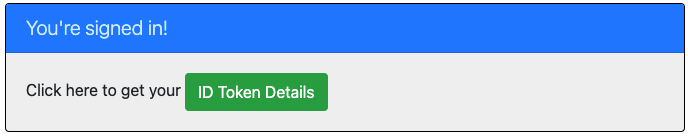
Örneği keşfedin
Örneği keşfetmek için aşağıdaki adımları kullanın:
- Ekranın ortasında oturum açma veya oturum kapatma durumunun görüntülendiğine dikkat edin.
- Köşedeki bağlama duyarlı düğmeyi seçin. Uygulamayı ilk kez çalıştırdığınızda bu düğmede Oturum Aç yazar. Alternatif olarak, belirteç ayrıntıları'nı seçin. Bu sayfa korumalı olduğundan ve kimlik doğrulaması gerektirdiğinden, otomatik olarak oturum açma sayfasına yönlendirilirsiniz.
- Sonraki sayfada yönergeleri izleyin ve Microsoft Entra Id kiracısında bir hesapla oturum açın.
- Onay ekranında, istenen kapsamlara dikkat edin.
- Oturum açma akışını başarıyla tamamladıktan sonra, oturum açma akışınızı tetikleyen düğmeye bağlı olarak oturum açma durumunu gösteren giriş sayfasına veya belirteç ayrıntıları sayfasına yönlendirilmelisiniz.
- Bağlama duyarlı düğmenin artık Oturumu kapat ifadesinin gösterildiğine ve kullanıcı adınızı görüntülediğine dikkat edin.
- Ana sayfadaysanız, kimlik belirtecinin çözümlenmiş taleplerinden bazılarını görmek için Kimlik Belirteci Ayrıntıları'nı seçin.
- Oturumu kapatmak için köşedeki düğmeyi kullanın. Durum sayfası yeni durumu yansıtır.
Kod hakkında
Bu örnek, kullanıcıların Microsoft Entra ID kiracınızda oturum açmasını sağlamak için Java için Microsoft Entra ID Spring Boot Starter istemci kitaplığının nasıl kullanılacağını gösterir. Örnek ayrıca Spring Oauth2 İstemcisi ve Spring Web önyükleme başlatıcılarını da kullanır. Örnek, oturum açmış kullanıcının ayrıntılarını görüntülemek için Microsoft Entra Id'den alınan kimlik belirtecinden talepler kullanır.
İçindekiler
Aşağıdaki tabloda örnek proje klasörünün içeriği gösterilmektedir:
| Dosya/klasör | Açıklama |
|---|---|
| pom.xml | Uygulama bağımlılıkları. |
| src/main/resources/templates/ | Kullanıcı arayüzü için Thymeleaf şablonları. |
| src/main/resources/application.yml | Uygulama ve Microsoft Entra ID Boot Starter Kitaplığı Yapılandırması. |
| src/main/java/com/microsoft/azuresamples/msal4j/msidentityspringbootwebapp/ | Bu dizin ana uygulama giriş noktasını, denetleyiciyi ve yapılandırma sınıflarını içerir. |
| .../MsIdentitySpringBootWebappApplication.java | Ana sınıf. |
| .../SampleController.java | Uç nokta eşlemeleri olan denetleyici. |
| .../SecurityConfig.java | Güvenlik yapılandırması - örneğin, hangi yolların kimlik doğrulaması gerektirdiği. |
| .../Utilities.java | Yardımcı sınıf - örneğin, kimlik belirteci istemlerini filtrelemek için. |
| CHANGELOG.md | Örnekteki değişikliklerin listesi. |
| CONTRIBUTING.md | Örneğe katkıda bulunma yönergeleri. |
| LİSANS | Örnek lisansı. |
Kimlik belirteci talepleri
Belirteç ayrıntılarını ayıklamak için uygulama, aşağıdaki örnekte gösterildiği gibi bir istek eşlemesinde Spring Security'nin AuthenticationPrincipal ve OidcUser nesnelerinden yararlanır. Bu uygulamanın ID belirteci claim’lerini nasıl kullandığına ilişkin tüm ayrıntılar için Örnek Denetleyici'ye bakın.
import org.springframework.security.oauth2.core.oidc.user.OidcUser;
import org.springframework.security.core.annotation.AuthenticationPrincipal;
//...
@GetMapping(path = "/some_path")
public String tokenDetails(@AuthenticationPrincipal OidcUser principal) {
    Map<String, Object> claims = principal.getIdToken().getClaims();
}
Oturum açma ve oturum kapatma bağlantıları
Oturum açmak için uygulama, aşağıdaki örnekte gösterildiği gibi Java için Microsoft Entra ID Spring Boot Starter istemci kitaplığı tarafından otomatik olarak yapılandırılan Microsoft Entra Id oturum açma uç noktasına bir istekte bulunur:
<a class="btn btn-success" href="/oauth2/authorization/azure">Sign In</a>
Oturumu kapatmak için uygulama, aşağıdaki örnekte gösterildiği gibi logout uç noktasına bir POST isteğinde bulunur:
<form action="#" th:action="@{/logout}" method="post">
  <input class="btn btn-warning" type="submit" value="Sign Out" />
</form>
Kimlik doğrulamasına bağımlı kullanıcı arabirimi öğeleri
Uygulamanın kullanıcı arabirimi şablonu sayfalarında, Spring Security Thymeleaf etiketlerini kullanan aşağıdaki örnekte gösterildiği gibi, kullanıcının kimliğinin doğrulanıp doğrulanmadığına göre görüntülenecek içeriği belirlemek için bazı basit mantık vardır:
<div sec:authorize="isAuthenticated()">
  this content only shows to authenticated users
</div>
<div sec:authorize="isAnonymous()">
  this content only shows to not-authenticated users
</div>
AADWebSecurityConfigurerAdapter ile yolları koruma
Varsayılan olarak, uygulama kimlik belirteci ayrıntıları sayfasını yalnızca oturum açmış kullanıcıların erişebilmesi için korur. Uygulama, bu rotaları app.protect.authenticated dosyasındaki özelliğini kullanarak yapılandırır. Uygulamanızın özel gereksinimlerini yapılandırmak için, AadWebApplicationHttpSecurityConfigurer#aadWebApplication yöntemini HttpSecurity örneğine uygulayın. Bir örnek için, aşağıdaki kodda gösterilen bu uygulamanın SecurityConfig sınıfına bakın:
@Configuration
@EnableWebSecurity
@EnableMethodSecurity
public class SecurityConfig  {

    @Value("${app.protect.authenticated}")
    private String[] allowedOrigins;

    @Bean
    public SecurityFilterChain filterChain(HttpSecurity http) throws Exception {
        // @formatter:off
        http.apply(AadWebApplicationHttpSecurityConfigurer.aadWebApplication())
            .and()
            .authorizeHttpRequests(auth -> auth
                .requestMatchers(allowedOrigins).authenticated()
                .anyRequest().permitAll()
                );
        // @formatter:on
        return http.build();
    }

    @Bean
    @RequestScope
    public ServletUriComponentsBuilder urlBuilder() {
        return ServletUriComponentsBuilder.fromCurrentRequest();
    }
}
Daha Fazla Bilgi
- Microsoft kimlik platformu (geliştiricilere yönelik Microsoft Entra ID)
- Microsoft Authentication Library'ye (MSAL) genel bakış
- Hızlı başlangıç: Microsoft kimlik platformunda bir uygulama kaydedin
- Hızlı başlangıç: Web API'lerine erişmek için istemci uygulamasını yapılandırma
- Microsoft Entra ID uygulama onayı deneyimlerini anlamak
- Kullanıcı ve yönetici onayını anlayın
- Microsoft Entra ID'deki uygulama ve hizmet sorumlusu nesneleri
- Ulusal Bulutlar
- MSAL kod örnekleri
- Java için Microsoft Entra ID Spring Boot Starter istemci kitaplığı
- Java için Microsoft Kimlik Doğrulama Kitaplığı (MSAL4J)
- MSAL4J Wiki
- Kimlik belirteçleri
- Microsoft kimlik platformunda erişim belirteçleri
OAuth 2.0 protokollerinin bu senaryoda ve diğer senaryolarda nasıl çalıştığı hakkında daha fazla bilgi için Microsoft Entra ID için Kimlik Doğrulama Senaryoları konusuna bakın.