Not
Bu sayfaya erişim yetkilendirme gerektiriyor. Oturum açmayı veya dizinleri değiştirmeyi deneyebilirsiniz.
Bu sayfaya erişim yetkilendirme gerektiriyor. Dizinleri değiştirmeyi deneyebilirsiniz.
Bu hızlı başlangıçta, Bir Java projesini değerlendirmek ve geçirmek için GitHub Copilot modernleştirmesini nasıl kullanacağınız gösterilmektedir. Bu hızlı başlangıçta, önce uzantıyı yükleyip yapılandıracak, ardından bir örnek projeyi değerlendirip taşıyacaksınız. Örneğin, bir Azure SQL Veritabanı bağlantısını kullanıcı adı ve parola yerine Azure Yönetilen Kimlik kullanacak şekilde güncelleştirmek için önceden tanımlanmış bir görev kullanırsınız.
Aşağıdaki videoda GitHub Copilot modernizasyonunda Azure'a geçiş için java projesini değerlendirmeye yardımcı olmak için AppCAT'in nasıl kullanıldığı gösterilmektedir:
Prerequisites
- Aktif bir aboneliğe sahip bir Azure hesabı. Ücretsiz bir tane oluşturun.
- Herhangi bir plan kapsamında etkin GitHub Copilot aboneliğine sahip bir GitHub hesabı.
- Visual Studio Code'un en son sürümü. Sürüm 1.113 veya üzeri olmalıdır.
- Visual Studio Code'da GitHub Copilot. Kurulum yönergeleri için bkz. Visual Studio Code'da GitHub Copilot'ı ayarlama. Visual Studio Code'da GitHub hesabınızda oturum açtığınızdan emin olun.
- GitHub Copilot modernizasyonu. Yüklemeden sonra Visual Studio Code'un yeniden başlatılması.
- Java 21 veya üzeri.
- Java projeleri oluşturmak için Maven veya Gradle.
Uyarı
Gradle kullanıyorsanız yalnızca Gradle sarmalayıcı sürüm 5 veya üzeri desteklenir. Kotlin Etki Alanına Özgü Dil (DSL) desteklenmez.
JDK ve bağımlılık sürümlerini yükseltme
JDK sürümünüzü iki yolla yükseltebilirsiniz. Her iki yolla da Visual Studio Code'da kenar çubuğundan erişebileceğiniz GitHub Copilot modernleştirme bölmesi kullanılır.
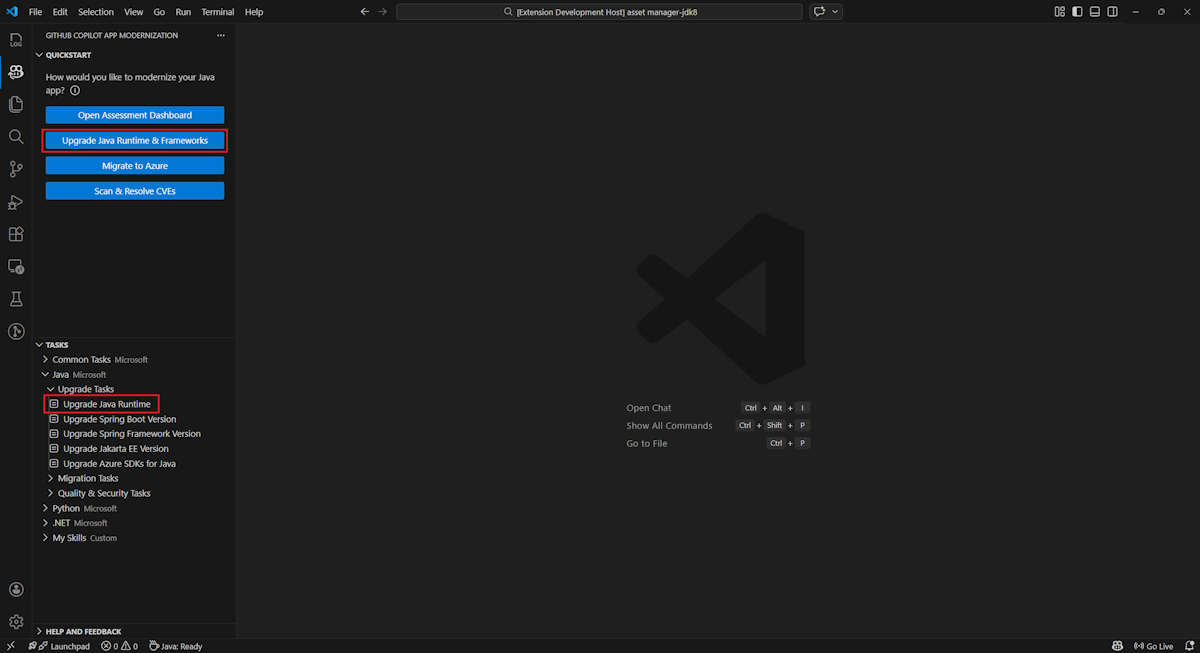
JDK sürümünüzü yükseltmenin bir yolu, QUICKSTART bölümünde Çalışma Zamanı ve Çerçeveleri Yükselt'i seçmektir. Bir diğer yol da, GÖREVLER - Yükseltme Görevleri bölümünde Yükseltilmiş Java Çalışma Zamanı görevini çalıştırmaktır. Daha fazla bilgi için bkz . Hızlı Başlangıç: GitHub Copilot modernizasyonu ile Java projesini yükseltme.
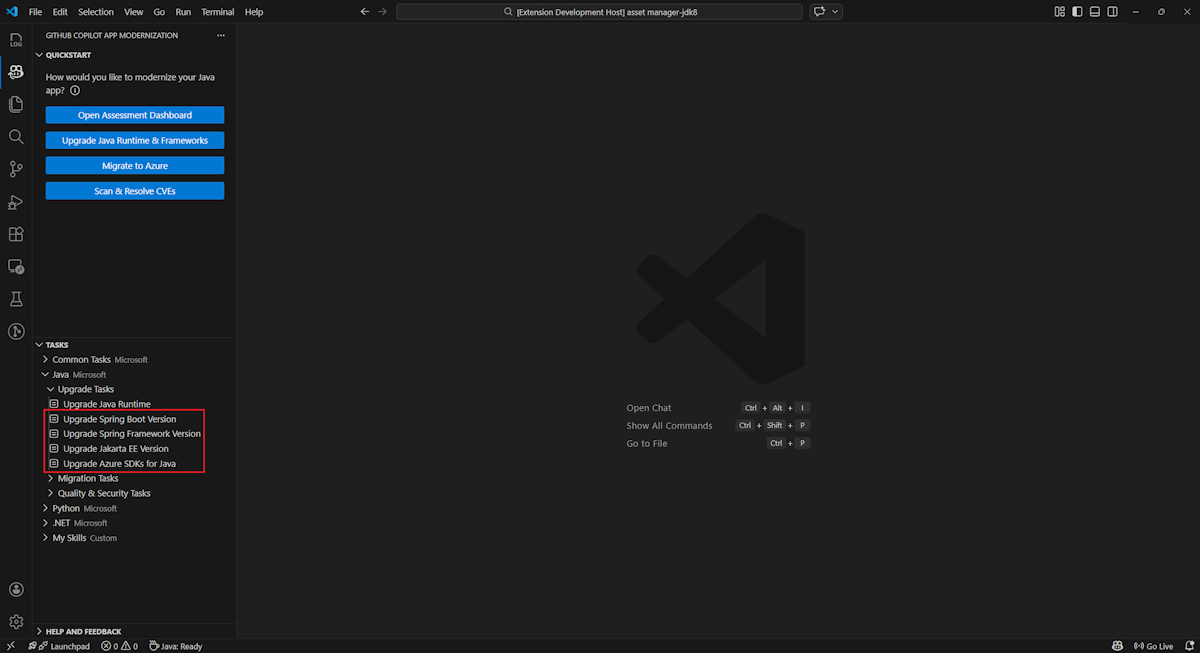
Spring çerçevesini veya üçüncü taraf bağımlılığını yükseltmek için GÖREVLER - Yükseltme Görevleri bölümünde Java Framework'ünü Yükselt görevini çalıştırın. Daha fazla bilgi için bkz . GitHub Copilot modernizasyonu kullanarak Java çerçevesini veya üçüncü taraf bağımlılığını yükseltme.
Buluta hazır olma durumunu değerlendirme
Çözüm değerlendirmesiyle geçiş işleminizi başlatmak için aşağıdaki adımları kullanın. Bu değerlendirme, buluta hazır olma zorluklarınızı ve bunların ne kadar etkili olduğunu anlamanıza yardımcı olur. Ayrıca önerilen çözümler de sağlar. Çözüm önerisi, Azure kaynaklarını ayarlama, yapılandırma ekleme ve kod değişiklikleri yapma başvurularını içerir.
Java geçiş yardımcı pilotu örnek deposunu kopyalayın ve kaynak dalını gözden geçirin.
Visual Studio Code'da örnek deposunda mi-sql-public-demo proje klasörünü açın.
Kenar çubuğunda GitHub Copilot modernleştirme bölmesini ve ardından HıZLı BAŞLANGıÇ bölümünde Değerlendirmeyi Başlat veya Değerlendirme Panosunu Aç'ı seçin.
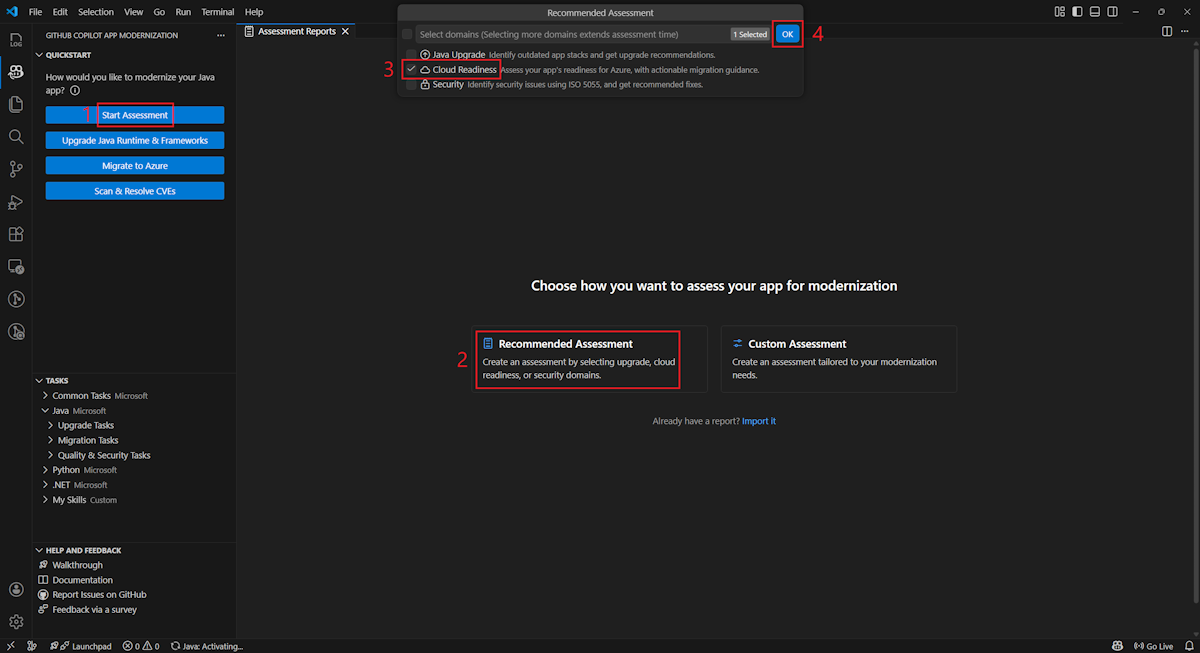
Önerilen Değerlendirme'yi seçin, Bulut Hazırlığı etki alanını seçin ve değerlendirmeyi başlatmak için Tamam'ı seçin.
Analiz tamamlandığında, modernleştirme değerlendiricisi Değerlendirme Raporu'nı açar ve buluta hazır olma sorunlarının kategorilere ayrılmış bir görünümünü gösterir.
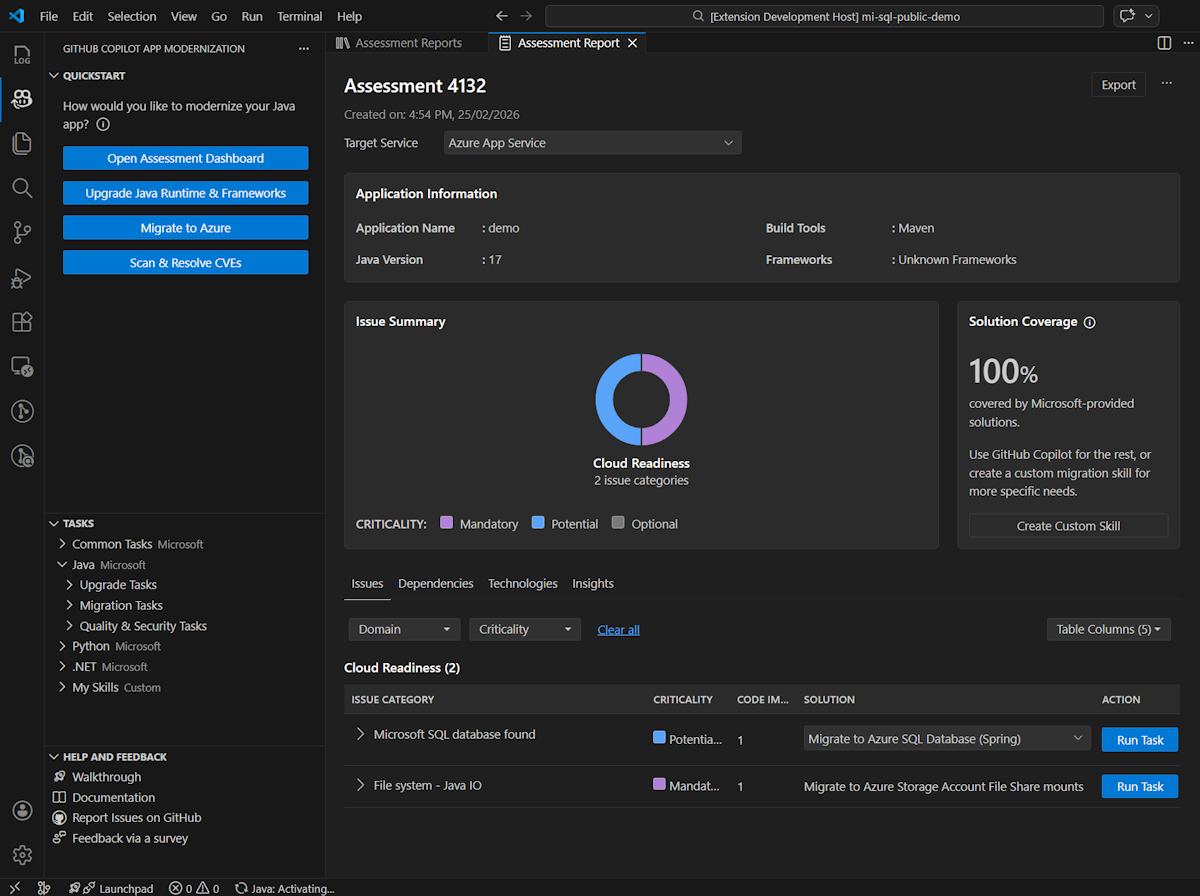
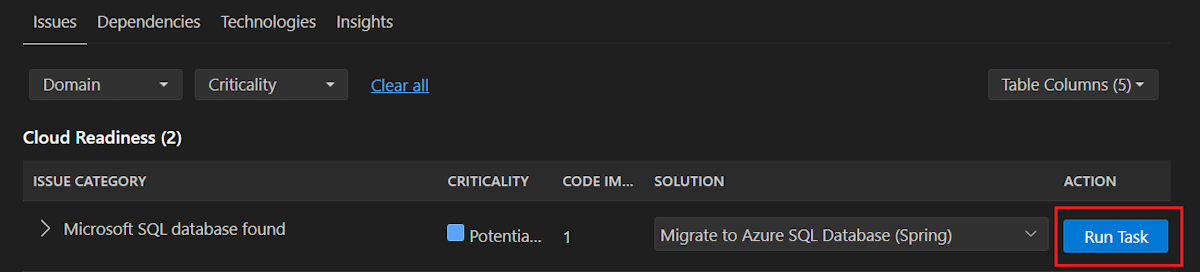
Özet raporu gözden geçirirken, Sorun Veritabanı Geçişi (Microsoft SQL) altındaki çözüm listesinden Azure SQL Veritabanına (Spring) Geçir'i seçebilirsiniz. Ardından, kod düzeltme aşamasına geçmek için Görevi Çalıştır'ı seçin.
Prerequisites
- Aktif bir aboneliğe sahip bir Azure hesabı. Ücretsiz bir tane oluşturun.
- Herhangi bir plan kapsamında etkin GitHub Copilot aboneliğine sahip bir GitHub hesabı.
-
IntelliJ IDEA'nın en son sürümü. Sürüm 2023.3 veya üzeri olmalıdır.
- GitHub Copilot. Sürüm 1.5.59 veya üzeri olmalıdır. Daha fazla yönerge için bkz. IntelliJ IDEA'da GitHub Copilot'ı ayarlama. IntelliJ IDEA'da GitHub hesabınızda oturum açtığınızdan emin olun.
- GitHub Copilot modernizasyonu. Yüklemeden sonra IntelliJ IDEA'nın yeniden başlatılması. GitHub Copilot yüklü değilse GitHub Copilot modernleştirmesini doğrudan yükleyebilirsiniz.
- Java 21 veya üzeri.
- Java projeleri oluşturmak için Maven veya Gradle.
Uyarı
Gradle kullanıyorsanız yalnızca Gradle sarmalayıcı sürüm 5 veya üzeri desteklenir. Kotlin Etki Alanına Özgü Dil (DSL) desteklenmez.
İşlev My Tasks henüz IntelliJ IDEA için desteklenmiyor.
JDK ve bağımlılık sürümlerini yükseltme
JDK sürümünüzü iki yolla yükseltebilirsiniz. Her iki yöntem de, kenar çubuğundan erişebileceğiniz IntelliJ IDEA'daki GitHub Copilot modernleştirme bölmesini kullanır.
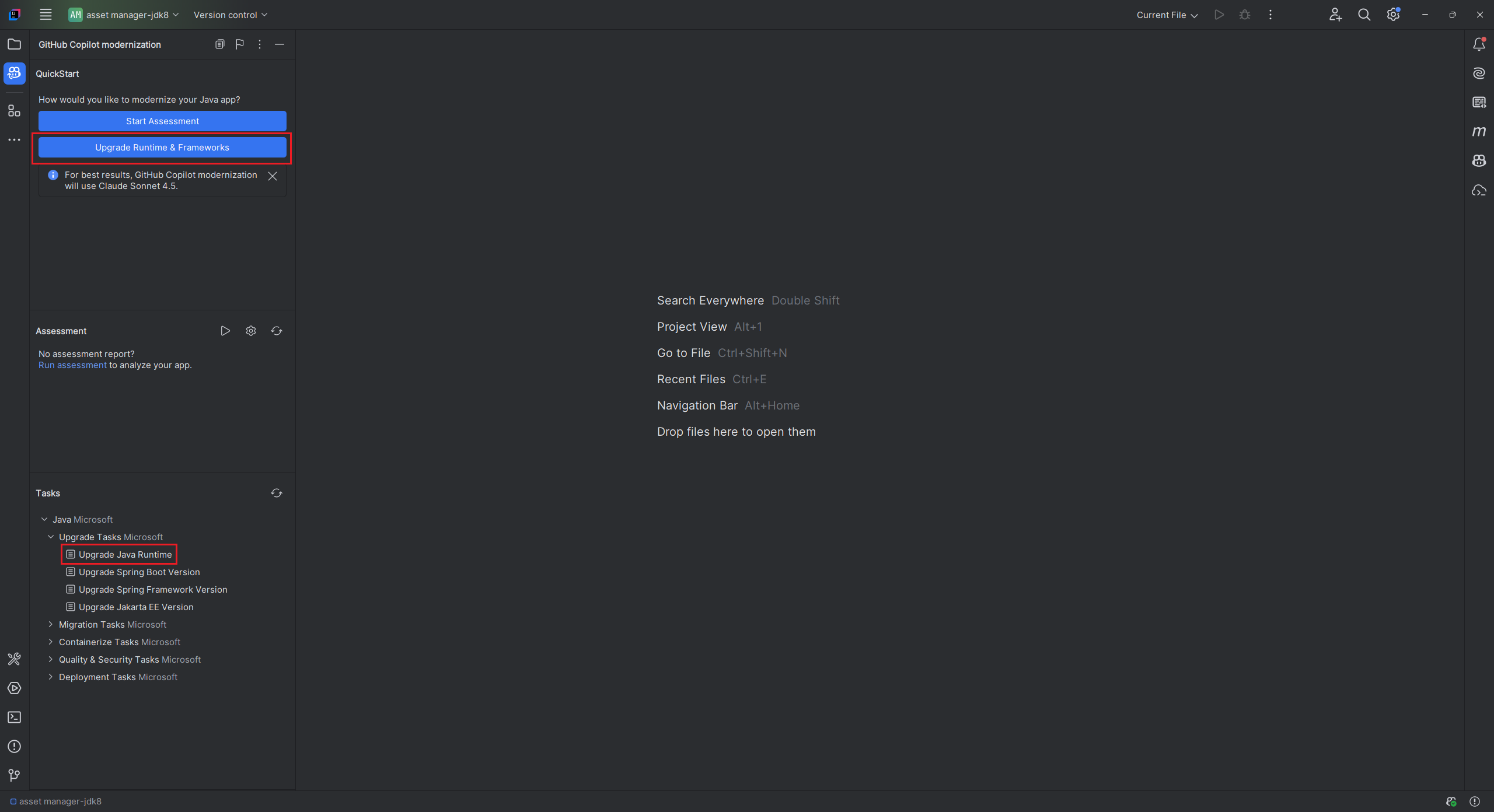
JDK sürümünüzü yükseltmenin bir yolu, QUICKSTART bölümünde Çalışma Zamanı ve Çerçeveleri Yükselt'i seçmektir. Bir diğer yol da, GÖREVLER - Yükseltme Görevleri bölümünde Yükseltilmiş Java Çalışma Zamanı görevini çalıştırmaktır. Daha fazla bilgi için bkz . Hızlı Başlangıç: GitHub Copilot modernizasyonu ile Java projesini yükseltme.
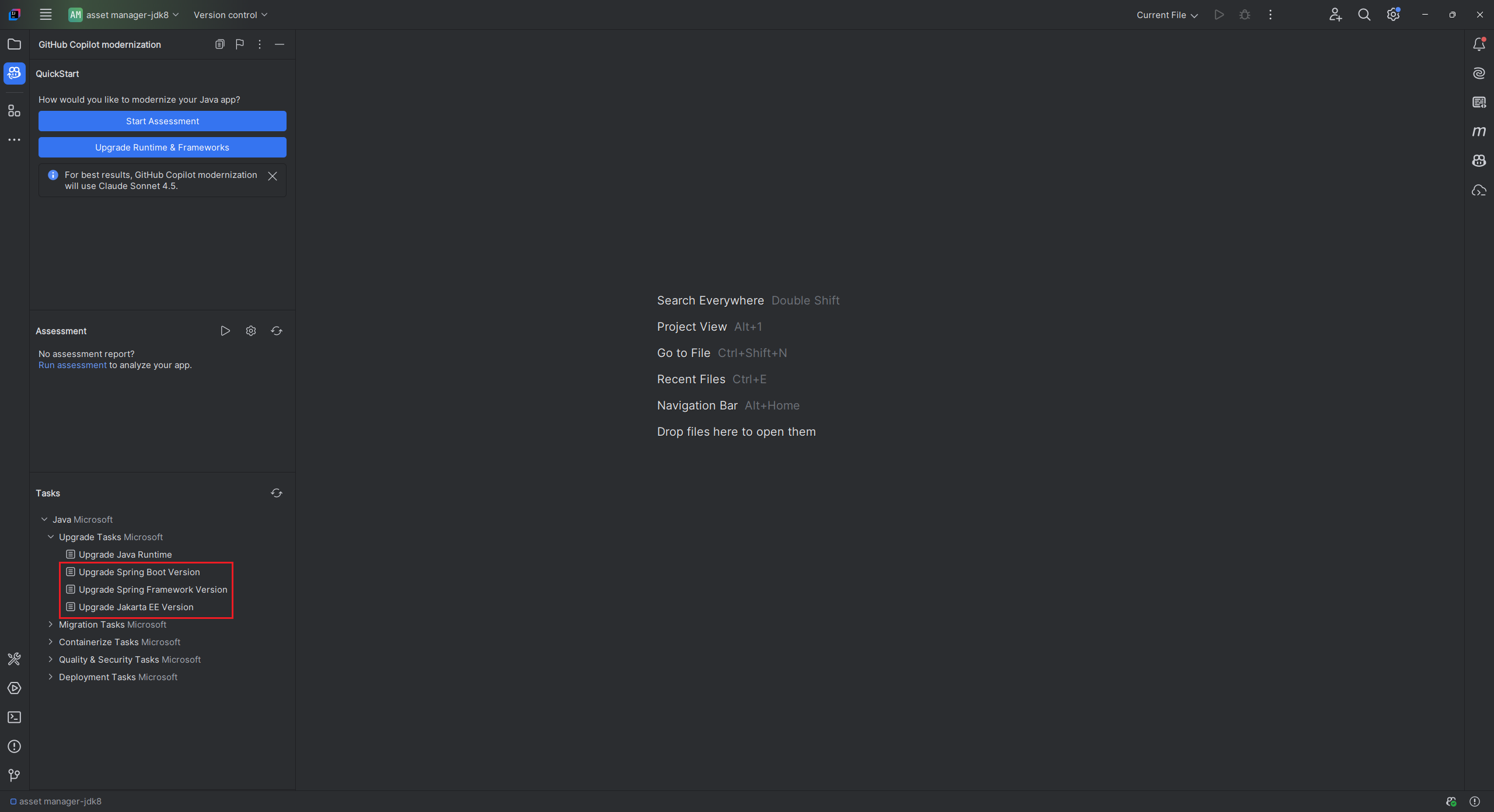
Spring çerçevesini veya üçüncü taraf bağımlılığını yükseltmek için GÖREVLER - Yükseltme Görevleri bölümünde Java Framework'ünü Yükselt görevini çalıştırın. Daha fazla bilgi için bkz . GitHub Copilot modernizasyonu kullanarak Java çerçevesini veya üçüncü taraf bağımlılığını yükseltme.
Buluta hazır olma durumunu değerlendirme
Çözüm değerlendirmesiyle geçiş işleminizi başlatmak için aşağıdaki adımları kullanın. Bu değerlendirme, buluta hazır olma zorluklarınızın ne olduğunu ve ne kadar etkili olduğunu anlamanıza yardımcı olur. Ayrıca önerilen çözümler de sağlar. Çözüm önerisi, Azure kaynaklarını ayarlama, yapılandırma ekleme ve kod değişiklikleri yapma başvurularını içerir.
Java geçiş yardımcı araç örnek deposunu kopyalayın ve ardından kaynak dala geçiş yapın.
IntelliJ IDEA'da, örnekler deposundaki proje klasörünü açın
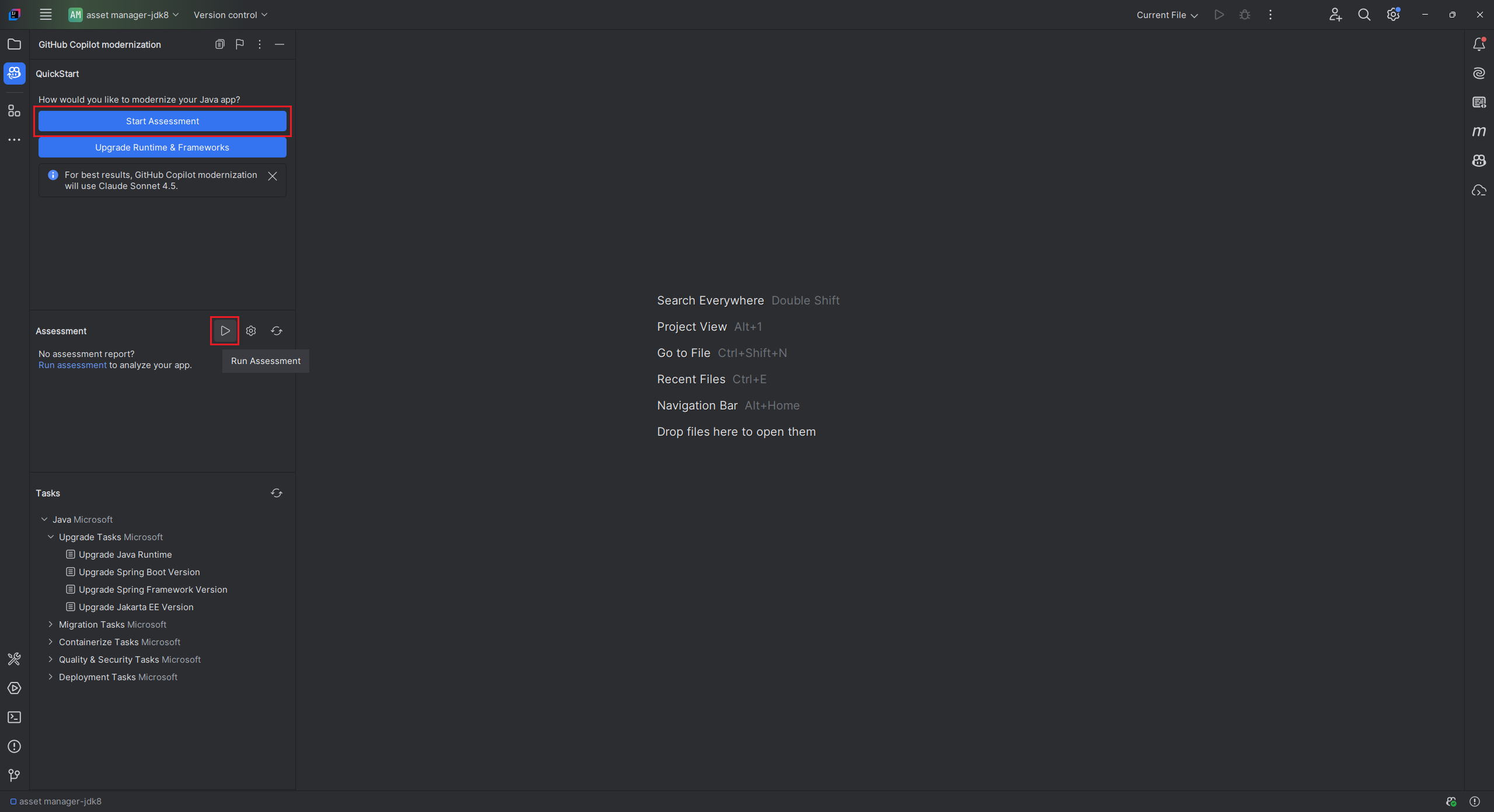
mi-sql-public-demo.Kenar çubuğunda GitHub Copilot modernleştirme bölmesini seçin; burada DEĞERLENDIRMEyi Başlat'ı veya DEĞERLENDIRMEyi Çalıştır'ıDEĞERLENDIRME bölümünden seçebilirsiniz.
Aracı moduyla GitHub Copilot sohbet penceresi açılır ve modernleştirme değerlendirmesini yürütmek için modernleştirme değerlendiricisini çağırır. Onaylamak için Devam'ı seçin.
Modernleştirme değerlendiricisi şimdi açılır
appcat.log. Bu dosya, uygulama değerlendirmesini gerçekleştiren AppCAT'i çalıştırma günlüklerini gösterir. Yeniden onaylamak için Devam'ı seçin.Modernleştirme değerlendiricisi önce yerel ortamınızı doğrular. AppCAT ve bağımlılıkları yüklü değilse aracı bunları yüklemenize yardımcı olur. Kurulumdan sonra, aracı geçerli projeyi değerlendirmek için AppCAT'i çağırır. Bu adımın tamamlanması birkaç dakika sürebilir.
Analiz tamamlandıktan sonra, modernleştirme değerlendiricisi açık bir Değerlendirme Raporu'nda bulut hazırlığı sorunlarının kategorilere ayrılmış bir görünümünü oluşturur.
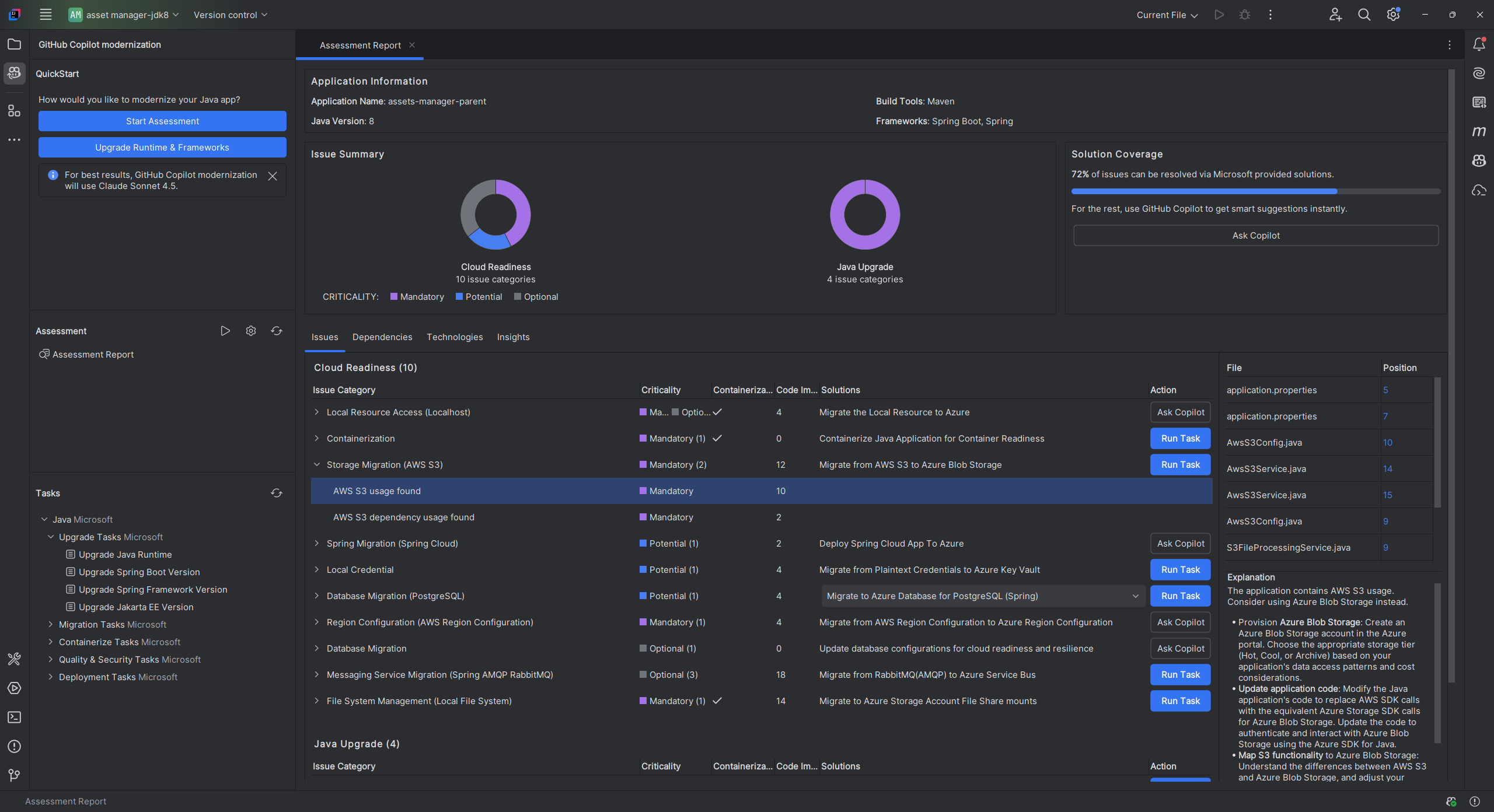
Özet raporu gözden geçirirken, Sorun Veritabanı Geçişi (Microsoft SQL) altındaki çözüm listesinden Azure SQL Veritabanına (Spring) Geçir'i seçebilirsiniz. Ardından, kod düzeltme aşamasına geçmek için Görevi Çalıştır'ı seçin.

Önceden tanımlanmış bir görevi uygula
Geçiş için Copilot, Azure'a geçiş yaparken karşılaşabileceğiniz yaygın geçiş senaryoları için önceden tanımlanmış görevler sağlar. Örneğin, mi-sql-public-demo örneğini kullanarak Database Geçişi (Microsoft SQL) görevi SQL Veritabanı bağlantısını kullanıcı adı ve parola yerine Azure Yönetilen Kimlik kullanacak şekilde değiştirir.
Önceden tanımlanmış bir görevi uygulamak için aşağıdaki adımları kullanın:
Değerlendirme Raporu'ndaGörevi Çalıştır'ı seçin. Aracı Modu seçili durumdayken Copilot sohbet penceresi açılır.
Copilot temsilcisi, GitHub Copilot modernizasyonu için çeşitli araçlar kullanır ve her araç devam edebilmek için onay gerektirebilir. Ajan önce
plan.mdveprogress.mdoluşturur.plan.mdöğesini gözden geçirebilir ve gerekiyorsa orada değişiklikler yapabilirsiniz.Geçiş işlemini onaylamak ve başlatmak için el ile girmeye devam edin.
Herhangi bir kod değişikliği yapmadan önce aracı, sürüm denetim sistemi durumunu denetler ve geçiş için yeni bir dal oluşturur.
Araç veya komut kullanımını onaylamak için Devam'ı tekrar tekrar seçin veya girin ve kod değişikliklerinin bitmesini bekleyin.
Uyarı
Visual Studio Code'da GitHub Copilot modernizasyonu, Java kodunu Azure'a taşımak için güncellerken en iyi sonuçları elde etmek amacıyla varsayılan olarak Claude Sonnet 4.6 ile birlikte modernize özel aracısını kullanır. Sonnet 4.6 sizin için kullanıma sunulmamışsa auto modeline geri döner.
modelnden Özel Aracıları Yapılandır'ı seçerek özel aracı ayarını değiştirecek şekilde yapılandırabilirsiniz. Alternatif olarak, geçerli sohbet oturumu için model değiştirmek için sohbet penceresindeki dil modeli seçiciyi kullanabilirsiniz.
Doğrulama yinelemesi
Kod değişikliklerini tamamladıktan sonra, doğrulama ve düzeltme yineleme döngüsüne devam etmek için "continue" ifadesini elle girin. Bu döngü aşağıdaki beş bölümü içerir:
-
Validate-CVEsAracını kullanın. Bu araç, geçerli bağımlılıklardaki Yaygın Güvenlik Açıklarını ve Açığa Çıkarmaları (CVE) algılamayı ve düzeltmeyi dener. -
Build-ProjectAracını kullanın. Bu araç tüm derleme hatalarını düzeltmeye çalışır. -
Consistency-ValidationAracını kullanın. Bu araç, işlevsel tutarlılık için kodu analiz eder. -
Run-TestAracını kullanın. Bu araç, birim testi hataları için projeyi analiz eder ve bunları düzeltmek için otomatik olarak bir plan oluşturur. AraçRun-Test, birim testlerini yinelemeli olarak çalıştırır ve tüm hataları düzeltir. -
Completeness-ValidationAracını kullanın. Bu araç, ilk kod geçişinde kaçırılan geçiş öğelerini yakalar ve bunları düzeltir.
Tüm işlemler tamamlandıktan sonra, geçiş özetini oluşturmak için continue yazın ve son adım olarak girin. Kod değişikliklerini gözden geçirin ve Koru'yu seçerek onaylayın.
Birim test durumları oluşturma
Birim testi çalışmaları oluşturmak için aşağıdaki adımları kullanın:
Kenar çubuğunda GitHub Copilot modernleştirme bölmesini seçin.
GÖREVLER bölümünde Kalite ve Güvenlik Görevleri'ni açın ve Birim Testi Çalışmaları Oluştur'a tıklayın.
Aracı birim testleri oluşturur ve test sonuçlarını oluşturmadan önce ve sonra göstermek için bir TestReport oluşturur. Daha fazla bilgi için bkz . Hızlı Başlangıç: GitHub Copilot modernizasyonu ile birim testleri oluşturma.