Not
Bu sayfaya erişim yetkilendirme gerektiriyor. Oturum açmayı veya dizinleri değiştirmeyi deneyebilirsiniz.
Bu sayfaya erişim yetkilendirme gerektiriyor. Dizinleri değiştirmeyi deneyebilirsiniz.
Yerel geliştirme sırasında uygulamaların farklı Azure hizmetlerini kullanmak için Azure'da kimlik doğrulamasından geçirmesi gerekir. Aşağıdaki yaklaşımlardan birini kullanarak yerel olarak kimlik doğrulaması gerçekleştirin:
- Azure Kimlik kitaplığı tarafından desteklenen geliştirici araçlarından biriyle bir geliştirici hesabı kullanın.
- Kimlik bilgilerini yönetmek için bir aracı kullanın.
- Hizmet sorumlusu kullanın.
Bu makalede, Azure Kimlik kitaplığı tarafından desteklenen araçlarla bir geliştirici hesabı kullanarak kimlik doğrulamasının nasıl yapılacağını açıklanmaktadır. Aşağıdaki bölümlerde şunları öğrenirsiniz:
- Birden çok geliştirici hesabının izinlerini verimli bir şekilde yönetmek için Microsoft Entra gruplarını kullanma.
- Geliştirici hesaplarına roller atayarak izin kapsamını belirleme.
- Desteklenen yerel geliştirme araçlarında oturum açma.
- Uygulama kodunuzdan bir geliştirici hesabı kullanarak kimlik doğrulama.
Kimlik doğrulaması için desteklenen geliştirici araçları
Bir uygulamanın yerel geliştirme sırasında geliştiricinin Azure kimlik bilgilerini kullanarak Azure kimlik doğrulaması yapması için, geliştiricinin aşağıdaki geliştirici araçlarından birinden Azure oturum açması gerekir:
- Azure Komut Satırı Arayüzü (Azure CLI)
- Azure Geliştirici CLI'sı
- Azure PowerShell
- Visual Studio Code
Azure Kimlik kitaplığı, geliştiricinin bu araçlardan birinden oturum açtığını algılayabilir. Kitaplık daha sonra, uygulamanın kimliğini Azure’da oturum açmış kullanıcı olarak doğrulamak için, Microsoft Entra erişim belirtecini araç üzerinden alabilir.
Bu yaklaşım, geliştiricinin mevcut Azure hesaplarından yararlanarak kimlik doğrulama sürecini kolaylaştırır. Ancak, bir geliştirici hesabının büyük olasılıkla uygulama için gerekenden daha fazla izni vardır, bu da uygulamanın üretimde çalıştığı izinleri aştığı anlamına gelir. Alternatif olarak, yerel geliştirme sırasında kullanmak üzere uygulama hizmet sorumluları oluşturabilirsiniz. Bu ilkeyi yalnızca uygulamanın ihtiyaç duyduğu erişime sahip olacak şekilde ayarlayabilirsiniz.
Yerel geliştirme için Microsoft Entra grubu oluşturma
Rolleri tek tek hizmet sorumlusu nesnelerine atamak yerine yerel geliştirmede uygulamanın ihtiyaç duyduğu rolleri (izinleri) kapsüllemek için bir Microsoft Entra grubu oluşturun. Bu yaklaşım aşağıdaki avantajları sunar:
- Her geliştirici, grup düzeyinde aynı rollere sahiptir.
- Uygulama için yeni bir rol gerekiyorsa, yalnızca uygulamanın grubuna eklenmesi gerekir.
- Ekibe yeni bir geliştirici katılırsa, geliştirici için yeni bir uygulama hizmet sorumlusu oluşturulur ve gruba eklenir ve geliştiricinin uygulama üzerinde çalışmak için doğru izinlere sahip olduğundan emin olun.
Azure portalında Microsoft Entra Id genel bakış sayfasına gidin.
Sol taraftaki menüden Tüm gruplar'ı seçin.
Gruplar sayfasında Yeni grup'a tıklayın.
Yeni grup sayfasında aşağıdaki form alanlarını doldurun:
- Grup türü: güvenlikseçin.
- Grup adı: Uygulama veya ortam adına başvuru içeren grup için bir ad girin.
- Grup açıklaması: Grubun amacını açıklayan bir açıklama girin.

Gruba üye eklemek için Üyeler'in altında Üye seçilmedi bağlantısını seçin.
Açılan açılır panelde, daha önce oluşturduğunuz hizmet sorumlusunu arayın ve filtrelenen sonuçlardan seçin. Seçiminizi onaylamak için panelin altındaki Seç düğmesini seçin.
Grubu oluşturmak ve Tüm gruplar sayfasına dönmek için Yeni grup sayfasının alt kısmındaki Oluştur'u seçin. Yeni grubu listede görmüyorsanız, bir dakika bekleyin ve sayfayı yenileyin.

Gruba rol atama
Ardından, uygulamanızın hangi kaynaklar üzerinde hangi rollere (izinlere) ihtiyacı olduğunu belirleyin ve bu rolleri oluşturduğunuz Microsoft Entra grubuna atayın. Gruplara kaynak, kaynak grubu veya abonelik kapsamında bir rol atanabilir. Bu örnekte, çoğu uygulama tüm Azure kaynaklarını tek bir kaynak grubunda gruplandırdığından kaynak grubu kapsamında rollerin nasıl atandığı gösterilmektedir.
Azure portalında, uygulamanızı içeren kaynak grubunun Genel Bakış sayfasına gidin.
Sol gezinti bölmesinden Erişim denetimi (IAM) seçin.
Erişim denetimi (IAM) sayfasında + Ekle'yi ve ardından açılan menüden Rol ataması ekle'yi seçin. Rol ataması ekle sayfasında rolleri yapılandırmak ve atamak için birkaç sekme bulunur.
Rol sekmesinde, atamak istediğiniz rolü bulmak için arama kutusunu kullanın. Rolü seçin ve ardından İleri'yi seçin.
Üyeler sekmesinde:
- Değere erişim ata için Kullanıcı, grup veya hizmet sorumlusu öğesini seçin.
- Üyeler değeri için + Üyeleri seç'i seçerek Üyeleri seçin açılır penceresini açın.
- Daha önce oluşturduğunuz Microsoft Entra grubunu arayın ve filtrelenen sonuçlardan seçin. Grubu seçmek ve açılır menü panelini kapatmak için Seç'i seçin.
- Gözden Geçir ve Ata'yı, Üyeler sekmesinin alt kısmında seçin.

Gözden geçir ve ata sekmesinde, sayfanın alt kısmında Gözden geçir ve ata seçeneğini seçin.

Geliştirici araçlarını kullanarak Azure'da oturum açma
Azure hesabınızı kullanarak kimlik doğrulaması yapmak için aşağıdaki yöntemlerden birini seçin:
Visual Studio Code kullanan geliştiriciler, aracılık hizmeti aracılığıyla geliştirici hesaplarıyla doğrudan kimlik doğrulaması yapabilir. DefaultAzureCredential veya VisualStudioCodeCredential kullanan uygulamalar, sorunsuz bir çoklu oturum açma deneyimi aracılığıyla uygulama isteklerinin kimliğini doğrulamak için bu hesabı kullanabilir.
Visual Studio Code'da Uzantılar paneline gidin ve Azure Kaynakları uzantısını yükleyin. Bu uzantı, Azure kaynaklarını doğrudan Visual Studio Code'dan görüntülemenizi ve yönetmenizi sağlar. Ayrıca Azure ile kimlik doğrulaması yapmak için yerleşik Visual Studio Code Microsoft kimlik doğrulama sağlayıcısını kullanır.
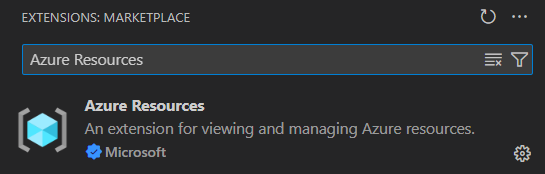
Visual Studio Code'da Komut Paleti'ni açın, ardından Azure: Oturum aç'ı arayın ve seçin.

Tip
Windows/Linux veya
Ctrl+Shift+PmacOS'ta kullanarakCmd+Shift+PKomut Paleti'ni açın.azure-identity-brokerUygulamanıza Python paketini ekleyin:pip install azure-identity-broker
Uygulamanızdan Azure hizmetlerinde kimlik doğrulaması
Azure Kimlik kitaplığı, çeşitli senaryoları ve Microsoft Entra kimlik doğrulama akışlarını destekleyen TokenCredential uygulamalarını sağlar. Aşağıdaki adımlar, kullanıcı hesaplarıyla yerel olarak çalışırken DefaultAzureCredential veya belirli bir geliştirme aracı kimlik bilgilerinin nasıl kullanılacağını gösterir.
Kodu uygulama
azure kimlik paketini ve uygulamanızın gerektirdiği Azure hizmet istemci paketlerini ekleyin:
pip install azure-identity azure-storage-blobNot
VisualStudioCodeCredentialkullanırkenazure-identity-brokerpaketini de yüklemeniz gerekir.pip install azure-identity-brokerUygulamanızın gerektirdiği
importmodülü ve Azure hizmet istemcisi modülü için gerekliazure.identitydeyimlerini ekleyin.Senaryonuza göre kimlik bilgisi uygulamalarından birini seçin.
- Geliştirme aracınıza özgü bir kimlik bilgisi kullanın: Bu seçenek tek kişi veya tek araç senaryoları için en iyisidir.
- Herhangi bir geliştirme aracında kullanılabilen bir kimlik bilgisi kullanın: Bu seçenek açık kaynak projeler ve çeşitli araç ekipleri için en iyisidir.
Geliştirme aracınıza özgü bir kimlik bilgisi kullanma
Belirli bir geliştirme aracına karşılık gelen bir TokenCredential örneğini Azure hizmet istemcisi oluşturucusuna, örneğin AzureCliCredential, geçirin.
from azure.identity import AzureCliCredential
from azure.storage.blob import BlobServiceClient

credential = AzureCliCredential()

blob_service_client = BlobServiceClient(
   account_url="https://<account-name>.blob.core.windows.net",
   credential=credential)
Herhangi bir geliştirme aracında kullanılabilen bir kimlik bilgisi kullanın
Tüm yerel geliştirme araçları için iyileştirilmiş bir DefaultAzureCredential örnek kullanın. Bu örnek, ortam değişkeninin AZURE_TOKEN_CREDENTIALS olarak ayarlanmasını devgerektirir. Daha fazla bilgi için bkz . Kimlik bilgisi türü kategorisini dışlama.
Uygulamanızı çalıştırmadan önce ortam değişkenini ayarlayın:
export AZURE_TOKEN_CREDENTIALS=dev
from azure.identity import DefaultAzureCredential
from azure.storage.blob import BlobServiceClient

credential = DefaultAzureCredential(require_envvar=True)

blob_service_client = BlobServiceClient(
   account_url="https://<account-name>.blob.core.windows.net",
   credential=credential)
Tip
Ekibiniz Azure'da kimlik doğrulaması yapmak için birden çok geliştirme aracı kullandığında, araca özgü kimlik bilgileri yerine tercih edin DefaultAzureCredential .