Azure Boards ve Azure DevOps’da sorguları yönetme ve düzenleme
Azure DevOps Services | Azure DevOps Server 2022 - Azure DevOps Server 2019
Visual Studio 2019 | Visual Studio 2022
Bir sorgu klasörü ekleyerek kişisel veya paylaşılan sorgularınızı düzenleyin. Daha sonra bu klasörlere sorgu ekleyebilir veya var olan sorguları bu klasörlere taşıyabilirsiniz. Web portalından veya Visual Studio Ekip Gezgini gibi desteklenen bir istemciden sorgular ve sorgu klasörleri oluşturabilirsiniz.
Not
Visual Studio 2019'da sorgu oluşturmak ve yönetmek için İş Öğeleri deneyimini eski seçeneğine ayarlamanız gerekir. Ayrıca, sorguları Visual Studio'dan sorgu klasörlerine toplu olarak sürükleyip bırakabilirsiniz ancak web portalından gerçekleştiremezsiniz.
Önkoşullar
- Paylaşılan sorguları görüntülemek ve çalıştırmak için Paydaş erişimine sahip olmanız gerekir. Tüm proje üyeleri varsayılan olarak Paydaş erişimine sahiptir. Daha fazla bilgi için bkz . Paylaşılan sorgu veya klasörün izinlerini değiştirme.
- Paylaşılan sorgu eklemek ve kaydetmek için Temel erişime veya daha yüksek bir erişime sahip olmanız gerekir.
- Sorgu eklemek istediğiniz klasör için Katkıda Bulunma izninizin İzin Ver olarak ayarlanmış olması gerekir. Varsayılan olarak Katkıda Bulunanlar grubunun bu izni yoktur .
Not
Genel proje için Paydaş erişimi olan kullanıcılar, Temel erişime sahip kullanıcılar gibi sorgu özelliklerine tam erişime sahiptir. Daha fazla bilgi için, bkz. Paydaş erişimi hızlı başvuru.
- Varsayılan olarak, paydaş erişimi olan tüm proje üyeleri ve kullanıcılar tüm paylaşılan sorguları görüntüleyebilir ve çalıştırabilir. Paylaşılan sorgu klasörü veya paylaşılan sorgu için ayarlanan izinleri değiştirebilirsiniz. Daha fazla bilgi için bkz . Sorgu izinlerini ayarlama.
- Paylaşılan sorgular altında sorgu eklemek ve kaydetmek için Temel erişim veya daha yüksek bir değer verilmelidir. Ayrıca, sorguyu eklemek istediğiniz klasör için Katkıda Bulunma izninizin İzin Ver olarak ayarlanmış olması gerekir. Varsayılan olarak Katkıda Bulunanlar grubunun bu izni yoktur.
Bir sorgu aç
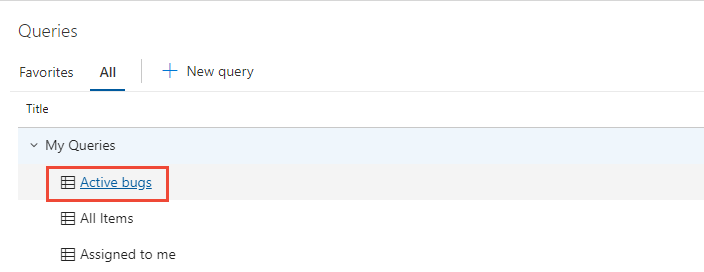
Web tarayıcınızdan (1) doğru projeyi seçtiğinizden emin olun, (2) Pano Sorguları'nı seçin ve ardından (3) Tümü'ne tıklayın.>
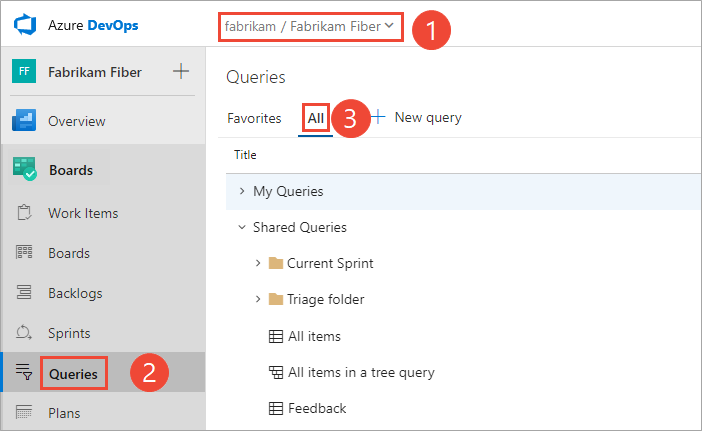
Sorgular'ı ilk kez açıyorsanız sayfa Sık Kullanılanlar'a açılır. Bu sayfada sık kullanılanlar olduğunu belirttiğiniz sorgular listelenir. Aksi takdirde, tanımladığınız tüm sorguları ve proje için tanımlanan sorguları paylaşılan tüm sorguları görüntülemek için Tümü'nü seçebilirsiniz.
İpucu
Sizin veya ekibinizin sık kullanılanlar olarak seçtiği sorgular Sık Kullanılanlar sayfasında görünür. Sık kullanılan sorgular ve diğer nesneler Project sayfanızda da görünür. Daha fazla bilgi için bkz . Kişisel veya ekip sık kullanılanlarını ayarlama.
Sorguyu çalıştırma, düzenleme ve kaydetme
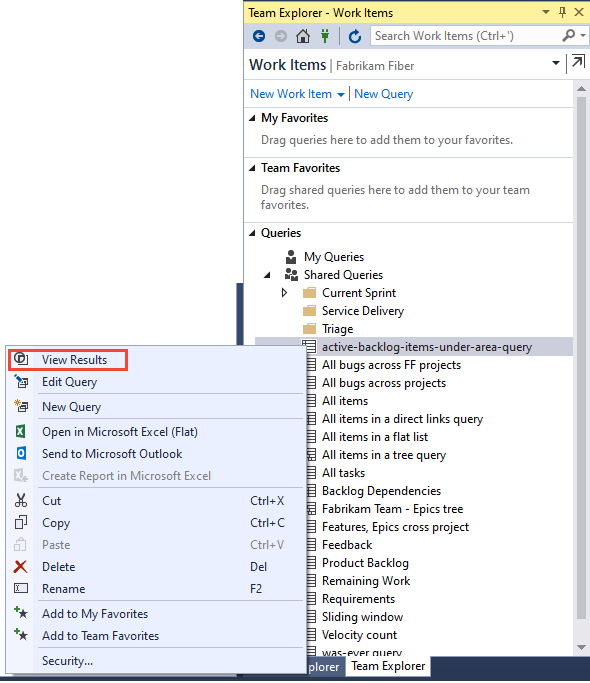
Sorgu tanımlamanın en kolay yolu, mevcut paylaşılan sorguyla başlamaktır. Aşağıdaki örnekte, Çevik işlem şablonuyla sağlanan Etkin Hatalar paylaşılan sorgusunu değiştirerek tüm kapatılan hataların nasıl bulundığı gösterilmektedir. Örnekler, web portalı aracılığıyla sağlanan kullanıcı arabirimini temel alır.
Paylaşılan sorguyu açın. Örneğin, web portalından Etkin Hatalar veya benzer düz liste sorgusunu açın.
İpucu
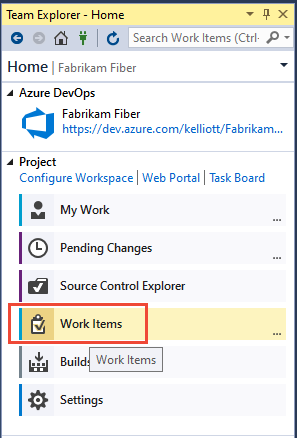
Visual Studio Ekip Gezgini'nde çalışıyorsanız, sorgularınıza ve paylaşılan sorgularınıza erişmek için Çalışma sayfasını açın. Ekip Gezgini görünmüyorsa üst düzey menüden Ekip Gezginini Görüntüle'yi>seçin.
Kapatılan hataları bulmak için sorguyu düzenleyin ve ardından sorguyu çalıştırın. Geçerli yan tümcenin üzerine bir yan tümce eklemek için kullanın
 . Yan tümcesini silmek için kullanın
  . Sorguların kapsamı otomatik olarak geçerli proje kapsamındadır. Birkaç projede tanımlanan iş öğelerini bulmak için bkz . Projeler arasında sorgulama.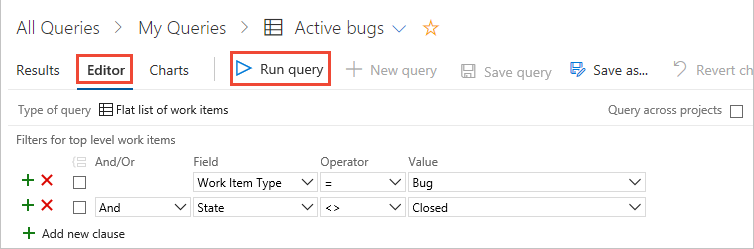
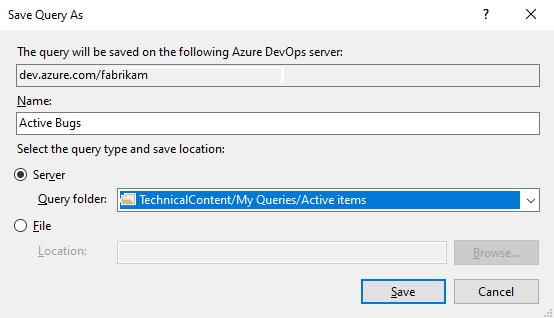
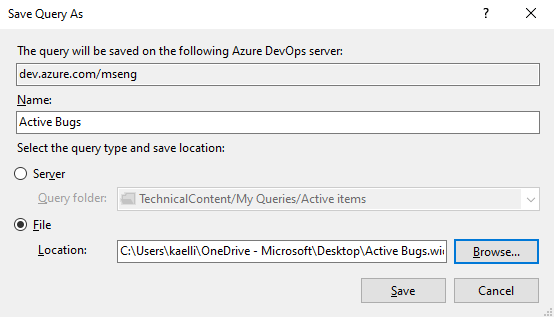
Sorguyu Sorgularım klasörünüzde kaydedin.
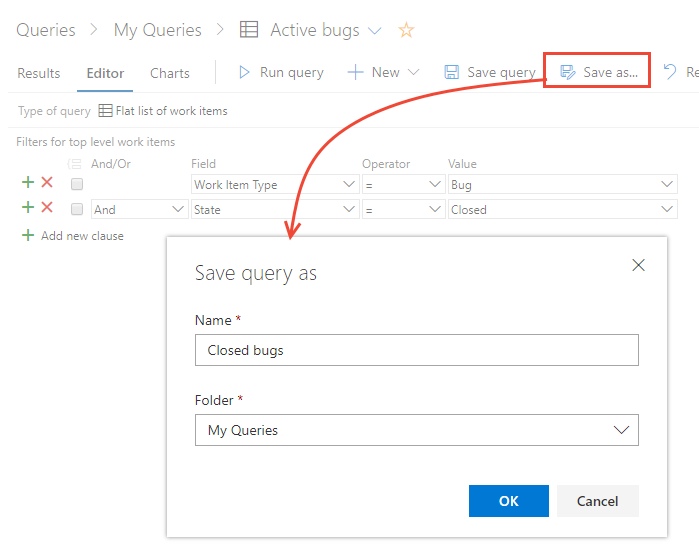
Sorguyu Paylaşılan Sorgular klasörüne kaydetmek için, Proje Yöneticileri grubunun üyesi olmanız veya klasörde Katkıda Bulunma izinlerinizin İzin Ver olarak ayarlanması gerekir. Daha fazla bilgi için bkz . Sorgu izinlerini ayarlama.
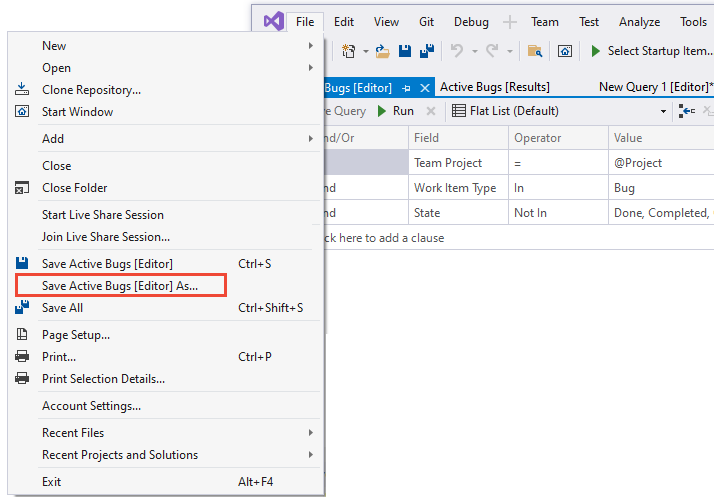
Sorguyu yeniden adlandırma veya silme
Sık Kullanılanlar veya Tümü sayfasında, sorguyu  çalıştırmak, düzenlemek, yeniden adlandırmak veya silmek için sorgunun eylemler simgesini seçin.
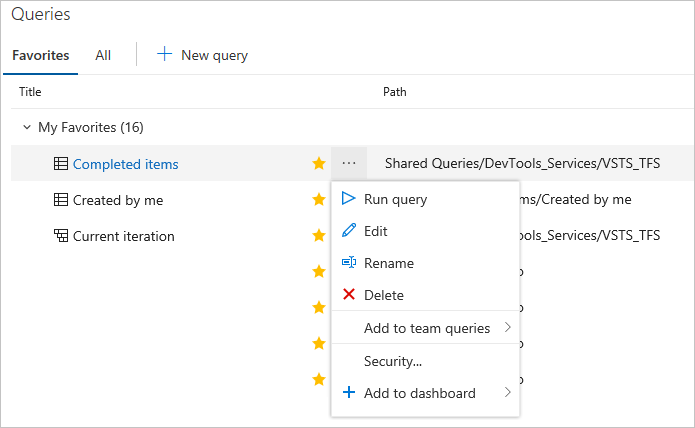
Paylaşılan sorgular için şu görevlerden birini yapmayı da seçebilirsiniz:
- Ekip sorgularına ekleme: Sorguyu ekip sık kullanılanı olarak eklemek için ekibi seçin
- Güvenlik...: sorgunun izinlerini ayarlamak için. Daha fazla bilgi için bkz . Sorgu izinlerini ayarlama.
- Panoya ekle: Seçtiğiniz ekip panosuna bir Sorgu kutucuğu pencere öğesi ekler. Daha fazla bilgi için bkz . Panoya pencere öğeleri ekleme.
Sorgu klasörü ekleme ve öğeleri klasöre taşıma
İpucu
Paylaşılan sorguyu veya klasörü yeniden adlandırmak veya taşımak için Silme izinlerine ve sorguyu taşıdığınız klasör için Katkıda Bulunma izinlerine sahip olmanız gerekir. İzinleri görüntülemek veya ayarlamak için bkz . Sorgularda ve sorgu klasörlerinde izinleri ayarlama.
Panolar Tüm Sorgular>>sayfasından sorgu klasörleri eklersiniz.
Tümü'ne tıklayın. Sorgu klasörünü eklemek istediğiniz yere bağlı olarak Sorgularım veya Paylaşılan Sorgular'ı genişletin.
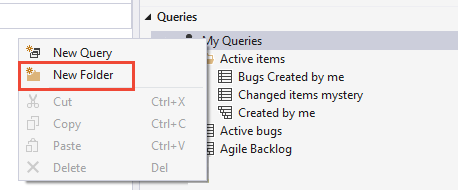
Klasör eklemek için,
var olan bir klasörün veya üst kapsayıcı klasörünün eylemler simgesini seçin ve Yeni klasör'e tıklayın.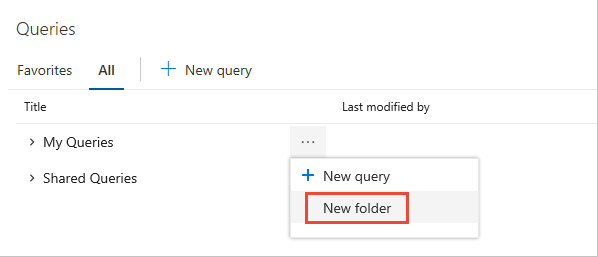
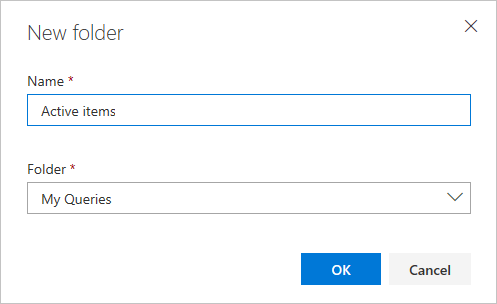
Yeni klasör iletişim kutusuna klasörün adını girin. Klasörün konumunu değiştirmek istiyorsanız Klasör açılan menüsünden seçin.
Öğeleri bir klasöre taşımak için, bir sorguyu sürükleyip klasöre bırakın. Web portalından tek bir sorguyu bir klasörün dışından bir klasöre sürükleyebilirsiniz.
İsteğe bağlı olarak, mevcut sorgu için Diğer komutlar'ı
, Düzenle'yi ve ardından Farklı Kaydet'i seçebilirsiniz. Sorguyu farklı kaydet iletişim kutusunda, sorguyu kaydetmek istediğiniz klasörü seçin.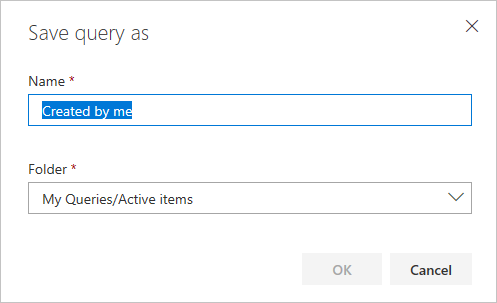
Sorguyu ekip sık kullanılanı olarak kaydetme
Paylaşılan sorguyu ekip sık kullanılanı olarak kaydetmek için ekibin bir üyesi olmanız gerekir.
Panoya sorgu eklemek için, sorgunun eylemler simgesini (veya  bağlam simgesi) menüsünü açın ve bunu belirli bir panoya veya ekip sık kullanılanı olarak ekleyin.
Sorguları Paylaşılan Sorgular kapsayıcısı altındaki bir klasöre ekleyerek ekibinizle paylaşın. Sorguyu Paylaşılan Sorgular klasörüne kaydetmek için Proje Koleksiyonu Yöneticileri grubuna ekleyin veya Paylaşılan Sorgular altındaki bir klasör için izinlerinizin ayarlanmasını sağlayın.
Paylaşılan sorguları yalnızca panolara veya ekip sık kullanılanları olarak ve yalnızca ekip yöneticisi veya proje yöneticisi izinleriniz varsa ekleyebilirsiniz.
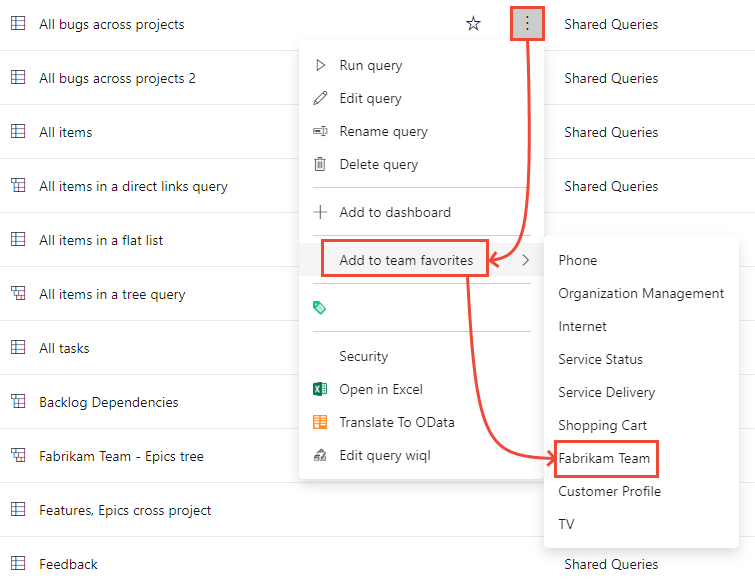
Sorguyu ekip sık kullanılanı olarak kaydetmek için Sorgular sayfasından Diğer eylemler'i veya
sorgunun bağlam menüsünü açın.Ekip sık kullanılanlarına ekle'yi ve ardından listelenen ekiplerden birini seçin. Yalnızca üyesi olduğunuz takımlar listelenir.
Panoya sorgu kutucuğu ekleme
Sorgu kutucuğu, sorgudaki iş öğelerinin sayısını görüntüler. Sorguyu panodan hızla da açabilirsiniz. Aşağıdaki adımları kullanarak veya Panoya pencere öğesi ekleme bölümünde açıklanan adımları izleyerek Sorgular sayfasından bir panoya sorgu kutucuğu ekleyebilirsiniz.
Not
Panoya yalnızca paylaşılan sorgu ekleyebilirsiniz. Ayrıca, ekip panosunun pencere öğesini eklemek veya düzenlemek için ekibin üyesi olmanız veya panoyu düzenleme izniniz olması gerekir.
Sorgular sayfasından bir panoya sorgu eklemek için sorgunun
eylemler simgesini (veya bağlam simgesi) menüsünü açın.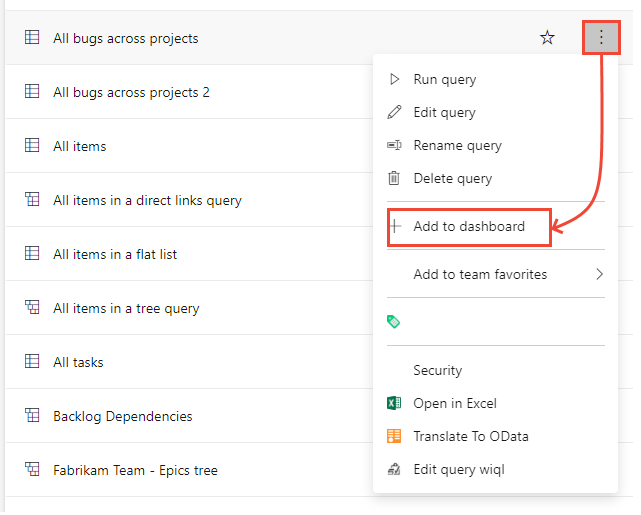
Pano seçin iletişim kutusunda, sorguyu eklemek istediğiniz panoyu seçin.
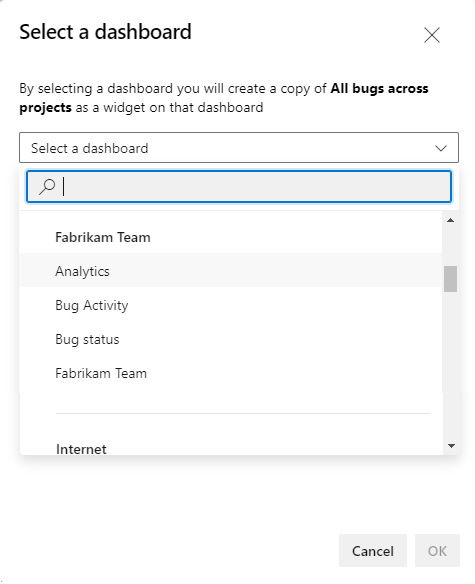
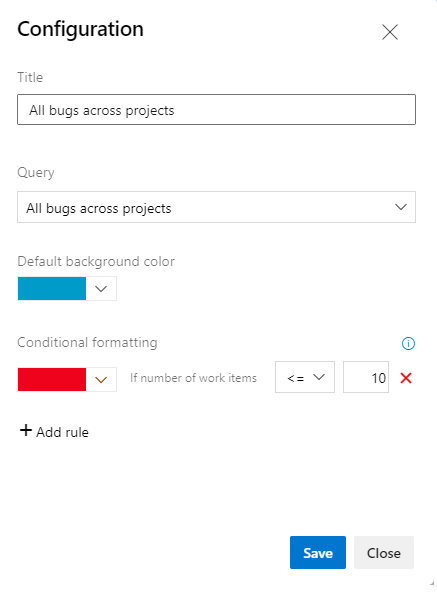
Panoyu açın ve sorgu kutucuğunun eklendiğini doğrulayın. Sorgu kutucuğunu varsayılan rengi değiştirmek ve belirttiğiniz koşullu kuralı temel alarak kutucuğun rengini belirtmek için yapılandırabilirsiniz.