Yönetilen DevOps Havuzları için güvenlik ayarlarını yapılandırmayı öğrenin. Güvenlik ayarlarını yapılandırmanın iki yolu vardır:
-
Güvenlik sekmesini kullanarak havuz oluşturduğunuzda
-
Güvenlik ayarları bölmesini kullanarak havuz oluşturduktan sonra
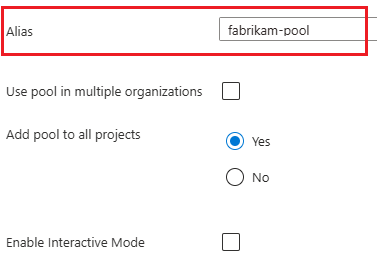
Varsayılan olarak, Azure DevOps aracı havuzunun adı Yönetilen DevOps Havuzunuzla aynıdır. Havuz diğer adını yapılandırarak aracı havuzu için farklı bir ad belirtebilirsiniz. Yönetilen DevOps Havuzunuzdaki tüm Azure DevOps kuruluşlar için en üst düzey havuz diğer adını yapılandırabilir veya bunları kuruluş bazında yapılandırabilirsiniz.
| Havuz takma adı kapsamı |
Açıklama |
| Üst düzey |
Bu havuz, Yönetilen DevOps Havuzunuzdaki tüm kuruluşlar için Azure DevOps aracı havuzu adını belirtir. Üst düzey bir takma ad belirtmezseniz, Managed DevOps Pool’unuzun adı Azure DevOps aracı havuzunun adı olarak kullanılır. |
| Kuruluş düzeyinde |
Bu havuz takma adı, Yönetilen DevOps Havuzunuzda belirli bir kuruluş için Azure DevOps aracı havuzunun adını belirtir. Kuruluş düzeyinde bir takma ad belirtmezseniz, üst düzey takma ad kullanılır. Diğer ad belirtilmezse Yönetilen DevOps Havuzunuzun adı kullanılır. |
Takma adlar 128 karakteri aşmamalı; bir harf veya rakamla başlamalı, ardından harfler, rakamlar veya tireler gelmeli ve bir harf veya rakamla bitmelidir.
Yönetilen DevOps Havuzunuzu tek bir Azure DevOps kuruluşu için yapılandırıyorsanız, aracı havuzunun adını Alias alanına bir değer girerek özelleştirebilirsiniz.
Alias için bir değer belirtmezseniz, Yönetilen DevOps Havuzu'nun adı kullanılır.
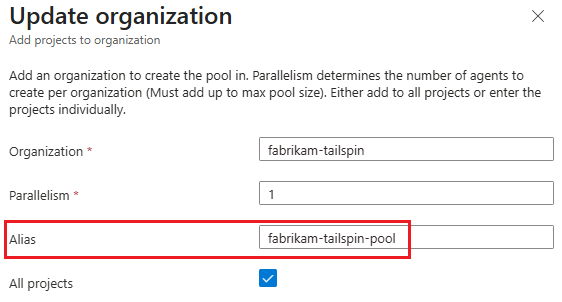
Yönetilen DevOps Havuzunuzu birden çok Azure DevOps kuruluş için yapılandırırsanız, her kuruluşun ayarlarında Diğer Ad alanı için bir değer sağlayarak kuruluş başına aracı havuzunun adını özelleştirebilirsiniz. Kuruluşa özgü bir Diğer Ad yapılandırmazsanız, en üst düzey Diğer Ad kullanılır.
Takma Ad yapılandırılmamışsa, Yönetilen DevOps Havuzu adı kullanılır.
Not
alias özelliği API sürümünden 2025-09-20itibaren kullanılabilir.
alias bölümünde üst düzey bir havuz organizationProfile yapılandırabilir ve alias listesindeki tek tek kuruluşlarda organizationProfile.organizations özelliğini ayarlayarak kuruluş düzeyindeki ayrı takma adları yapılandırabilirsiniz.
Aşağıdaki örnekte, üst düzey havuz takma adı fabrikam-pool olarak yapılandırılmış tek bir kuruluş vardır.
"properties": {
    ...
    "organizationProfile": {
        "alias": "fabrikam-pool",
        "organizations": [
            {
                "url": "https://dev.azure.com/fabrikam-tailspin",
                ...
            }
        ]
    }
}
Aşağıdaki örnekte, en üst düzey havuz takma adı fabrikam-pool ile yapılandırılmış iki kuruluş vardır.
fabrikam-tailspin’nin kuruluş düzeyindeki havuz diğer adı fabrikam-tailspin-pool olduğundan Azure DevOps havuzunun adı fabrikam-tailspin-pool’dir.
fabrikam-blue kuruluşunun kuruluş düzeyinde bir takma adı yoktur, bu nedenle havuzu üst düzey takma ad kullanılarak adlandırılır.
"properties": {
    ...
    "organizationProfile": {
        "alias": "fabrikam-pool",
        "organizations": [
            {
                "url": "https://dev.azure.com/fabrikam-tailspin",
                "alias": "fabrikam-tailspin-pool"
                ...
            },
            {
                "url": "https://dev.azure.com/fabrikam-blue",
                ...
            }
        ]
    }
}
Aşağıdaki parametreleri kullanarak alias komutunu çağırarak en üst düzey alias ve tek tek kuruluş düzeyi değerlerini ayarlayabilirsiniz.
| Parametre |
Açıklama |
--ids |
Yönetilen DevOps Havuzunun kaynak kimliği. |
--set |
Güncellenecek özellik.- En üst düzeyi
aliasayarlamak için kullanın properties.organizationProfile.alias. - Yönetilen DevOps Havuzunuz birden çok kuruluş için yapılandırılmışsa,
alias kullanarak kuruluş düzeyinde bir properties.organizationProfile.organizations[index].alias ayarlayabilirsiniz; burada index, organizations listesindeki kuruluşun sıfır tabanlı dizinidir.
|
Aşağıdaki örnek, üst düzey alias değerini fabrikam-pool olarak ayarlar.
az resource update \
  --ids "/subscriptions/{subscriptionId}/resourceGroups/{resourceGroupName}/providers/Microsoft.DevOpsInfrastructure/pools/{poolName}" \
  --set properties.organizationProfile.alias="fabrikam-pool"
Bu örnek, kuruluşlar listesindeki ilk kuruluş için kuruluş düzeyindeki takma adı fabrikam-tailspin-pool olarak ayarlar.
az resource update \
  --ids "/subscriptions/{subscriptionId}/resourceGroups/{resourceGroupName}/providers/Microsoft.DevOpsInfrastructure/pools/{poolName}" \
  --set properties.organizationProfile.organizations[0].alias="fabrikam-tailspin-pool"
Yönetilen DevOps Havuzunuz birden çok kuruluş için yapılandırıldığında sıralı kuruluşlar listesini görüntülemek için Azure portalında havuzunuza gidin ve Ayarlar>Güvenliği'ne gidin.
Az mdp pool show komutunu çalıştırarak da listeyi alabilirsiniz.
az mdp pool show \
  --name "{poolName}" \
  --resource-group "{resourceGroupName}"
Not
alias özelliği API sürümünden 2025-09-20itibaren kullanılabilir.
alias bölümünde üst düzey bir havuz organizationProfile yapılandırabilir ve alias listesindeki tek tek kuruluşlarda organizationProfile.organizations özelliğini ayarlayarak kuruluş düzeyindeki ayrı takma adları yapılandırabilirsiniz.
Aşağıdaki örnekte, fabrikam-pool havuz takma adıyla yapılandırılmış tek bir kuruluş vardır.
properties: {
    ...
    organizationProfile: {
        alias: 'my-pool-alias',
        organizations: [
            {
                url: 'https://dev.azure.com/fabrikam-tailspin',
                ...
            }
        ]
    }
Aşağıdaki örnekte, en üst düzey havuz takma adı fabrikam-pool ile yapılandırılmış iki kuruluş vardır.
fabrikam-tailspin’nin kuruluş düzeyindeki havuz diğer adı fabrikam-tailspin-pool olduğundan Azure DevOps havuzunun adı fabrikam-tailspin-pool’dir.
fabrikam-blue kuruluşunun kuruluş düzeyinde bir takma adı yoktur, bu nedenle havuzu üst düzey takma ad kullanılarak adlandırılır.
properties: {
    ...
    organizationProfile: {
        alias: 'fabrikam-pool',
        organizations: [
            {
                url: 'https://dev.azure.com/fabrikam-tailspin',
                alias: 'fabrikam-tailspin-pool'
                ...
            },
            {
                url: 'https://dev.azure.com/fabrikam-blue',
                ...
            }
        ]
    }
Varsayılan olarak, Yönetilen DevOps Havuzları ile oluşturduğunuz havuzlar tek bir kuruluştaki tüm projeler için yapılandırılır. İsteğe bağlı olarak kuruluştaki belirli projelere erişimi sınırlandırabilir ve diğer kuruluşlara da erişim vekleyebilirsiniz.
Havuzunuzu yapılandırıp tüm projelere erişim verirseniz havuz, uygun izinlere sahip olduğunuz projelere eklenir. Havuzunuzu yapılandırıp belirli projelere erişim verirseniz, havuzu belirlenen tüm projelere ekleme izniniz olmalıdır, aksi takdirde havuz oluşturma işlemi başarısız olur.
Kuruluşunuzda ve projelerinizde Yönetilen DevOps Havuzlarını yapılandırmak için gereken izinleri görmek için bkz . Önkoşullar: Azure DevOps izinlerini doğrulama.
Tek bir kuruluşla birlikte havuz kullanma
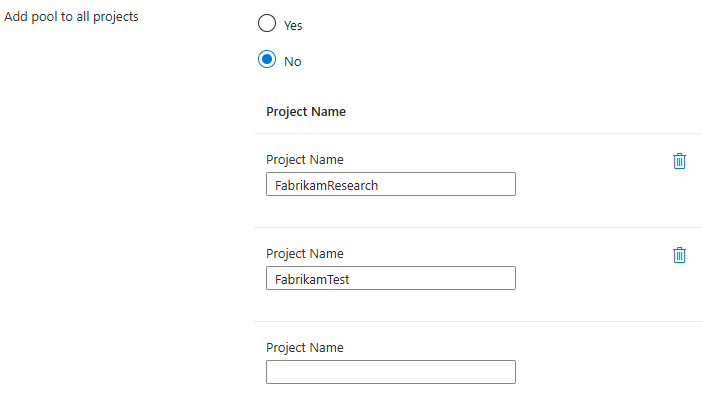
Varsayılan olarak Yönetilen DevOps Havuzları, havuzu oluştururken belirttiğiniz tek bir Azure DevOps kuruluşuyla yapılandırılır. Havuzunuz tek bir kuruluş için yapılandırıldığında, kuruluş adı Havuz ayarlarında görüntülenir ve yapılandırılır.
Varsayılan olarak , Tüm projelere havuz ekle ayarı Evet olarak ayarlanır ve Yönetilen DevOps Havuzuna erişim kuruluştaki tüm projelere verilir. Kuruluşunuzdaki hangi projelerin havuzu kullanabileceğini sınırlamak için Hayır'ı seçin ve hangi projelerin erişimi olması gerektiğini belirtin.
Yönetilen DevOps Havuzları kaynağının organizationProfile özelliğinde kuruluşları yapılandırabilirsiniz.
{
    "$schema": "https://schema.management.azure.com/schemas/2019-04-01/deploymentTemplate.json#",
    "contentVersion": "1.0.0.0",
    "resources": [
        {
            "name": "fabrikam-managed-pool",
            "type": "microsoft.devopsinfrastructure/pools",
            "apiVersion": "2025-09-20",
            "location": "eastus",
            "properties": {
            ...
            "organizationProfile": {
                "organizations": [
                    {
                        "url": "https://dev.azure.com/fabrikam-tailspin",
                        "projects": [],
                        "parallelism": 4
                    }
                ],
                "permissionProfile": {
                    "kind": "CreatorOnly"
                },
                "kind": "AzureDevOps"
            }
        }
    ]
}
organizationProfile bölümü aşağıdaki özelliklere sahiptir.
| Özellik |
Açıklama |
organizations |
Havuzunuzu kullanabilecek kuruluşların listesi.
url özelliği, kuruluşun URL'sini belirtir.
projects özelliği, havuzu kullanabilen proje adlarının listesidir (boş bir liste kuruluştaki tüm projeleri destekler).
parallelism özelliği, kuruluşun kullanabileceği aracı sayısını belirtir. Kuruluşlar için paralellik toplamının havuz için en fazla aracı sayısı ayarıyla eşleşmesi gerekir. |
permissionProfile |
Bu değer, oluşturduğunuzda Azure DevOps havuzuna verdiğiniz izni belirtir. Bu değeri yalnızca havuz oluşturduğunuzda ayarlayabilirsiniz. İzin verilen değerler , Inheritve CreatorOnlydeğerleridirSpecificAccounts. Eğer specificAccounts belirtirseniz, users özelliği için tek bir e-posta adresi veya bir e-posta adresleri listesi sağlayın. Aksi takdirde, ihmal et users. Daha fazla bilgi için bkz . Havuz yönetimi izinleri. |
kind |
Bu değer havuzun kuruluş türünü belirtir ve olarak ayarlanmalıdır Azure DevOps. |
Havuz organization-profile veya güncellediğinizde parametresinde kuruluşları yapılandırabilirsiniz.
az mdp pool create \
   --organization-profile organization-profile.json
   # other parameters omitted for space
Kuruluştaki tüm projeler için organization-profile değerine ayarlanmış fabrikam-tailspin değeriyle bir parallelism nesnesi aşağıdaki örnekte gösterilmektedir.
{
  "AzureDevOps":
  {
      "organizations": [
      {
          "url": "https://dev.azure.com/fabrikam-tailspin",
          "projects": [],
          "parallelism": 1
      }
    ]
  }
}
organizationProfile bölümü aşağıdaki özelliklere sahiptir.
| Özellik |
Açıklama |
AzureDevOps |
Bu değer, içinde organization-profile tanımlanan nesnenin adıdır ve olarak Azure DevOpsayarlanması gerekir. |
organizations |
Havuzunuzu kullanabilecek kuruluşların listesi.
openAccess Havuz oluşturma sırasında Yönetilen DevOps Havuzlarının havuz için açık erişim yapılandırmasını yapıp yapmadığını belirtir.
url özelliği, kuruluşun URL'sini belirtir.
projects özelliği, havuzu kullanabilen proje adlarının listesidir (boş bir liste kuruluştaki tüm projeleri destekler). özelliği, parallelism bu kuruluşun kullanabileceği aracı sayısını belirtir. Kuruluşlar için paralellik toplamının havuz için en fazla aracı sayısı ayarıyla eşleşmesi gerekir. |
permissionProfile |
Bu özellik, oluşturduğunuzda Azure DevOps havuzuna verdiğiniz izni belirtir. Bu değeri yalnızca havuz oluşturduğunuzda ayarlayabilirsiniz. İzin verilen değerler , Inheritve CreatorOnlydeğerleridirSpecificAccounts. Eğer specificAccounts belirtirseniz, users özelliği için tek bir e-posta adresi veya bir e-posta adresleri listesi sağlayın. Aksi takdirde, ihmal et users. Daha fazla bilgi için bkz . Havuz yönetimi izinleri. |
Yönetilen DevOps Havuzları kaynağının organizationProfile özelliğinde kuruluşları yapılandırabilirsiniz.
resource managedDevOpsPools 'Microsoft.DevOpsInfrastructure/pools@2025-09-20' = {
  name: 'fabrikam-managed-pool'
  location: 'eastus'
  properties: {
    organizationProfile: {
      organizations: [
        {
          url: 'https://dev.azure.com/fabrikam-tailspin'
          projects: []
          parallelism: 4
        }
      ]
      permissionProfile: {
        kind: 'CreatorOnly'
      }
      kind: 'AzureDevOps'
    }
  }
}
organizationProfile bölümü aşağıdaki özelliklere sahiptir.
| Özellik |
Açıklama |
organizations |
Havuzunuzu kullanabilecek kuruluşların listesi.
url özelliği, kuruluşun URL'sini belirtir.
projects özelliği, havuzu kullanabilen proje adlarının listesidir (boş bir liste kuruluştaki tüm projeleri destekler). özelliği, parallelism bu kuruluşun kullanabileceği aracı sayısını belirtir. Kuruluşlar için paralellik toplamının havuz için en fazla aracı sayısı ayarıyla eşleşmesi gerekir. |
permissionProfile |
Bu özellik, oluşturduğunuzda Azure DevOps havuzuna verdiğiniz izni belirtir. Bu değeri yalnızca havuz oluşturduğunuzda ayarlayabilirsiniz. İzin verilen değerler , Inheritve CreatorOnlydeğerleridirSpecificAccounts.
specificAccounts belirtilirse, users özelliği için tek bir e-posta adresi veya bir e-posta adresi listesi sağlayın. Aksi takdirde, ihmal et users. Daha fazla bilgi için bkz . Havuz yönetimi izinleri. |
kind |
Bu değer havuzun kuruluş türünü belirtir ve olarak ayarlanmalıdır Azure DevOps. |
Birden çok kuruluşta havuz kullanma
Havuzunuzu birden çok Azure DevOps kuruluşuyla kullanmak için Birden çok kuruluşta havuz kullan'ı etkinleştirin. Her kuruluş için havuzu kullanmasına izin verilen projeleri belirtin veya tüm projelere izin vermek için bu alanı boş bırakın. Her organizasyon için havuzdaki Maksimum aracı değerine göre belirtilen eşzamanlılık bölümlerini belirleyerek Paralellik yapılandırmasını yapın. Tüm kuruluşlar için paralelliğin toplamı, havuzun eşzamanlılık üst sınırına eşit olmalıdır. Örneğin, En fazla aracı beş olarak ayarlanırsa, belirtilen kuruluşlar için paralelliğin toplamı beş olmalıdır.
En fazla aracı değeri bir olarak ayarlandıysa, havuzu yalnızca bir kuruluşla kullanabilirsiniz.
Aşağıdaki örnekte havuz, fabrikam-tailspin kuruluşundaki FabrikamResearch ve FabrikamTest projeleri ve fabrikam-blue kuruluşundaki tüm projeler için kullanılabilir olacak şekilde yapılandırılmıştır.
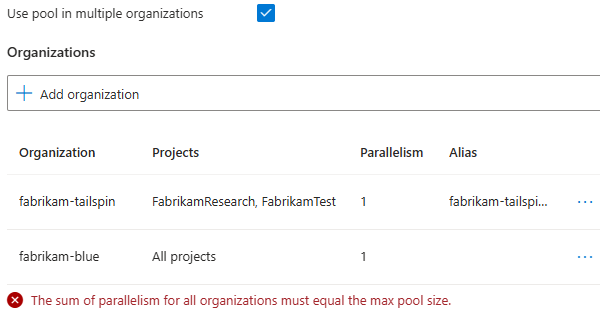
gibi The sum of parallelism for all organizations must equal the max pool sizebir hata alırsanız havuz için Maksimum aracı sayısı sayısının Paralellik sütununun toplamıyla eşleştiğinden emin olun.
Havuzunuzu birden çok kuruluşun kullanabilmesi için yapılandırmak için kuruluş listesine daha fazla kuruluş ekleyin. **
Aşağıdaki örnekte iki kuruluş yapılandırılmıştır. İlk kuruluş tüm projeler için Yönetilen DevOps Havuzları kullanacak şekilde yapılandırılır ve ikinci kuruluş bunu yalnızca iki projeyle kullanabilir. Bu örnekte, havuz için maksimum ajan ayarı dörttür ve her kuruluş bu dört ajandan ikisini kullanabilir.
"organizationProfile": {
    "organizations": [
        {
            "url": "https://dev.azure.com/fabrikam-tailspin",
            "projects": [],
            "parallelism": 2
        },
        {
            "url": "https://dev.azure.com/fabrikam-prime",
            "projects": [ "fabrikam-dev", "fabrikam-test" ],
            "parallelism": 2
        }
    ],
    "permissionProfile": {
        "kind": "CreatorOnly"
    },
    "kind": "AzureDevOps"
}
Havuz organization-profile veya güncellediğinizde parametresinde kuruluşları yapılandırabilirsiniz.
az mdp pool create \
   --organization-profile organization-profile.json
   # other parameters omitted for space
Havuzunuzu birden çok kuruluşun kullanabilmesi için yapılandırmak için kuruluş listesine daha fazla kuruluş ekleyin. **
Aşağıdaki örnekte iki kuruluş yapılandırılmıştır. İlk kuruluş tüm projeler için Yönetilen DevOps Havuzları kullanacak şekilde yapılandırılır ve ikinci kuruluş bunu yalnızca iki projeyle kullanabilir. Bu örnekte, havuz için maksimum ajan ayarı dörttür ve her kuruluş bu dört ajandan ikisini kullanabilir.
{
  "AzureDevOps":
  {
      "organizations": [
        {
            "url": "https://dev.azure.com/fabrikam-tailspin",
            "projects": [],
            "parallelism": 2
        },
        {
            "url": "https://dev.azure.com/fabrikam-prime",
            "projects": [ "fabrikam-dev", "fabrikam-test" ],
            "parallelism": 2
        }
    ]
  }
}
Havuzunuzu birden çok kuruluşun kullanabilmesi için yapılandırmak için kuruluş listesine daha fazla kuruluş ekleyin. **
Aşağıdaki örnekte iki kuruluş yapılandırılmıştır. İlk kuruluş tüm projeler için Yönetilen DevOps Havuzları kullanacak şekilde yapılandırılır ve ikinci kuruluş bunu yalnızca iki projeyle kullanabilir. Bu örnekte, havuz için maksimum ajan ayarı dörttür ve her kuruluş bu dört ajandan ikisini kullanabilir.
organizationProfile: {
  organizations: [
    {
      url: 'https://dev.azure.com/fabrikam-tailspin'
      projects: []
      parallelism: 2
    }
    {
      url: 'https://dev.azure.com/fabrikam-prime'
      projects: ['fabrikam-dev', 'fabrikam-test']
      parallelism: 2
    }
  ]
  permissionProfile: {
    kind: 'CreatorOnly'
  }
  kind: 'AzureDevOps'
}
İşlem hatları için açık erişimi yapılandırmak için Önkoşullar - Azure DevOps izinlerini doğrulama bölümünde açıklanan izinlere ek olarak aşağıdaki izinlere sahip olmanız gerekir:
Varsayılan olarak, bir işlem hattı tanımını, bu havuzda ilk kez çalışmadan önce kendi kendine barındırılan bir aracı havuzda (Yönetilen DevOps Havuzlarıyla oluşturulmuş bir havuz örneği gibi) çalıştırmak için açıkça yetkilendirmeniz gerekir.
Azure DevOps, işlem hatlarını aracı havuzunda çalışacak şekilde yetkilendirmek için aşağıdaki modları sağlar.
-
Belirli işlem hatlarını yetkilendirme (varsayılan): Azure DevOps projesindeki belirli işlem hatlarını havuzda çalışacak şekilde tek tek yetkilendirme.
-
Açık erişim: Proje düzeyinde bir aracı havuzunu bu projedeki tüm işlem hatları için kullanılabilir olacak şekilde yapılandırın.
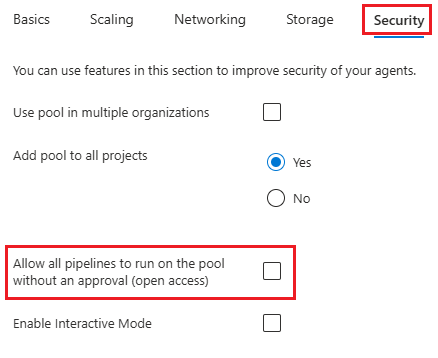
Havuzu oluştururken Azure DevOps'ta Açık erişim aracısı havuzu ayarını yapılandırmak için tüm işlem hatlarının onay olmadan havuzda çalışmasına izin ver seçeneğini etkinleştirin.
Yönetilen DevOps Havuzları'nda tüm işlem hatlarının onay olmadan havuzda çalışmasına izin ver (açık erişim) ayarını yalnızca havuzu oluşturduğunuzda yapılandırabilirsiniz. Havuz oluşturulduktan sonra, havuzu kullanan her proje için Azure DevOps'ta ilgili aracı havuzundaAçık erişimi görüntüleyebilir ve yapılandırabilirsiniz.
Belirlenen projelerdeki tüm işlem hatlarından havuza erişimi yapılandırmak için Tüm işlem hatlarının onay olmadan havuzda çalışmasına izin ver (açık erişim)'i etkinleştirin.
-
Tüm projelere havuz ekle seçeneği Evet olarak ayarlanırsa, Yönetilen DevOps Havuzları tüm projelerdeki tüm işlem hatları için Açık erişimi yapılandırır.
-
Tüm projelere havuz ekleseçeneği Hayır olarak ayarlanırsa, Yönetilen DevOps Havuzları yalnızca listelenen projelerdeki tüm işlem hatları için Açık erişim yapılandırılır.
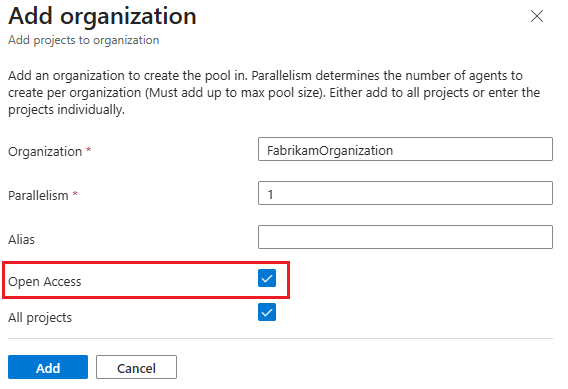
Havuzu birden çok kuruluşta kullan seçeneğini etkinleştirirseniz, her kuruluş için ayrı ayrı Açık erişim belirtebilirsiniz.
Not
Açık erişim ayarı, api-version 2025-01-21 ve üzerini kullandığınızda bulunur.
Yönetilen DevOps Havuzları kaynağının organizationProfile özelliğinde kuruluşları yapılandırabilirsiniz. Aşağıdaki örnekte yapılandırılmış iki kuruluş vardır:
- Kuruluş
fabrikam-tailspin , tüm projelerde Açık erişim ile yapılandırılmıştır.
-
fabrikam-prime kuruluşu, yalnızca bu iki projede Açık erişim etkin olacak şekilde, iki projeyle kullanılmak üzere yapılandırılmıştır.
"organizationProfile": {
    "organizations": [
        {
            "url": "https://dev.azure.com/fabrikam-tailspin",
            "projects": [],
            "openAccess": true,
            "parallelism": 2
        },
        {
            "url": "https://dev.azure.com/fabrikam-prime",
            "projects": [ "fabrikam-dev", "fabrikam-test" ],
            "openAccess": true,
            "parallelism": 2
        }
    ],
    "permissionProfile": {
        "kind": "CreatorOnly"
    },
    "kind": "AzureDevOps"
}
Açık erişimi yalnızca havuz oluşturduğunuzda yapılandırabilirsiniz. Bir havuz oluşturduktan sonra (Yönetilen DevOps Havuzları yapılandırmanızdan proje ekleme veya kaldırma dahil) Açık erişim ayarını değiştirmek için, havuzu kullanan her proje için Azure DevOps'ta ilgili aracı havuzundaAçık erişim'i el ile yapılandırmanız gerekir.
Havuz oluştururken openAccess parametresindeki organization-profile ayarını yapılandırabilirsiniz.
az mdp pool create \
   --organization-profile organization-profile.json
   # other parameters omitted for space
Aşağıdaki orgaization-profile örnekte yapılandırılmış iki kuruluş vardır:
- Kuruluş
fabrikam-tailspin , tüm projelerde Açık erişim ile yapılandırılmıştır.
-
fabrikam-prime kuruluşu, yalnızca bu iki projede Açık erişim etkin olacak şekilde, iki projeyle kullanılmak üzere yapılandırılmıştır.
{
  "AzureDevOps":
  {
      "organizations": [
        {
            "url": "https://dev.azure.com/fabrikam-tailspin",
            "projects": [],
            "parallelism": 2
        },
        {
            "url": "https://dev.azure.com/fabrikam-prime",
            "projects": [ "fabrikam-dev", "fabrikam-test" ],
            "parallelism": 2
        }
    ]
  }
}
Açık erişimi yalnızca havuz oluşturduğunuzda yapılandırabilirsiniz. Bir havuz oluşturduktan sonra (Yönetilen DevOps Havuzları yapılandırmanızdan proje ekleme veya kaldırma dahil) Açık erişim ayarını değiştirmek için, havuzu kullanan her proje için Azure DevOps'ta ilgili aracı havuzundaAçık erişim'i el ile yapılandırmanız gerekir.
Not
ve üzeri kullanıldığında api-version 2025-01-21 ayarı mevcuttur.
Yönetilen DevOps Havuzları kaynağının organizationProfile özelliğinde kuruluşları yapılandırabilirsiniz. Aşağıdaki örnekte yapılandırılmış iki kuruluş vardır:
- Kuruluş
fabrikam-tailspin , tüm projelerde Açık erişim ile yapılandırılmıştır.
-
fabrikam-prime kuruluşu, yalnızca bu iki projede Açık erişim etkin olacak şekilde, iki projeyle kullanılmak üzere yapılandırılmıştır.
organizationProfile: {
  organizations: [
    {
      url: 'https://dev.azure.com/fabrikam-tailspin'
      projects: []
      openAccess: true
      parallelism: 2
    }
    {
      url: 'https://dev.azure.com/fabrikam-prime'
      projects: ['fabrikam-dev', 'fabrikam-test']
      openAccess: true
      parallelism: 2
    }
  ]
  permissionProfile: {
    kind: 'CreatorOnly'
  }
  kind: 'AzureDevOps'
}
Açık erişimi yalnızca havuz oluşturduğunuzda yapılandırabilirsiniz. Bir havuz oluşturduktan sonra (Yönetilen DevOps Havuzları yapılandırmanızdan proje ekleme veya kaldırma dahil) Açık erişim ayarını değiştirmek için, havuzu kullanan her proje için Azure DevOps'ta ilgili aracı havuzundaAçık erişim'i el ile yapılandırmanız gerekir.
Aracı havuzunuza erişme yetkisi olmayan bir işlem hattı çalıştırmaya çalışırsanız, "Bu çalıştırmanın devam etmesi için bu işlem hattının kaynağa erişim izni gerekiyor" gibi bir hata alırsınız. Bu sorunu, önceki bölümde açıklandığı gibi açık erişimi yapılandırarak veya işlem hattını aracı havuzunda çalışacak şekilde açıkça yetkilendirerek çözebilirsiniz.
Testleriniz kullanıcı arabirimi testi için etkileşimli oturum açmaya ihtiyaç duyuyorsa EnableInteractiveMode ayarını etkinleştirerek etkileşimli oturum açmayı etkinleştirin.
Özelliğin osProfile bölümünde fabricProfile etkileşimli modu yapılandırabilirsiniz. Etkileşimli modu etkinleştirmek için logonType, devre dışı bırakmak için Interactive olarak ayarlayın.
{
    "$schema": "https://schema.management.azure.com/schemas/2019-04-01/deploymentTemplate.json#",
    "contentVersion": "1.0.0.0",
    "resources": [
        {
            "name": "fabrikam-managed-pool",
            "type": "microsoft.devopsinfrastructure/pools",
            "apiVersion": "2025-09-20",
            "location": "eastus",
            "properties": {
            ...
            "fabricProfile": {
                "sku": {...},
                "images": [...],
                "osProfile": {
                    "secretsManagementSettings": {...},
                    "logonType": "Interactive"
                },
                "storageProfile": {...},
                "kind": "Vmss"
            }
        }
    ]
}
Bir havuz logonType veya osProfile parametresinin fabric-profile bölümündeki özelliğini kullanarak etkileşimli modu yapılandırabilirsiniz.
az mdp pool create \
   --fabric-profile fabric-profile.json
   # other parameters omitted for space
Aşağıdaki örnek, osProfile modu etkinleştirilmiş fabric-profile.json dosyasının Interactive bölümünü göstermektedir.
{
  "vmss": {
    "sku": {...},
    "images": [...],
    "osProfile": {
      "secretsManagementSettings": {...},
      "logonType": "Interactive"
    },
    "storageProfile": {...}
  }
}
Etkileşimli mod osProfile bölümünde fabricProfile özelliği olarak yapılandırılır. Etkileşimli modu etkinleştirmek için logonType, devre dışı bırakmak için Interactive olarak ayarlayın.
resource managedDevOpsPools 'Microsoft.DevOpsInfrastructure/pools@2025-09-20' = {
  name: 'fabrikam-managed-pool'
  location: 'eastus'
  properties: {
    fabricProfile: {
      sku: {...}
      images: [...]
      osProfile: {
        secretsManagementSettings: {...}
        logonType: 'Interactive'
      }
      storageProfile: {...}
      kind: 'Vmss'
    }
  }
}
Yönetilen DevOps Havuzu oluşturduğunuzda veya güncelleştirdiğinizde, Azure DevOps aracı havuzunda görünen havuz açıklamasını özelleştirebilirsiniz.
| Yönetilen DevOps Havuzlarının Azure DevOps havuzu açıklamasını güncelleştirmesine izin veilsin mi? |
Settings |
| Hayır |
olarak falseayarlayın updateDescription veya Azure portalında Güncelleştirme Açıklaması onay kutusunu temizleyin. Bu ayar, Yönetilen DevOps Havuzları'nın Azure DevOps aracı havuzunun açıklamasını güncelleştirmesini engeller, böylece bunu Azure DevOps kendiniz yönetebilirsiniz.
Bu ayar, mevcut havuzlar için varsayılan ayardır. |
| Evet, Yönetilen DevOps Havuzları tarafından sağlanan varsayılan açıklamayı kullanarak |
olarak trueayarlayın updateDescription veya Azure portalında Açıklamayı Güncelleştir onay kutusunu seçin ve açıklamayı boş bırakın. Bu ayar, Yönetilen DevOps Havuzlarının Azure DevOps aracı havuzunun açıklamasını havuz adını ve havuzun seçili özelliklerini içeren varsayılan bir açıklamayla güncelleştirmesine olanak tanır.
Bu ayar, yeni havuzlar için varsayılan ayardır. |
| Evet, sağlayacağım özel bir açıklamayı kullanarak |
olarak trueayarlayın updateDescription veya Azure portalında Güncelleştirme Açıklaması onay kutusunu seçin ve özel bir açıklama sağlayın. Bu ayar, Yönetilen DevOps Havuzlarının Azure DevOps aracı havuzunun açıklamasını özel açıklamanızla güncelleştirmesine olanak tanır. Özel açıklama için uzunluk üst sınırı 280 karakterdir. |
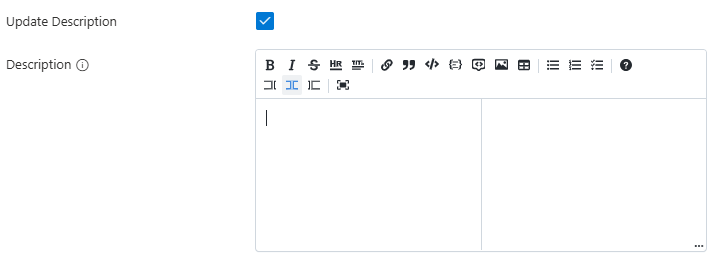
Yönetilen DevOps Havuzlarının Azure DevOps aracı havuzunun açıklamasını güncelleştirmesine izin vermek için Açıklamayı Güncelleştir'i seçin. Havuz adını ve havuzu kullanabilen kuruluşları içeren varsayılan açıklamayı kullanmak için Açıklama'yı boş bırakın veya özel bir açıklama girin. Açıklamayı doğrudan Azure DevOps'ta yönetebilmeniz için, Managed DevOps Pools'un açıklamayı güncellemesini önlemek amacıyla Update Description alanını temizleyin.
Güncelleştirme Açıklaması yeni havuzlar için varsayılan olarak seçilir ve mevcut havuzlar için varsayılan olarak temizlenir.
Not
Bu özellik, API sürümü 2026-06-02 ve sonraki sürümlerde kullanılabilir.
Azure DevOps havuzu açıklamasını organizationProfile özelliğinde yapılandırın.
updateDescription öğesini true olarak ayarlayarak Yönetilen DevOps Havuzlarının açıklamayı güncellemesine izin verin ve description öğesini özel açıklama olarak ayarlayın. Varsayılan açıklamayı kullanmak için description öğesini atın.
{
    "$schema": "https://schema.management.azure.com/schemas/2019-04-01/deploymentTemplate.json#",
    "contentVersion": "1.0.0.0",
    "resources": [
        {
            "name": "fabrikam-managed-pool",
            "type": "microsoft.devopsinfrastructure/pools",
            "apiVersion": "2026-06-02",
            "location": "eastus",
            "properties": {
                ...
                "organizationProfile": {
                    "organizations": [...],
                    "permissionProfile": {...},
                    "description": "Pool used to build and test the Fabrikam application.",
                    "updateDescription": true,
                    "kind": "AzureDevOps"
                }
            }
        }
    ]
}
Not
Bu özellik, API sürümü 2026-06-02 veya sonraki sürümlerde kullanılabilir.
Aşağıdaki parametrelerle updateDescription komutunu çağırarak description ve değerlerini ayarlayın.
| Parametre |
Açıklama |
--ids |
Yönetilen DevOps Havuzunun kaynak kimliği. |
--api-version |
2026-06-02 veya sonrası olması gereken Yönetilen DevOps Havuzları API sürümü. |
--set |
Bu durumda properties.organizationProfile.description ve properties.organizationProfile.updateDescriptiongüncelleştirilecek özellikler. |
az resource update \
  --ids "/subscriptions/{subscriptionId}/resourceGroups/{resourceGroupName}/providers/Microsoft.DevOpsInfrastructure/pools/{poolName}" \
  --api-version "2026-06-02" \
  --set properties.organizationProfile.updateDescription=true \
        properties.organizationProfile.description="Pool used to build and test the Fabrikam application."
Not
Bu özellik API sürümü 2026-06-02 veya sonraki sürümlerde kullanılabilir.
Azure DevOps havuzu açıklamasını organizationProfile özelliğinde yapılandırın. Yönetilen DevOps Havuzlarının açıklamayı güncelleştirmesine izin vermek için updateDescription değerini true olarak ayarlayın ve description değerini özel açıklama olarak ayarlayın. Varsayılan açıklamayı kullanmak için description öğesini atlayın.
resource managedDevOpsPools 'Microsoft.DevOpsInfrastructure/pools@2026-06-02' = {
  name: 'fabrikam-managed-pool'
  location: 'eastus'
  properties: {
    ...
    organizationProfile: {
      organizations: [...]
      permissionProfile: {...}
      description: 'Pool used to build and test the Fabrikam application.'
      updateDescription: true
      kind: 'AzureDevOps'
    }
  }
}
Yönetilen DevOps Havuzu oluşturma işleminin bir parçası olarak Azure DevOps kuruluş düzeyinde bir aracı havuzu ve belirlenen her projede bir proje düzeyinde aracı havuzu oluşturulur.
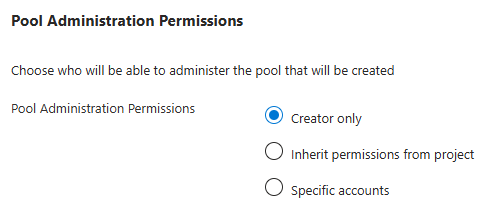
Havuz yönetimi izinleri ayarı, Azure DevOps'ta yeni oluşturulan aracı havuzlarında hangi kullanıcılara yönetici izni verildiğini belirtir. Yönetilen DevOps Havuzu oluşturulduktan sonra Azure DevOps aracı havuzu izinlerini görüntülemek ve yönetmek için bkz . Aracı havuzları oluşturma ve yönetme: Aracı havuzlarının güvenliği.
-
Yalnızca oluşturucu: Bu ayar, Yönetilen DevOps Havuzunu oluşturan kullanıcıyı Azure DevOps aracı havuzunun yöneticisi olarak ekler ve aracı havuzu güvenlik ayarlarında Devralma'yıKapalı olarak ayarlar.
Varsayılan ayar yalnızca oluşturucudur .
-
Projeden izinleri devral: Bu ayar, Yönetilen DevOps Havuzunu oluşturan kullanıcıyı Azure DevOps aracı havuzunun yöneticisi olarak ekler ve aracı havuzu güvenlik ayarlarında Devralma'yıAçık olarak ayarlar.
-
Belirli hesaplar: Azure DevOps'ta aracı havuzunun yöneticisi olarak eklemek istediğiniz hesapları belirtmek için bu ayarı kullanabilirsiniz. Varsayılan olarak, havuz oluşturucusu eklenir.
Havuzu oluştururken Güvenlik sekmesinde Havuz yönetim izinleri ayarını yapılandırabilirsiniz. Havuz oluşturulduktan sonra Güvenlik ayarlarında görüntülenmez. Havuzu oluşturduktan sonra Azure DevOps aracı havuzu izinlerini görüntülemek ve yönetmek için bkz. Aracı havuzları oluşturma ve yönetme - Aracı havuzlarının güvenliği.
Yönetilen DevOps Havuzları kaynağının permissionsProfile bölümünün özelliğinde organizationProfile havuz yönetimi izinlerini yapılandırabilirsiniz.
{
"organizationProfile": {
    "organizations": [...],
    "permissionProfile": {
        "kind": "CreatorOnly"
    },
    "kind": "AzureDevOps"
}
Özelliğini yalnızca havuzu oluşturduğunuzda ayarlayabilirsiniz permissionProfile . İzin verilen değerler , Inheritve CreatorOnlydeğerleridirSpecificAccounts.
-
CreatorOnly: Bu ayar, Yönetilen DevOps Havuzunu oluşturan kullanıcıyı Azure DevOps aracı havuzunun yöneticisi olarak ekler ve aracı havuzu güvenlik ayarlarında Devralma'yıKapalı olarak ayarlar.
Varsayılan ayar yalnızca oluşturucudur .
-
Inherit: Bu ayar, Yönetilen DevOps Havuzunu oluşturan kullanıcıyı Azure DevOps aracı havuzunun yöneticisi olarak ekler ve aracı havuzu güvenlik ayarlarında Devralma ayarını Açık olarak ayarlar.
-
SpecificAccounts: Azure DevOps'ta aracı havuzunun yöneticisi olarak eklemek istediğiniz hesapları belirtmek için bu ayarı kullanabilirsiniz. Varsayılan olarak, havuz oluşturucusu eklenir.
"organizationProfile": {
    "organizations": [...],
    "permissionProfile": {
      "kind": "SpecificAccounts",
      "users" : ["User1@fabrikam.com", "User2@fabrikam.com" ]
    },
    "kind": "AzureDevOps"
}
Havuz organization-profile parametresinde havuz yönetimi izinlerini yapılandırabilirsiniz.
az mdp pool create \
   --organization-profile organization-profile.json
   # other parameters omitted for space
{
  "AzureDevOps":
  {
    "organizations":  [...],
    "permissionProfile": {
        "kind": "CreatorOnly"
    }
  }
}
Özelliğini yalnızca havuzu oluşturduğunuzda ayarlayabilirsiniz permissionProfile . İzin verilen değerler , Inheritve CreatorOnlydeğerleridirSpecificAccounts.
-
CreatorOnly: Bu ayar, Yönetilen DevOps Havuzunu oluşturan kullanıcıyı Azure DevOps aracı havuzunun yöneticisi olarak ekler ve aracı havuzu güvenlik ayarlarında Devralma'yıKapalı olarak ayarlar.
Varsayılan ayar yalnızca oluşturucudur .
-
Inherit: Bu ayar, Yönetilen DevOps Havuzunu oluşturan kullanıcıyı Azure DevOps aracı havuzunun yöneticisi olarak ekler ve aracı havuzu güvenlik ayarlarında Devralma ayarını Açık olarak ayarlar.
-
SpecificAccounts: Azure DevOps'ta aracı havuzunun yöneticisi olarak eklemek istediğiniz hesapları belirtmek için bu ayarı kullanabilirsiniz. Varsayılan olarak, havuz oluşturucusu eklenir. Özelliği için users tek bir e-posta adresi veya e-posta adresleri listesi sağlayın. Aksi takdirde, ihmal et users.
{
  "AzureDevOps" : {
    "organizationProfile": {
      "organizations": [...],
      "permissionProfile": {
        "kind": "SpecificAccounts",
        "users" : ["User1@fabrikam.com", "User2@fabrikam.com" ]
      }
    }
  }
}
Yönetilen DevOps Havuzları kaynağının permissionsProfile bölümünün özelliğinde organizationProfile havuz yönetimi izinlerini yapılandırabilirsiniz.
organizationProfile: {
  organizations: [...]
  permissionProfile: {
    kind: 'CreatorOnly'
  }
  kind: 'AzureDevOps'
}
Özelliğini yalnızca havuzu oluşturduğunuzda ayarlayabilirsiniz permissionProfile . İzin verilen değerler , Inheritve CreatorOnlydeğerleridirSpecificAccounts.
-
CreatorOnly: Bu ayar, Yönetilen DevOps Havuzunu oluşturan kullanıcıyı Azure DevOps aracı havuzunun yöneticisi olarak ekler ve aracı havuzu güvenlik ayarlarında Devralma'yıKapalı olarak ayarlar.
Varsayılan ayar yalnızca oluşturucudur .
-
Inherit: Bu ayar, Yönetilen DevOps Havuzunu oluşturan kullanıcıyı Azure DevOps aracı havuzunun yöneticisi olarak ekler ve aracı havuzu güvenlik ayarlarında Devralma ayarını Açık olarak ayarlar.
-
SpecificAccounts: Azure DevOps'ta aracı havuzunun yöneticisi olarak eklemek istediğiniz hesapları belirtmek için bu ayarı kullanabilirsiniz. Varsayılan olarak, havuz oluşturucusu eklenir. Özelliği için users tek bir e-posta adresi veya e-posta adresleri listesi sağlayın. Aksi takdirde, ihmal et users.
organizationProfile: {
  organizations: [...]
  permissionProfile: {
    kind: 'SpecificAccounts'
    users: ['User1@fabrikam.com', 'User2@fabrikam.com']
  }
  kind: 'AzureDevOps'
}
Yönetilen DevOps Havuzları, sağlama sırasında bir Azure anahtar kasasından sertifika getirme olanağı sunar. Boru hatlarınızı çalıştırdığında sertifikalar zaten makinede bulunmaktadır.
Bu özelliği kullanmak için şunları kullanmanız gerekir:
Havuzunuzda kimlik yapılandırın. Anahtar kasanızdan sırrı almak için bu kimliğe "Key Vault Secrets User" izni vermelisiniz. Kimliğinizi Key Vault Gizli Dizileri Kullanıcı rolüne atamak için bkz. Azure rol tabanlı erişim denetimiyle anahtar kasası anahtarlarına, sertifikalara ve gizli dizilere erişim sağlama.
Anahtar kasası tümleştirme ayarlarını yapılandıran sorumlunun (anahtar kasası ayarlarını yapılandırıyorsanız hesabınız), sertifikaların depolandığı anahtar kasasında Key Vault Sertifikası Kullanıcı rolü ataması olmalıdır.
Azure Key Vault örneğinizin yalnızca yetkili kaynaklara erişim izni vermesi için ağ yalıtımını zorunlu kılmak için Azure Key Vault izin verilenler listenize aşağıdaki IP adreslerini eklemeniz gerekir. Aşağıdaki IP adresi aralıkları DevOpsInfrastructure adlı bir Azure hizmet etiketindedir.
| Yer |
IP adresi aralığı |
| australiaeast |
4.198.194.192/28 |
| brazilsouth |
74.163.143.32/28 |
| canadacentral |
130.107.66.0/28 |
| centralindia |
98.70.255.112/28 |
| centralus |
72.152.33.16/28 |
| eastus2 |
72.153.21.192/28 |
| germanywestcentral |
131.189.121.128/28 |
| northeurope |
72.145.24.48/28 |
| southeastasia |
135.171.33.48/28 |
| İsviçrekuzey |
74.161.82.192/28 |
| uksouth |
131.145.107.64/28 |
| westus3 |
57.154.125.208/28 |
Not
api-version 2025-01-21itibarıyla, bu özelliği kullanırsanız havuzda yalnızca tek bir kimlik kullanabilirsiniz.
Anahtar kasasından sırları almak için yalnızca bir kimlik kullanabilirsiniz.
Yönetilen DevOps Havuzları sertifika ayarlarını havuz düzeyinde ayarlarsınız ve bazı ayarlar Windows veya Linux için özeldir. İş akışınız hem Linux hem de Windows görüntüleri gerektiriyorsa, hem Windows hem de Linux için çalışan ortak bir sertifika ayarları kümesi bulamazsanız bunları birden çok havuza bölmeniz gerekebilir.
Aşağıdaki ayarlar, anahtar kasanızdan getirilen sertifikaları yapılandırıyor:
-
Sertifikalar (
observedCertificates): Bu ayar, anahtar kasanızdan getirilecek ve havuzunuzdaki tüm makinelere yüklenecek sertifikaları belirtir.
-
Sertifika deposu konumu (
certificateStoreLocation): Bu ayar, aracınıza sertifikaların yükleneceği konumu belirtir.
-
Windows aracıları:
LocalMachine veya CurrentUser belirtin.
-
Linux aracıları: Sertifika deposu konumu ayarı yalnızca Ubuntu dağıtımlarında desteklenir. Sertifikaları depolamak için disk yolunu belirtin (örneğin,
/var/lib/waagent/Microsoft.Azure.KeyVault/app1).
Ubuntu dağıtımları için, güvenilen depolama konumunu belirtirseniz (örneğin, /usr/local/share/ca-certificates), sertifika bu sertifika deposuna kök olarak eklenir. Daha fazla bilgi için bkz. Güven deposuna kök CA sertifikası yükleme.
-
Sertifika deposu adı (
certificateStoreName)
-
Windows aracıları: Bu ayar sertifika deposunun adını belirtir. Bu,
My (ad belirtilmezse varsayılan olan yerel sertifika deposu) veya Root (güvenilen kök konum) şeklindedir.
-
Linux aracıları: Bu ayar Linux aracılarında kullanılmaz.
-
Dışarı aktarılabilir özel anahtarlar (
keyExportable): Bu ayar, sertifikaların anahtarının dışarı aktarılabilir olup olmadığını belirtir. Varsayılan değer: false.
Anahtar kasası tümleştirmeyi Ayarlar>Güvenlik bölümünde yapılandırabilirsiniz.
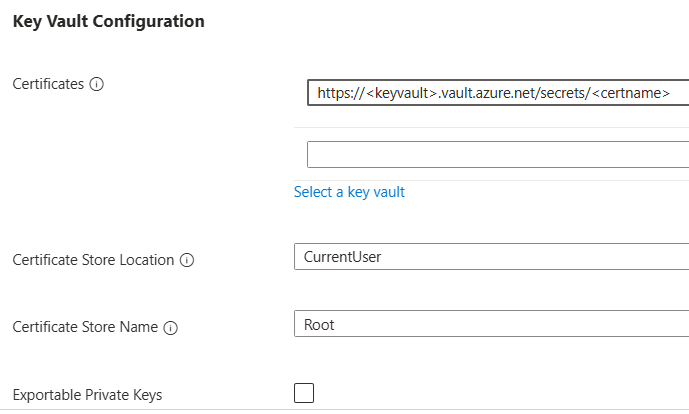
Anahtar kasası tümleştirme ayarlarını yalnızca havuzu oluşturduktan sonra yapılandırabilirsiniz. Havuzu oluştururken anahtar kasası tümleştirme ayarlarını yapılandıramazsınız. Havuz oluşturma sırasında Güvenlik sekmesinde görüntülenmez.
Azure Key Vault'ı özelliğin osProfilefabricProfile bölümünde yapılandırabilirsiniz. İstenen sertifikaya erişebilmek için ayarlayın secretManagementSettings .
Not
osProfile.certificateStoreName özelliği yalnızca apiVersion 2025-01-21 ve sonraki sürümlerde kullanılabilir.
{
    "$schema": "https://schema.management.azure.com/schemas/2019-04-01/deploymentTemplate.json#",
    "contentVersion": "1.0.0.0",
    "resources": [
        {
            "name": "fabrikam-managed-pool",
            "type": "microsoft.devopsinfrastructure/pools",
            "apiVersion": "2025-09-20",
            "location": "eastus",
            "properties": {
            ...
            "fabricProfile": {
                "sku": {...},
                "images": [...],
                "osProfile": {
                    "secretsManagementSettings": {
                        "certificateStoreLocation": "LocalMachine",
                        "certificateStoreName": "Root",
                        "observedCertificates": [
                            "https://<keyvault-uri>/secrets/<certificate-name>"
                        ],
                        "keyExportable": false
                    }
                },
                "storageProfile": {...},
                "kind": "Vmss"
            }
        }
    ]
}
Bir havuz osProfile veya fabricProfile özelliğin bölümünde Azure Key Vault'u yapılandırabilirsiniz. İstenen sertifikaya erişebilmek için secretManagementSettings öğesini ayarlayın.
az mdp pool create \
   --fabric-profile fabric-profile.json
   # other parameters omitted for space
Aşağıdaki örnek, osProfile yapılandırılmış fabric-profile.json dosyasının secretsManagementSettings bölümünü göstermektedir.
{
  "vmss": {
    "sku": {...},
    "images": [...],
    "osProfile": {
      "secretsManagementSettings": {
          "certificateStoreLocation": "LocalMachine",
          "observedCertificates": [
              "https://<keyvault-uri>/secrets/<certificate-name>"
          ],
          "keyExportable": false
      },
      "logonType": "Interactive"
    },
    "storageProfile": {...}
  }
}
Azure Key Vault'ı özelliğin osProfilefabricProfile bölümünde yapılandırabilirsiniz. İstenen sertifikaya erişebilmek için ayarlayın secretManagementSettings .
Not
osProfile.certificateStoreName özelliği yalnızca apiVersion 2025-01-21 ve sonraki sürümlerde kullanılabilir.
resource managedDevOpsPools 'Microsoft.DevOpsInfrastructure/pools@2025-09-20' = {
  name: 'fabrikam-managed-pool'
  location: 'eastus'
  properties: {
    fabricProfile: {
      sku: {...}
      images: [...]
      osProfile: {
        secretsManagementSettings: {
          certificateStoreLocation: 'LocalMachine'
          certificateStoreName: 'Root'
          observedCertificates: 'https://<keyvault-uri>/secrets/<certificate-name>'
          keyExportable: false
        }
      }
      kind: 'Vmss'
    }
  }
}
havuzunuzda kullanılarak SecretManagementSettings alınan sertifikalar, anahtar kasası içinde yayımlanan en son sürümlerle otomatik olarak eşitlenir. Bu gizli bilgiler, ilk işlem hattı çalıştırıldığı sırada makinede bulunur; bu da zaman kazanabileceğiniz ve sertifikaların alınması için görevleri kaldırabileceğiniz anlamına gelir.
Önemli
İzinler veya ağ sorunu nedeniyle gizli anahtar anahtar kasasından alınamıyorsa aracı sanal makinelerinizin yapılandırılması başarısız olur.
Windows için Sertifika Deposu Konumu değerini LocalMachine veya CurrentUser olarak ayarlayabilirsiniz. Bu ayar, gizli anahtarın makinede belirtilen konuma yerleştirilmesini sağlar. Gizli verilerin alınma işleminin nasıl çalıştığına ilişkin belirli davranışlar için bkz. Windows için Azure Key Vault uzantısı.
Linux için Sertifika Deposu Konumu değerini makinedeki herhangi bir dizine ayarlayabilirsiniz ve sertifikalar indirilip bu konuma eşitlenir. Varsayılan ayarlar ve gizli nesne davranışlarıyla ilgili ayrıntılar için Linux için Azure Key Vault sanal makine uzantısına bakın.
İlgili içerik
- havuz ayarlarını yapılandırma
