Not
Bu sayfaya erişim yetkilendirme gerektiriyor. Oturum açmayı veya dizinleri değiştirmeyi deneyebilirsiniz.
Bu sayfaya erişim yetkilendirme gerektiriyor. Dizinleri değiştirmeyi deneyebilirsiniz.
Azure DevOps Services | Azure DevOps Server | Azure DevOps Server 2022
Bir proje kullanım dışı kalırsa, Azure DevOps'taki kuruluşunuzdan veya koleksiyonunuzdan silebilirsiniz. Şirket içi Azure DevOps Server Azure DevOps Hizmetlerine geçiriyorsanız projeyi silmeniz de gerekebilir. Kullanılmayan projelerin kaldırılması, gezintiyi yalnızca kullanımda olan projelerle sınırlayarak geliştirebilir.
Dikkat
- Web portalından geçici olarak silinen projeler, 28 gün içinde geri yüklenmezse kalıcı olarak kaldırılır.
- Nadir durumlarda, arka uç yeniden denemeleri ve birden çok kaynaktan veri silme gereksinimi nedeniyle silme işlemimiz 70 güne kadar sürebilir.
- Geçici olarak silinen bir projenin sabit olarak silinip silinmediğini belirlemek için, Genel Bakış sayfasındaki
Recently deleted projectsaltındaki listede görünüp görünmediğini denetleyin. Proje görünmüyorsa, kesin olarak silinmiştir ve geri yüklenemez.
- Geçici olarak silinen bir projenin sabit olarak silinip silinmediğini belirlemek için, Genel Bakış sayfasındaki
- Şirket içi Azure DevOps Yönetim Konsolu'ndan sabit olarak silinen projeler geri yüklenemez. Daha fazla bilgi için bkz. Projeyi geri yükleme ve Proje verilerini kaydetme.
Tip
Bu makalenin devamında AI kullanarak bu göreve yardımcı olabilirsiniz veya başlamak için Azure DevOps MCP Server ile yapay zeka yardımı sağlama konusuna bakın.
Önkoşullar
| Kategori | Gereksinimler |
|---|---|
| İzinler | - Project Koleksiyon Yöneticileri grubunun üyesi. Kuruluş sahipleri bu grubun otomatik olarak üyesidir. - İzin Ver olarak ayarlanmış takım projesi iznini silin. Daha fazla bilgi için bkz. Proje düzeyindeki grup izinlerine bakma. |
| Opsiyonel | Geri yüklemeden proje verilerine erişmek istiyorsanız, projeyi silmeden önce proje verilerini kaydedin. |
| Kategori | Gereksinimler |
|---|---|
| İzinler | İzin Ver olarak ayarlanmış takım projesi iznini silin. Daha fazla bilgi için bkz. İzinleri görüntüleme. |
| Opsiyonel | Proje verilerinikaydedin; projenin silinmesi geri alınamaz veri kaybına neden olur. |
Proje verilerini kaydetme
Kullanıcıların kaynak kodu, derleme verileri ve iş öğeleri gibi en çok önemsediği verileri kaydetmek için aşağıdaki yordamları kullanın. Bu yordam isteğe bağlıdır ve projeyi silmeden önce göz önünde bulundurmanız gereken bir işlemdir.
Kaynak kodu ve özel derleme şablonları: Dosyalarınızı zip dosyası olarak indirin. Depo, dosya veya klasör için Depo
 seçin ve Zip olarak indir'i seçin. Veya İndir'i seçerek
  seçili durumdaki klasördeki tüm dosyaları veya seçili durumdaki dosyayı indirin.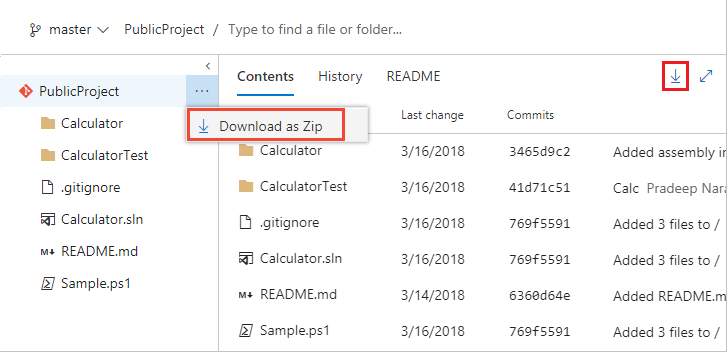
Bu işlem herhangi bir değişiklik geçmişini veya diğer yapıtların bağlantılarını kaydetmez. Git kullanıyorsanız, depolarınızı kopyalayarak tüm proje geçmişini ve tüm dalları koruyun.
Derleme verileri: Günlükleri ve verileri derleme çıktı klasörlerinize kaydetmek için bkz. Derleme sonuçlarını görüntüleme.
İş öğesi izleme verileri: bir iş öğesi sorgusu oluşturun ve Excel kullanın. Excel elektronik tablosunu kaydedin.
Bu işlem hiçbir eki kaydetmez, geçmişi değiştirmez veya diğer yapıtlara bağlanmaz.
Daha fazla bilgi için bkz . Veri Korumasına Genel Bakış.
Projeyi silme
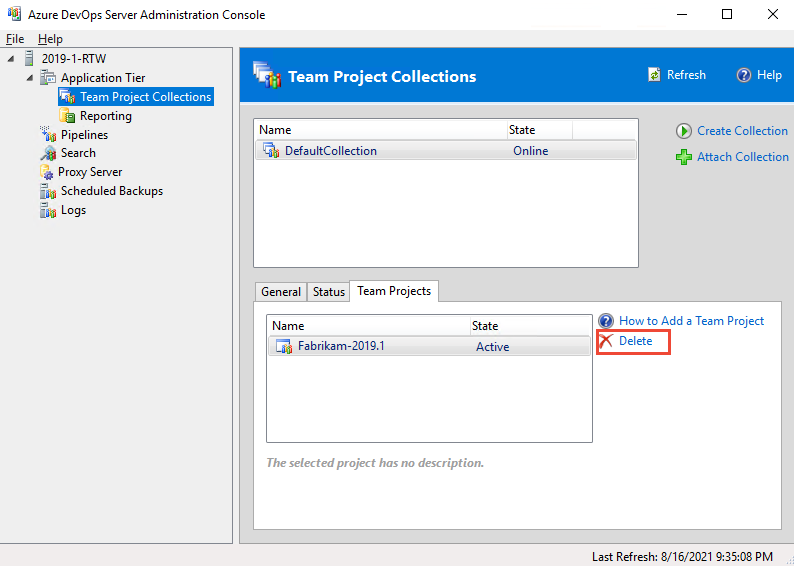
Geçici silme işlemi gerçekleştirmek için web tarayıcınızı kullanın. 28 gün sonra, projeler bu süre içinde geri yüklenmezse kalıcı olarak silinir.
Kuruluşunuzda oturum açın (
https://dev.azure.com/{yourorganization}). tıklayın, seçin.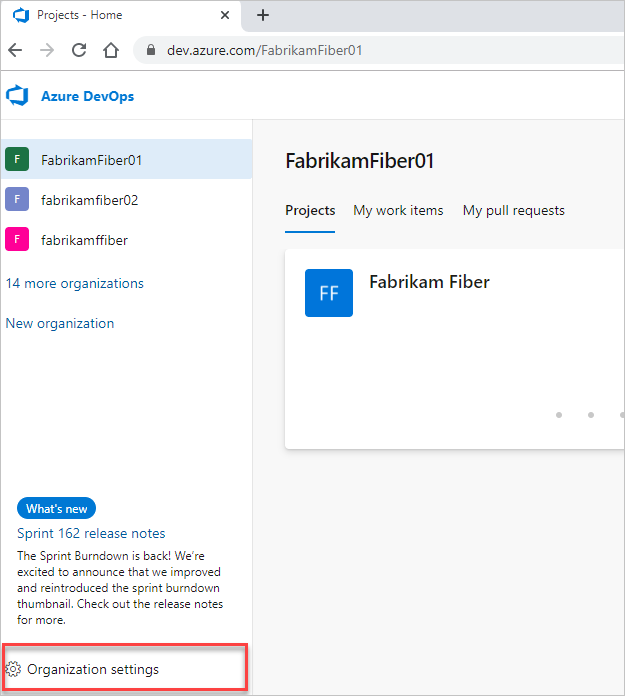
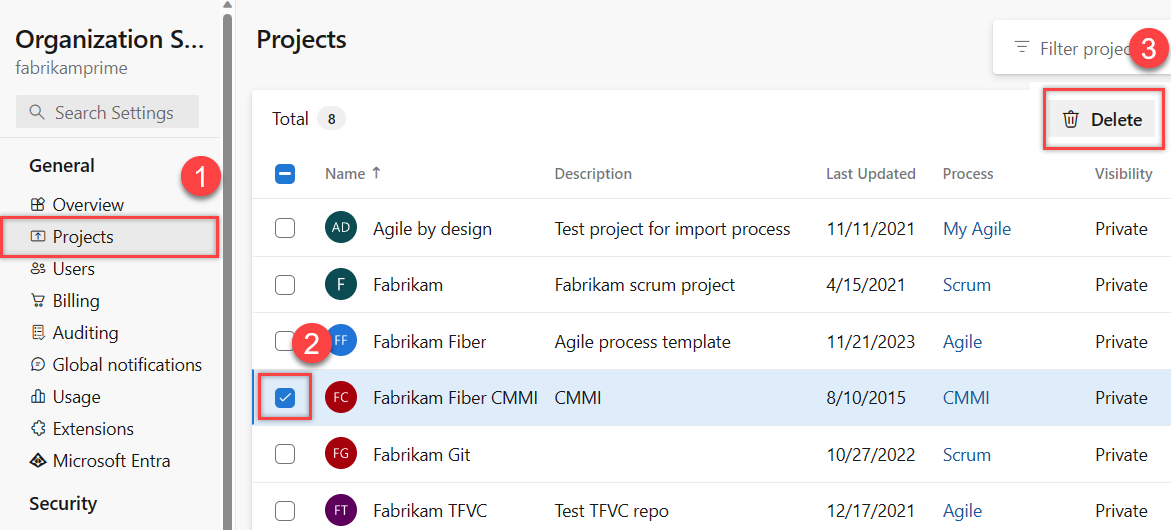
Projeler'i seçin, silinecek bir veya daha fazla proje denetleyin ve ardından Sil'i seçin.
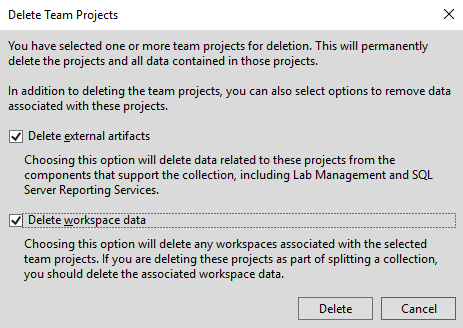
Proje adını girip açılan ekranda Sil'i seçerek silme işlemini onaylayın.
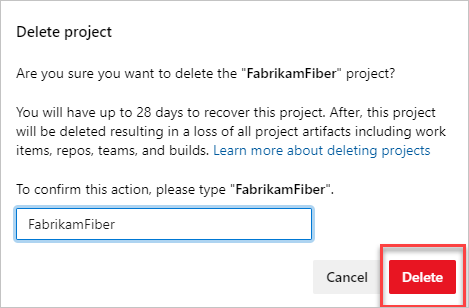
Projeniz silinir ve 28 güne kadar geri yüklenebilir. Silinen projeniz projeler listenizden kaldırılır.
Projeyi sildikten sonra kalan raporları silme
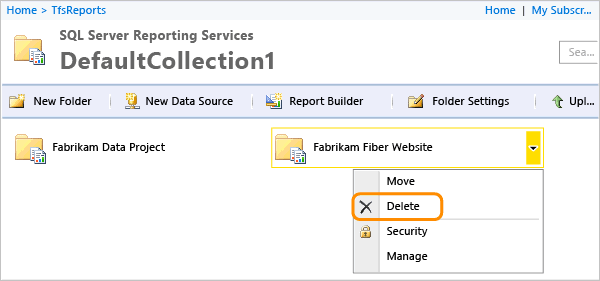
Projeniz raporlama SQL Server kullandıysa ve dış yapıtları silmediyseniz, SQL Server Rapor Yöneticisi'ni kullanarak raporları silebilirsiniz. Proje koleksiyonu sayfasından, silinen projeye karşılık gelen klasörü silin.
Silinen projeyi geri yükleme
bir projeyi Azure DevOps'da yanlışlıkla silerseniz, silindikten sonraki 28 gün içinde geri yükleyebilirsiniz.
Kuruluşunuzda oturum açın (
https://dev.azure.com/{Your_Organization}).-
tıklayın, seçin.
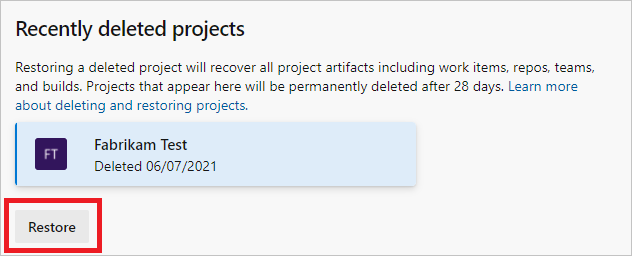
Genel Bakış'ı seçin ve ardından ekranı aşağı kaydırarak "son silinen projeler" bölümüne gelin.
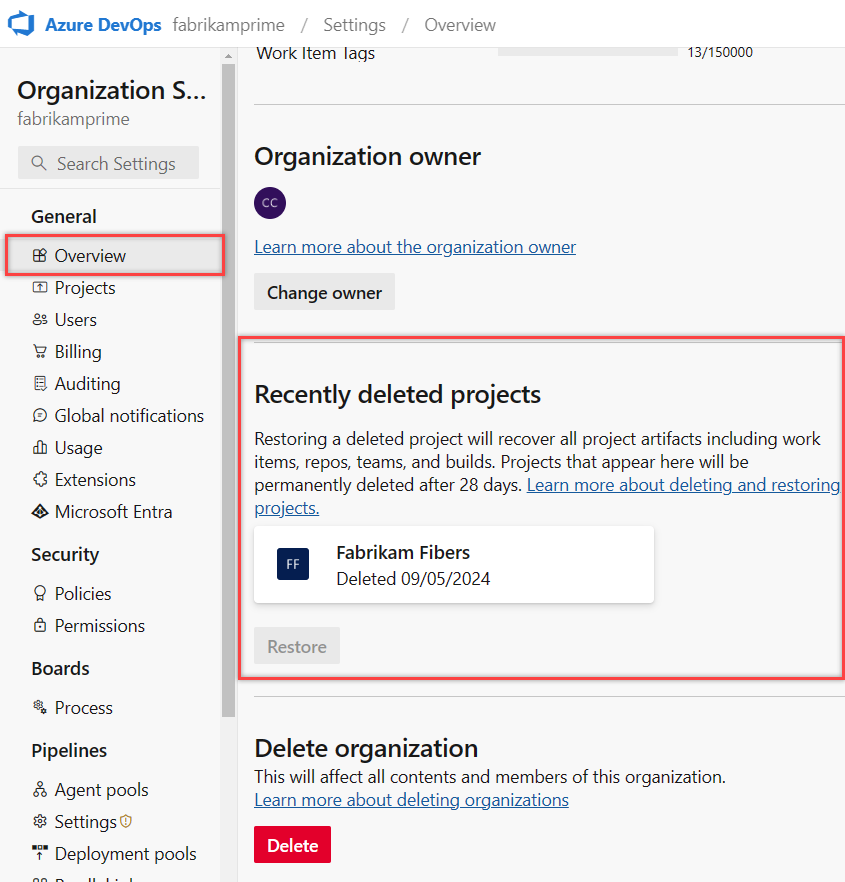
Geri yüklemek istediğiniz projeyi vurgulayın ve ardından Geri Yükle'yi seçin.
Örneğinizde oturum açın (
http://{ServerName:8080/tfs/}/{CollectionName}).-
tıklayıp Yönetici ayarlarını seçin.
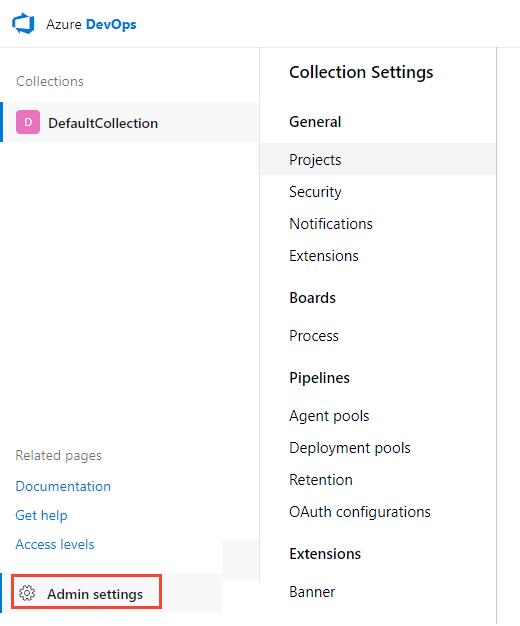
Projeler'i seçin ve ardından ekranı aşağı kaydırarak Son silinen projeler'e gelin.
Geri yüklemek istediğiniz projeyi vurgulayın ve ardından Geri Yükle'yi seçin.
REST API ile projeyi geri yükleme
Uyarı
Mevcut bir isimle projeyi geri yüklemek için önce projeyi yeniden adlandırın. Projeyi yeniden adlandırmak için istek gövdesine aşağıdaki metni girin: "name":"new name".
Aşağıdaki isteği kullanarak silinen projelerin listesini alın:
GET 'https://dev.azure.com/{organization}/_apis/projects?stateFilter=deleted&api-version=7.2-preview.4'Aşağıdaki isteği kullanarak silinen bir projeyi geri yükleyin:
PATCH 'https://dev.azure.com/{organization}/_apis/projects/{projectId}?api-version=7.2-preview.4'İstek gövdesi
{
 "state" : "wellFormed"
}
Bir tarayıcı penceresi açın ve aşağıdaki formu kullanan bir URL girin:
http://ServerName:8080/tfs/DefaultCollection/ProjectName
Örneğin, FabrikamPrime adlı sunucuya bağlanmak için şunu girin: 'http://FabrikamPrime:8080/tfs/'.
Varsayılan Bağlantı Noktası 8080'dir. Varsayılanlar kullanılmıyorsa sunucunuz için bağlantı noktası numarasını ve dizini belirtin.
Aşağıdaki isteği kullanarak silinen projelerin listesini alın:
GET http://ServerName:8080/tfs/DefaultCollection/_apis/projects?stateFilter=
deleted&api-version=5.0-preview.3
Aşağıdaki isteği kullanarak silinen bir projeyi geri yükleyin:
PATCH http://ServerName:8080/tfs/DefaultCollection/_apis/projects/{projectId}?
api-version=5.0-preview.3
İstek gövdesi
{
 "state" : "wellFormed"
}
PowerShell ile projeyi geri yükleme
Silinen projelerin listesini almak ve
{yourPAT}ile{organization}güncellemeniz için aşağıdaki PowerShell betiğini yürütebilirsiniz.$MyPat = '{yourPAT}' $MyOrg = '{organization}' $headerValue = "Basic " + [Convert]::ToBase64String([System.Text.Encoding]::UTF8.GetBytes(":" + $MyPat)) (irm -Method Get -Uri "https://dev.azure.com/$MyOrg/_apis/projects?stateFilter=deleted&api-version=7.2-preview.4" -Headers @{Authorization = $headerValue}).valueProjeyi geri yüklemek ve
{yourPAT},{yourOrganization},{deletedProjectName}güncelleştirmelerini sağlamak için aşağıdaki betiği kullanın.$MyPat = '{yourPAT}' $MyOrg = '{yourOrganization}' $projectName = '{deletedProjectName}' $headerValue = "Basic " + [Convert]::ToBase64String([System.Text.Encoding]::UTF8.GetBytes(":" + $MyPat)) $project = (irm -Method Get -Uri "https://dev.azure.com/$MyOrg/_apis/projects?stateFilter=deleted&api-version=7.2-preview.4" -Headers @{Authorization = $headerValue}).value | where {$_.name -eq $projectName} irm -Uri ($project.url + "?api-version=7.2-preview.4") -Headers @{Authorization = $headerValue} -Method PATCH -Body '{"state":"wellFormed"}' -ContentType 'application/json'
Projeniz ve ilişkili verileriniz geri yüklenir.
Silinen projelerin listesini almak ve güncelleştirildiğinden
$collectionUrlemin olmak için aşağıdaki PowerShell betiğini yürütebilirsiniz.$collectionUrl = "https://localhost/defaultcollection" (irm -Uri "$collectionUrl/_apis/projects?stateFilter= deleted&api-version=5.0-preview.3" -UseDefaultCredentials).valueBir projeyi restore etmek ve
$collectionUrlile$projectName'i güncellediğinizden emin olmak için aşağıdaki betiği kullanın.$collectionUrl = "https://localhost/defaultcollection" $projectName = 'Project1' $project = (irm -Uri "$collectionUrl/_apis/projects?stateFilter= deleted&api-version=5.0-preview.3" -UseDefaultCredentials).value | where {$_.name -eq $projectName} irm -Uri ($project.url + "?api-version=5.0-preview.3") -UseDefaultCredentials -Method PATCH -Body '{"state":"wellFormed"}' -ContentType 'application/json'
Projeniz ve ilişkili verileriniz geri yüklenir.
SSS (Sıkça Sorulan Sorular)
Azure DevOps'da projeleri silme hakkında aşağıdaki sık sorulan sorulara bakın.
S: Bir projeyi sildikten sonra, kalan projedeki iş öğelerinin silinen proje iş öğelerine bağlantıları neden hala var?
Y: Silinen proje iş öğelerini gösteren iş öğesi bağlantıları, proje kalıcı olarak silinene kadar kalır. Proje kalıcı olarak silindikten sonra, iş öğesi bağlantıları 24 saat içinde otomatik olarak temizlenir. İş öğesi bağlantılarının bundan daha hızlı temizlenmesini istiyorsanız, bunları doğrudan iş öğesi formundan el ile kaldırabilirsiniz.
S: Azure DevOps'da bir projeyi sildim, ancak Visual Studio Takım Gezgini'nde hala orada, ne yapmalıyım?
Y: Proje kalıcı olarak silinmeden önce 28 gün bekleyin.
Proje silme ve geri yüklemeyi yönetmek için yapay zeka kullanma
Tip
Bu makalenin devamında AI kullanarak bu göreve yardımcı olabilirsiniz veya başlamak için Azure DevOps MCP Server ile yapay zeka yardımı sağlama konusuna bakın.
GitHub Copilot kullanıyorsanız, Azure DevOps MCP Server doğal dil istemleri aracılığıyla Azure DevOps projelerini güvenle silmenize, geri yüklemenize ve temizlemenize yardımcı olabilir.
Proje silme ve geri yükleme için örnek istemler
| Görev | Örnek talimat |
|---|---|
| Güvenli proje silmeyi planlama | I need to delete an obsolete project but want to preserve its build definitions and work item history first. Walk me through exporting the critical data before I delete the project |
| Yanlışlıkla silinen bir projeyi geri yükleme | A team member accidentally deleted our staging project yesterday. Show me how to restore it before the 28-day permanent deletion window expires and verify all repos and pipelines are intact |
| Geçiş sonrasında temizleme | We migrated from Azure DevOps Server to Azure DevOps Services and have leftover projects in the old collection. Guide me through identifying which ones are safe to hard-delete from the admin console |
| Silme adayları için projeleri denetleme | List all projects in my organization that have had zero commits, no pipeline runs, and no work item updates in the last 6 months so I can evaluate them for deletion |
| CLI aracılığıyla proje silmeyi otomatikleştirme | I need to delete 5 test projects we created during a proof of concept. Show me how to use the Azure DevOps CLI to delete them in batch and verify each deletion completed |
| Çalışmayan iş öğesi bağlantılarının sorunlarını giderme | After deleting a project, work items in our other projects still show links to the deleted project. Explain when these links get cleaned up and how to remove them manually if needed |
Tip
En iyi sonuçlar için, Azure DevOps MCP Sunucusu bağlı olarak aracı modunda bu istemleri kullanın. İstemleri belirli proje adınız, kuruluşunuz veya geçiş senaryonuzla özelleştirin.