Not
Bu sayfaya erişim yetkilendirme gerektiriyor. Oturum açmayı veya dizinleri değiştirmeyi deneyebilirsiniz.
Bu sayfaya erişim yetkilendirme gerektiriyor. Dizinleri değiştirmeyi deneyebilirsiniz.
Azure DevOps Services | Azure DevOps Server | Azure DevOps Server 2022
Bu, git deposundan örnek bir uygulama oluşturmak için Azure Pipelines kullanma konusunda adım adım bir kılavuzdur. Bu kılavuzda YAML işlem hattı düzenleyicisiyle yapılandırılmış YAML işlem hatları kullanılır.
YAML işlem hattındaki farklı bölümler hakkında daha fazla bilgi için pipeline kısmını Azure Pipelines YAML şemasında ve YAML işlem hattınızı özelleştirin bölümünde inceleyin.
Bunun yerine Klasik işlem hatlarını kullanmak isterseniz bkz . Klasik işlem hattınızı tanımlama. TFVC kullanma hakkında yönergeler için bkz . TFVC depoları derleme.
Önkoşullar - Azure DevOps
Aşağıdaki öğelere sahip olduğunuzdan emin olun:
Depo oluşturabileceğiniz bir GitHub hesabı. Ücretsiz bir tane oluştur.
Azure DevOps kuruluşu. Ücretsiz bir tane oluştur. Ekibinizin zaten bir projesi varsa, kullanmak istediğiniz Azure DevOps projesinin yöneticisi olduğunuzdan emin olun.
Microsoft tarafından barındırılan aracılarda işlem hatlarını çalıştırma olanağı. Microsoft tarafından barındırılan aracıları kullanmak için Azure DevOps kuruluşunuzun Microsoft tarafından barındırılan paralel işlere erişimi olmalıdır. Paralel bir iş satın alabilir veya ücretsiz izin isteyebilirsiniz.
İpucu
Bu makalenin devamında AI kullanarak bu göreve yardımcı olabilirsiniz veya başlamak için Azure DevOps MCP Server ile yapay zeka yardımı sağlama konusuna bakın.
İlk işlem hattınızı oluşturma
Java örnek kodunu alma
Başlamak için, aşağıdaki depoyu GitHub hesabınıza çatallayın.
https://github.com/MicrosoftDocs/pipelines-java
İlk Java işlem hattınızı oluşturma
Azure DevOps projenizde sol gezinti menüsünden Pipelines öğesini seçin.
Bu işlem hattı projedeki ilk işlem hattıysa Yeni işlem hattı veya İşlem hattı oluştur'u seçin.
Kodunuz nerede ekranında GitHub öğesini seçin.
Oturum açmak için GitHub yönlendirilebilirsiniz. Öyleyse, GitHub kimlik bilgilerinizi girin.
Bir depo seçin ekranında, .NET uygulamanızın içinde olduğu depoyu seçin.
Azure Pipelines uygulamasını yüklemek için GitHub yönlendirilebilirsiniz. Öyleyse Onayla ve yükle'yi seçin.
Azure Pipelines deponuzu analiz eder ve Maven işlem hattı şablonunu önerir.
Yeni işlem hattınız görüntülendiğinde, ne yaptığını görmek için YAML'ye göz atın. Hazır olduğunuzda Kaydet ve çalıştır'ı seçin.
Deponuza yeni
azure-pipelines.ymlbir dosya işlemeniz istenir. Mesajdan memnun olduktan sonra Kaydet ve yeniden çalıştır'ı seçin.İşlem hattınızın nasıl çalıştığını izlemek istiyorsanız derleme işini seçin.
Kodunuz Maven şablonuna uygun göründüğünden, sizin için otomatik olarak oluşturduğumuz bir işlem hattını yeni oluşturup çalıştırdınız.
Artık deponuzda özelleştirmeniz için hazır çalışan bir YAML işlem hattı (
azure-pipelines.yml) var!İşlem hattınızda değişiklik yapmaya hazır olduğunuzda, İşlem Hatları sayfasından hattınızı seçin ve ardından Dosyayı düzenleyin
azure-pipelines.yml.
İşlem hattınızda Java ile çalışma hakkında daha fazla bilgi edinin.
İşlem hatlarınızı görüntüleme ve yönetme
İşlem hatları giriş sayfasına gitmek için sol taraftaki menüden İşlem Hatları'nı seçerek işlem hatlarınızı görüntüleyebilir ve yönetebilirsiniz.
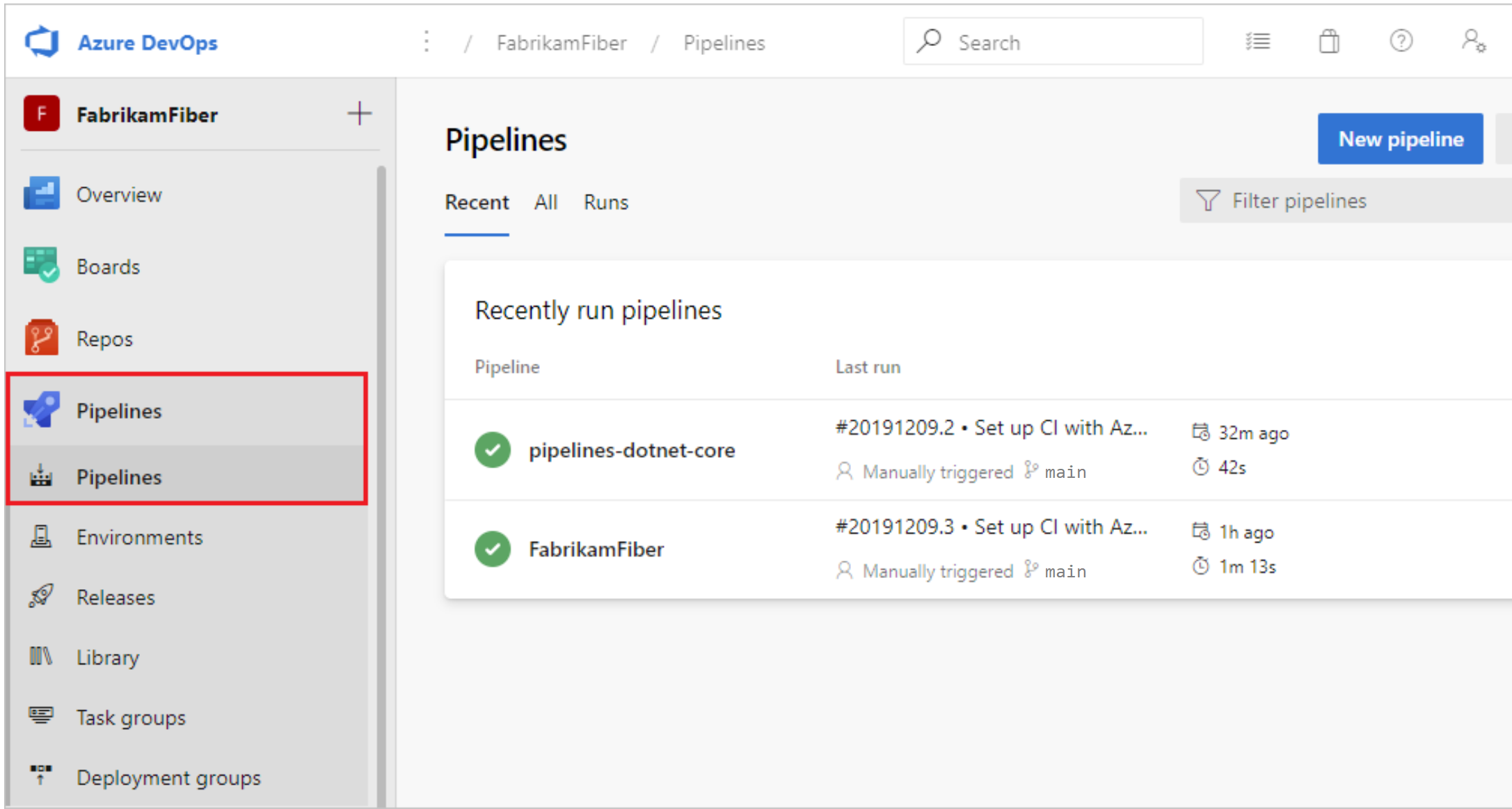
İşlem hatları ana sayfasından, işlem hatlarını ve işlem hattı çalıştırmalarını görüntüleyebilir, işlem hatları oluşturup içeri aktarabilir, güvenliği yönetebilir ve işlem hattı ile çalışma detaylarına inebilirsiniz.
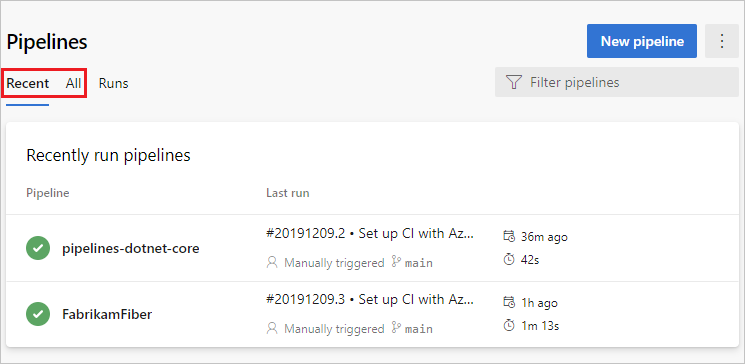
Son çalıştırılacak işlem hatlarını görüntülemek için En Son'u seçin (varsayılan görünüm) veya tüm işlem hatlarını görüntülemek için Tümü'nü seçin.
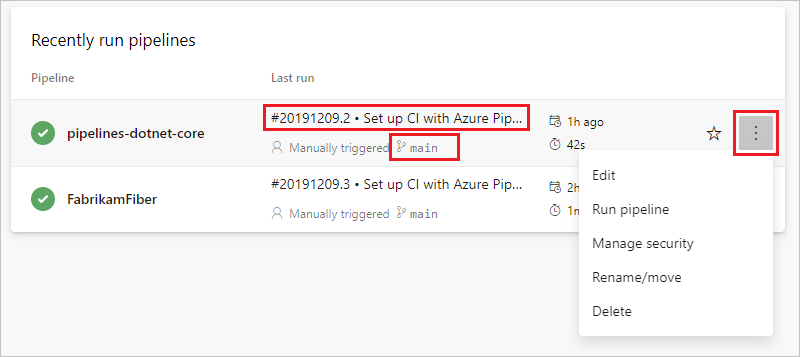
Bu işlem hattını yönetmek ve çalıştırmaları görüntülemek için bir işlem hattı seçin. Bu derlemenin sonuçlarını görüntülemek için son çalıştırmanın derleme numarasını seçin, o çalıştırmanın dalını görüntülemek için dal adını seçin veya bağlam menüsünü seçerek işlem hattını çalıştırın ve diğer yönetim eylemlerini gerçekleştirin.
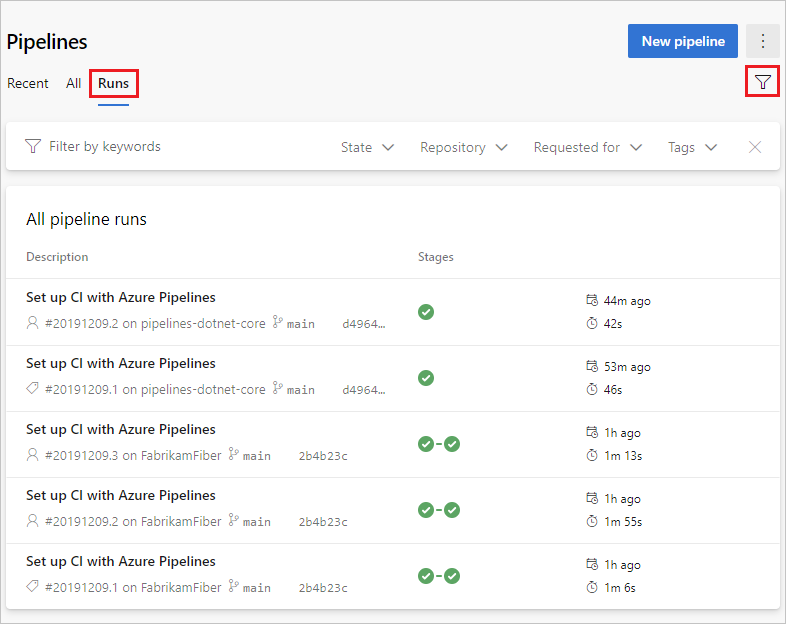
Tüm işlem hattı çalıştırmalarını görüntülemek için Çalıştırmalar'ı seçin. İsteğe bağlı olarak görüntülenen çalıştırmaları filtreleyebilirsiniz.
Bu çalıştırma hakkındaki bilgileri görüntülemek için bir işlem hattı çalıştırması seçin.
Bağlam menüsünden çalıştırmayı korumayı veya silmeyi seçebilirsiniz. Çalıştırma saklama hakkında daha fazla bilgi için Derleme ve sürüm bekletme ilkeleri başlıklı belgeyi inceleyebilirsiniz.
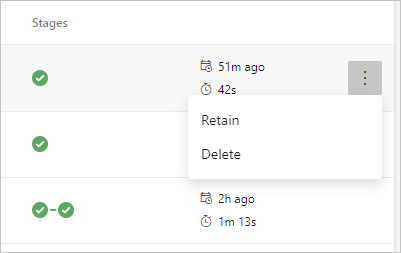
İşlem hattı ayrıntılarını görüntüleme
İşlem hattının ayrıntılar sayfası, bu işlem hattını görüntülemenize ve yönetmenize olanak tanır.
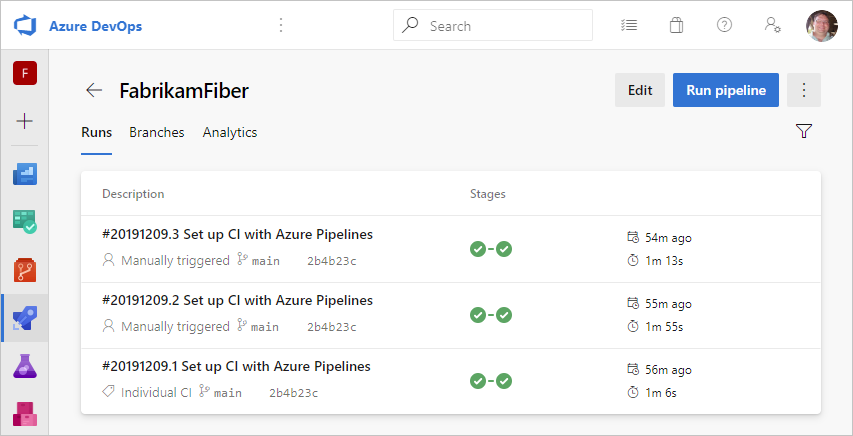
İşlem hattınızı düzenlemek için Düzenle'yi seçin. Daha fazla bilgi için bkz . YAML işlem hattı düzenleyicisi. İşlem hattınızı, azure-pipelines.yml dosyasını doğrudan işlem hattını barındıran depoda değiştirerek de düzenleyebilirsiniz.
İşlem hattı çalıştırma ayrıntılarını görüntüleme
İşlem hattı çalıştırması özetinden, hem çalışırken hem de tamamlandığında çalıştırmanızın durumunu görüntüleyebilirsiniz.
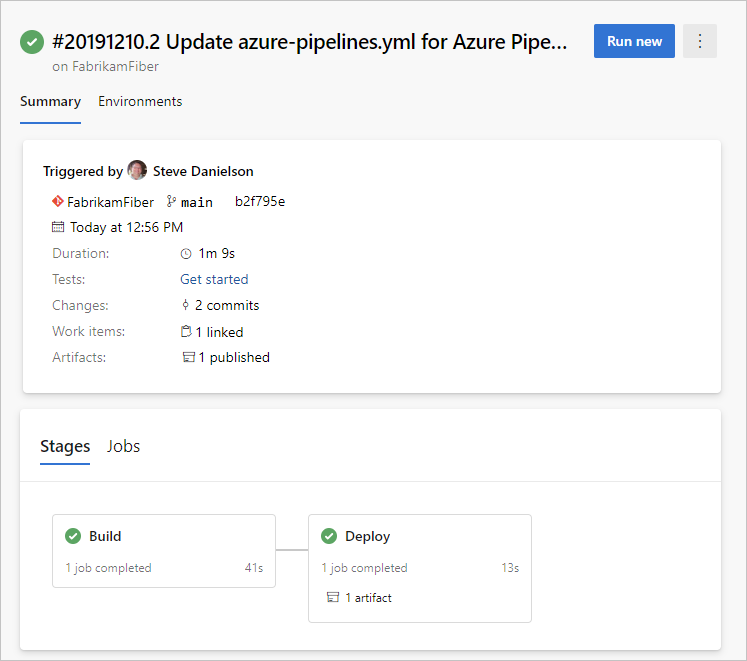
Özet bölmesinden görev ve evre ayrıntılarını görüntüleyebilir, artefaktleri indirebilir ve bağlantılı commit'lere, test sonuçlarına ve iş öğelerine gidebilirsiniz.
İşler ve aşamalar
İşler bölmesinde aşamalarınızın ve işlerinizin durumuyla ilgili genel bir bakış görüntülenir. Bu bölmede işlem hattınızın aşamaları ve işleri veya yalnızca işleri olmasına bağlı olarak birden çok sekme olabilir. Bu örnekte işlem hattının Derleme ve Dağıtma adlı iki aşaması vardır. İşi, Aşamalar veya İşler bölmesinden seçerek işlem hattı adımlarının detaylarına inebilirsiniz.
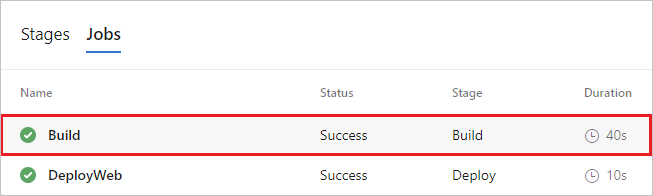
Bu işin adımlarını görmek için bir iş seçin.
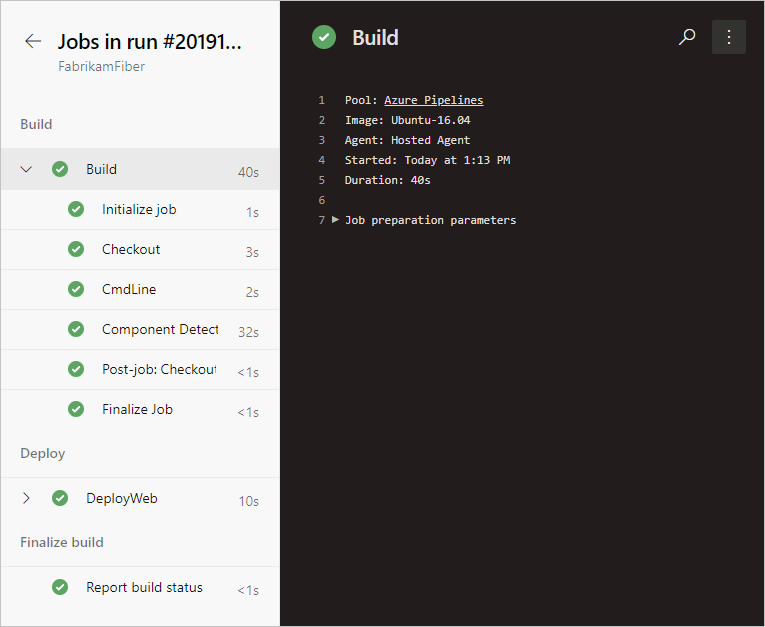
Adımlar görünümünde, her adımın durumunu ve ayrıntılarını gözden geçirebilirsiniz. Diğer eylemler'den  zaman damgalarını değiştirebilir veya işlem hattındaki tüm adımların ham günlüğünü görüntüleyebilirsiniz.
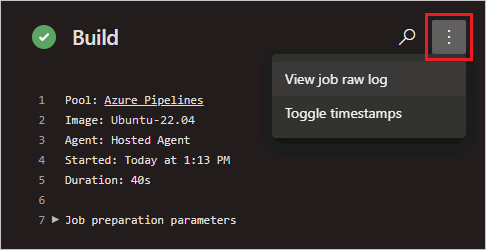
İşlem hattını iptal et ve yeniden çalıştır
İşlem hattı çalışıyorsa İptal seçeneğini işaretleyerek iptal edebilirsiniz. Çalıştırma tamamlandıysa, Yeni çalıştır'ı seçerek işlem hattını yeniden çalıştırabilirsiniz.
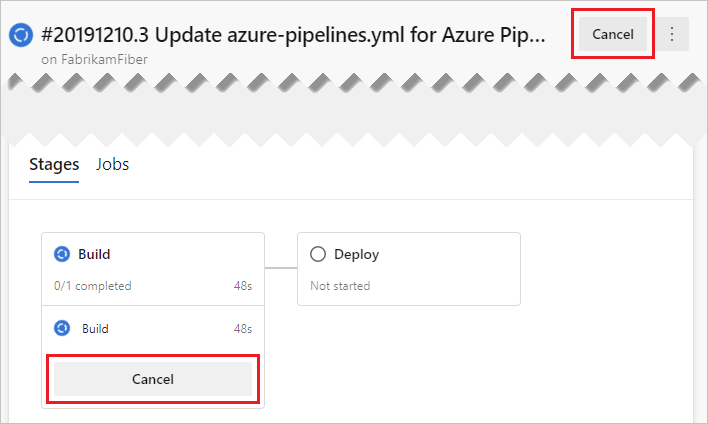
İşlem hattı daha fazla eylem çalıştır menüsü
Diğer eylemler menüsünden günlükleri indirebilir, etiketler ekleyebilir, işlem hattını düzenleyebilir, çalıştırmayı silebilir ve çalıştırma için bekletmeyi yapılandırabilirsiniz.
Not
Saklanmış olan bir çalıştırmayı silemezsiniz. Sil'i görmüyorsanız Çalıştırmayı korumayı durdur'u seçin ve ardından çalıştırmayı silin. Hem Sil hem de Saklama sürümlerini görüntüle seçeneklerini görüyorsanız çalıştırmanız için bir veya daha fazla yapılandırılmış saklama ilkesi geçerli olmaya devam eder. Saklama sürümlerini görüntüle’yi seçin, ilkeleri silin (yalnızca seçili çalıştırmanın ilkeleri kaldırılır) ve çalıştırmayı silin.
Deponuza bir durum rozeti ekleyin
Birçok geliştirici, depolarında durum rozeti görüntüleyerek kod kalitelerini yüksek tuttuğunu göstermek ister.

Durum rozetini panonuza kopyalamak için:
Azure Pipelines Pipelines sayfasına giderek işlem hattı listesini görüntüleyin. Önceki bölümde oluşturduğunuz işlem hattını seçin.
-
seçin, ardından Durum rozeti'ni seçin.
Durum rozeti'ni seçin.
Örnek markdown bölümünden örnek markdown'u kopyalayın.
GitHub'da, panonuzda bulunan Markdown rozetiyle aşağıdaki adımları uygulayın:
Dosya listesine gidin ve öğesini seçin
Readme.md. Düzenlemek için kalem simgesini seçin.Dosyanın başına durum rozeti Markdown'ı yapıştırın.
Değişikliği
mainşubesine işleyin.Durum rozetinin deponuzun açıklamasında göründüğüne dikkat edin.
Özel projeler için rozetlere anonim erişimi yapılandırmak için:
Sayfanın sol alt köşesindeki Proje Ayarları'na gidin
İşlem Hatları sekmesinin altındaki Ayarlar sekmesini açın
Genel altındaki Rozetlere anonim erişimi devre dışı bırak kaydırıcısını açma/kapatma
Not
Özel bir projede bile anonim rozet erişimi varsayılan olarak etkinleştirilir. Anonim rozet erişimi etkinleştirildiğinde, kuruluşunuzun dışındaki kullanıcılar rozet durumu API'sini kullanarak proje adları, dal adları, iş adları ve derleme durumu gibi bilgileri sorgulayabilir.
Bu depodaki Readme.md dosyasını değiştirdiğinizden Azure Pipelines, deponuzun kökündeki azure-pipelines.yml dosyasındaki yapılandırmaya göre kodunuzu otomatik olarak oluşturur. Azure Pipelines'a döndüğünüzde yeni bir çalıştırmanın göründüğüne dikkat edin. Her düzenleme yaptığınızda Azure Pipelines yeni bir çalıştırma başlatır.
Azure DevOps Server 2019'da klasik düzenleyiciyi kullanarak "Hello world" yazdıran bir derleme ve yayın oluşturmayı göstereceğiz.
Azure Repos gidin. Önceki gezintideki Kod Hub'ı
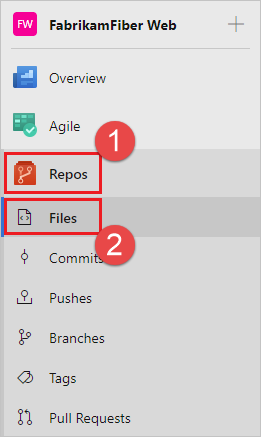
Projeniz boşsa, deponuza kod eklemenize yardımcı olacak bir ekranla karşılanırsınız. Deponuzu bir dosyayla başlatmak
readmeen alttaki seçimi seçin: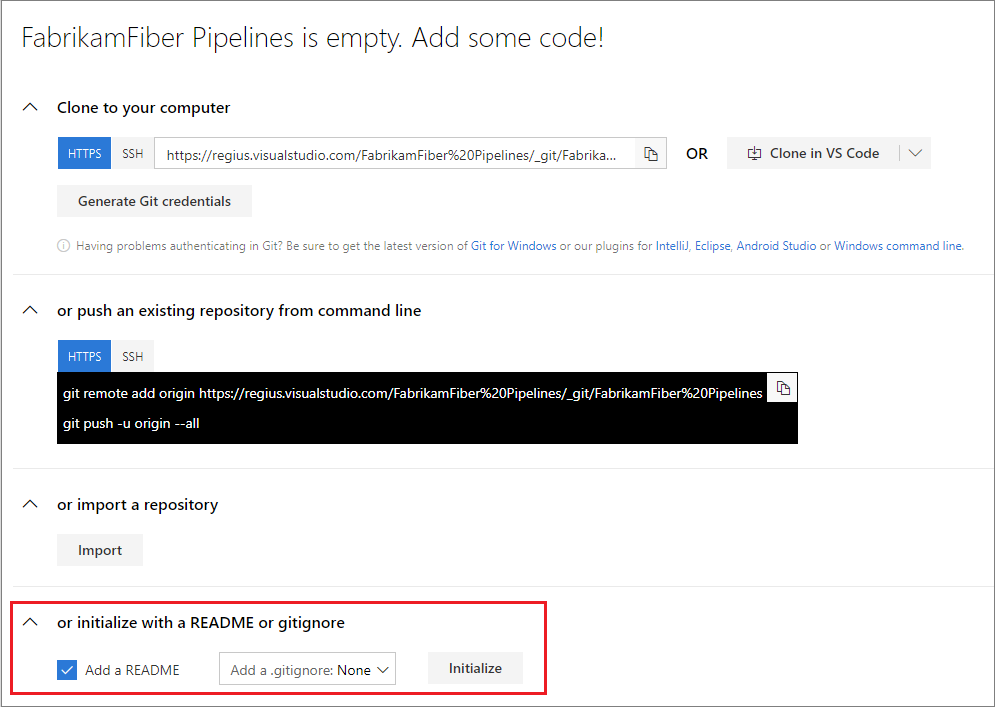
Azure Repos gidin.
Dosya ekleyin.
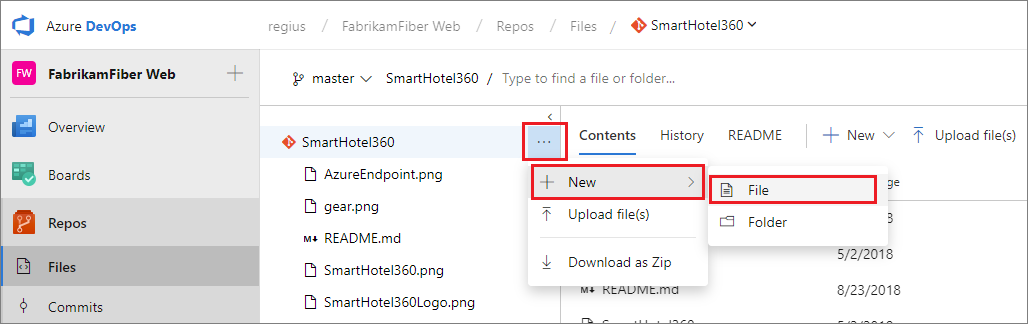
İletişim kutusunda, yeni dosyanızı adlandırın ve oluşturun.
HelloWorld.ps1Bu betiği kopyalayıp yapıştırın.
Write-Host "Hello world"Dosyayı işleyin (kaydedin).
Azure Pipelines'ı seçin; sizi otomatik olarak Builds sayfasına götürür.
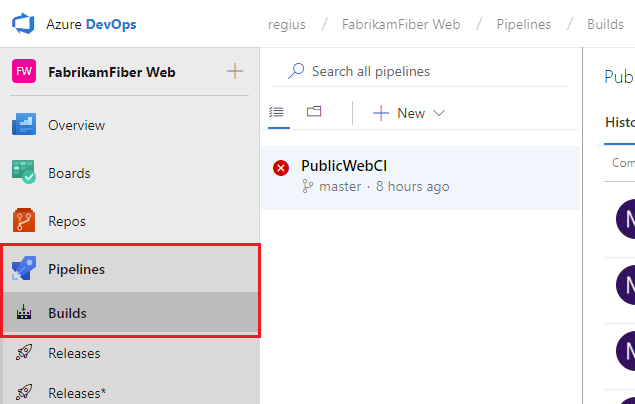
Yeni bir ardışık düzen oluştur.
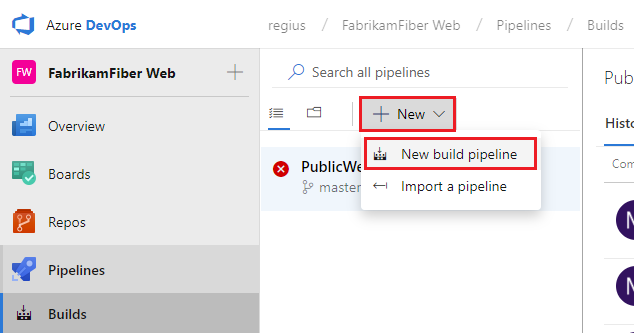
Yeni Azure DevOps kullanıcıları için bu işlem sizi otomatik olarak YAML işlem hattı oluşturma deneyimine götürür. Klasik düzenleyiciye ulaşmak ve bu kılavuzu tamamlamak için Yeni YAML işlem hattı oluşturma deneyimi için önizleme özelliğini kapatmanız gerekir:
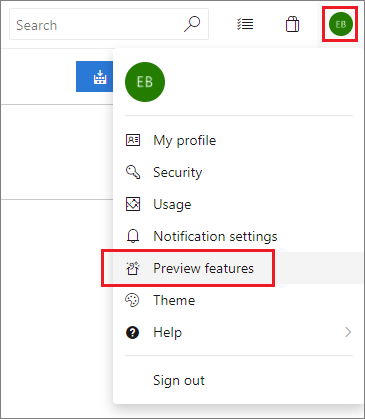
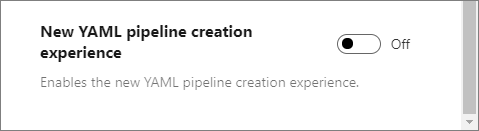
Kaynak, proje, depo ve varsayılan dalın betiği oluşturduğunuz konumla eşleştiğinden emin olun.
Boş bir iş ile başlayın.
Sol tarafta İşlem Hattı'nı seçin ve kullanmak istediğiniz Adı belirtin. Aracı Havuzu için Barındırılan VS2017'yi seçin.
Sol tarafta artı işaretini ( + ) seçerek İş 1'e görev ekleyin. Sağ tarafta Yardımcı Program kategorisini seçin, listeden PowerShell görevini seçin ve ardından Ekle'yi seçin.
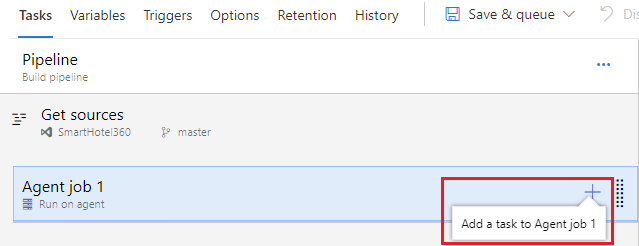
Sol tarafta yeni PowerShell betik görevinizi seçin.
Betik Yolu bağımsız değişkeni için, deponuza göz atmak ve oluşturduğunuz betiği seçmek üzere
butonuna tıklayın.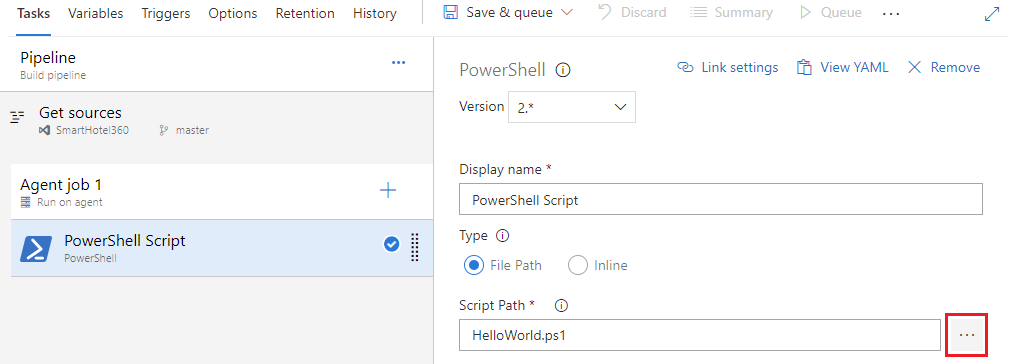
Kaydet ve kuyruk'a tıklayın ve ardından Kaydet'e tıklayın.
Görevler sekmesinde artı işaretini ( + ) seçerek İş 1'e görev ekleyin.
Yardımcı Program kategorisini seçin, Derleme Yapıtlarını Yayımla görevini seçin ve ardından Ekle'yi seçin.
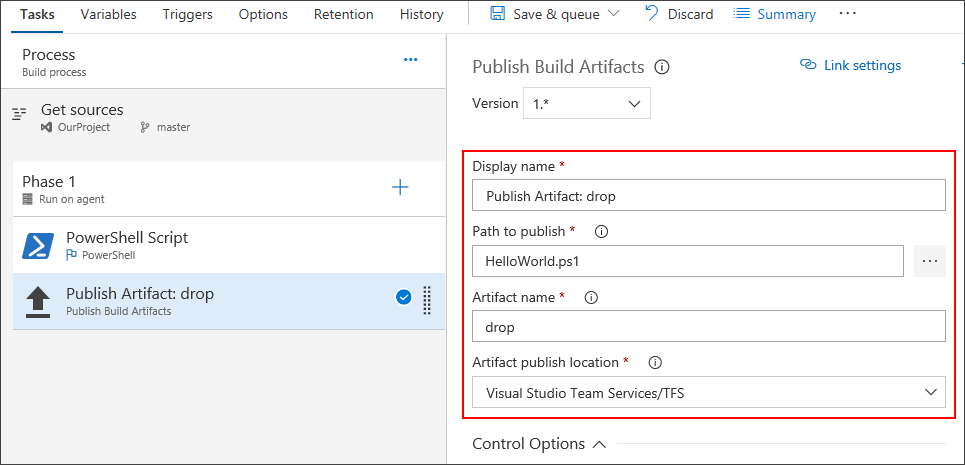
Yayımlama rotası: Oluşturduğunuz betiği seçmek için göz at düğmesine
 basın.
Yapıt adı: girin
drop.Artifact yayımlama konumu: Azure Artifacts/TFS öğesini seçin.
Kaydet ve kuyruk'a ve ardından Kaydet ve kuyruk'a tıklayın.
İletişim kutusunda Kaydet ve kuyruğu bir kez daha seçin.
Bu, Microsoft tarafından barındırılan aracıda yeni bir derlemeyi kuyruğa alır.
Sayfanın üst kısmında yeni derlemenin bağlantısını görürsünüz.
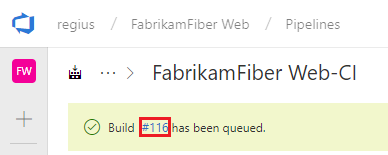
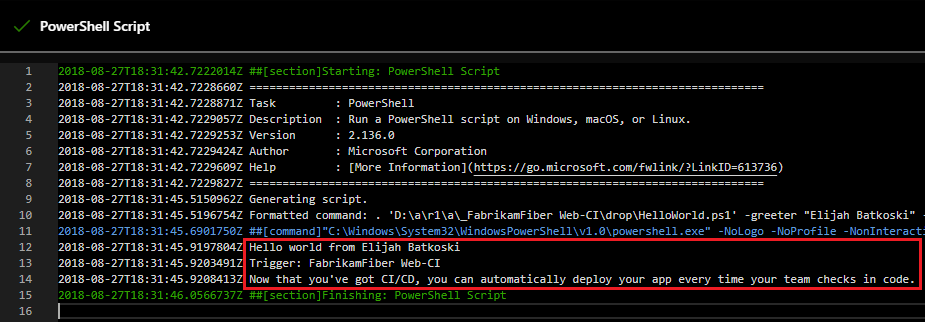
Yeni derlemeyi olduğu gibi izlemek için bağlantıyı seçin. Aracı tahsis edildikten sonra derlemenin canlı günlüklerini görmeye başlayacaksınız. PowerShell betiğinin derlemenin bir parçası olarak çalıştırıldığına ve konsola "Merhaba dünya" yazdırıldığına dikkat edin.
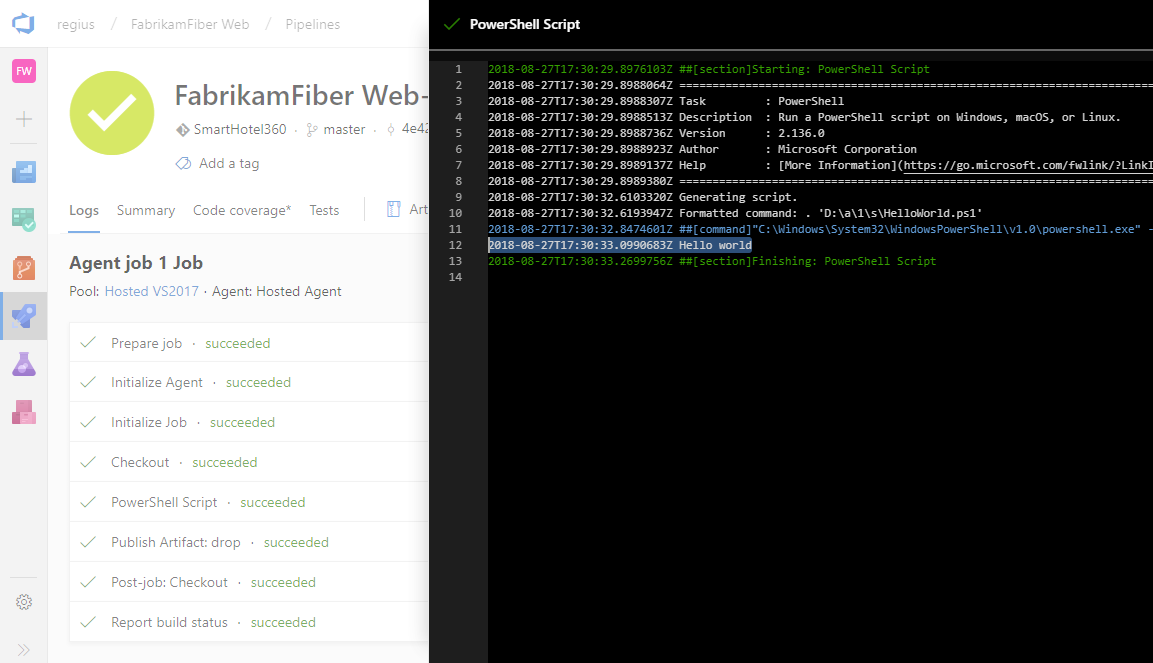
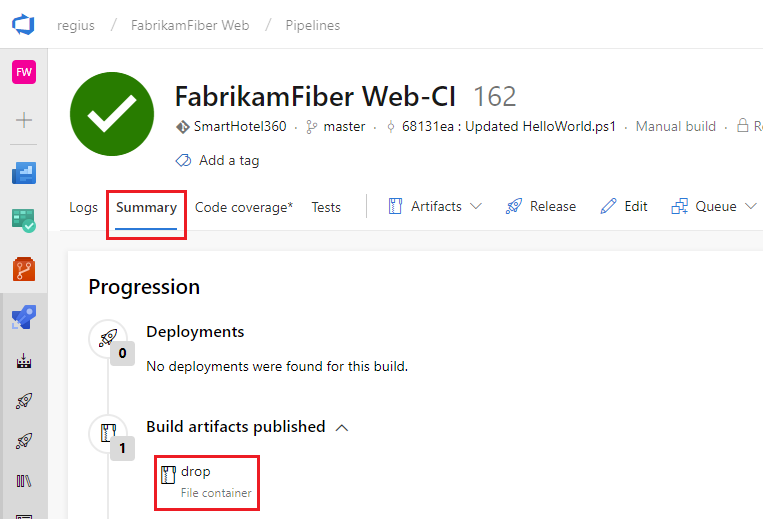
Derleme özetine git. Derleme işleminin Artifaktlar sekmesinde, betiğin bir çıktı olarak yayımlandığına dikkat edin.
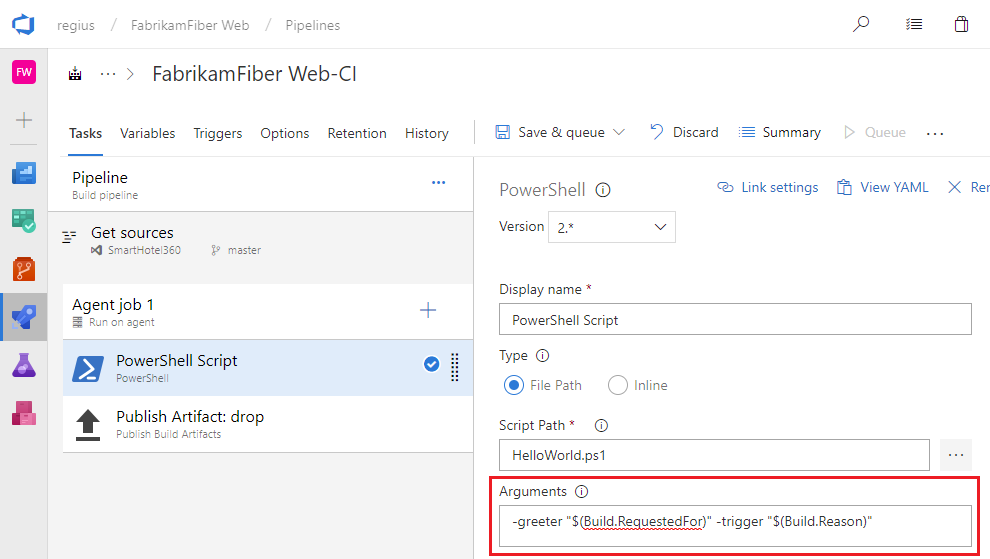
Artık değişikliklerinizin sonuçlarını görebilirsiniz. Azure Pipelines gidin ve Queued öğesini seçin. Kuyruğa alınan veya çalıştırılan bölümünün altında, bir derlemenin işlediğiniz değişiklik tarafından otomatik olarak tetiklendiğine dikkat edin.
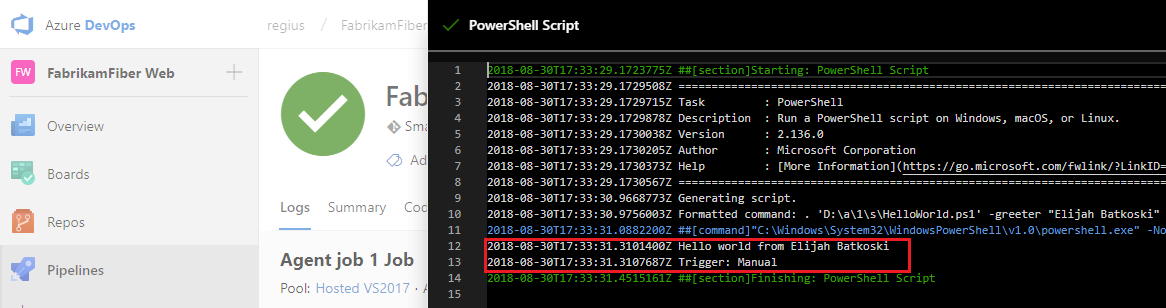
Pipelines sekmesine gidin ve ardından Yayınlar'ı seçin.
Yeni işlem hattı oluşturmak için seçeneği seçin. Yayın işlem hattı zaten oluşturulduysa artı işaretine ( + ) tıklayın ve ardından Yayın işlem hattı oluştur'u seçin.
Boş bir işle başlamak için eylemi seçin.
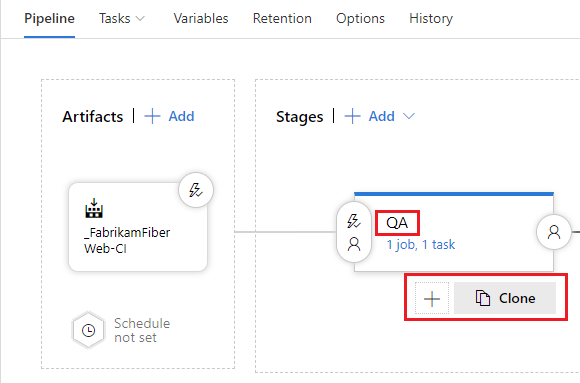
Aşamaya QA adını verin.
Yapıtlar panelinde + Ekle'yi seçin ve bir Kaynak (Derleme işlem hattı) belirtin. Add (Ekle) seçeneğini belirleyin.
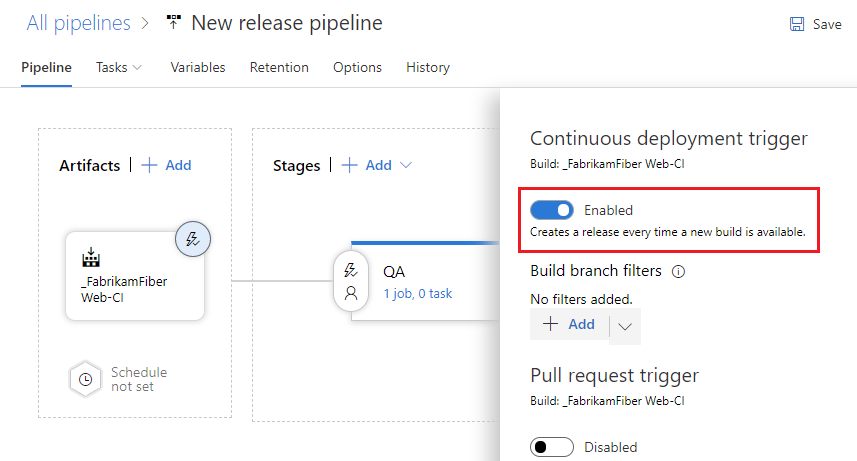
Sürekli dağıtımı tetikleyen Şimşek'i seçin ve ardından sağ tarafta Sürekli dağıtım tetikleyicisini etkinleştirin.
Görevler sekmesini seçin ve Soru-Cevap aşamanızı seçin.
İşe görev eklemek için işin artı işaretini ( + ) seçin.
Görev ekle iletişim kutusunda Yardımcı Program'ı seçin, PowerShell görevini bulun ve ekle düğmesini seçin.
Sol tarafta yeni PowerShell betik görevinizi seçin.
Betik Yolu bağımsız değişkeni için yapıtlarınıza
göz atmak için düğmeyi seçin ve oluşturduğunuz betiği seçin.Şu Argümanları ekleyin:
-greeter "$(Release.RequestedFor)" -trigger "$(Build.DefinitionName)"İşlem Hattı sekmesinde Soru-Cevap aşamasını ve ardından Kopyala'yı seçin.
Kopyalanan aşama Üretim'i yeniden adlandırın.
Yayın işlem hattını Hello world olarak yeniden adlandırın.
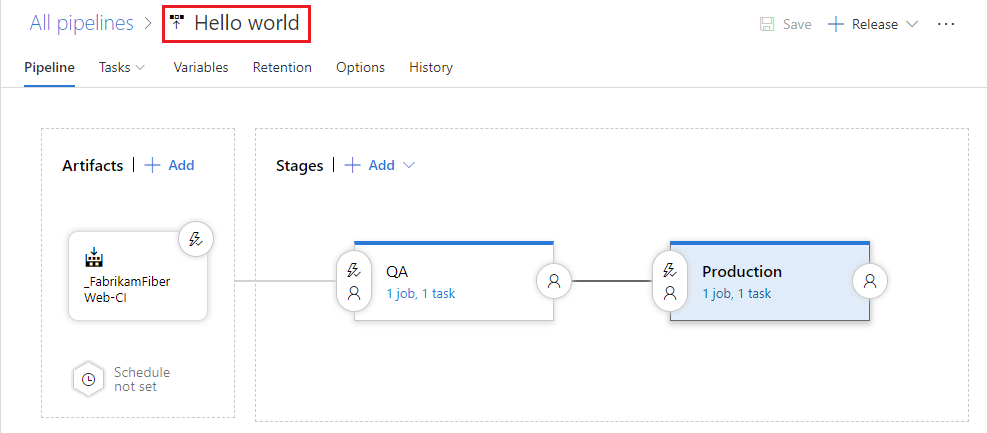
Yayın işlem hattını kaydedin.
Yeni bir sürüm oluşturun.
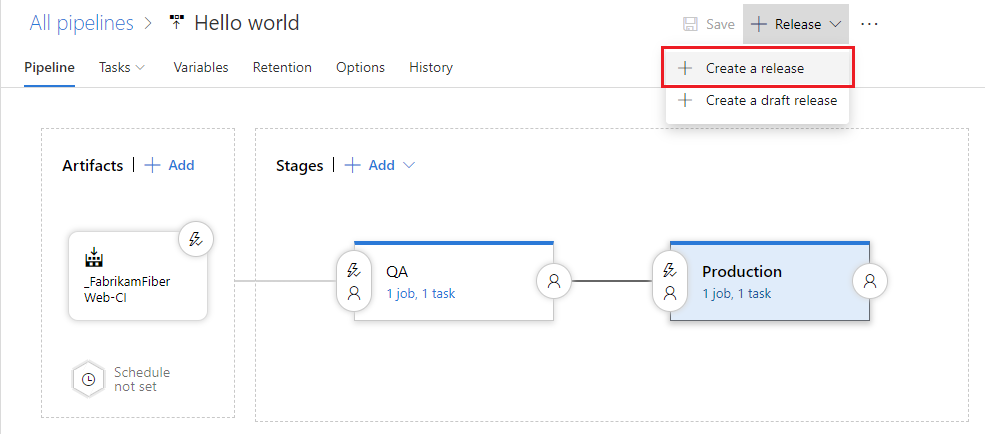
Yeni sürüm oluştur göründüğünde Oluştur'u seçin.
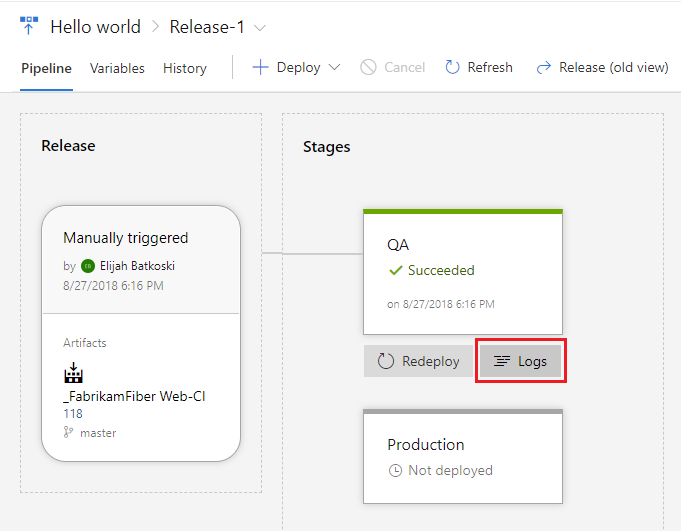
Oluşturduğunuz sürümü açın.
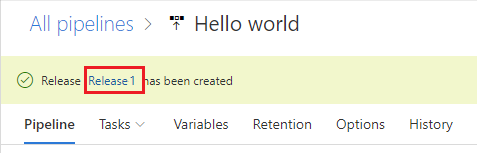
Yayın hakkındaki gerçek zamanlı verileri almak için günlükleri görüntüleyin.
İlk işlem hattınızı oluşturmak için yapay zekayı kullanma
Azure DevOps MCP Server yapılandırıyorsanız, doğal dil kullanarak ilk işlem hattınızı oluşturma, anlama ve sorun giderme konusunda yardım alabilirsiniz.
Başlayın
| Görev | Örnek talimat |
|---|---|
| Başlangıç işlem hattı oluşturma | Create a basic pipeline YAML for this repo in project <Contoso> |
| Minimal derleme işlem hattı | What's the smallest pipeline that will build this project in <Contoso>? |
| İşlem hattı YAML'sini açıkla | Explain each section of this pipeline YAML in <Contoso> |
| Aracı havuzu seçme | Which agent pool should I use for this project in <Contoso>? |
| iskele yardımı | Help me create my first pipeline for this repo in <Contoso> |
İzinleri ve erişimi doğrulama
| Görev | Örnek talimat |
|---|---|
| Depo erişimini denetleme | Can this pipeline access the repo in project <Contoso>? |
| Derleme hizmetinin izinlerini doğrulayın | Does the build service have permission to run pipelines in project <Contoso>? |
| Eser yayınlama erişimi | Will this pipeline be able to publish artifacts in <Contoso>? |
| Aracı gereksinimleri | Does this repo require a Microsoft-hosted or self-hosted agent in <Contoso>? |
| İşletim sistemi seçimi | What OS should the pipeline run on for this project in <Contoso>? |
İlk çalıştırma hatalarını giderme
| Görev | Örnek talimat |
|---|---|
| İlk çalıştırma hatasında hata ayıklama işlemi | Why did my first pipeline fail in project <Contoso>? |
| Bir hatayı açıklama | Explain this pipeline error in plain English for project <Contoso> |
| Başarısız olan adımı belirleme | What step failed and why in the latest run for <Contoso>? |
| İzin hatası yardımı | Why would a new pipeline fail with a permission error in <Contoso>? |
| Hedeflenen düzeltme | How do I fix this error without changing the entire pipeline in <Contoso>? |
İyileştirme ve genişletme
| Görev | Örnek talimat |
|---|---|
| Üretime hazır olma | What's missing from this pipeline for a production repo in <Contoso>? |
| Çekme isteği doğrulaması | Should I add PR validation to this pipeline in <Contoso>? |
| Güvenlik taramaları | What security scans are recommended for first pipelines in <Contoso>? |
| Ortak sonraki adımlar | What steps are commonly added after the initial pipeline in <Contoso>? |
| Tetikleyici önerileri | What triggers should I use for my first pipeline in <Contoso>? |
| Aracı özellikleri | Do we already have custom agent capabilities this pipeline needs in <Contoso>? |
| Geliştirme önerin | Suggest improvements to this pipeline in <Contoso> |
İpucu
Visual Studio Code kullanıyorsanız aracı modu özellikle yeni işlem hatlarının iskelesini oluşturma ve ilk çalıştırma hatalarını giderme konusunda yararlıdır.
Sonraki adımlar
Azure'da ilk işlem hattınızı oluşturmayı öğrendiniz. Şimdi işlem hatlarını seçtiğiniz dilde yapılandırma hakkında daha fazla bilgi edinin:
İsterseniz, oluşturduğunuz işlem hattını özelleştirmeye devam edebilirsiniz.
İşlem hattınızı bir kapsayıcıda çalıştırmak için Kapsayıcı işleri'ne bakın.
GitHub depoları oluşturma hakkında ayrıntılı bilgi için bkz. Build GitHub depoları.
İşlem Hattı Yapıtlarının nasıl yayımlanacağını öğrenmek için İşlem Hattı Yapıtlarını Yayımlama'ya bakın.
YAML işlem hatlarında başka neler yapabileceğinizi öğrenmek için bkz . YAML şema başvurusu.
Temizleme
Herhangi bir test işlem hattı oluşturduysanız, bunları bitirdiğinizde kolayca silebilirsiniz.
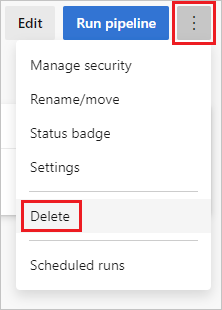
İşlem hattını silmek için, bu işlem hattının özet sayfasına gidin ve sayfanın sağ üst kısmındaki ... menüsünden Sil'i seçin. Onaylamak için işlem hattının adını yazın ve Sil'i seçin.
SSS
DevOps ve CI/CD hakkındaki makaleleri nereden okuyabilirim?
Hangi sürüm denetim sistemini kullanabilirim?
Uygulamanız için CI/CD kullanmaya hazır olduğunuzda, istediğiniz sürüm denetim sistemini kullanabilirsiniz:
Müşteriler
- Windows, macOS ve Linux için Visual Studio Code
- Visual Studio ile Git için Windows veya Mac için Visual Studio
- Eclipse
- Xcode
- IntelliJ
- Komut satırı
Hizmetler
- Azure Pipelines
- Azure Repos Git, GitHub ve Bitbucket Cloud gibi Git hizmet sağlayıcıları
- Subversion
Bir boru hattını nasıl çoğaltırım?
İşlem hattınızın diğer işlem hatlarında çoğaltmak istediğiniz bir deseni varsa, kopyalayın, dışarı aktarın veya şablon olarak kaydedin.
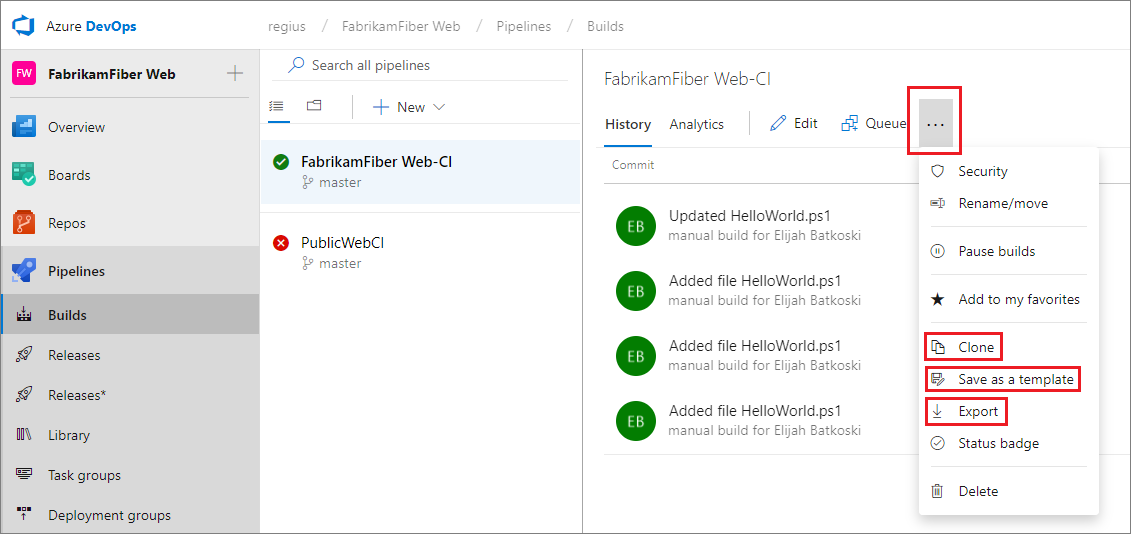
İşlem hattını kopyaladıktan sonra değişiklik yapabilir ve ardından kaydedebilirsiniz.
Bir işlem hattını dışarı aktardıktan sonra Tüm işlem hatları sekmesinden içeri aktarabilirsiniz.
Bir şablon oluşturduktan sonra, ekip üyeleriniz şablonu kullanarak yeni işlem hatlarındaki deseni izleyebilir.
İpucu
Yeni Derleme Düzenleyicisi'ni kullanıyorsanız, özel şablonlarınız listenin en altında gösterilir.
Taslaklarla çalışmak Nasıl yaparım??
Derleme işlem hattını düzenliyorsanız ve henüz üretim için hazır olmayan bazı değişiklikleri test etmek istiyorsanız, bunu taslak olarak kaydedebilirsiniz.
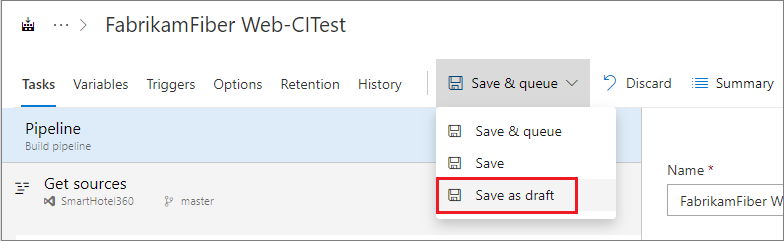
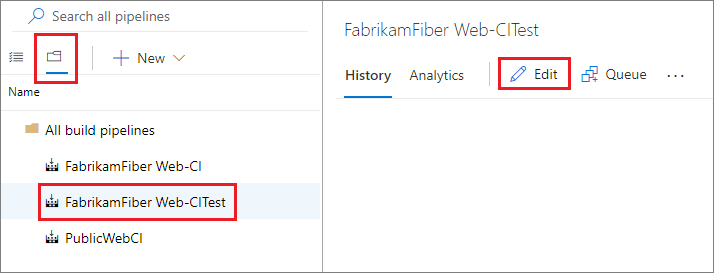
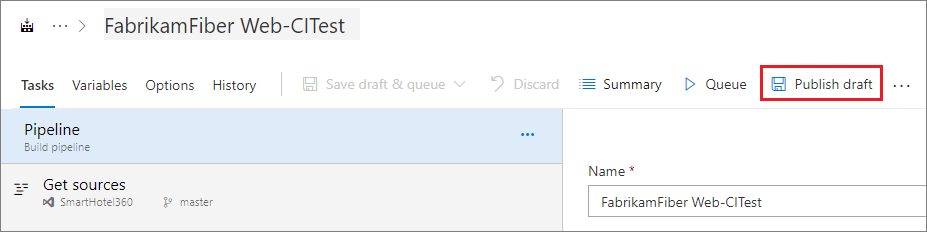
İşlem hattını nasıl silebilirim?
İşlem hattını silmek için bu işlem hattının özet sayfasına gidin ve sayfanın sağ üst kısmındaki ... menüsünden Sil'i seçin. Onaylamak için işlem hattının adını yazın ve Sil'i seçin.
Derlemeleri otomatik veya manuel olarak kuyruğa alabilirsiniz.
Bir derlemeyi el ile kuyruğa aldığınızda, derlemenin tek bir çalıştırması için şunları yapabilirsiniz:
Derlemenin gittiği havuzu belirtin.
Bazı değişkenleri ekleyin ve değiştirin.
Talepler ekleyin.
Git deposunda
İşlem hattı ayarları hakkında nereden daha fazla bilgi edinebilirim?
İşlem hattı ayarları hakkında daha fazla bilgi edinmek için bkz:
Program aracılığıyla bir derleme işlem hattını nasıl oluşturabilirim?
REST API Referansı: Derleme işlem hattı oluşturma
Not
Ayrıca Azure Pipelines CLI kullanarak komut satırından veya betiklerden derlemeleri ve derleme işlem hatlarını yönetebilirsiniz.