Not
Bu sayfaya erişim yetkilendirme gerektiriyor. Oturum açmayı veya dizinleri değiştirmeyi deneyebilirsiniz.
Bu sayfaya erişim yetkilendirme gerektiriyor. Dizinleri değiştirmeyi deneyebilirsiniz.
GitHub Copilot Sohbet'in size kod önerileri vermesini, kodu açıklamasını, birim testleri oluşturmasını ve kod düzeltmeleri önermesini isteyebilirsiniz. Visual Studio'da sohbet size yanıtlar verebilir ve doğru bağlamı sağlarsanız kodlama uygulamalarınızla ve proje gereksinimlerinizle eşleşen kodlar oluşturabilir. Bu bilgileri her sohbet istemine tekrar tekrar eklemek yerine, bu bağlamı dosyalarda depolayabilir ve her sohbet isteğine otomatik olarak ekleyebilirsiniz.
İlgili bağlamı sağlamak ve Copilot Chat yanıtları uyarlamak için aşağıdaki görevleri gerçekleştirebilirsiniz:
- gibi sık kullanılan görevleri hızla belirtmek veya
/savePromptiçin eğik çizgi komutlarını kullanın - Bağlamı daraltmak için yönlendirilmiş sohbet deneyimini kullanma
- Yanıtları özelleştirmek için özel yönergeler ve istem dosyaları kullanma
- Kod açıklamalarını almak gibi yaygın görevleri hızla belirtmek için
/explainkullanma - Bağlamı daraltmak için yönlendirilmiş sohbet deneyimini kullanma
- Yanıtları özelleştirmek için özel yönergeler ve istem dosyaları kullanma
Visual Studio 'da yapay zeka destekli geliştirme ve Visual Studio 'da Copilot Sohbeti'nikullanma hakkında daha fazla bilgi edinin.
Önkoşullar
Başlamadan önce aşağıdaki önkoşulları karşıladığınızdan emin olun.
| Ön koşul | Details |
|---|---|
| Visual Studio | Visual Studio 2022 sürüm 17.10 veya üzeri. |
| GitHub hesabı | GitHub hesabı ile Copilot erişimikullanarak Visual Studio'da oturum açın. GitHub Copilot Ücretsiz'e kaydolabilirsiniz. |
Note
20 Nisan 2026 itibarıyla GitHub Copilot Pro denemeleri duraklatılmıştır. Deneme sürümündeyse Copilot Ücretsiz veya ücretli bir plana yükseltin. Destek için bkz https://docs.github.com/en/copilot/get-started/plans. .
GitHub Copilot Chat desteği için GitHub ile https://support.github.com üzerinden iletişime geçin.
Yönlendirme rehberi
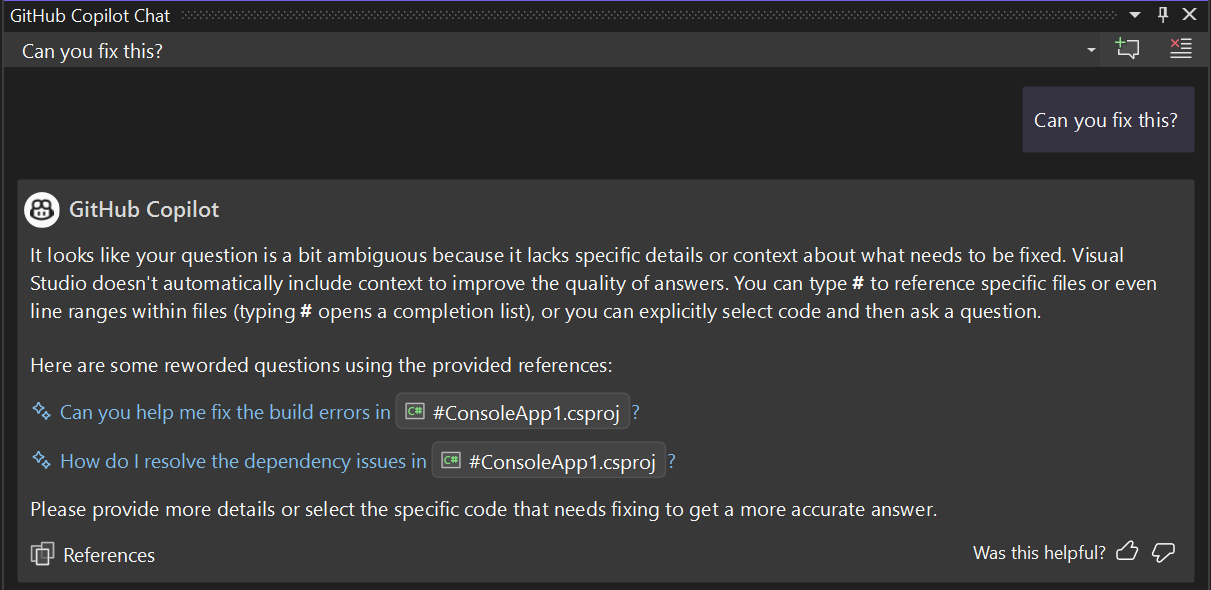
Visual Studio 17.12 ve sonraki sürümlerdeki destekli sohbet deneyimi, daha iyi yanıtlar için bağlamı netleştirmek için istemlerinizi iyileştirmenize yardımcı olur. GitHub Copilot Sohbeti artık bağlam belirsiz olduğunda size net sorular konusunda yol gösteriyor.

Özel yönergeleri kullanma
Özel yönergeler özelliğini kullanarak sohbet sorularınıza önceden belirtilmemiş bağlamsal ayrıntıları otomatik olarak ekleyebilirsiniz. Copilot Chat ekibinizin çalışma şekli, kullandığınız araçlar veya projenizin özellikleri gibi belirli bağlamınızı yansıtan yanıtlar oluşturmak için bu yönergeleri kullanır.
.github/copilot-instructions.md dosyası kullanma
.github/copilot-instructions.md dosyasını kullanmak için:
- Deponuzun kökünde özel yönergeler dosyası
.github/copilot-instructions.mdoluşturun veya ekleyin.
- Araçlar>Seçenekleri bölmesinden Visual Studio'da özelliği etkinleştirin. Tüm Ayarlar>GitHub>Copilot Copilot>Sohbet bölümünü genişletin ve .github/copilot-instructions.md dosyalarından yüklenecek özel yönergeleri etkinleştir ve isteklere ekle onay kutusunu seçin.
- Araçlar>Seçenekleri iletişim kutusundan Visual Studio'da özelliği etkinleştirin. GitHub>Copilot bölümünü genişletin ve Copilot Sohbet grubundaki .github/copilot-instructions.md dosyalarından yüklenecek ve isteklere eklenecek özel yönergeleri etkinleştir onay kutusunu seçin.
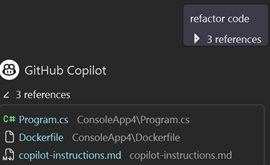
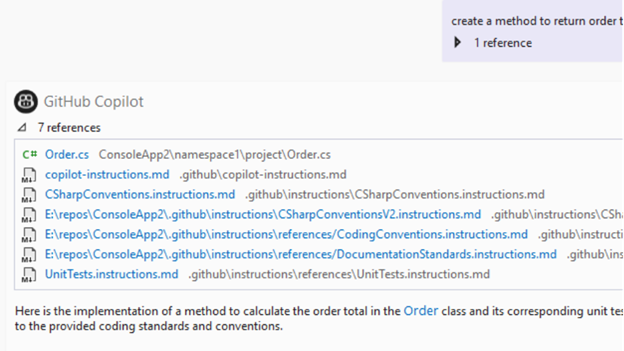
Özel yönergelerin içeriği Sohbet görünümünde veya satır içi sohbette görünmez. Ancak, Copilot dosyayı kullandığında.github/copilot-instructions.md, dosyayı yanıt için Başvurular listesinde listeler.
Copilot bellekleri sohbet sırasında tercihlerinizi otomatik olarak algılayabilir ve bunları yönerge dosyalarınıza ekleyebilir, böylece bunları el ile yazmanız gerekmez.
Kuruluş düzeyinde özel yönergeleri kullanma
Kuruluş düzeyindeki özel yönergelerle GitHub kuruluş sahipleri, kuruluştaki depolar arasında Copilot yanıtları uyarlayan paylaşılan yönergeler sağlayabilir. Teams, ortak tercihler ve çalışma kuralları oluşturmak için bu yönergeleri kullanabilir.
Note
Kuruluş düzeyinde özel yönergeler yalnızca GitHub bir kuruluşa ait depolar için geçerlidir. Bu yönergeler tercihleri ifade eder ve kuruluş ilkelerini zorunlu kılmaz.
Kuruluş düzeyinde özel yönergeler ekleme
Kuruluş sahipleri GitHub kuruluş özel yönergeleri ekleyebilir.
Uygulanan yönergeleri gözden geçirme
Kuruluşunuza ait bir depoda çalışırken Copilot kuruluşun özel yönergelerini otomatik olarak uygular. Uygulanan yönergeler, Copilot etkileşimleri sırasında Başvurular listesinde görünür. Yönergelerin tamamını açmak için ilgili başvuruyu seçin.
Kuruluş düzeyinde özel yönergeleri devre dışı bırakma
Kullanmak istemiyorsanız veya kullanıcı düzeyi tercihlerinizle çakışıyorsa kuruluş düzeyinde yönergeleri devre dışı bırakın:
- Araçlar>Seçenekler>GitHub>Copilot>Copilot Chat'i seçin.
- Kuruluş düzeyinde özel yönergeleri etkinleştir'i temizleyin.
Kullanıcı düzeyinde tercihleri kullanma
Depo düzeyindeki özel yönergelere ek olarak, projeler genelindeki tüm Copilot oturumlarınız için geçerli olan kullanıcı düzeyinde tercihler tanımlayabilirsiniz. Dosya bu %USERPROFILE%/copilot-instructions.md tercihleri depolar.
Copilot'un üzerinde çalıştığınız depodan bağımsız olarak izlemesini istediğiniz kişisel kodlama standartları, tercih edilen desenler veya iş akışı kuralları için kullanıcı düzeyinde tercihleri kullanın.
.github/copilot-instructions.md içindeki depo düzeyindeki yönergeler, kullanıcı düzeyindeki tercihlerinizle birlikte geçerliliğini korur; bu nedenle Copilot, ekibinizin paylaşılan standartlarına da uyar.
Bu dosyaya tercihleri el ile ekleyebilir veya Copilot belleklerinin sohbette bunları otomatik olarak algılayıp kaydetmesine izin vekleyebilirsiniz.
.instructions.md dosyalarını kullanma
Tüm sohbet istekleri için geçerli olan tek bir yönerge dosyası kullanmak yerine, belirli dosya türlerine veya görevlere uygulanan birden çok *.instructions.md dosya oluşturabilirsiniz. Örneğin, farklı programlama dilleri, çerçeveler veya proje türleri için yönergeler dosyaları oluşturabilirsiniz.
.github/instructions/*.instructions.md dosyasını kullanmak için:
Eğer
.github/instructionsdizini henüz yoksa oluşturun.Bir veya daha fazla
.github/instructions/*.instructions.mddosya ekleyin.applyToözelliğini yönergeler dosyasının frontmatter bölümüne ekleyin. Yönergelerin hangi dosya veya klasörlere uygulanacağını belirtmek için glob söz dizimini kullanın.Visual Studio'da özelliği etkinleştirin.
Araçlar>Seçenekleri bölmesinde Tüm Ayarlar>GitHub>Copilot Copilot Sohbeti bölümünü genişletin ve > onay kutusunu seçin.
Araçlar>Seçenekleri iletişim kutusunda GitHub>Copilot bölümünü genişletin. Copilot Sohbet grubunda Özel yönergelerin .github/copilot-instructions.md dosyalarından yüklenmesini etkinleştir ve isteklere ekle onay kutusunu seçin.
Yönergeler dosya biçimi
Hedeflenen yönerge dosyaları uzantıyı kullanır ve şu yapıya .instructions.md sahiptir:
-
Üst bilgi (isteğe bağlı): YAML ön madde
-
description: Sohbet görünümünde dosyanın üzerine geldiğinizde görüntülenen açıklama -
applyTo: Yönergelerin uygulanmasını istediğiniz dosya veya klasörlerle eşleşen glob deseni
-
- Gövde: Markdown biçimindeki yönergeler
Example
Aşağıda örnek bir C# özel yönergesi verilmiştir:
---
applyTo: "**/*.cs"
---

- Write clear and concise comments for each function.
- Use PascalCase for component names, method names, and public members.
- Use camelCase for private fields and local variables.
- Add a newline before the opening curly brace of any code block
  (such as after `if`, `for`, `while`, `foreach`, `using`, `try`, etc.).
- Ensure that the final `return` statement of a method is on its own line.
Kullanmak ve Copilot davranışına otomatik olarak uygulamak için bu yönergeleri dosyanıza .github/instructions/*.instructions.md kopyalayın.
Özel yönergelere daha fazla örnek için GitHub'da yönerge örnekleri listesine bakın.
Yönerge dosyaları nasıl çalışır?
Copilot ile çalışmaya başladığınızda, hangi yönerge dosyalarının geçerli bağlamınızla ilgili olduğunu otomatik olarak algılar ve bunları başvuru olarak ekler. Bu özellik, kod tabanınızda nerede çalışıyor olursanız olun Copilot önerilerinin her zaman projenizin kurallarıyla uyumlu olmasını sağlar.
Copilot, yanıtın Başvurular listesinde kullandığı yönerge dosyalarını listeler.
Prompt dosyalarını kullan
Artık deponuzda sık kullanılan istemlerinizi çalıştırmak veya paylaşmak için yeniden kullanılabilir istem dosyaları oluşturabilirsiniz.
İstem dosyası oluşturmak için:
- İstem kutusuna istemlerinizi normal bir şekilde yazın ve çözümünüzden yöntemler, sınıflar ve dosyalar gibi belirli bilgileri eklemek için
#referanslarını kullanın. Paylaşılan yönergeler için diğer istem dosyalarına da başvurabilirsiniz. - İstemi bir markdown dosyasına kopyalayın ve dosyayı deponuzun kökündeki
.prompt.mdklasörüne.github/promptsuzantısıyla kaydedin.
Bir istem dosyasını kullanmak için:
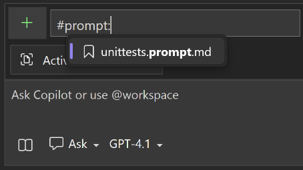
- Sohbet giriş alanına
.github/promptsyazarak#prompt:klasörünüzdeki herhangi bir istem dosyasına başvurabilir veya bunu bağlam olarak eklemek için sohbet giriş alanındaki ➕ simgesini seçebilirsiniz. - Ek ayrıntılar ekleyin veya istemleri olduğu gibi girin.
İstem dosyaları oluşturduktan sonra, sohbet girişinde yazarak / bunları hızla çağırabilirsiniz.
Eğik çizgi komutları ile özel istemleri çağırma
Sık kullandığınız özel istemleri, eğik çizgi komutlarını kullanarak doğrudan sohbet giriş kutusundan hızla çağırabilirsiniz.
/ ile özel istemlere erişme
IntelliSense listesinin en üstünde özel istemlerinizi görmek için sohbet girişini yazın / .
- Özel istemler listenin en üstünde yer işareti simgesiyle gösterilir.
-
Sistem komutları (gibi
/help),/savePromptaşağıda simge olmadan görünür.

/generateInstructions ile özel yönergeler oluşturma
/generateInstructions Projeniz için depo düzeyindeki özel yönergeleri otomatik olarak oluşturmak için komutunu kullanın. Bu komut, depoya özgü copilot-instructions.md bir dosya oluşturmak için proje yapınızı ve kodlama desenlerinizi analiz eder.
Kullanmak için /generateInstructions:
- Visual Studio'da Copilot Sohbet'i açın.
- Sohbet girişini yazın
/generateInstructionsve Enter tuşuna basın. - Copilot, proje yapınızı ve kodlama desenlerinizi analiz eder.
- Copilot,
copilot-instructions.mdklasörünüzde.githubbir dosya oluşturur.
Bu komut, kodlama stillerini ve tercihlerini algılamak için proje akıllılarından yararlanarak dosyayı el ile yazmadan özel yönergeleri ayarlamayı kolaylaştırır.
/savePrompt ile istemleri kaydetme
Geçerli konuşmanızdan yeniden kullanılabilir bir istem ayıklamak ve gelecekte kullanmak üzere kaydetmek için /savePrompt komutunu kullanın.
Kullanmak için /savePrompt:
- Copilot Sohbeti'nde yeniden kullanmak istediğiniz bir istem yazın.
- Copilot yanıt verdikten sonra sohbet girişini yazın
/savePromptve Enter tuşuna basın. - İstem dosyası için bir ad seçin.
-
/savePrompt, istemi.github/prompts/[name].prompt.mdöğesine kaydeder.
Ardından / yazarak ve IntelliSense listesinden seçerek isteme hızla erişebilirsiniz.
Sık kullanılan görevler için bağlam ayarlamak için eğik çizgi komutlarını kullanma
Copilot Sohbeti'ndeki eğik çizgi komutları, yaygın geliştirme görevleri için amacı hızla ayarlamanıza yardımcı olur. Sorunuzu oluşturmak için belirli eğik çizgi komutlarını kullanarak uzun sorular yazmak zorunda kalmadan daha iyi yanıtlar alabilirsiniz.
sohbet penceresinde eğik çizgi komutlarınıveya değiştirmek istediğiniz kodda doğrudan satır içi kod desteğinikullanarak satır içinde kullanabilirsiniz. Düzenleyicide açtığınız kod dosyasını değiştirmeye veya dosyaya eklemeye yardımcı olan komutlar hem satır içi kod yardımcısında hem de sohbet pencerelerinde çalışırken, daha genel kodlama sorularına yönelik komutlar yalnızca sohbet bölmesinde çalışır.
| komut | Kullanım | sohbet penceresi | satır içi sohbet |
|---|---|---|---|
| /Doktor | Belirtilen veya seçili kod için açıklamalar ekleyin. Örnekler: - /doc DeleteBasketAsync method in BasketService.cs
- İstediğiniz kodu seçin ve /doc girin |
Evet | Evet |
| /açıklamak | Kod açıklamalarını alın. Örnekler: - /explain the AddItemToBasket method in BasketService.cs
- İstediğiniz kodu seçin ve /explain girin |
Evet | Evet |
| /düzeltmek | Seçili koddaki sorunlar için bir düzeltme önerin. Örnekler: - /fix the SetQuantities method in BasketService.cs
- İstediğiniz kodu seçin ve /fix girin |
Evet | Evet |
| /oluştur | Belirtilen soruyu yanıtlamak için kod oluşturun. Örnek: /generate code to add two numbers in Calculator.cs |
Evet | Evet |
| /generateInstructions | Projenizin kodlama desenlerini ve yapısını yansıtan depo düzeyinde özel yönergeler (copilot-instructions.md) oluşturun. |
Evet | Hayı |
| /Yardım | Copilot Sohbeti'nin kullanımıyla ilgili yardım alın. Örnek: /help |
Evet | Evet |
| /optimize | Seçili kodun çalışma süresini analiz edin ve geliştirin. Örnekler: - /optimize the AddItemToBasket method in BasketService.cs
- İstediğiniz kodu seçin ve /optimize girin |
Evet | Evet |
| /savePrompt | Geçerli konuşma yazışmasından yeniden kullanılabilir bir istemi klasörünüzdeki .prompt.md bir .github/prompts dosyaya kaydedin. |
Evet | Hayı |
| /testler | Seçili kod için birim testleri oluşturun. Örnek: İstediğiniz kodu seçin ve /tests using XUnit Framework girin.NET için GitHub Copilot Testing for .NET öneriyoruz |
Evet | Evet |

| komut | Kullanım | sohbet penceresi | satır içi sohbet |
|---|---|---|---|
| /Doktor | Belirtilen veya seçili kod için açıklamalar ekleyin. Örnekler: - /doc DeleteBasketAsync method in BasketService.cs
- İstediğiniz kodu seçin ve /doc girin |
Evet | Evet |
| /açıklamak | Kod açıklamalarını alın. Örnekler: - /explain the AddItemToBasket method in BasketService.cs
- İstediğiniz kodu seçin ve /explain girin |
Evet | Evet |
| /düzeltmek | Seçili koddaki sorunlar için bir düzeltme önerin. Örnekler: - /fix the SetQuantities method in BasketService.cs
- İstediğiniz kodu seçin ve /fix girin |
Evet | Evet |
| /oluştur | Belirtilen soruyu yanıtlamak için kod oluşturun. Örnek: /generate code to add two numbers in Calculator.cs |
Evet | Evet |
| /Yardım | Copilot Sohbeti'nin kullanımıyla ilgili yardım alın. Örnek: /help |
Evet | Evet |
| /optimize | Seçili kodun çalışma süresini analiz edin ve geliştirin. Örnekler: - /optimize the AddItemToBasket method in BasketService.cs
- İstediğiniz kodu seçin ve /optimize girin |
Evet | Evet |
| /testler | Seçili kod için birim testleri oluşturun. Örnek: İstediğiniz kodu seçin ve /tests using XUnit Framework girin.NET için GitHub Copilot Testing for .NET öneriyoruz |
Evet | Evet |
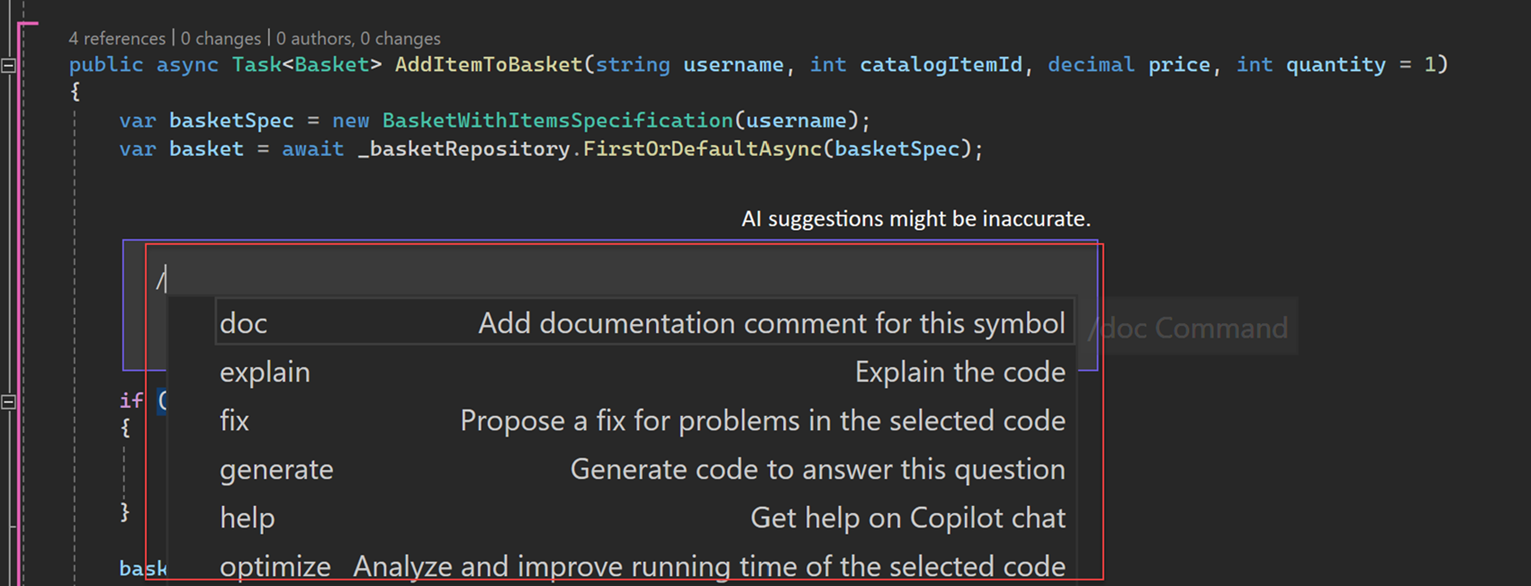
Kullanıcı, eğik çizgi komutunu yazarken Visual Studio 2022 sürüm 17.13 ile komut, komutun bağlamını göstermek için doğal dilde istemi genişletir.
Copilot eylemlerini kullanma
Yaygın geliştirme görevleri için önceden yapılandırılmış istemlere ve slash komutlarına hızlıca erişmek üzere bağlam menüsündeki Copilot eylemlerini kullanın.

Her eylemin davranışı, bağlam menüsünü açtığınızda kodu seçip seçmediğinize bağlıdır:
| Action | Kod seçiliyken | Kod seçilmeden |
|---|---|---|
| Açıklama | Seçili kodu açıklar | İmleç konumunun yakınındaki kodu açıklar |
| Seçimi İncele | Seçili kodu gözden geçirme ve satır içi açıklamalar ekleme | Uygulanamaz |
| Seçimi En İyi Duruma Getir | Seçilen kodu performans, bakım, güvenilirlik ve mimari için iyileştirir | Uygulanamaz |
| Açıklama Oluştur | Seçili kod için açıklamalar oluşturur | İmleç konumunun yakınında kod için açıklamalar oluşturma |
| Test Oluşturma | Seçili kod için testler oluşturur | İmleç konumunun yakınında kod için testler oluşturma |
| Sohbete Ekle | Seçili kodu Sohbet'e referans olarak ekler | Dosyanın tamamını Sohbet'e başvuru olarak ekleme |
Seçimi Gözden Geçir veya Seçimi İyileştir dışındaki herhangi bir eylemi seçtiğinizde, sohbet penceresi otomatik olarak açılır ve uygun kapsamlı bağlamla birlikte Copilot'a bir eğik çizgi komutu gönderir. Ardından sohbet penceresinde Copilot'un yanıtını inceleyebilir ve etkileşim kurabilirsiniz.
Seçili kodu gözden geçirme
Belirli bir kod bloğuyla ilgili hedeflenmiş kod gözden geçirme geri bildirimini istediğinizde Seçimi Gözden Geçir'i kullanın. Düzenleyicide kodu seçin, seçime sağ tıklayın ve Copilot İşlemleri>Seçimi Görüntüle'yi seçin.
Copilot seçilen koda satır içi gözden geçirme açıklamaları ekler. Her açıklamayı gözden geçirin ve kodun güncelleştirilip güncelleştirilmeyeceğini seçin. Önerilen bir düzeltmeyi uygulamak için açıklamadaki parıltı simgesini seçin. Açıklama bir öneri içermiyorsa, Copilot bir öneri oluşturur.
İnceleme Seçimi, GitHub Copilot kod incelemesini kullanır. Tüm kaydedilmemiş yerel değişiklikleri gözden geçirmek için bkz. Copilot Chat ile yerel değişiklikleri gözden geçirme. Bir işlemedeki veya iki işleme arasındaki değişiklikleri gözden geçirmek için bkz. GitHub Copilot ile işlemeleri gözden geçirme.
Daha iyi kod için Seçimi İyileştir seçeneğini kullanma
Copilot'un dosyanın tamamı yerine yalnızca bu bölümü analiz edip geliştirmesini sağlamak için kodun belirli bir bölümünü seçin ve Seçimi İyileştir'i seçin.
Copilot, anlamlı, bağlama duyarlı öneriler sağlamak için seçilen kodu ve çevresindeki bağlamı inceler. İyileştirme, mevcut kod stilinizi, yapınızı ve işlevselliğinizi korur ve kod tabanınızı düzenli ve tutarlı tutar. Sohbet panelini kullanan diğer eylemlerden farklı olarak, Seçimi İyileştir doğrudan gözden geçirebileceğiniz, kabul edebileceğiniz veya reddedebileceğiniz bir satır içi fark olarak öneriler sunar.
Copilot aşağıdaki alanlarda iyileştirme önerileri sağlar:
- Performans: Daha hızlı algoritmalar, azaltılmış bellek kullanımı, zaman uyumsuz desenler
- Bakýmýný: Basitleştirilmiş mantık, daha net bir yapı, daha iyi adlandırma
- Güvenilirlik: Hata işleme, kaynak temizleme, iş parçacığı güvenliği
- Mimarlık: Bağımlılık ekleme, daha iyi arabirimler, modüler tasarım
Copilot eylemlerini kullanma
Yaygın geliştirme görevleri için önceden yapılandırılmış istemlere ve slash komutlarına hızlıca erişmek üzere bağlam menüsündeki Copilot eylemlerini kullanın.
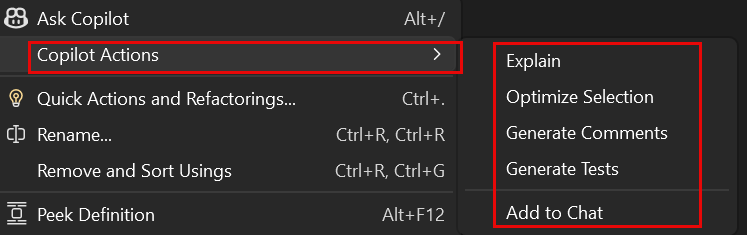
Her eylemin davranışı, bağlam menüsünü açtığınızda kodu seçip seçmediğinize bağlıdır:
| Action | Kod seçiliyken | Kod seçilmeden |
|---|---|---|
| Açıklama | Seçili kodu açıklar | İmleç konumunun yakınındaki kodu açıklar |
| Seçimi En İyi Duruma Getir | Seçilen kodu performans, bakım, güvenilirlik ve mimari için iyileştirir | Uygulanamaz |
| Açıklama Oluştur | Seçili kod için açıklamalar oluşturur | İmleç konumunun yakınında kod için açıklamalar oluşturma |
| Test Oluşturma | Seçili kod için testler oluşturur | İmleç konumunun yakınında kod için testler oluşturma |
| Sohbete Ekle | Seçili kodu Sohbet'e referans olarak ekler | Dosyanın tamamını Sohbet'e başvuru olarak ekleme |
Seçimi İyileştir dışında herhangi bir eylemi seçtiğinizde, sohbet penceresi otomatik olarak açılır ve Copilot'a, uygun kapsamda bir slash komutu gönderir. Ardından sohbet penceresinde Copilot'un yanıtını inceleyebilir ve etkileşim kurabilirsiniz.
Daha iyi kod için Seçimi İyileştir seçeneğini kullanma
Copilot'un dosyanın tamamı yerine yalnızca bu bölümü analiz edip geliştirmesini sağlamak için kodun belirli bir bölümünü seçin ve Seçimi İyileştir'i seçin.
Copilot, anlamlı, bağlama duyarlı öneriler sağlamak için seçilen kodu ve çevresindeki bağlamı inceler. İyileştirme, mevcut kod stilinizi, yapınızı ve işlevselliğinizi korur ve kod tabanınızı düzenli ve tutarlı tutar. Sohbet panelini kullanan diğer eylemlerden farklı olarak, Seçimi İyileştir doğrudan gözden geçirebileceğiniz, kabul edebileceğiniz veya reddedebileceğiniz bir satır içi fark olarak öneriler sunar.
Copilot aşağıdaki alanlarda iyileştirme önerileri sağlar:
- Performans: Daha hızlı algoritmalar, azaltılmış bellek kullanımı, zaman uyumsuz desenler
- Bakýmýný: Basitleştirilmiş mantık, daha net bir yapı, daha iyi adlandırma
- Güvenilirlik: Hata işleme, kaynak temizleme, iş parçacığı güvenliği
- Mimarlık: Bağımlılık ekleme, daha iyi arabirimler, modüler tasarım
Sonraki adımlar
- Visual Studio için GitHub Copilot deneyimi
- Visual Studio için GitHub Copilot Sohbet deneyimi
- GitHub Copilot Güven Merkezi
- Bize öneri, geri bildirim ve sorun gönderin
- GitHub Copilot Sohbet için Destek
- GitHub Copilot'ı kullanma: İstemler, ipuçları ve kullanım örnekleri