Not
Bu sayfaya erişim yetkilendirme gerektiriyor. Oturum açmayı veya dizinleri değiştirmeyi deneyebilirsiniz.
Bu sayfaya erişim yetkilendirme gerektiriyor. Dizinleri değiştirmeyi deneyebilirsiniz.
Azure DevOps Hizmetleri | Azure DevOps Server | Azure DevOps Server 2022
Tavsiye
Bu makalenin devamında AI'nin yardımıyla bu görevi yerine getirebilirsiniz veya Azure DevOps MCP Server ile AI yardımı sağlamaya başlama konusuna bakın.
Dal ve depo ayarlarını ve ilkelerini kullanarak Azure Repos Git depolarınızı özelleştirmenin çeşitli yolları vardır. Bu makalede depo düzeyinde ayarlar ve ilkeler ele alınmaktadır.
Depo ayarları ve ilkeleri, bir proje veya kuruluş için veya tek tek depolarla ilgili olarak, tüm Git depoları için genel seçenekleri yapılandırır.
Bu makalede sunucu tarafı depo ayarları ve ilkeleri ele alınmaktadır. İstemci tarafı Git tercihleri hakkında bilgi edinmek için bkz Visual Studio'da Git tercihleri ve ayarları.
Dal ilkeleri, dala özgü denetimleri kapsar.
Dal politikaları, değişikliklerin bir dal ile birleştirilmesi için çekme isteği, başarılı bir derleme veya kod incelemesi gerektirme gibi seçenekleri içerir. Dal ilkelerinin ve diğer güvenlik uygulamalarının uygulanmasına ilişkin kapsamlı yönergeler için bkz. Depoları ve çekme isteklerini güvenli hale getirme. İlke başvuru ayrıntıları için bkz. Dal ilkeleri ve ayarları.
Depo ve dal güvenlik izinleri kullanıcı atamalarını denetler.
Bu izinler kimin okuyabileceğini, yazabileceğini, çekme isteklerine katkıda bulunabileceğini ve diğer belirli eylemleri gerçekleştirebileceğini denetler. Erişim denetimi ve güvenlikle ilgili en iyi yöntemler hakkında kapsamlı yönergeler için bkz . Güvenli depolar ve çekme istekleri. Ayrıntılı izin başvurusu için bkz. Depo için izinleri ayarlama.
Tüm depo ve dal ayarlarının ve ilkelerinin özeti
Projedeki tüm depolar, tek tek depolar ve depo dalları için ayarları ve ilkeleri yapılandırabilirsiniz. Tarayıcıda, tüm bu ayarları ve politikaları Proje ayarları>Depolar aracılığıyla yapılandırabilirsiniz.
Not
Az repos ilkesini kullanarak Azure CLI ile çeşitli dal ayarları ve ilkeleri ayarlayabilirsiniz.
Aşağıdaki tablolarda Git depoları ve dalları için etkinleştirebileceğiniz ve yapılandırabileceğiniz ayarlar ve ilkeler özetlemektedir.
Tüm depo ayarları
Aşağıdaki tabloda, bir projedeki veya kuruluştaki tüm yeni Git depoları için etkinleştirebileceğiniz ve yapılandırabileceğiniz ayarlar özetlemektedir.
Ayarlar
Varsayılan
Açıklama
Kapalı
Yeni depoları belirttiğiniz varsayılan dal adıyla başlatın. Belirli bir depo için varsayılan dalı istediğiniz zaman değiştirebilirsiniz. Bu özelliği etkinleştirmezseniz, depolar, main adlı varsayılan dal ile başlatılır.
Açık
Kullanıcıların tüm yeni depolarda kendi oluşturdukları dallar için izinleri yönetmesine izin verin.
Depo ayarları
Aşağıdaki tabloda, her bir Git deposu için etkinleştirebileceğiniz veya yapılandırabileceğiniz ayarlar özetlemektedir.
Ayarlar
Varsayılan
Açıklama
Açık
Kullanıcıların depodan fork oluşturmasına izin verin.
Açık
İşleme açıklamasında bahsedilen iş öğeleri için otomatik olarak bağlantılar oluşturun.
Açık
İş öğelerini kapatmak için işleme açıklamalarında bahsetmelere izin verin. Azure DevOps Server 2020.1 güncelleştirmesi veya sonraki bir sürümü gerektirir.
Açık
Çekme istekleriyle iş öğelerini tamamlarken kullanıcı tercihlerini hatırlayın.
Açık
Kullanıcıların oluşturdukları dallar için izinleri yönetmesine izin verin.
Açık
Depo için Katı Oy Modu'nu etkinleştirin, bu mod için çekme isteklerine oy vermek adına Katkıda Bulunma izni gereklidir.
Açık
Derlemeler ve çekme istekleri dahil olmak üzere depoya erişimi devre dışı bırakın, ancak bir uyarıyla depoyu bulunabilir durumda tutun.
Açık
Açık
Pull request tamamlama sırasında oluşturulan commitler için commit mesajı başlığına pull request kimliğini ekleyin. Devre dışı bırakıldığında, çekme isteği tamamlama işleme iletileri çekme isteği kimliği ön ekini içermez.
Depo ilkeleri veya seçenekleri
Aşağıdaki tabloda, tümü veya tek tek depolar için ayarlayabileceğiniz ilkeler veya seçenekler özetlenmiştir. Tüm Depolar için ayarlanan ilkeler , daha sonraki bir tarihte eklenen tek tek depolar için varsayılanı ayarlar.
İlke veya Seçenek
Varsayılan
Açıklama
Kapalı
Belirtilen desenlerle eşleşmeyen bir işleme yazarı e-postası ile göndermeleri engelleyin. Bu ayar, Azure DevOps Server 2020.1 veya sonraki bir sürümü gerektirir.
Kapalı
Belirtilen desenlerle eşleşen dosya yollarının eklenmesini engelleme. Bu ayar, Azure DevOps Server 2020.1 veya sonraki bir sürümü gerektirir.
Kapalı
Dosyalarda, klasörlerde, dallarda ve etiketlerde ad büyük/küçük harflerini değiştiren gönderimleri engelleyerek büyük/küçük harf duyarlılığı çakışmalarından kaçının.
Kapalı
Platforma ayrılmış adlar veya uyumsuz karakterler içeren dosya, klasör veya dal adlarını içeren gönderimleri engelleyin.
Kapalı
Belirtilen uzunluğu aşan yollar oluşturacak itmeleri engelleyin.
Kapalı
Seçili sınırdan daha büyük yeni veya güncelleştirilmiş dosyalar içeren gönderimleri engelleyin.
Dal ilkeleri
Aşağıdaki tabloda, bir dalı özelleştirmek için tanımlayabileceğiniz ilkeler özetlemektedir. Bu ayarları yapılandırma hakkında daha fazla bilgi için Dal ilkeleriyle kod kalitesini geliştirme konusuna bakın. Herhangi bir dalda bir ilke ayarladığınızda, aşağıdaki ilkeler otomatik olarak uygulanır:
- Dalı güncellemek için pull istekleri gereklidir.
- Şube silinemez.
Not
Dal politikaları, çekme istekleri hedef dal temelinde uygulanır. Çekme isteğinde bulunduktan sonra silmeyi planladığınız geçici dallarda dal ilkeleri ayarlamayın. Geçici dallara dal ilkeleri eklemek otomatik dal silme işleminin başarısız olmasına neden olur.
İlke
Varsayılan
Açıklama
Kapalı
Çekme talepleri için belirli sayıda gözden geçirenlerden onay talep et.
Kapalı
Pull request'lerde bağlı iş öğelerini kontrol ederek izlenebilirliği teşvik edin.
Kapalı
Çekme isteklerinde tüm yorumların çözümlendiğini denetleyin.
Birleştirme türlerini sınırlama veya Birleştirme stratejisini zorlama
Kapalı
Çekme istekleri tamamlandığında dal geçmişini, kullanılabilir birleştirme türlerini sınırlayarak kontrol edin.
Kapalı
Çekme isteği değişikliklerini önceden birleştirerek ve oluşturarak kodu doğrulamak için bir veya daha fazla ilke ekleyin, etkinleştirin veya devre dışı bırakın.
Kapalı
Diğer hizmetlerin tamamlanan çekme isteklerine başarılı durum göndermesini zorunlu kılmak için bir veya daha fazla politikayı ekleyin, etkinleştirin veya devre dışı bırakın.
Kapalı
Çekme istekleri belirli kod alanlarını değiştirdiğinde otomatik olarak eklenecek kod gözden geçirenleri belirlemeye yönelik bir veya daha fazla ilke ekleyin, etkinleştirin veya devre dışı bırakın.
Önkoşullar
| Kategori | Gereksinimler |
|---|---|
| Proje erişimi | projesiüyesi. |
| İzinler | - Özel projelerde kodu görüntüleme: En az Temel erişimi. - Özel projelerde kod kopyalama veya koda katkıda bulunma: Katkıda Bulunanlar güvenlik grubunun üyesi veya projedeki ilgili izinler. - Dal veya depo izinlerini ayarlayın: Dal veya depo izinlerini yönetin . - Dal ilkelerini, durum denetimlerini ayarlayın veya varsayılan dalı değiştirin: Depo veya dal için ilke düzenleme izni veya Project Administrators güvenlik grubu üyeliği. - Depoyu içeri aktarma: Proje Yöneticileri güvenlik grubunun üyesi veya Git proje düzeyi Depo oluşturma izni İzin verolarak ayarlanmıştır. Daha fazla bilgi için bkz . Git deposu izinlerini ayarlama. |
| Hizmetler | Repo'lar etkinleştirildi. |
| Tools | Opsiyonel. Komutları kullanın az repos : Azure DevOps CLI. |
| Kategori | Gereksinimler |
|---|---|
| Proje erişimi | projesiüyesi. |
| İzinler | - Kodu görüntüle: En az Temel erişim. - Kodun bir kopyasını oluşturma veya koda katkıda bulunma: Katkıda Bulunanlar güvenlik grubunun üyesi veya projedeki ilgili izinlere sahip olma. |
| Hizmetler | Repo'lar etkinleştirildi. |
Ayarları ve ilkeleri görüntüleme ve düzenleme
Bir kuruluş veya projedeki tüm depolar için veya tek tek depolar için ayarları yapılandırabilirsiniz. Tüm depolar için, tek tek depolar için veya depolar arasında belirtilen dallar için ilkeler yapılandırabilirsiniz. Dal ilkelerini ayarlama hakkında bilgi için bkz . Dal ilkeleri.
Not
Depo ayarlarını ya proje düzeyinde ya da tek tek depolar için yapılandırmak en iyisidir, ancak her ikisini birden yapılandırmaktan kaçının. Ayarları birden fazla düzeyde yapılandırıyorsanız, sistem en kısıtlayıcı ayarı kabul eder. Ayarların yalnızca bir düzeyde yapılandırılması karışıklığı ve Git performans sorunlarını azaltır.
Web portalı aracılığıyla depo ayarlarını ve ilkelerini yapılandırmak için web tarayıcınızdan Proje ayarları
Tüm Git depolarının ayarlarını veya ilkelerini görüntülemek veya değiştirmek için Tüm Depolar sayfasını açın ve Ayarlar veya İlkeler sekmesini seçin.
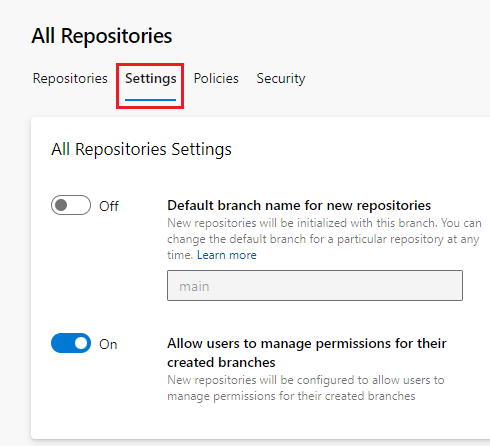
Belirli bir deponun ayarlarını ve ilkelerini yapılandırmak için Depolar sekmesini seçin, depoyu seçin ve ardından Ayarlar veya İlkeler sekmesini seçin.
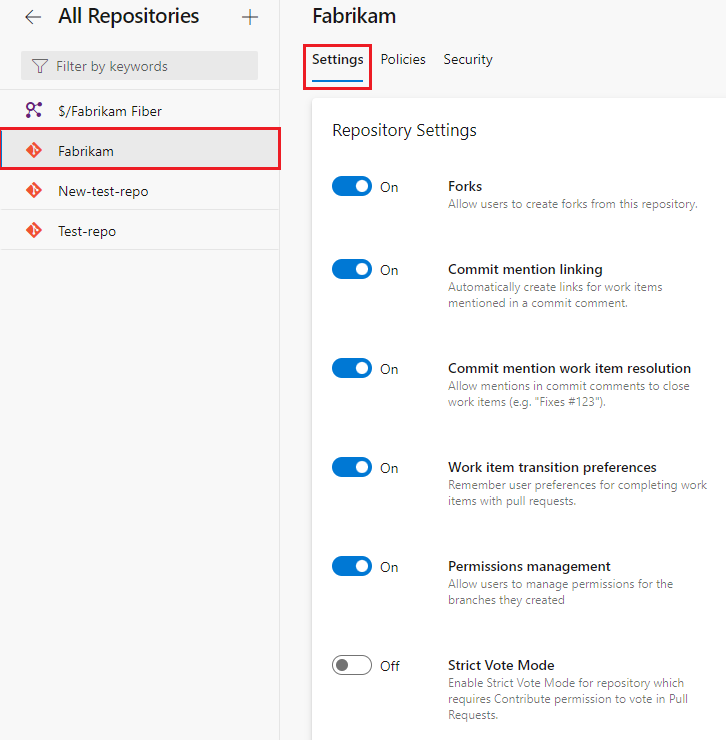
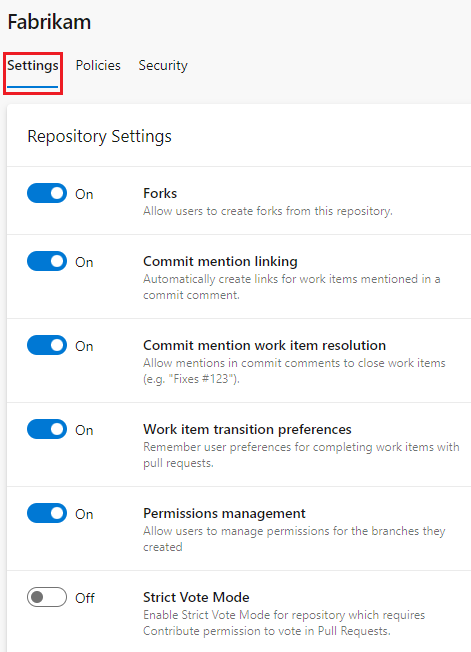
Ayarlar sekmesinde, tüm Git depolarının veya tek bir deponun ayarlarını tanımlayabilirsiniz.
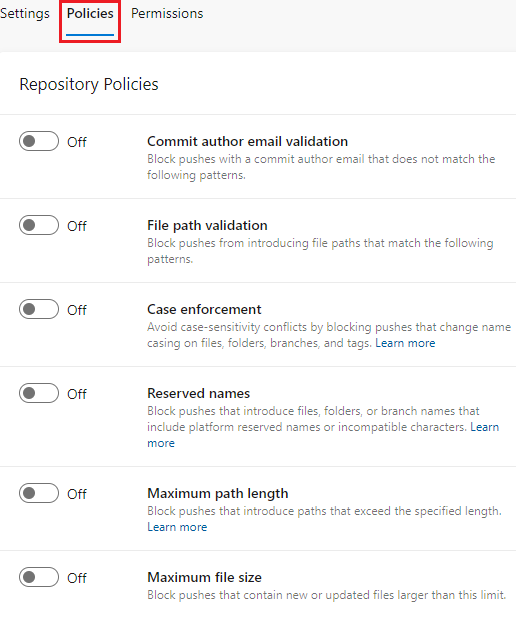
İlkeler sekmesinde, tüm Git depoları veya tek bir depo için ilkeleri tanımlayabilirsiniz.
Varsayılan dal adı
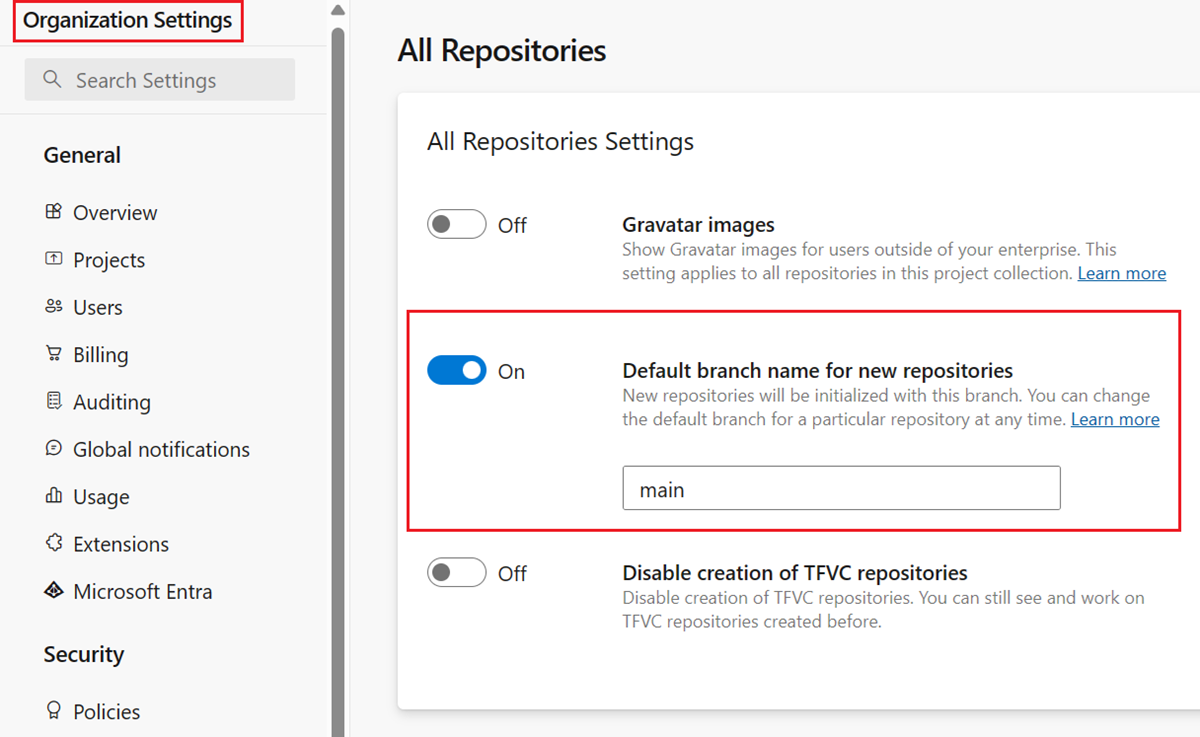
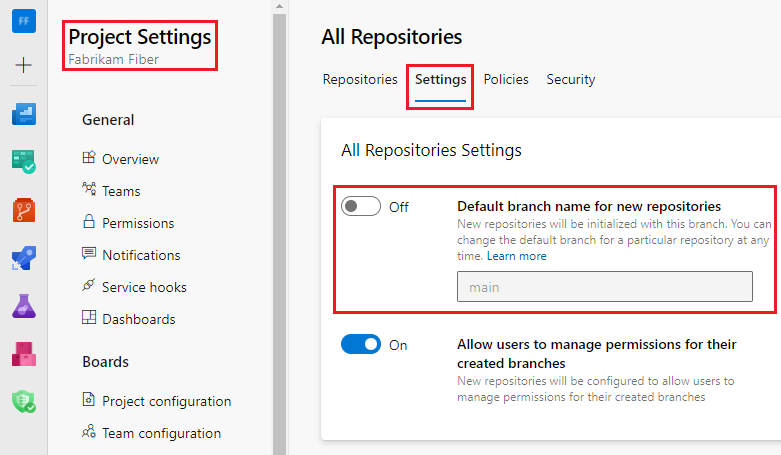
Kuruluş veya proje düzeyinde varsayılan bir depo dal adı ayarlayabilirsiniz. Kuruluş düzeyi ayarı, kuruluştaki tüm projelerdeki tüm yeni depolar için geçerli olur. Proje düzeyi ayarı, bir projedeki tüm yeni depoları etkiler ve kuruluş düzeyinde ayarlanan tüm adların yerini alır.
Şunları yapabilirsiniz:
- Bir depo başlatıldığında kullanılacak herhangi bir yasal dal adı seçin.
- Gelecekteki tüm depoları etkilemek için istediğiniz zaman varsayılan adı değiştirin.
- Belirli bir deponun varsayılan dal adını istediğiniz zaman değiştirin.
Varsayılan dal adı özelliğini etkinleştirmezseniz, depolar Azure Repos varsayılan dal adı mainile başlatılır.
Kuruluş düzeyinde varsayılan bir dal adı ayarlamak için:
Azure DevOps kuruluş sayfanızda sol alt köşedeki Kuruluş ayarları'nı ve ardından kenar çubuğunda Depolar'ı seçin.
Tüm Depolar sayfasında, yeni depolar için Varsayılan dal adı ayarını yapın ve ardından varsayılan dal adını girin.
Proje düzeyinde varsayılan bir dal adı ayarlamak için:
Azure DevOps proje sayfanızda sol alt köşedeki Proje ayarları'nı ve ardından kenar çubuğunda Depolar'ı seçin.
Tüm Depolar sayfasındaki Ayarlar sekmesinde, yeni depolar için Varsayılan dal adı'nıAçık olarak ayarlayın ve ardından varsayılan dal adını girin.
Şube izin yönetimi
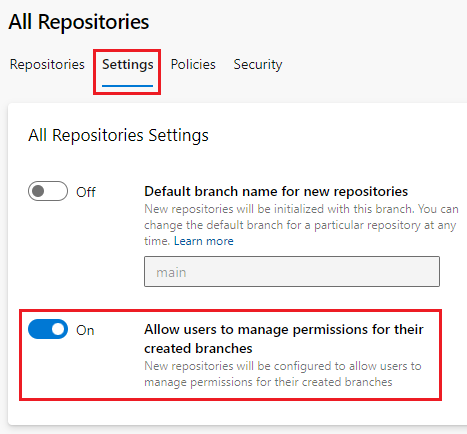
Tüm Git depoları veya tek tek depolar için bir izin yönetimi ayarı ayarlayarak depo dalları için izinleri kimlerin yönetebileceğini denetleyebilirsiniz. Tüm Depolar düzeyinde Kullanıcıların kendi oluşturdukları dallar için izinleri yönetmesine izin ver ayarını etkinleştirirseniz, tüm yeni proje depoları kullanıcıların kendi oluşturulan dalları için izinleri yönetmesine izin verecek şekilde yapılandırılır.
Bu ayarı yönetmek için:
Azure DevOps proje sayfanızda sol alt köşedeki Proje ayarları'nı ve ardından kenar çubuğunda Depolar'ı seçin.
Tüm Depolar sayfasındaki Ayarlar sekmesinde Kullanıcıların kendi oluşturdukları dallar için izinleri yönetmesine izin ver seçeneğini Açık veya Kapalı olarak ayarlayın.
Bu ayarı tek tek depolarda etkinleştirmek veya devre dışı bırakmak için:
Proje Ayarları>Depolar ve ardından bir depo seçin.
<Depo adı> sayfasındaki Ayarlar sekmesinde İzin yönetimi'niAçık veya Kapalı olarak ayarlayın.

Gravatar resimleri
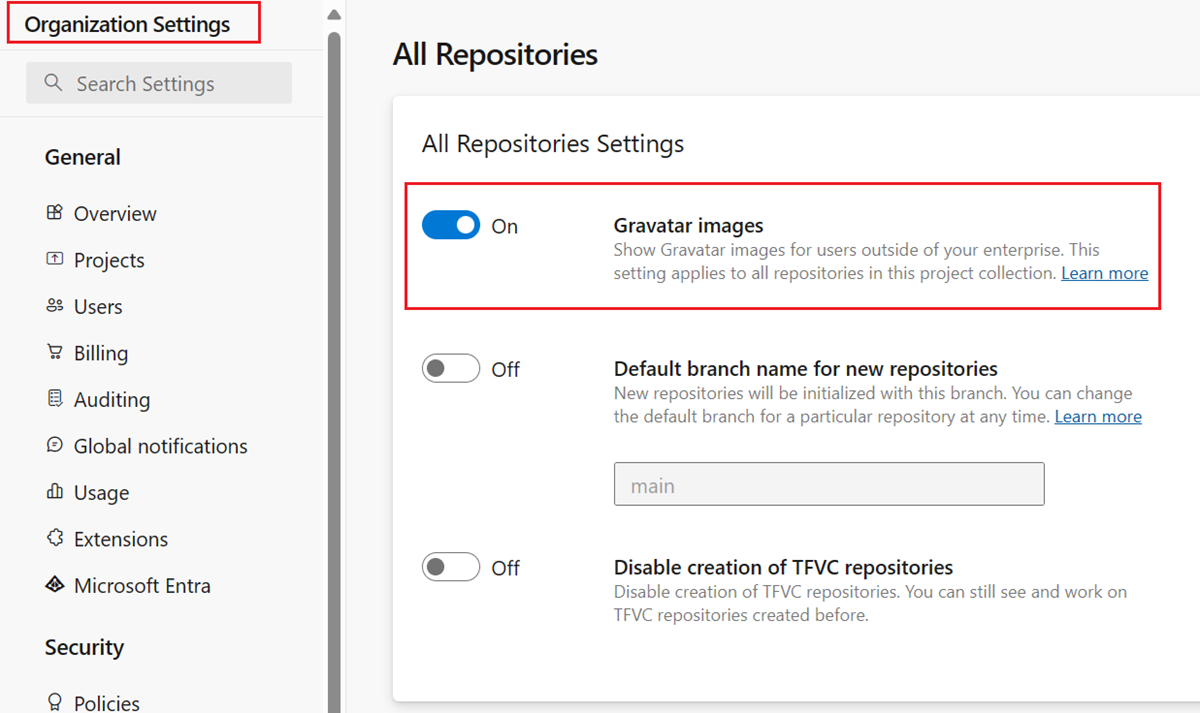
Bu ayar, kuruluşunuzun dışındaki kullanıcılar için Gravatar görüntülerinin kullanımını etkinleştirir veya devre dışı bırakır.
Gravatar görüntüleri kuruluş düzeyinde bir ayardır.
Azure DevOps kuruluş sayfanızda sol alt köşedeki Kuruluş ayarları'nı ve ardından kenar çubuğunda Depolar'ı seçin.
Tüm Depolar sayfasında Gravatar görüntüleri'ni Açık veya Kapalı olarak ayarlayın.
Gravatar görüntüleri , Tüm Depolar için proje düzeyinde bir ayardır.
- Azure DevOps proje sayfanızda sol alt köşedeki Proje ayarları'nı ve ardından kenar çubuğunda Depolar'ı seçin.
- Tüm Depolar sayfasındaki Ayarlar sekmesinde Gravatar görüntüleri'niAçık veya Kapalı olarak ayarlayın.
Çatalları etkinleştirme
Bu depo ayarı, kullanıcıların yeni sunucu tarafı çatalları oluşturup oluşturamayacağını kontrol eder. Bu ayarın devre dışı bırakılması mevcut çatalları kaldırmaz.
Proje Ayarları'ndan kenar çubuğunda Depolar'ı seçin.
Tüm Depolar sayfasındaki Depolar sekmesinde bir depo seçin.
<Depo adı> sayfasındaki Ayarlar sekmesinde Çatallar'ıAçık veya Kapalı olarak ayarlayın.

İş öğesi bağlama ayarları
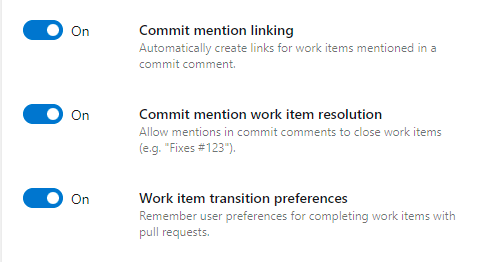
Bu depo ayarları iş öğesi bağlamayı yönetir.
Proje Ayarları>Depolar ve ardından bir depo seçin.
<Depo adı> sayfasındaki Ayarlar sekmesinde ayarları Açık veya Kapalı olarak ayarlayın.
Değişiklik atıf ilişkilendirme
Etkinleştirildiğinde, ardından geçerli bir iş öğesi kimliği içeren # işleme iletileri, işlemeyi otomatik olarak bu iş öğesine bağlar. Depo daha önce farklı bir hesap veya hizmet kullandıysa bu ayarı devre dışı bırakın. Bu depolarda, geçerli hesaptaki iş öğesi kimlikleriyle eşleşmeyen # bahsetmeler içeren commit mesajları olabilir.
Bahsedildiğinde iş öğesi çözümlemesi yapma
İş öğelerini otomatik olarak tamamlamak için, bağlı pull istekleri tamamlandığında bu ayarı etkinleştirin. Bu ayarla, çekme isteği işleme iletilerinde diğer iş öğesi geçiş durumlarını da belirtebilirsiniz. Daha fazla bilgi için bkz. Çekme istekleriyle iş öğelerini otomatik tamamlama.
İş öğesi geçiş tercihleri
Varsayılan olarak, çekme isteği tamamlama sırasında bağlı iş öğelerini tamamlama seçeneği her kullanıcının son seçimini anımsar. Kullanıcıların çekme istekleriyle iş öğelerini tamamlamalarını caydırmak isteyen ekipler bu ayarı devre dışı bırakabilir. Kullanıcıların, her pull request tamamlandığında iş öğelerini tamamlamayı kabul etmek için gönüllü olmaları gerekir.
Katı Oy Modu ayarı
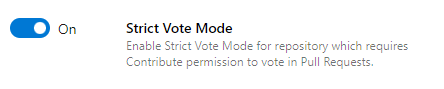
Bazı durumlarda, depoya katkıda bulunmayan kullanıcılar ilkelere bağlı olarak bir çekme isteği gönderip birleşmesini sağlayabilir. Bu olasılığı önlemek için Katı Oy Modu'nu etkinleştirerek depo çekme isteklerine oy vermek için gerekli izni Katkıda Bulunma olarak değiştirin. Azure Repos'ta kullanıcı fork'larına güveniyorsanız, bu ayarı etkinleştirmenizi öneririz.
Proje Ayarları>Depolar ve ardından bir depo seçin.
<Depo adı> sayfasındaki Ayarlar sekmesinde Katı Oy Modu'nuAçık veya Kapalı olarak ayarlayın.
Depo ayarını devre dışı bırakma
Bu ayarın etkinleştirilmesi, derlemeler ve çekme istekleri dahil olmak üzere depoya erişimi devre dışı bırakır, ancak depoyu bir uyarıyla bulunabilir durumda tutar.
Proje Ayarları>Depolar ve ardından bir depo seçin.
<Depo adı> sayfasındaki Ayarlar sekmesinde, Depoyu Devre Dışı Bırak'ın altında, Depoyu Devre Dışı Bırak'ıAçık veya Kapalı olarak ayarlayın.

İşleme iletisi ayarına çekme isteği kimliğini ekle
Bu depo ayarı, çekme isteği (PR) kimliğinin birleştirme, sıkıştırma veya yeniden temel alma gibi çekme isteği tamamlama eylemleri sırasında oluşturulan işlemeler için işleme iletisi başlığına otomatik olarak eklenip eklenmeyeceğini denetler.
Varsayılan olarak, bu ayar mevcut davranışı korumak için etkinleştirilir. Etkinleştirildiğinde, çekme isteği tamamlama sırasında oluşturulan işleme iletileri, işleme iletisi başlığına çekme isteği kimliğini ön ek olarak ekler. Devre dışı bırakıldığında, PR tamamlama commit mesajlarından PR Kimlik Ön Eki çıkarılır.
Not
Bu ayar yalnızca PR tamamlanması sırasında oluşturulan commit'ler için geçerlidir. El ile yapılan işlemeleri etkilemez. Bu ayar yalnızca siz ayarı değiştirdikten sonra oluşturulan işlemeleri etkiler.
İşleme iletilerinde PR Kimliğini etkinleştirmek veya devre dışı bırakmak için:
- Proje Ayarları>Depolar ve ardından bir depo seçin.
- <Depo adı> sayfasındaki Ayarlar sekmesinde, tamamlama işleme iletisi başlığına çekme isteği kimliğini ekle seçeneğini varsayılan olarakAçık veya Kapalı olarak ayarlayın.
Aranabilir dallar ayarı
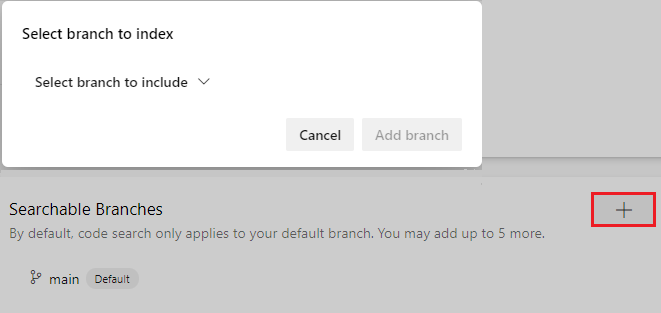
Varsayılan olarak, dosyalardaki kod araması yalnızca varsayılan dal için geçerlidir. Aramak için en fazla beş dal daha ekleyebilirsiniz.
Önemli
Depolarda kod aramak için Market Kod Arama uzantısını yüklemeniz gerekir. Depo Ayarları sekmesinde Aranabilir Dallar'ı görmüyorsanız uzantının yüklü olduğundan emin olun.
Kod aramasına dal eklemek için:
Proje Ayarları>Depolar ve ardından bir depo seçin.
<Depo adı> sayfasındaki Ayarlar sekmesinde, Aranabilir Dallar'da artı işaretini +seçin.
Aramaya dahil etmek için bir şube seçin ve ardından Şube ekle’yi seçin.
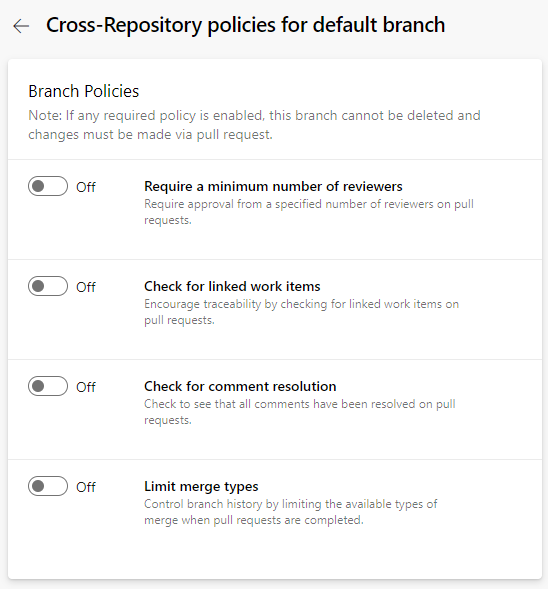
Depolar arası dal politikaları
Bir projedeki tüm depolarda belirli bir dal adına veya varsayılan dalda ilkeler ayarlayabilirsiniz. Örneğin, tüm proje depoları için her main daldaki tüm çekme istekleri için en az iki gözden geçiren gerektirebilirsiniz.
Proje genelinde belirli veya varsayılan dal adlarını korumak üzere ilkeler ayarlamak için:
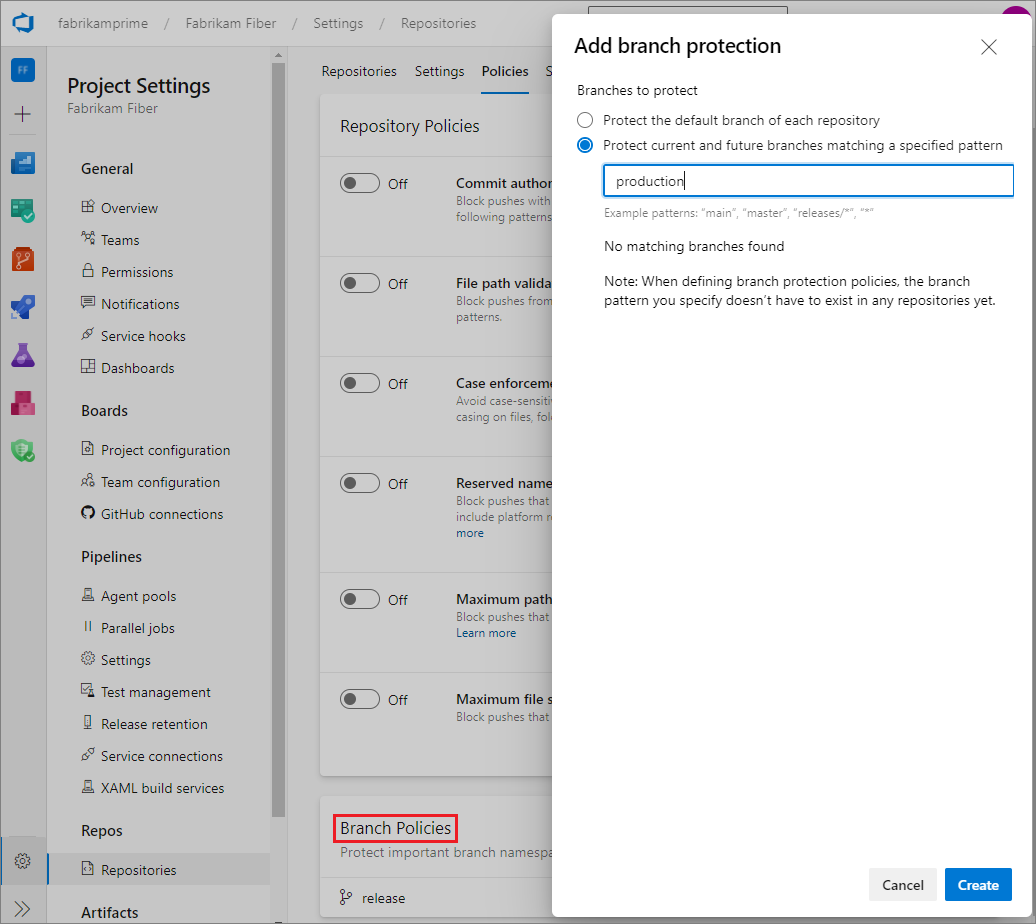
Proje Ayarları'ndan kenar çubuğunda Depolar'ı seçin.
Tüm Depolar sayfasında İlkeler sekmesini seçin.
Sayfanın en altındaki Dal İlkeleri'nde artı işaretini +seçin.
Dal koruması ekle ekranında Her deponun varsayılan dalını koru'yu veya Belirtilen desenle eşleşen geçerli ve gelecekteki dalları koru'yu seçin.
İkinci seçeneği seçerseniz, korunacak dal adını girin. Bilgilendiren bir ileti, kaç geçerli dalın etkilendiğini bilmenizi sağlar. Dal adının (veya girdiğiniz desenin) büyük/küçük harfe duyarlı olduğunu unutmayın. Dal adını korumak için dalın henüz mevcut olması gerekmez.
Oluştur'u belirleyin.
<dal adı> için Depolar Arası Politikalar sayfasında, korumak istediğiniz dallar için politikaları ayarlayın. Dal ilkeleri hakkında daha fazla bilgi için bkz . Dal ilkeleri.
Yazar e-posta doğrulama ilkesini işleme
Bu kural, e-posta adresleri belirli bir şablonla eşleşmeyen gönderi yazarları tarafından depoya yapılan gönderileri engeller.
Proje Ayarları>Depoları'nı seçin ve yalnızca bu deponun yapılandırılmasını istiyorsanız bir depo seçin.
Tüm Depolar veya <Depo adı> sayfasında, İlkeler sekmesindeki Depo İlkeleri'nin altında Commit author e-posta doğrulamasınıAçık veya Kapalı olarak ayarlayın.
İlkeyi açarsanız, eşleşecek e-posta adresini veya adresleri belirtin.
Tam e-posta adresleri belirtebilir veya joker karakterler kullanabilirsiniz. Birden çok e-posta deseni için ayırıcı olarak kullanın
;. ön ekli!e-posta desenleri dışlanır. Sipariş önemlidir.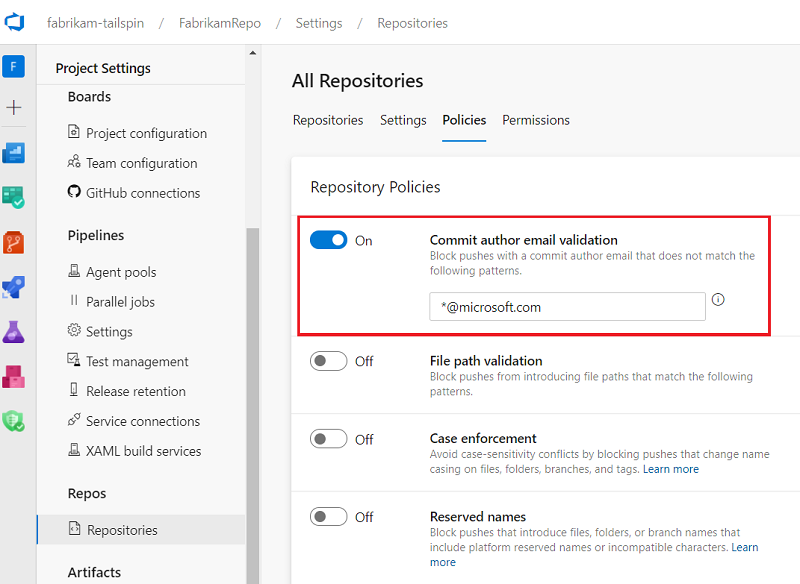
Dosya yolu doğrulama ilkesi
Bir desenle eşleşen dosya yollarından depoya yapılan işlemeleri engelleyen bir ilke ayarlayabilirsiniz.
Proje Ayarları>Depoları'nı seçin ve yalnızca bu deponun yapılandırılmasını istiyorsanız bir depo seçin.
Tüm Depolar veya <Depo adı> sayfasında, İlkeler sekmesindeki Depo İlkeleri'nin altında Dosya yolu doğrulamayıAçık veya Kapalı olarak ayarlayın.
Politikayı etkinleştirirseniz, engellenecek yolu veya yolları belirtin.
Belirli yolları ve joker karakterleri belirtebilirsiniz. Kesin yollar
/ile başlar. Bir ayırıcı olarak;kullanarak birden fazla yol da belirtebilirsiniz.!ile başlayan yollar dışlanır. Sipariş önemlidir.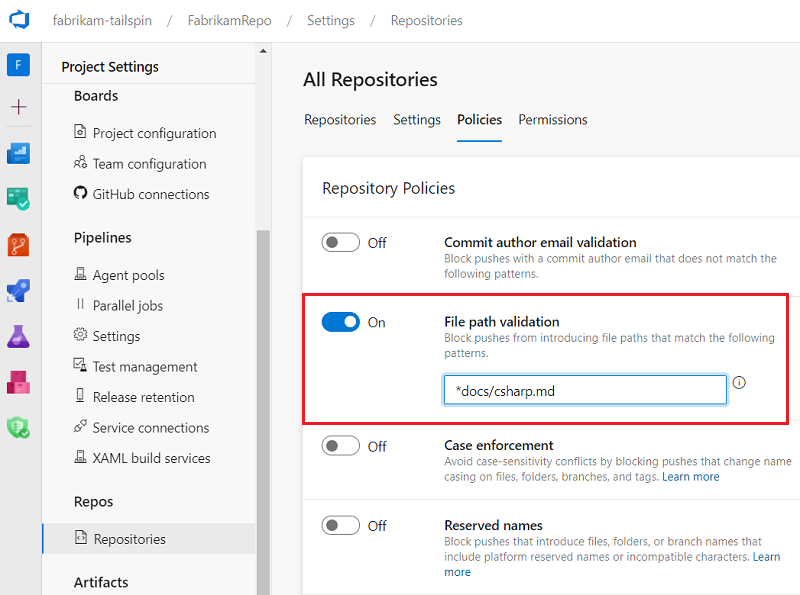
Dava uygulama politikası
Git büyük/küçük harfe duyarlıdır; bu da Foo.txt adlı dosyanın foo.txtadlı dosyadan farklı olduğu anlamına gelir. Ancak, Windows ve macOS varsayılan olarak büyük/küçük harfe duyarlı olmayan dosya sistemleridir; bu da Foo.txt ve foo.txt aynı ad olduğu anlamına gelir. Büyük/küçük harfe duyarlı olmayan bir sistemdeki biri, yalnızca harf biçimi farklılık gösteren dosyaları, klasörleri, dalları veya etiketleri gönderirse bu uyumsuzluk sorunlara neden olabilir. Daha fazla bilgi için bkz. Git platformlar arası uyumluluk.
Katkıda bulunanlarınızın çoğu Windows veya macOS kullanıyorsa, en iyisi Servis Talebi zorlama ilkesini etkinleştirmektir. Büyük/küçük harf duyarlılığı etkinleştirme, sunucuyu varsayılan olarak büyük/küçük harfe duyarlı moddan, File.txt ve file.txt dosyalarının aynı kabul edildiği Windows ve macOS ile uyumlu moda geçirir. Bu ayar dosyaları, klasörleri, dalları ve etiketleri etkiler.
Bu ayar, katkıda bulunanların yalnızca büyük/küçük harf farklılıklarına giriş yapmasını engeller. Bu ayar, dosyalarda, klasörlerde, dallarda ve etiketlerde adların büyük/küçük harflerini değiştiren gönderimleri engeller ve böylece büyük/küçük harf duyarlılığı çakışmalarını önler. Kullanıcının problemi düzeltmek için gönderilmemiş tarihçesini yeniden yazması ve ardından tekrar push yapmayı denemesi gerekir.
Bu ayar, yalnızca büyük/küçük harfe göre farklılık gösteren nesneler içeren bir deponun düzeltilmesine neden olmaz. İlkeyi etkinleştirmeden önce bu tür sorunları çözmek en iyisidir. Dosyaları ve klasörleri yeniden adlandırın veya dalları veetiketleri , bitişik olmayan adları kullanacak şekilde yeniden oluşturun.
Bir vaka uygulama politikası ayarlamak için:
Proje Ayarları>Depoları'nı seçin ve yalnızca bu deponun yapılandırılmasını istiyorsanız bir depo seçin.
Tüm Depolar veya <Depo adı> sayfasında, Kurallar sekmesindeki Depo Kuralları'nın altında Büyük/küçük harf uygulaması özelliğini Açık veya Kapalı olarak ayarlayın.

Ayrılmış adlar politikası
Üç ana işletim sistemi dosya sisteminde tüm dosya adlarına izin verilmez: Windows, macOS ve Linux. Paylaşılan bir depoya yapılan işlemeler, bir veya daha fazla platformda geçersiz dosya veya klasör adları içerebilir. Bu platformlarda geçersiz dosya veya klasörler getirilir ve kullanıma alınırsa, çalışma dizinleri bozulabilir. Daha fazla bilgi için bkz. Git platformlar arası uyumluluk.
Dosya ve klasör adlarına kısıtlama getirmek için ilkeleri etkinleştirebilir veya devre dışı bırakabilirsiniz. Ayrılmış adlar ayarı, tüm platformlarda geçersiz olan dosya veya klasör adlarını içeren bir depoya göndermeyi engeller. Hangi adların geçersiz olduğunu görmek için bkz. Git platformlar arası uyumluluk.
Ayrılmış adlar politikasını ayarlamak için:
Proje Ayarları>Depoları'nı seçin ve yalnızca bu deponun yapılandırılmasını istiyorsanız bir depo seçin.
Tüm Depolar veya <Depo İsmi> sayfasında, İlkeler sekmesindeki Depo İlkeleri altında Ayrılmış adlar ayarını Açık veya Kapalı olarak ayarlayın.
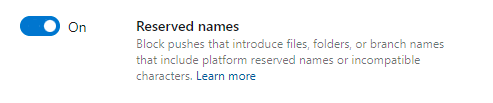
En fazla yol uzunluğu ilkesi
Üç ana işletim sistemi dosya sisteminde tüm yol uzunluklarına izin verilmez: Windows, macOS ve Linux. Paylaşılan bir depoya yönelik işlemeler, bir veya daha fazla platformda geçersiz olan yol uzunluklarına sahip dosyalar veya dizinler içerebilir. Bu dosyalar veya dizinler, geçersiz oldukları bir platform üzerinde getirilip kullanıma alınırsa, çalışma dizinleri hasar görebilir. Daha fazla bilgi için bkz. Git platformlar arası uyumluluk.
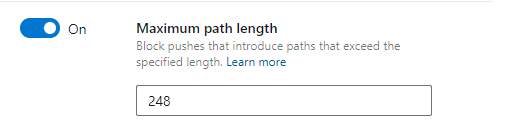
En fazla yol uzunluğu ayarı, herhangi bir platformda geçersiz olan yol uzunluklarına sahip dosya veya dizinler içeren göndermeleri engeller. Hangi yol uzunluklarının geçersiz olduğunu görmek için bkz. Git platformlar arası uyumluluk. Bu ayarı etkinleştirdiğinizde varsayılan en yüksek değer şeklindedir 248. Bu değer üç ana platformda da desteklenir.
En yüksek yol değerini değiştirebilirsiniz. Örneğin, kuruluşunuzda yalnızca macOS veya Linux geliştiricileri varsa maksimum uzunluğu olarak 1016ayarlamayı seçebilirsiniz. Bu değer her iki platformda da desteklenir. Kuruluşunuzun dizin adlandırma kurallarını zorunlu kılmak için daha düşük bir en yüksek yol değeri ayarlamayı da seçebilirsiniz.
En fazla yol uzunluğu ilkesini ayarlamak için:
Proje Ayarları>Depoları'nı seçin ve yalnızca bu deponun yapılandırılmasını istiyorsanız bir depo seçin.
Tüm Depolar veya <Depo adı> sayfasında, İlkeler sekmesindeki Depo İlkeleri'nin altında En uzun yol uzunluğu'nuAçık veya Kapalı olarak ayarlayın.
Ayarı açtıysanız, yol uzunluğu üst sınırını girin.
Dosya boyutu üst sınırı ilkesi
Git'e eklenmiş büyük dosyalar depoda süresiz olarak kalır, bu da klonlama sürelerini ve disk kullanımını artırır. Büyük dosyaları yönetme hakkında yönergeler için bkz. Git'te büyük dosyaları yönetme ve depolama.
Dosya boyutu üst sınırı ilke ayarı, belirli bir boyuttaki dosyaların depoya girmesini engeller. Gönderim, bu ayarda yapılandırılan sınırdan daha büyük yeni veya güncelleştirilmiş bir dosya içeriyorsa, gönderme engellenir. Kullanıcının, büyük dosyayı kaldırmak ve gönderme işlemini yeniden denemek için gönderilmemiş geçmişini yeniden yazması gerekir.
En büyük dosya boyutu ilkesini yapılandırmak için:
Proje Ayarları>Depoları'nı seçin ve yalnızca bu deponun yapılandırılmasını istiyorsanız bir depo seçin.
Tüm Depolar veya <Depo adı> sayfasında, İlkeler sekmesindeki Depo İlkeleri'nin altında En büyük dosya boyutu'nuAçık veya Kapalı olarak ayarlayın.
Ayarı açtıysanız en büyük dosya boyutunu seçin.

Git deposu ayarlarını yönetmek için yapay zeka kullanma
Azure DevOps MCP Sunucusu yapılandırılmışsa yapay zeka yardımcınızla doğal dil istemlerini kullanarak depo ayarlarını ve ilkelerini sorgulayabilir ve yönetebilirsiniz.
| Görev | Örnek talimat |
|---|---|
| Depoları listeleme | List all Git repositories in the <project-name> project |
| Depo ayrıntılarını görüntüleme | Show me the settings for the <repository-name> repository in <project-name> |
| Depo ilkelerini denetleme | What policies are configured for the <repository-name> repository? |
| Dal ilkelerini listeleme | Show all branch policies on the main branch in the <repository-name> repository |
| PR tamamlama ayarlarını kontrol et | What merge types are allowed for pull requests in the <repository-name> repository? |
| Depolar arası ilkeleri gözden geçirin | List all cross-repository branch policies in the <project-name> project |
| Kod arama dallarını denetleme | Which branches are configured for code search in the <repository-name> repository? |
| Depo izinlerini denetleme | Who has contribute permissions on the <repository-name> repository in <project-name>? |
Tavsiye
Visual Studio Code kullanıyorsanız aracı modu özellikle birden çok depoda depo ayarlarını ve ilkelerini gözden geçirmek ve yönetmek için yararlıdır.