Not
Bu sayfaya erişim yetkilendirme gerektiriyor. Oturum açmayı veya dizinleri değiştirmeyi deneyebilirsiniz.
Bu sayfaya erişim yetkilendirme gerektiriyor. Dizinleri değiştirmeyi deneyebilirsiniz.
Azure DevOps Server |Azure DevOps Server |Azure DevOps Server 2022 | Azure DevOps Server 2020
Uygulamayı ve veri katmanlarını ayrı sunuculara dağıtarak Azure DevOps Server dağıtımınızı tek bir sunucu yapılandırmasından daha fazla yükü işleyecek şekilde etkinleştirebilirsiniz. Bu yapılandırmanın ekibiniz için uygun olduğunu onaylamak için donanım önerilerimizi gözden geçirmeyi unutmayın. Aksi takdirde, bunun yerine tek bir sunucu veya birden çok sunucu yapılandırmasını göz önünde bulundurun.
Önceki bir sürümden yükseltme yapıyorsanız uyumluluk, sürüm notları ve yükseltmenizi kullanmaya başlama hakkında daha fazla bilgi edinin.
Hazırlık
Azure DevOps Server için sistem gereksinimlerini karşılayan bir uygulama katmanı sunucusu hazırlayın.
Ekibiniz için donanım önerilerini karşılayan bir veri katmanı sunucusu hazırlayın.
Veri katmanında SQL Server'ın desteklenen bir sürümünü ayarlayın. Azure DevOps Server için SQL Server'ı ayarlarken en azından veritabanı altyapısını ve tam metin arama hizmetlerini yükleyin.
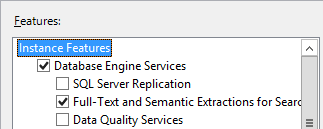
Azure DevOps Server'ın ücretli kopyaları, Azure DevOps Server ile kullanılmak üzere SQL Server Standard lisansıyla birlikte gelir. Team Foundation Server fiyatlandırma sayfasında ayrıntılar açıklanmaktadır. Azure DevOps Server'a dahil olan lisansı kullanıyorsanız, yalnızca Azure DevOps Server veritabanları için kullanabilirsiniz.
Azure DevOps Server'ın uygulama katmanından SQL Server veritabanı altyapısına bağlanmak için güvenlik duvarından geçebilmesi için veri katmanınızdaki güvenlik duvarını SQL Server veritabanı altyapısına erişime izin verecek şekilde yapılandırın.
Azure DevOps Server'ı yapılandırmak için kullanmayı planladığınız hesabın SQL Server'daki SysAdmin sunucu rolünün bir üyesi olduğundan emin olun.
Not
Azure DevOps Server'ın yüklenmesi, yüksek düzeyde ayrıcalık gerektiren karmaşık bir işlem kümesi içerir. Bunlar veritabanı oluşturma, hizmet hesapları için oturum açma bilgileri sağlama ve daha fazlasını içerir. Teknik olarak, tek gereken ServerAdmin rolüne üyeliktir; HERHANGİ BİR OTURUM AÇMA İZNİ DEĞİŞTİRME, HERHANGİ BİR VERİTABANI OLUŞTURMA, SUNCU KAPSAMLI HERHANGİ BİR TANIMI GÖRÜNTÜLEME izinleri; ve ana veritabanında CONTROL İZNİ. SysAdmin sunucu rolündeki üyelik, tüm bu üyelikleri ve izinleri bir araya getirmekte ve bu nedenle Azure DevOps Server yapılandırmasının başarılı olmasını sağlamanın en kolay yoludur. Gerekirse, Azure DevOps Server yüklendikten sonra bu üyelikler ve izinler iptal edilebilir.
Raporlamayı etkinleştirecekseniz, bunun için uygulama ve veri katmanlarını hazırlayın.
Yükleme
-
Azure DevOps Server'ı aşağıdaki kanallardan biriyle indirin:
- En basit yöntem olan Visual Studio İndirmeleri (Tüm indirmeler, Azure DevOps Server 2019'a gidin)
- Visual Studio Dev Essentials
- Toplu Lisanslama Hizmet Merkezi
Yüklemeyi başlat.
Yükleyici dosyaları makinenize kopyalar ve ardından Azure DevOps Server Yapılandırma Merkezi'ni başlatır.
Yüklemenizi yapılandırma
Azure DevOps Server'ı kullanmaya başlama kılavuzunda açıklandığı gibi desteklenen yapılandırma seçeneklerinizden kullanarak yapılandırın.
Yeni Dağıtım - Temel seçenek
Çift sunuculu bir yapılandırmada bile, Azure DevOps Server'ı ayarlamanın en kolay yolu Yeni Dağıtım - Temel senaryo ile Sunucu Yapılandırma Sihirbazı'nı kullanmaktır. Ayrıntılar için bkz . Temel seçeneğini kullanarak yapılandırma. Bu seçenek, çoğu giriş için varsayılan ayarlar kullanılarak kolaylık sağlamak için iyileştirilmiştir.
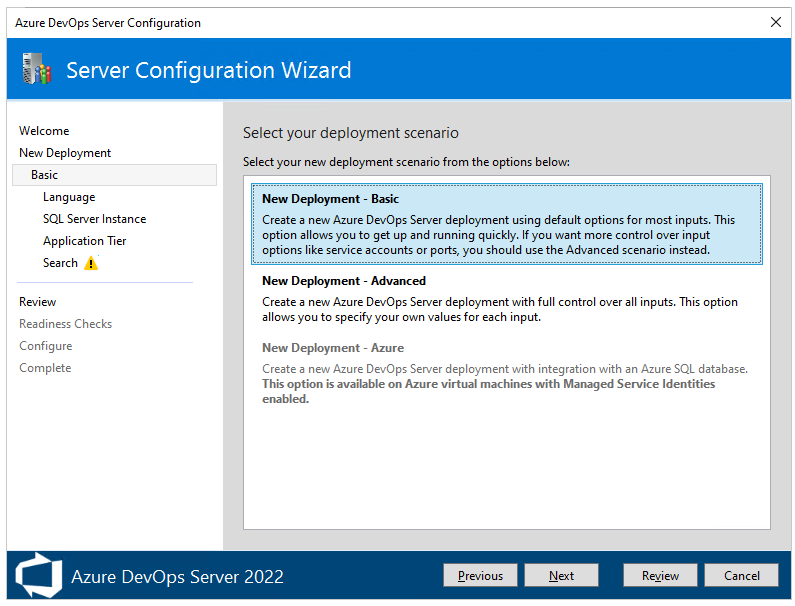
Sihirbazda bir SQL Server örneği seçerken, önceden yapılandırdığınız veri katmanını işaret ettiğinizden emin olun. Yeni Dağıtım - Temel seçeneğiyle şunları da seçmeniz gerekir:
- Uygulama Katmanı: HTTP veya HTTPS bağlamalarının kullanılıp kullanılmaymayacağı da dahil olmak üzere hangi web sitesi ayarlarının kullanılacağı. Daha fazla bilgi için web sitesi ayarlarına bakın.
- Arama: Kod Arama özelliklerinin yüklenip yüklenmeyeceği ve yapılandırılmayacağı. Daha fazla bilgi için bkz . Arama'yı yapılandırma.
Yeni Dağıtım - Gelişmiş seçeneği
Tüm girişler üzerinde tam denetim istiyorsanız, bunun yerine Yeni Dağıtım - Gelişmiş seçeneğini kullanın.
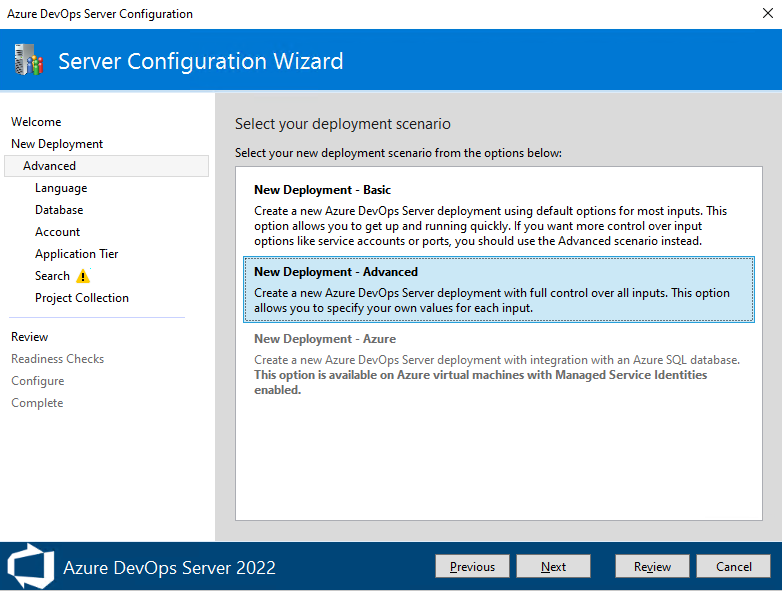
Yeni Dağıtım - Gelişmiş seçeneğini belirlerseniz şunları da seçmeniz gerekir:
- Azure DevOps Server dağıtım süreçlerinizin çalıştırılacağı hizmet hesabı. Temel senaryoda
NT AUTHORITY\NETWORK SERVICEkullanılan varsayılan değer, etki alanına katılmış senaryolarda veLOCAL SERVICEçalışma grubu senaryolarında kullanılır. - Dinlemesi gereken bağlantı noktasıyla birlikte SSH'nin etkinleştirilip etkinleştirilmeyileceği. Temel senaryoda kullanılan varsayılan değer, 22 numaralı bağlantı noktasında SSH'yi yapılandırmaktır.
- Sık erişilen Azure DevOps Server kaynakları için kullanılan dosya önbelleğinin konumu. Temel senaryoda kullanılan varsayılan değer, en fazla boş alana sahip olan yerel sürücüdeki yoldur
AzureDevOpsServerData\ApplicationTier\_fileCache.. - Projelerinizin depolandığı bir proje koleksiyonu oluşturulup oluşturulmayacağı ve bu koleksiyonun adıyla birlikte. Temel senaryodaki varsayılan davranış, adlı
DefaultCollectionbir proje koleksiyonu oluşturmaktır.
Her iki durumda da sihirbaz ortamınızı ve ayar seçimlerinizi doğrulamak için hazır olma denetimleri çalıştırır. Her şey yolunda giderse sihirbaz dağıtımınızı yapılandırmanıza olanak tanır. Hatalar varsa, devam etmeden önce bunların her birini düzeltmeniz ve hazırlık denetimlerini yeniden çalıştırmanız gerekir.