Not
Bu sayfaya erişim yetkilendirme gerektiriyor. Oturum açmayı veya dizinleri değiştirmeyi deneyebilirsiniz.
Bu sayfaya erişim yetkilendirme gerektiriyor. Dizinleri değiştirmeyi deneyebilirsiniz.
Birden fazla test planının veya test paketinin ilerleme durumunu izlemek için İlerleme Raporu'nı kullanın. İlerleme Raporları, ekibiniz için başarılı, başarısız veya engellenen testlerin, tahminlerin, yürütme hızının, ilerleme durumunun ve daha fazlasının durumunu izlemenize yardımcı olur.
- İlerleme Raporu, tek bir projede bir veya daha fazla test planının verilerini görüntülemenizi sağlar. Projeler arasında verileri görüntülemek için OData API'lerini kullanın. Bu rapor aynı OData API'leri kullanılarak da işlenir.
- Rapor, her zaman en son erişmiş olduğunuz test planının verilerini gösterir. Filtre seçimleri depolanmaz.
- Rapordaki veriler, seçilen test planlarındaki geçerli test paketi hiyerarşisiyle uyuşur. Hiyerarşi geçmişi depolanmaz.
- Rapor verileri yaklaşık 15 dakikada bir güncelleştirilir. Bu raporu gerçek zamanlı analiz veya raporlama için kullanmayın. Bir test çalışmasının tamamlanması ve bunun rapora yansıması arasında yaklaşık 15 dakika süre geçmesini bekleyin.
- Şirket içi Azure DevOps sunucusundan geçirilen test plans verileri bu raporda gösterilmez.
- Yüzde Verileri bu rapordaki ondalık değerleri görüntülemez.
- "Çalıştır%" sütununa katkıda bulunmalarına rağmen Bazı Sonuçlar Ayrıntılar bölümünde tanımlanmaz. "Engelli", "Uygulanamaz" sonucuna sahip veya duraklatılmış durumdaki Test Durumları "Başarılı%" ya da "Başarısız%" değerlerine yansıtılmaz. Test Vakalarınız bu Çıktılara sahipse, "Çalıştırma%" ile "Başarılı%" + "Başarısız%" toplamı arasında bir fark olacaktır. "Çalıştırılmıyor" sütunu yalnızca geçerli sonuçta "Etkin" olarak gösterilen Test Durumlarını sayar. Sonuçlarda ince ayar yapmak için rapor filtrelerini kullanabilirsiniz.
Önkoşullar
| Kategori | Gereksinimler |
|---|---|
| Proje erişimi | Proje üyesi. |
| Erişim seviyeleri | En az Basic erişim. Daha fazla bilgi için bkz. El ile test erişim ve izinler. |
| İzinler | View Analytics izni Verolarak ayarlanır. Daha fazla bilgi için bakınız: Analytics hizmetine erişim izni verin. |
| Hizmetler | Test Plans etkinleştirildi. Devre dışı bırakılırsa Test Plans>Progress Raporu sayfası görüntülenmez. Test Plans yeniden etkinleştirmek için bkz. Azure DevOps hizmetini açma veya kapatma |
| Kategori | Gereksinimler |
|---|---|
| Proje erişimi | Proje üyesi. |
| Erişim seviyeleri | En az Basic erişim. Daha fazla bilgi için bkz. El ile test erişim ve izinler. |
| İzinler | View Analytics izni Verolarak ayarlanır. Daha fazla bilgi için bakınız: Analytics hizmetine erişim izni verin. |
| Uzantıları | Analytics uzantısı yüklendi ve etkinleştirildi. |
| Hizmetler | Test Plans etkinleştirildi. Devre dışı bırakılırsa Test Plans>Progress Raporu sayfası görüntülenmez. Test Plans yeniden etkinleştirmek için bkz. Azure DevOps hizmetini açma veya kapatma |
Raporu yapılandırma
Test Plans>Progress Report adresine giderek raporu web portalından açın. Rapor, en son erişmiş olduğunuz test planının durumunu gösterir. Ancak, filtre çubuğunu kullanarak projedeki bir veya daha fazla test planını seçebilirsiniz.
Raporu anlama
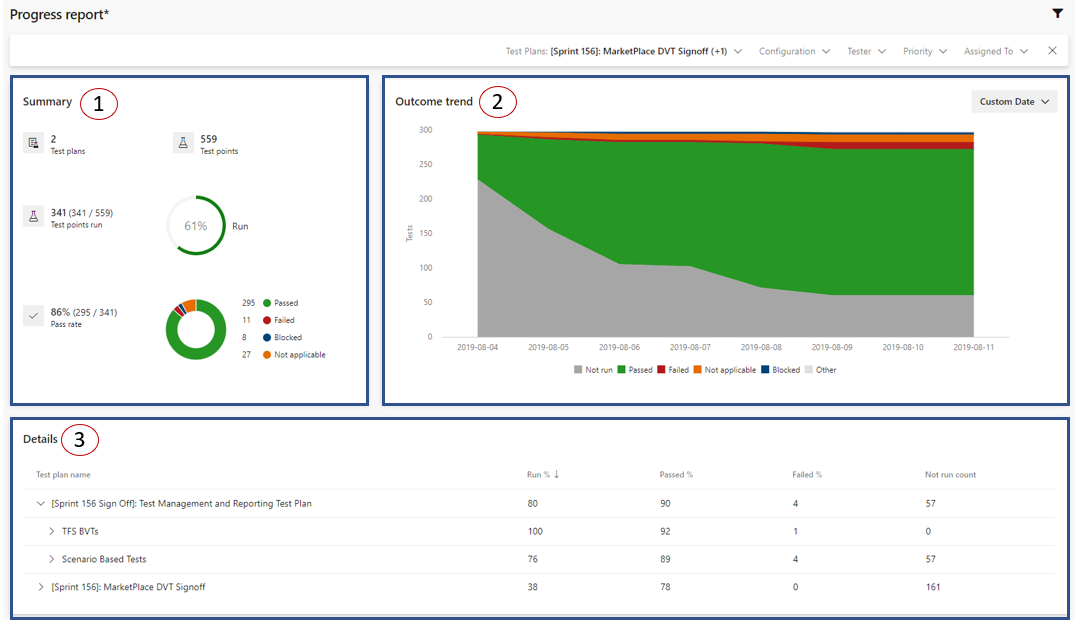
İlerleme raporu aşağıdaki bölümlerden oluşur.
- Summary: Bu bölüm, seçili test plans için birleştirilmiş bir görünüm sağlar. Test noktalarının ne olduğunu anlamak için bkz. Savigate Test Plans.
- Sonuç eğilimi: Bu grafik size yürütme ve durum eğilim çizgisi sağlamak için günlük anlık görüntü oluşturur. 14 gün (varsayılan), 30 gün veya seçtiğiniz özel bir aralık için verileri gösterebilir. Bugünün verileri, rapora baktığınız günün saatine göre bu grafikte görünmeyebilir.
- Ayrıntılar: Bu bölüm, her test planında detaya gitmenizi sağlar ve her test paketinin özetini verir. Bu bölüm ayrıca bir test planına veya tercih edilen pakete çift tıklayarak gitmenizi sağlar.
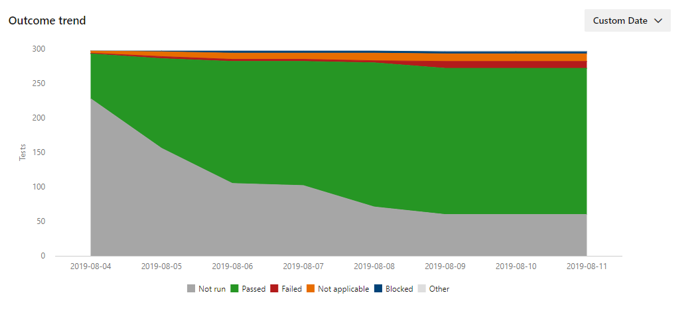
İyi sonuç eğilimine bir örnek, zaman ilerledikçe çalıştırılmayan testlerin sayısının azalması ve geçilen testlerin sayısının artması olurdu.
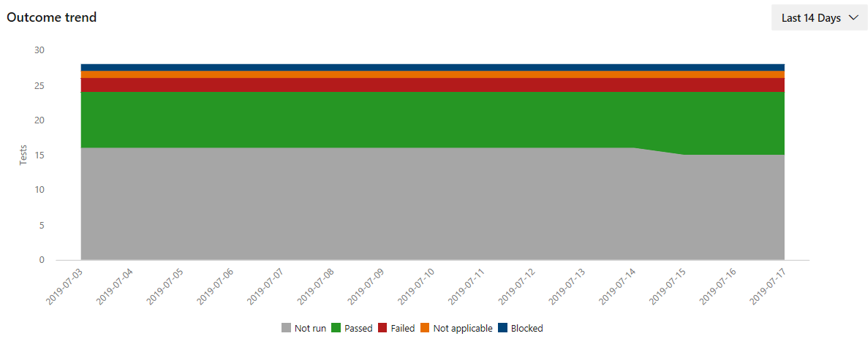
Zaman ilerledikçe önemli bir yürütme gerçekleşmediğinde ve geçirilen ile başarısız olan test sayısı sabit kaldığında bu, olumsuz bir sonuç eğilimi örneği olabilir. Bu gibi durumlarda detaya gitmek ve uygun işlemleri yapmak için ayrıntılar kartını kullanın.
Filtre
Test Paketlerine, Yapılandırmaya, Test Edene, Test Çalışması Önceliğine ve Atanan Test Çalışması'na göre filtreleyin. Örneğin, yürütme ve geçiş yüzdesinin ne kadar yüksek olduğunu anlamak için 'Chrome' ve ardından 'Microsoft Edge' yapılandırmasına göre filtreleyebilirsiniz. Tester, test noktasının yürütülmesi için atandığı kullanıcı iken, Atanan ise yeniden kullanılabilir test senaryosu için sorumlu olan kullanıcıdır.
Not
Test planı Düzey 1 olarak kabul edilir. Alt paketleri düzey 2 olarak kabul edilir. Çocuk süitleri de 3. seviye olarak kabul edilir. Test Paketleri filtresi yalnızca seçili test plans içindeki Düzey 3 test paketlerini gösterir. Düzey 2 test paketini seçmek için altındaki tüm Düzey 3 test paketlerini seçin. Bu, Düzey 2 test paketlerinin kendisinde herhangi bir test noktası olmadığını varsayar.