Not
Bu sayfaya erişim yetkilendirme gerektiriyor. Oturum açmayı veya dizinleri değiştirmeyi deneyebilirsiniz.
Bu sayfaya erişim yetkilendirme gerektiriyor. Dizinleri değiştirmeyi deneyebilirsiniz.
Bu makalede Azure Depolama Gezgini'ni kullanarak Azure DevTest Labs'deki bir laboratuvar depolama hesabına sanal sabit disk (VHD) dosyası yüklemeyi öğreneceksiniz. Depolama Gezgini, Windows, macOS ve Linux üzerinde çalışan tek başına bir uygulamadır. VHD dosyanızı laboratuvarınıza yükledikten sonra, karşıya yüklenen dosyadan özel bir görüntü oluşturabilir ve laboratuvar sanal makineleri (VM) oluşturmak için görüntüyü kullanabilirsiniz.
Depolama Gezgini çeşitli bağlantı seçeneklerini destekler. Bu makalede, Azure aboneliğinizle ilişkili bir depolama hesabına nasıl bağlanıldığı açıklanır. Diğer Depolama Gezgini bağlantı seçenekleri hakkında bilgi için Depolama Gezgini kullanmaya başlama başlıklı belgede bkz.
Önkoşullar
- DevTest Labs içinde bir laboratuvara yazma erişimi.
- Karşıya yüklenecek VHD veya sanal sabit disk v2 (VHDX) sanal sabit disk dosyası.
- Depolama Gezgini'nin en son sürümü yüklü.
VHD dosyasını laboratuvara yükleme
Depolama Gezgini'ni kullanarak bir VHD dosyasını laboratuvar depolama hesabına yüklemek için önce Azure portalını kullanarak laboratuvar depolama hesabı adını alın. Ardından Depolama Gezgini'ni kullanarak VHD dosyasını depolama hesabına yükleyin.
Laboratuvar depolama hesabı adını alma
Laboratuvar depolama hesabının adını almak için:
Azure portalında laboratuvarınızın Genel Bakış sayfasına gidin.
Sol gezinti bölmesindeki Ayarlar'ın altında Yapılandırma ve ilkeler'i seçin.
Sol gezinti bölmesinden Sanal makine temelleri>Özel görüntüler seçeneğini Etkinlik günlüğü sayfasında seçin.
Özel görüntüler sayfasında Ekle'yi seçin.
Özel görüntü sayfasında VHD altındaki PowerShell kullanarak VHD'yi karşıya yükle bağlantısını seçin.
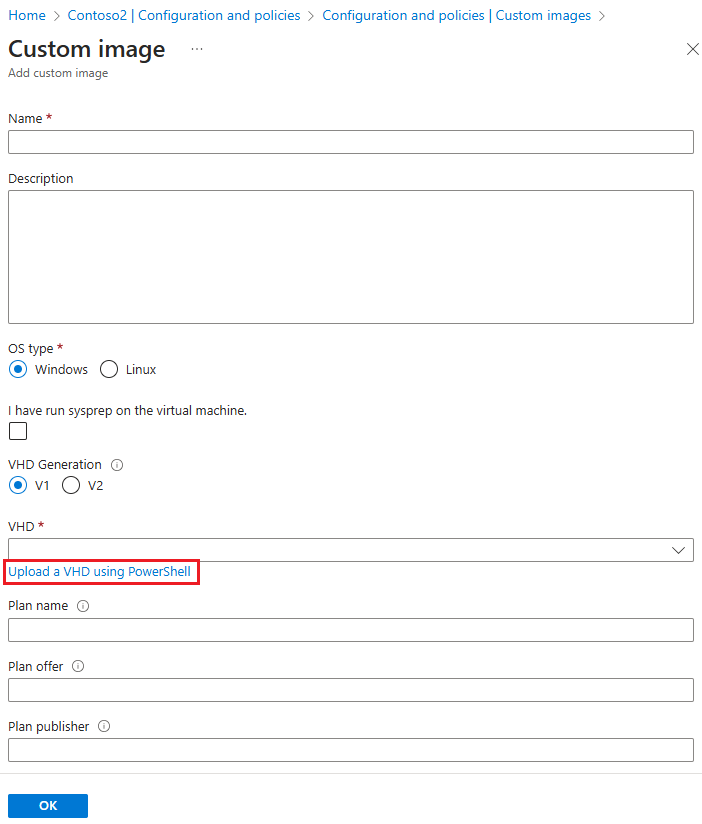
PowerShell kullanarak görüntü yükleme sayfasında, cmdlet'ine yapılan çağrıyı görmek için
Add-AzureRmVhdsağa kaydırın. parametresi blobDestinationkapsayıcısının URI'sini biçimindehttps://<storageAccountName>.blob.core.windows.netiçerir.
<storageAccountName>öğesini sonraki bölümde kullanmak üzere not edin.
VHD dosyasını karşıya yükleyin
Depolama Gezgini'ni açtığınızda, Gezgin bölmesi erişiminiz olan tüm Azure aboneliklerini gösterir. Farklı bir hesap eklemeniz gerekiyorsa Hesap Yönetimi simgesini ve ardından Hesap ekle'yi seçin.
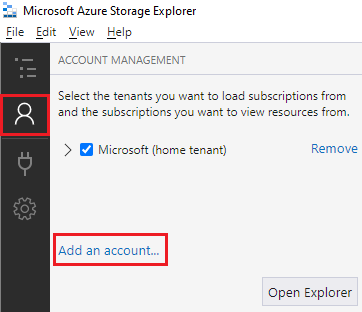
Laboratuvarınızı içeren Azure aboneliğiyle ilişkilendirilmiş Microsoft hesabıyla oturum açmak için istemleri izleyin.
Oturum açtığınızda, kullanmak istediğiniz Azure aboneliğinin yanındaki açılan oku seçin.
Sol bölmede seçili Azure aboneliğiyle ilişkili depolama hesapları gösterilir. Depolama hesabınızı listede görmüyorsanız Tümünü yenile'yi seçin.
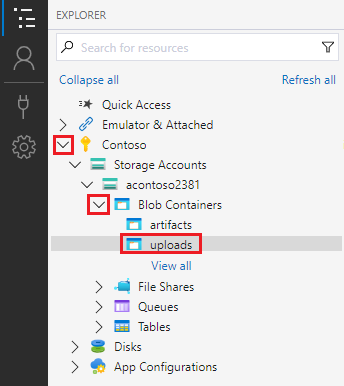
Daha önce not ettiğiniz laboratuvar depolama hesabı adının yanındaki açılır oku seçin, Blob Kapsayıcıları bölümünü genişletin ve yüklemeler'i seçin.
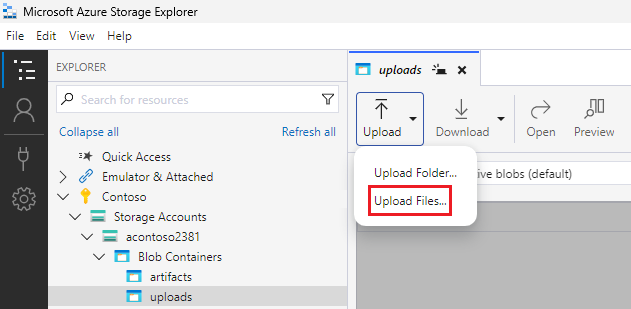
Depolama Gezgini sağ bölmesinde, blob düzenleyici araç çubuğunda Yükle>Dosyaları Karşıya Yükle öğesini seçin.
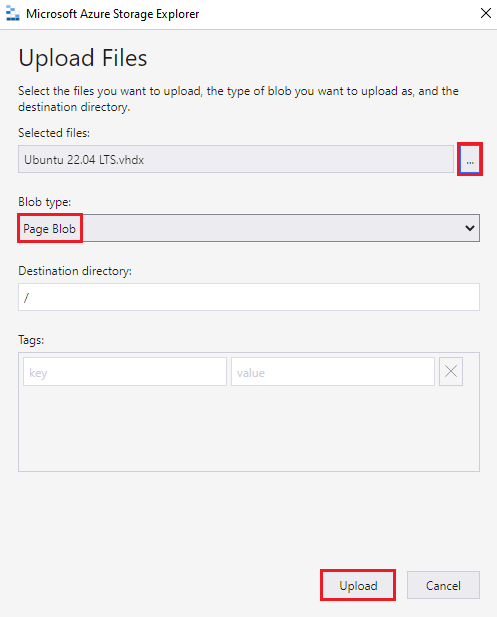
Dosyaları Karşıya Yükle ekranında Seçili dosyalar'ın yanındaki ... öğesini seçin, bilgisayarınızdaki VHD dosyasına gidin ve seçin ve ardından Aç'ı seçin.
Blob türü için Sayfa Blobu'nü seçin.
Yükle'yi seçin.
Depolama Gezgini'nin altındaki Etkinlikler bölmesinde karşıya yükleme durumunu izleyin. VHD dosyasının karşıya yüklenmesi, VHD dosyasının boyutuna ve bağlantı hızınıza bağlı olarak uzun sürebilir.

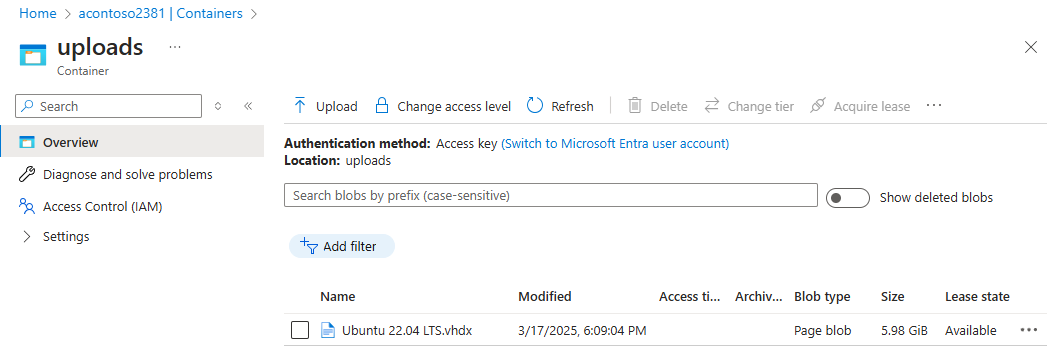
VHD dosyası karşıya yüklendikten sonra Azure portalındaki laboratuvar depolama hesabınızda görebilirsiniz.
Azure Search çubuğunda adını arayarak ve seçerek veya Depolama hesaplarından seçerek laboratuvar depolama hesabınızı açın.
Depolama hesabının Genel Bakış sayfasında, sol gezinti bölmesinden Veri depolama>Kapsayıcıları'nı seçin.
Karşıya yüklenen VHD dosyasını ve depolama hesabına yapılan diğer yüklemeleri görmek için Kapsayıcılar sayfasında Karşıya Yüklemeler klasörünü açın.
İlgili içerik
- Azure'daki VHD'ler ve yönetilen diskler hakkında daha fazla bilgi için bkz. Yönetilen disklere giriş.
- Azure portalını kullanarak VHD dosyasından Azure DevTest Labs'de özel görüntü oluşturmayı öğrenin.
- PowerShell kullanarak VHD dosyasından Azure DevTest Labs'de özel görüntü oluşturmayı öğrenin.