Not
Bu sayfaya erişim yetkilendirme gerektiriyor. Oturum açmayı veya dizinleri değiştirmeyi deneyebilirsiniz.
Bu sayfaya erişim yetkilendirme gerektiriyor. Dizinleri değiştirmeyi deneyebilirsiniz.
Bu makalede, Windows, Mac ve Linux için kullanılabilen Azure CLI kullanarak ilk DNS bölgenizi ve kaydınızı oluşturma adımları açıklanmaktadır. Bu adımları Azure portalını veya Azure PowerShell'i kullanarak da gerçekleştirebilirsiniz.
DNS bölgesi, belirli bir etki alanına yönelik DNS kayıtlarını barındırmak için kullanılır. Etki alanınızı Azure DNS'de barındırmaya başlamak için bir DNS bölgesi oluşturmanız gerekir. Ardından bu DNS bölgesinde etki alanınız için tüm DNS kayıtları oluşturulur. Son olarak, DNS bölgenizi Internet'te yayımlamak için etki alanının ad sunucularını yapılandırmanız gerekir. Bu adımların her biri aşağıda açıklanmıştır.
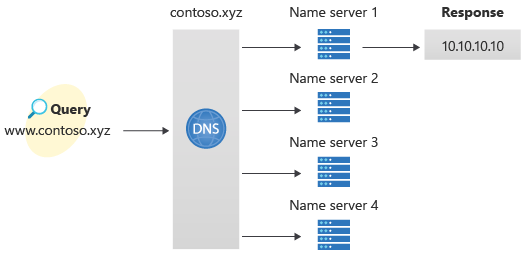
Azure DNS, özel DNS bölgelerini de destekler. Özel DNS bölgeleri hakkında daha fazla bilgi edinmek için bkz. Özel etki alanları için Azure DNS kullanma. Özel DNS bölgesi oluşturma örneği için bkz. CLI kullanarak Azure DNS özel bölgelerini kullanmaya başlama.
Azure hesabınız yoksa, başlamadan önce ücretsiz hesap oluşturun.
Önkoşullar
Azure Cloud Shell'de Bash ortamını kullanın. Daha fazla bilgi için bkz. Azure Cloud Shell'i kullanmaya başlama.

CLI referans komutlarını yerel olarak çalıştırmayı tercih ediyorsanız, Azure CLI'yi yükleyin. Windows veya macOS üzerinde çalışıyorsanız, Azure CLI'yi bir Docker konteynerinde çalıştırmayı düşünün. Daha fazla bilgi için Azure CLI'nin bir Docker konteynerında nasıl çalıştırılacağını inceleyin.
Yerel bir kurulum kullanıyorsanız, az login komutunu kullanarak Azure CLI'ye giriş yapın. Kimlik doğrulama işlemini tamamlamak için, terminalinizde görüntülenen adımları takip edin. Diğer oturum açma seçenekleri için bkz. Azure CLI kullanarak Azure'da kimlik doğrulaması.
İstendiğinde, ilk kullanımda Azure CLI uzantısını yükleyin. Uzantılar hakkında daha fazla bilgi için bkz. Azure CLI ile uzantıları kullanma ve yönetme.
Yüklü olan sürümü ve bağımlı kütüphaneleri bulmak için az version komutunu çalıştırın. En son sürüme yükseltmek için az upgrade komutunu çalıştırın.
- Bu makale, Azure CLI'nın 2.0.4 veya sonraki bir sürümünü gerektirir. Azure Cloud Shell kullanılıyorsa en son sürüm zaten yüklüdür.
Bir kaynak grubu oluştur
DNS bölgesini oluşturmadan önce, DNS bölgesini içerecek kaynak grubunu oluşturun:
az group create --name MyResourceGroup --location "East US"
DNS bölgesi oluşturma
komutu kullanılarak az network dns zone create bir DNS bölgesi oluşturulur. Bu komutla ilgili yardım görmek için yazın az network dns zone create -h.
Aşağıdaki örnek, MyResourceGroup kaynak grubunda contoso.xyz adlı bir DNS bölgesi oluşturur. Değerleri kendinizinkilerle değiştirerek DNS bölgesini oluşturmak için örneği kullanın.
az network dns zone create -g MyResourceGroup -n contoso.xyz
DNS kaydı oluşturma
DNS kaydı oluşturmak için komutunu kullanın az network dns record-set [record type] add-record . A kayıtları hakkında yardım için bkz azure network dns record-set A add-record -h.
Aşağıdaki örnek, "MyResourceGroup" kaynak grubundaki "contoso.xyz" DNS Bölgesi'nde göreli adı "www" olan bir kayıt oluşturur. Kayıt kümesinin tam adı "www.contoso.xyz" şeklindedir. Kayıt türü "A", IP adresi "10.10.10.10" ve varsayılan TTL değeri 3600 saniyedir (1 saat).
az network dns record-set a add-record -g MyResourceGroup -z contoso.xyz -n www -a 10.10.10.10
Kayıtları görüntüleme
Bölgenizdeki DNS kayıtlarını listelemek için şu komutu çalıştırın:
az network dns record-set list -g MyResourceGroup -z contoso.xyz
Ad çözümlemesini test et
Artık test 'A' kaydına sahip bir test DNS bölgeniz olduğuna göre, ad çözümlemesini nslookup adlı bir araçla test edebilirsiniz.
DNS ad çözümlemesini test etmek için:
Bölgenizin ad sunucularının listesini almak için aşağıdaki cmdlet'i çalıştırın:
az network dns record-set ns show --resource-group MyResourceGroup --zone-name contoso.xyz --name @Önceki adımın çıktısından ad sunucusu adlarından birini kopyalayın.
Bir komut istemi açın ve aşağıdaki komutu çalıştırın:
nslookup www.contoso.xyz <name server name>Örneğin:
nslookup www.contoso.xyz ns1-08.azure-dns.com.Aşağıdaki ekrana benzer bir şey görmeniz gerekir:
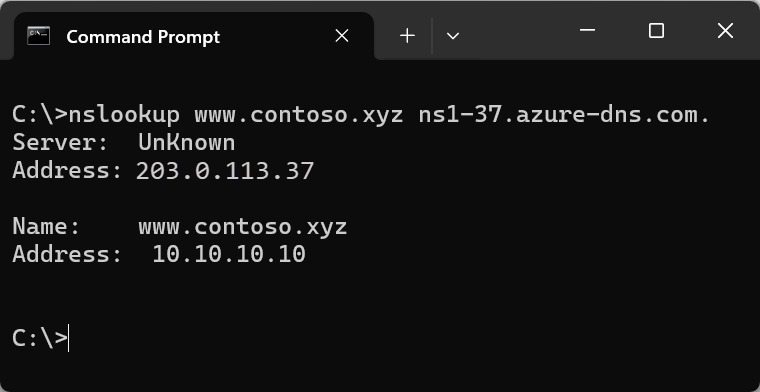
www.contoso.xyz ana bilgisayar adı, yapılandırdığınız gibi 10.10.10.10 olarak çözümlenmiş olur. Bu sonuç, ad çözümlemenin düzgün çalıştığını doğrular.
Kaynakları temizle
Artık gerekmediğinde, kaynak grubunu silerek bu hızlı başlangıçta oluşturulan tüm kaynakları silebilirsiniz:
az group delete --name MyResourceGroup
Sonraki Adımlar
Azure CLI kullanarak ilk DNS bölgenizi ve kaydınızı oluşturduğunuza göre, özel bir etki alanında bir web uygulaması için kayıt oluşturabilirsiniz.