Not
Bu sayfaya erişim yetkilendirme gerektiriyor. Oturum açmayı veya dizinleri değiştirmeyi deneyebilirsiniz.
Bu sayfaya erişim yetkilendirme gerektiriyor. Dizinleri değiştirmeyi deneyebilirsiniz.
Visual Studio Code için Microsoft Foundry Toolkit'te, bir istem aracısının modelini, yönergelerini ve araçlarını yapılandırmak için Agent Builder'ı kullanın. Aracıyı oyun alanında test edin, değişiklikleri sürüm olarak kaydedin ve bir uygulamadan çağırmak için istemci kodu oluşturun.
Bu makale, Foundry'de kaydedilen istem aracılarıyla başlar. Agent Builder, farklı depolama, araç ve değerlendirme seçeneklerine sahip yerel olarak depolanan istemleri de destekler. Kod tabanlı alternatifler için bkz. Aracı oluşturma.
Prerequisites
- Visual Studio Code için Microsoft Döküm Araç Seti'ni yükleyin.
- Bir Dökümhane projesi seçin. Aracılar oluşturmak ve projenin modellerini ve araçlarını kullanmak için izniniz olmalıdır. Bkz. Foundry rol tabanlı erişim denetimi.
- O projedeki bir modelin dağıtımı. Bkz . Dökümhane kaynaklarını ayarlama.
Foundry kaynaklarını kullanmadığınız sürece yerel istem geliştirme için Bir Foundry projesi gerekmez.
İstem aracısı oluşturma
Bir model ve yönergelerle başlayın, ardından araçları eklemeden önce aracıyı kaydedip test edin.
Foundry Toolkit görünümünde Geliştirici Araçları>Derleme>Aracısı Oluştur'u seçin.
Aracı Oluşturucusu'nu açmak için Aracı oluştur'a tıklayın.
Temel Bilgiler'in altında bir Aracı adı girin. Adı bir harf veya numarayla başlatın ve sonlandırın. Aralarında kısa çizgi kullanabilirsiniz.
Model'den Foundry tarafından barındırılan bir model seçin. Bir model eklemeniz gerekiyorsa Modellere göz at seçeneğini kullanın.
Yönergeler'de görevi, gerekli davranışı ve beklenen yanıtı açıklayın. Örneğin, aracıdan bildirilen sorunu, çoğaltma adımlarını ve beklenen davranışı belirleyerek bir yazılım sorununu özetlemasını isteyin. Ayrıntı uydurmak yerine eksik bilgileri istemesini söyleyin.
Dökümhaneye Kaydet'i seçin.
Oyun Alanı sekmesinde bir istek girin ve İleti gönder'i seçin. Konuşmayı test etmek için bir takip sorusu sorun.
Yanıtın yönergelerinizi takip edip etmediğini gözden geçirin. Yönergeleri geliştirin, gerektiği gibi kaydedin ve yineleyin.
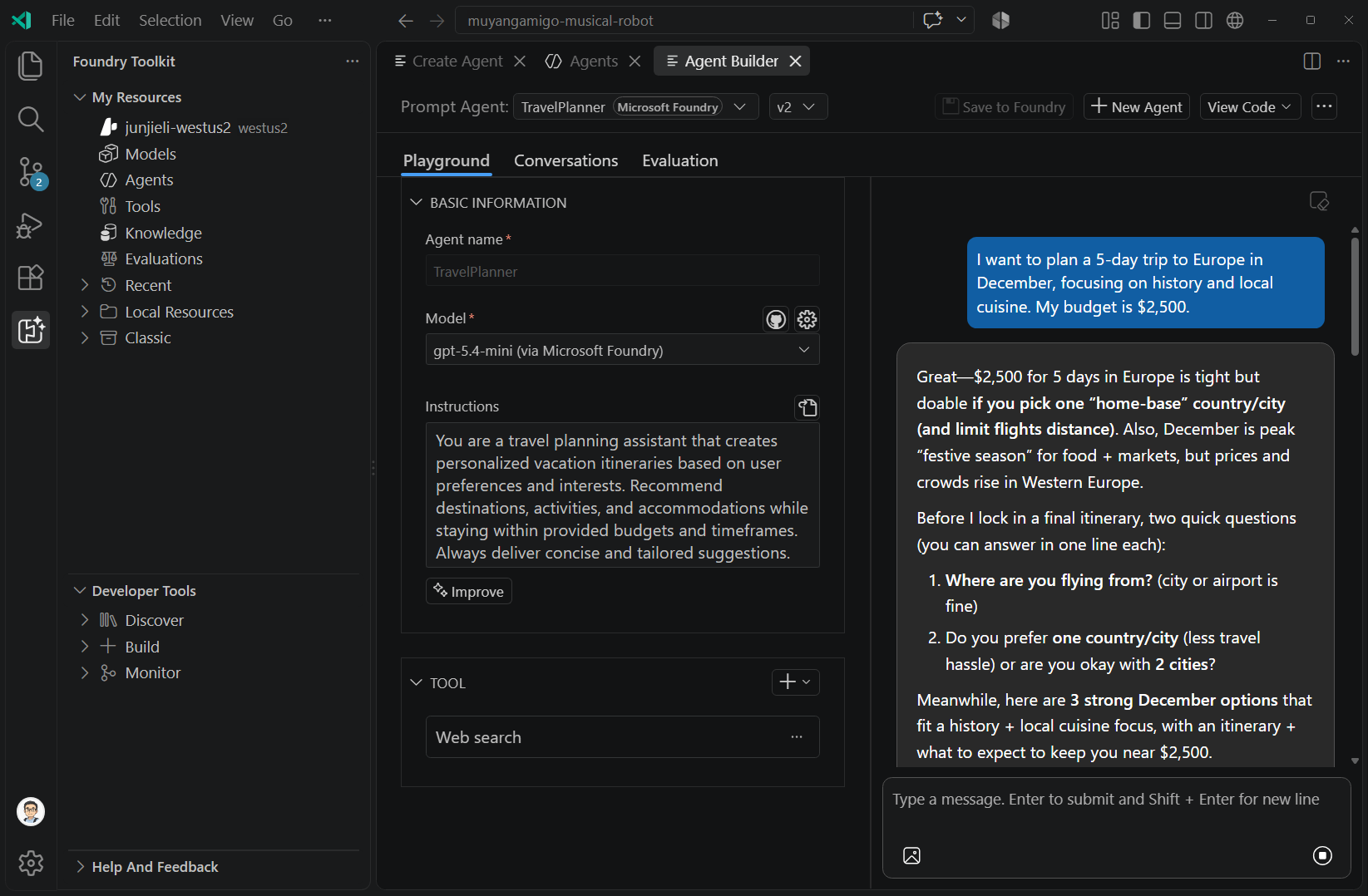
Geliştirici Araçları Kaynağa Göre Gruplandır seçeneğini kullanıyorsa, Ajan Oluştur, Derleme yerine Ajan Geliştirme Araçları altında yer alır. Başka bir giriş noktası, Kaynaklarım>Aracıları>komut istemi aracısı>ekleme istem aracısıdır. Düzenlemek için bu listedeki mevcut bir aracıyı seçin.
Kaydedilecek yeri seçin
Kullanılabilir kaydetme eylemleri seçilen modele ve araçlara bağlıdır.
| Configuration | Hedefi kaydet |
|---|---|
| Araçlar olmadan dökümhanede barındırılan model. | Foundry'ye Kaydet; Yerele Kaydet seçeneği kaydet menüsünde kullanılabilir. |
| Foundry araçlarıyla dökümhanede barındırılan model. | Foundry'ye kaydedin. |
| Başka bir sağlayıcıdan bir model veya yerel araçlarla bir yapılandırma. | Yerel Olarak Kaydet. |
Microsoft Foundry ve Local rozetleri, ajanın nerede depolandığını gösterir. Yerel olarak depolanan bir istem yine de bulut modelini çağırabilir. Yerel depolama, çıkarımın cihazınızda çalıştığı anlamına gelmez.
Taslakları ve sürümleri kaydetme
Agent Builder, yerel kurtarma taslaklarını kaydedilmiş ajan sürümlerinden ayırır.
| Action | Result |
|---|---|
| Yapılandırmayı düzenleyin. | Agent Builder yerel bir kurtarma taslağı saklar. Bu eylem Bir Foundry sürümü oluşturmaz. |
| Yeni ve kaydedilmemiş bir ajan çalıştırın. | Aracı Oluşturucu aracı adını ve modelini doğrular ve aracıyı ilk çalıştırmadan önce kaydeder. Yapılandırma bu hedefi desteklediğinde Foundry'yi tercih eder. |
| Kaydedilmiş bir Foundry ajanını düzenledikten sonra Foundry’ye Kaydet seçeneğini belirleyin. | Aracı Oluşturucusu, yapılandırmayı projeye yeni bir sürüm olarak kaydeder. |
Aracı Oluşturucu bir kurtarma taslağı bulursa Taslağı Geri Yükle veya Sil seçeneğini belirleyin. Aracıları veya sürümleri değiştirmeden önce önemli değişiklikleri açıkça kaydedin.
Mevcut bir Foundry aracısına kaydedilmemiş değişiklikleri test edebilirsiniz. Bu çalıştırma, kaydedilmiş bir aracı sürümü referansı yerine düzenlenmiş yapılandırmayı kullanır. Sürümle ilişkilendirilmiş konuşmalara, izlemeye veya üretilen istemci koduna güvenmeden önce kaydedin.
Önemli
Foundry'ye kaydet aracı sürümünü kaydeder. Kararlı bir uygulama uç noktasına sahip bir aracı uygulama yayınlamaz. Bu ayrı işlem için bkz. Aracı uygulaması yayımlama.
Bir aracı sürümü seçin
Kayıtlı bir sürümü yüklemek için aracı adının yanındaki sürüm seçiciyi kullanın. Foundry aracı sürümleri değiştirilemez. Önceki bir sürümden yapılan düzenlemeleri korumak için Yeni bir sürüm oluşturmak için Foundry'ye Kaydet'i seçin.
Seçilen sürüm, Ajan Oluşturucu’da gösterilen konuşma geçmişini ve oluşturulan istemci kodunun başvurduğu sürümü belirler. Hizmet sürümü oluşturma ayrıntıları için bkz. Değişiklikleri sürüm olarak kaydetme.
Foundry aracısına araç ekleyin
Araçlar aracıyı model dışındaki bilgilere ve eylemlere bağlar. Kullanılabilir araçlar modele, izinlerinize ve projenizdeki kaynaklara bağlıdır. Paylaşılan bağlantıları ve kimlik doğrulamasını yapılandırmak için Araç Kataloğu'nu kullanın, sonra bunları Aracı Oluşturucusu'na ekleyin.
- Playground sekmesinde kaydedilmiş bir Foundry aracısını açın.
- Tool içinde, +> seçeneğini belirleyin.
- Araç seçin bölümünde Yapılandırılmış'tan bir bağlantı seçin veya aracı bulmak için Katalog'u kullanın.
- Gerekli yapılandırmayı tamamlayın, ardından Araç Ekle'yi seçin.
- Dökümhaneye Kaydet'i seçin.
- Aracın kullanılmasını gerektiren bir istek gönderin ve aracın girdileri ile sonuçlarını gözden geçirin. Aracı onay isterse, bu çağrı için Onayla veya Reddet'i seçin.
Bir MCP aracının araç çağrısı onay ayarlarını gözden geçirmek için seçeneklerini açın ve Yapılandır seçeneğini belirleyin. Onay gerektirebilir, tüm araçları otomatik olarak onaylayabilir veya belirli araçları otomatik olarak onaylayabilirsiniz. Kaydetmeden önce seçimi gözden geçirin.
Onay ayarları temel alınan hizmete erişim izni vermez. Hizmet izinleri için bkz. Temsilci kimliği kavramları.
Araç kutusunu kullanın (önizleme)
Araç kutusu, yönetilen bir MCP uç noktasının arkasında yeniden kullanılabilir araçları gruplandırabilir. Beceriler ve araç arama, önizleme özellikleridir.
Note
komut istemi aracılarındaki araç kutusu tümleştirmesi varsayılan olarak önizleme aşamasındadır ve kapalıdır.
Visual Studio Code ayarlarında, araç kutusu ekleme denetimlerini göstermek için windowsaistudio.enableToolboxInPromptAgent seçeneğini etkinleştirin.
Bir ajan, ya bir araç kutusu ya da tek tek Foundry araçları kullanır. Araç kutusunu eklemek, içindeki araçların her birinin yerini alır. Bir araç kutusu ekliyken, Araçlar ekle araçları bu araç kutusunun içine ekler.
Araç kutusu düzenlemeleri, ajanı siz kaydedene kadar bekletilir; kaydettiğinizde yeni bir araç kutusu sürümü oluştururlar. Araç kutuları paylaşılan kaynaklardır; kaydetmeden önce hem araç kutusunu hem de aracı değişikliklerini gözden geçirin.
Kaydedilmiş bir Foundry ajanını açın.
Araç'ta, +> seçin.
Bir araç kutusu seçin ve sürümünü, araçlarını ve becerilerini gözden geçirin.
Add (Ekle) seçeneğini belirleyin.
Araç kutusu kartını genişleterek içeriğini inceleyin ve onay ayarlarını gözden geçirin.
Foundry'ye Kaydet'i seçin ve araçlarını kullanan bir isteği test edin.
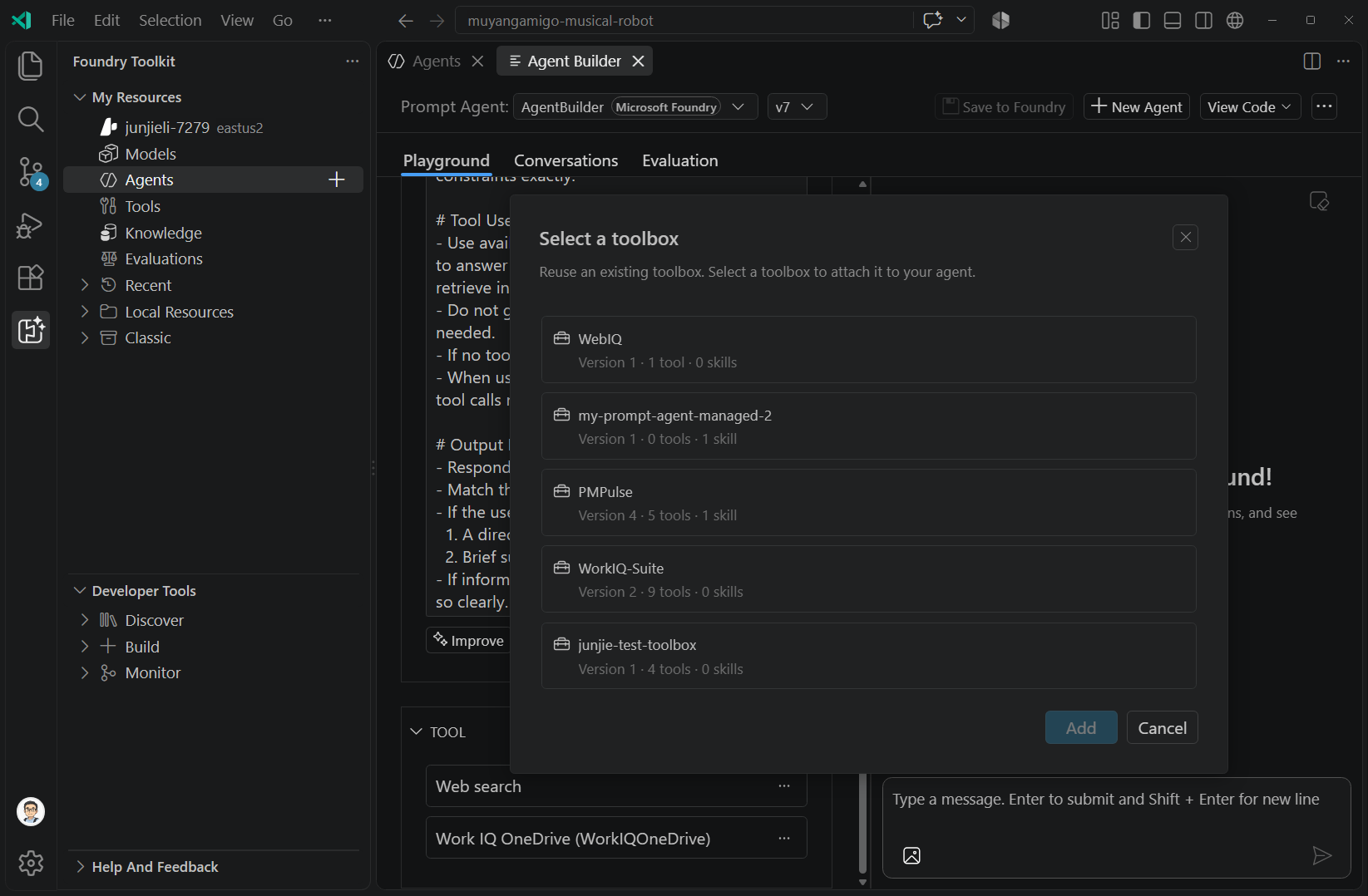
Araç Kutusu kaynak listesinden de İstem Aracısına Ekle seçeneğini belirleyebilirsiniz. Araç kutusu oluşturma ve paylaşılan bağlantılar için bkz. Araç Kataloğu.
Ekli araç kutusunu yönetme
Araç kutusu kartının Diğer seçenekler menüsünü kullanın ve değişiklik yaptıktan sonra aracıyı kaydedin.
| Action | Etkisi |
|---|---|
| Configure | Bu ajan için araç çağrısı onay ayarlarını değiştirin. |
| Sürüm değiştir | Ekli araç kutusunun başka bir sürümünü seçin. |
| Replace | Farklı bir araç kutusu seçin. |
| Remove | Araç kutusunu bu aracıdan ayırma. |
| Devre dışı bırak | Temsilci araçlarını ayrı ayrı araçlar olarak tutun. Aracı artık araç kutusu becerilerine, araç aramasına, sürüm oluşturma ve küme olarak yeniden kullanma erişimine sahip değildir. |
A2A ile başka bir ajan bağlama (önizleme)
Ajanlar arası (A2A) bağlantılar, bir istem ajanının A2A ile uyumlu bir ajanı araç olarak çağırabilmesini sağlar. Bir tane doğrudan veya bir araç kutusu aracılığıyla bağlayabilirsiniz. Doğrudan ekleme, araç kutusu etkinleştirme ayarını gerektirmez.
Kaydedilmiş bir Foundry ajanını açın.
Araç'taAracı ekle (A2A) öğesini seçin+>.
A2A aracısını bağlama bölümünde uygun sekmeyi seçin.
Tab Sağlamanız gerekenler Yapılandırılmış Mevcut bir A2A bağlantısını seçin. Yapılandırılan bağlantılar mevcut olduğunda bu sekme görüntülenir. Katalog Foundry hesap kataloğundan bir ajan seçin. İstendiğinde aracı kartı ve kimlik doğrulama adımlarını tamamlayın. Custom Bir ad, geçerli bir HTTPS uç noktası ve agent-card yolu girin. Gerekirse Temsilci kartı alınırken kimlik doğrula seçeneğini belirleyin. Ajanı bağlamak veya eklemek için iletişim kutusunu doldurun.
Foundry'ye Kaydet'i seçin ve ardından bağlantı gerektiren bir isteği test edin.
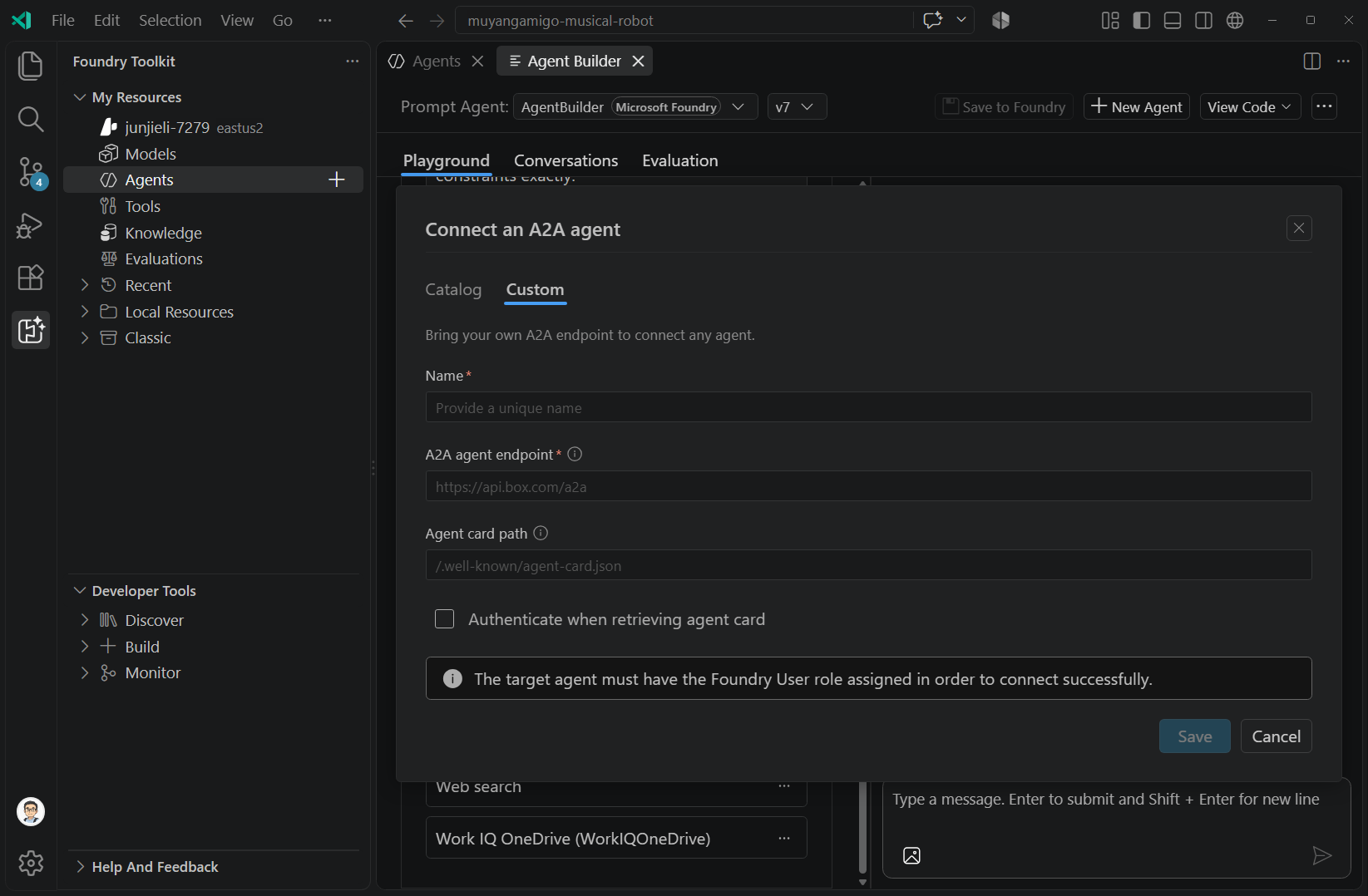
Uç nokta kurulumu, aracı kartları, kimlik seçenekleri ve izinler için bkz. A2A uç noktasını etkinleştirme.
Konuşmaları gözden geçirme ve aracıları değiştirme
Playground mevcut test konuşmasını içerir. Yeni bir konuşma başlatmak için Tüm iletileri temizle'yi seçin.
Kayıtlı bir Foundry aracısı için Konuşmalar'ı seçerek seçilen sürümün geçmişini gözden geçirin. İletilerini ve yanıt ayrıntılarını incelemek için bir konuşma seçin. Geçmişi açmak, bu konuşmayı çalışma alanında kaldığı yerden devam ettirmez.

Yerel istemlerle Foundry istem aracıları arasında geçiş yapmak için Aracı Oluşturucusu'nun üst kısmındaki aracı seçicisini kullanın. Geçişten sonra depolama rozetini ve sürümü kontrol edin. Konuşmalar sekmesi, yerel istemler için değil, kaydedilmiş Foundry ajanları için kullanılabilir.
Yönergeleri oluşturma ve geliştirme
Bir görev açıklamasından yönergeleri taslak olarak oluşturmak için Oluştur'a veya mevcut yönergeleri düzeltmek için İyileştirme'ye tıklayın. Alan boş olduğunda, Bana ilham ver bir başlangıç fikri sağlayabilir.
- Yönerge oluşturmayı destekleyen bir model seçin.
- Yönergeler'in altında Alan boşsa Oluştur'a veya yönergeler içeriyorsa geliştir'e tıklayın.
- Görevi veya değişikliği açıklayın. Mevcut bir Foundry aracısı için iyileştirme önerileri isteğe bağlıdır.
- İletişim kutusunda Oluştur veya Geliştir'i seçin.
- Düzeltilen yönergeleri gözden geçirin ve temsilci isteklerini test edin.
- Yapılandırmayı korumak için Foundry'ye Kaydet'i seçin.
Kaydedilmiş Foundry ajanları için bu eylemler Foundry Prompt Optimizer'ı kullanır. İyileştirme API'si modeli desteklemiyorsa Araç Seti desteklendiğinde standart istem oluşturma işlemine geri döner. Yeni bir taslakta bir Foundry modeli seçmek, tek başına, taslağın kaydedilmiş bir Foundry ajanı olduğu anlamına gelmez.
Foundry istem aracısını değerlendirin
Değerlendirmek istediğiniz yapılandırmayı kaydedin ve Değerlendirme'yi seçin.
- Yerel bir Python değerlendirme projesi oluşturmak için İskele Değerlendirme Kodu'nu seçin. Yapılandırmak ve çalıştırmak için oluşturulan yönergeleri izleyin.
- Rehberli değerlendirme kurulumu için Foundry bağlantısını seçin.
Çalıştırmadan önce oluşturulan değerlendirme yapılandırmasını gözden geçirin. İskele, ajanı adıyla tanımlar; Agent Builder’da seçtiğiniz sürümü sabitlediğini varsaymayın.
Bu sekme, yerel istem veri kümesi görünümünden farklıdır. Hizmet değerlendirme kılavuzu için bkz . Aracılarınızı değerlendirme.
İstemci kodu oluşturma
Bir Foundry aracısını kaydettikten sonra, kodu bir uygulamadan çağırmak için Kodu Görüntüle menüsünü kullanın.
| Action | Çıktı |
|---|---|
| Kodu Görüntüle | Mevcut aracıyı çağıran bir Python projesi. Bir klasör seçin, ardından bağımlılıklar, yapılandırma ve kimlik doğrulaması için onun README.md yönergelerini izleyin. |
| Kod Parçacıklarını Görüntüle | Var olan aracıyı çağıran bir düzenleyicide Python kod parçacığı. |
Her iki çıkış da seçilen kaydedilen sürüme başvurur. Uygulamanın düzeltilmiş yapılandırmaya ihtiyacı varsa kod oluşturmadan önce düzenlemelerinizi kaydedin.
İstemci kodu, bir istem aracısını barındırılan bir aracıya dönüştürmez. Doğrudan SDK kullanımı için prompt-agent hızlı başlangıç bölümüne bakın.
Yerel istemlerle çalışma
Başka bir sağlayıcıdan model kullanmak veya yerel araçları test etmek için yerel depolamayı seçin. Bir model seçin, yönergeleri girin ve Yerele Kaydet'i seçin. Foundry modeli kullanırken, yerel depolama kullanılabiliyorsa Kaydet menüsünü kullanın.
Yerel değişiklikleri korumak için Yerele Kaydet'i kullanın. Yerel kayıtlar, Foundry sürümleri veya Foundry konuşma geçmişi kayıtları oluşturmaz.
Yerel araçları bağlama
Yerel istem için, bir sunucu ve araçlarını seçmek için Araç>+>MCP Sunucusu'nu seçin. Yapılandırma ve çalışma zamanı gereksinimleri için bkz. Yerel mcp sunucusu bağlama.
Dış hizmet uygulamadan bir işlev şemasını test etmek için:
- Araç>+> seçin.
- Örne Göre'yi seçin veya Mevcut Şemayı Karşıya Yükle'yi seçin.
- Şemayı, adı ve açıklamayı sağlayın, ardından aracı ekleyin.
- Araç kartına örnek bir yanıt girin.
- İstemi çalıştırın ve modelin yanıtı nasıl kullandığını inceleyin.
Sahte yanıt dış API'yi çağırmaz. Yapılandırılmış bir MCP sunucusu araçlarını yürütebilir.
Yapılandırılmış çıkışı yapılandırın
Yapılandırılmış çıktıyı destekleyen bir modelle yerel bir istem için:
- Model seçicinin yanındaki Ayarlar'ı açın.
-
Yapı Çıktısı altında,
json_schemaöğesini seçin. - JSON Şeması Seç bölümünde Örnek Kullan veya Dosyayı Karşıya Yükle'yi seçin.
- Şemayı gözden geçirin ve Seç'i seçin.
- Yerel istemi kaydedin ve çıkışını incelemek için bir istek çalıştırın.
Kullanılabilir biçimler modele bağlıdır. Bu adımlar, kaydedilmiş bir Foundry istem aracısının yanıt şemasına değil yerel istem yürütmesine uygulanır.
Veri kümesi değişkenleriyle yerel istemleri değerlendirme
Kaydedilen bir yerel istem için Değerlendirme sekmesi veri kümesi tabanlı değerlendirme sağlar. Aynı istemi farklı veri kümesi değerleriyle çalıştırmak için yönergelerdeki değişkenleri kullanın.
Örneğin, Summarize the issue for {{audience}}. adlı audiencebir veri kümesi sütunu kullanır. Her test çalışması için bir değer sağlayın. Yerel toplu çalıştırıcı, istemi çalıştırdığında bu değeri yerine koyar.
Agent Builder oyun alanının ayrı bir Değişkenler paneli yoktur. Veri kümesi içeri aktarma, değerlendiriciler ve sonuç karşılaştırması için bkz . Modelleri, istemleri ve aracıları değerlendirme.
Yerel istem için kod oluşturma
Model tümleştirme kodu oluşturmak için Kodu Görüntüle'yi seçin. Kullanılabilir SDK, kimlik doğrulaması ve dil seçenekleri sağlayıcıya ve modele bağlıdır. Bu seçenekler, Foundry aracısı istemci projesinden ve kod parçacığı eylemlerinden farklıdır.
İlgili içerik
Ajanınızı geliştirmek ve yayımlamak için şu kılavuzları kullanın: