Not
Bu sayfaya erişim yetkilendirme gerektiriyor. Oturum açmayı veya dizinleri değiştirmeyi deneyebilirsiniz.
Bu sayfaya erişim yetkilendirme gerektiriyor. Dizinleri değiştirmeyi deneyebilirsiniz.
Bu hızlı başlangıçta bir Microsoft Foundry projesi oluşturacak ve bir model dağıtacaksınız. Bir ekibi yönetiyorsanız, ekip üyelerine de erişim izni verirsiniz. Bu adımları tamamladıktan sonra, siz veya ekibiniz dağıtılan modeli kullanarak yapay zeka uygulamaları oluşturmaya başlayabilirsiniz.
Ipucu
Bu hızlı başlangıçta, temel bir kurulumla aracı oluşturmak için nasıl kaynak oluşturulacağı gösterilmektedir. Kendi kaynaklarınızı kullanan daha gelişmiş senaryolar için bkz. Aracı geliştirme için ortamınızı ayarlama.
Önkoşullar
- Etkin aboneliği olan bir Azure hesabı. Hesabınız yoksa ücretsiz deneme aboneliği içeren bir
free Azure hesabı oluşturun. - Projeyi kendiniz oluşturuyorsanız:
- Abonelikte veya kaynak grubunda, Foundry Account Owner ya da Foundry Owner gibi bir Foundry kaynağı oluşturmanıza olanak tanıyan bir role erişim. İzinler hakkında daha fazla bilgi için bkz: Microsoft Foundry için Rol tabanlı erişim denetimi.
Important
Foundry RBAC rolleri yakın zamanda yeniden adlandırıldı. Foundry User, Foundry Owner, Foundry Hesabı Sahibi ve Foundry Project Manager daha önce Azure Yapay Zeka Kullanıcısı, Azure Yapay Zeka Sahibi, Azure Yapay Zeka Hesabı Sahibi ve Azure Yapay Zeka Project Yöneticisi olarak adlandırıldı. Yeniden adlandırma kullanıma sunulmaya devam ederken bazı yerlerde önceki adları görmeye devam edebilirsiniz. Rol kimlikleri ve temel izinler yeniden adlandırma ile değiştirilmez.
- Abonelikte veya kaynak grubunda, Foundry Account Owner ya da Foundry Owner gibi bir Foundry kaynağı oluşturmanıza olanak tanıyan bir role erişim. İzinler hakkında daha fazla bilgi için bkz: Microsoft Foundry için Rol tabanlı erişim denetimi.
- Projeyi bir ekip için oluşturuyorsanız:
- Sahip gibi rol atamalarını tamamlamanıza olanak tanıyan bir role erişim. İzinler hakkında daha fazla bilgi için bkz: Microsoft Foundry için Rol tabanlı erişim denetimi.
- Erişime ihtiyacı olan ekip üyeleri için kullanıcı e-posta adreslerinin veya Microsoft Entra güvenlik grubu kimliklerinin listesi.
Portal yerine Azure CLI kullanırsanız, kaynak grubundaki Katkıda Bulunan veya Sahip rolü kaynağı ve projeyi oluşturmak için yeterlidir. Ekip üyelerine erişim vermek için sahip gibi roller atayabilen bir role yine de ihtiyacınız vardır.
Aşağıdaki sekmeleri kullanarak tercih ettiğiniz yöntemi seçin:
Azure CLI 2.80.0 veya sonraki bir sürümü yükleyin.
az versionile sürümünüzü denetleyin ve daha yeni bir sürüme ihtiyacınız varsaaz upgradekomutunu çalıştırın.Sürüm 2.80.0, bu adımlarda kullanılan
az cognitiveservices account projectkomutlarını ekledi. Daha eski bir sürümde, komutlar'project' is misspelled or not recognized by the systemveyaunrecognized argumentsile başarısız olur.Azure oturum açın:
az login
Proje oluşturma
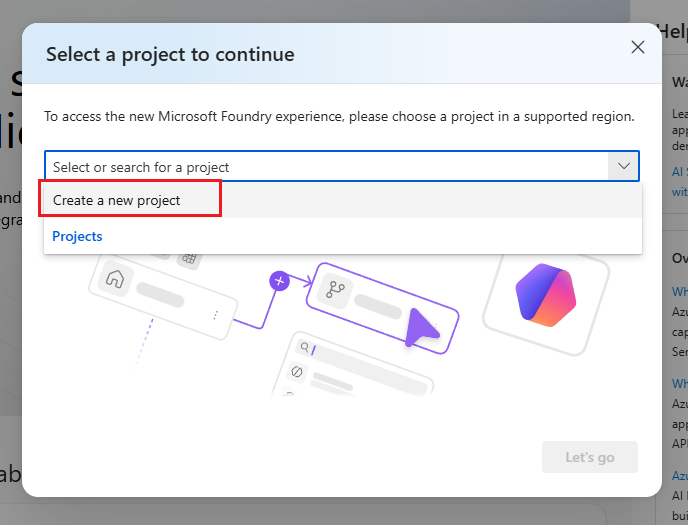
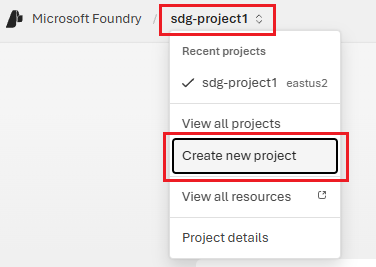
Çalışmanızı düzenlemek için bir Dökümhane projesi oluşturun. Proje, ekibinizin kullandığı modelleri, aracıları ve diğer kaynakları içerir.
Ipucu
Anlık model (önizleme) denemek istiyorsanız projenizi Batı ABD 3 bölgesinde oluşturun.
Note
Bu adımlar, Azure CLI sürüm 2.80.0 veya üzerini ve kaynak grubundaki Katkıda Bulunan veya Sahip rolünü gerektirir. Sürümünüzü kontrol etmek için az upgrade ve daha yeni bir sürüme ihtiyacınız varsa az version çalıştırın. Başlamadan önce oturum açmak için komutunu çalıştırın az login . Desteklenen bölgeler için bkz . Bölge desteği.
Bir kaynak grubu oluşturun veya var olan bir grubu kullanın. Örneğin,
my-foundry-rgöğesinieastusiçinde oluşturun.az group create --name my-foundry-rg --location eastusKaynak grubunun mevcut olduğunu doğrulayın:
az group show --name my-foundry-rg --query properties.provisioningState --output tsvÇıktı
Succeededgösterir.Proje yönetimi etkinleştirilmiş Foundry kaynağını oluşturun. Örneğin,
my-foundry-resourceoluşturun,my-foundry-rgkaynak grubunda.az cognitiveservices account create \ --name my-foundry-resource \ --resource-group my-foundry-rg \ --kind AIServices \ --sku S0 \ --location eastus \ --custom-domain my-foundry-resource \ --assign-identity \ --allow-project-management trueŞu değerleri kullanın:
Parametre Purpose --assign-identityProje yönetiminin gerektirdiği yönetilen kimliği oluşturur. Bu olmadan, proje oluşturma işlemi kaynakta yönetilen kimliğin etkinleştirilmesi gerektiği hatasıyla başarısız olur. --allow-project-managementProje yönetimini etkinleştirir. Kaynağı oluşturduktan sonra bu ayarı değiştiremezsiniz. --custom-domainGenel olarak benzersiz olması gerekir. my-foundry-resourcealınmışsa, komutCustomDomainInUsehatasıyla başarısız olur. Farklı bir ad seçin ve komutu yeniden çalıştırın.Proje oluşturma. Örneğin,
my-foundry-projectiçindemy-foundry-resourceoluşturun.az cognitiveservices account project create \ --name my-foundry-resource \ --resource-group my-foundry-rg \ --project-name my-foundry-project \ --location eastusKaynağın sağlandığını doğrulayın:
az cognitiveservices account show \
    --name my-foundry-resource \
    --resource-group my-foundry-rg \
    --query properties.provisioningState --output tsv
Çıktıda
Succeededgösterilmelidir. Çıktı farklı bir durum gösteriyorsa izinlerinizi, bölge kullanılabilirliğinizi ve kaynak kotalarınızı denetleyin. Daha fazla yardım için bkz. Çok hizmetli kaynak oluşturma.Projenin oluşturulduğunu doğrulayın:
az cognitiveservices account project show \
    --name my-foundry-resource \
    --resource-group my-foundry-rg \
    --project-name my-foundry-project \
    --query properties.provisioningState --output tsv
Çıktıda
Succeededgösterilmelidir. Komut, yönetilen kimliğin etkinleştirilmesi gerektiğini belirten bir iletiyle başarısız olursa, kaynağı--assign-identityile oluşturduğunuzu doğrulayın.
Referans: az cognitiveservices account project

Modeli dağıt
Kullanabileceğiniz bir model dağıtın. Bu örnekte gpt-5-mini kullanılır, ancak kullanılabilir herhangi bir modeli seçebilirsiniz.
Ipucu
Anlık erişim modelini (önizleme) denemek için bu adımı atlayabilirsiniz.
Model adını ve sürümünü onaylamak için bölgenizde kullanılabilen modelleri listeleyin:
az cognitiveservices model list \
    --location eastus \
    --query "[?model.name=='gpt-5-mini'].{version:model.version,skus:join(',',model.skus[].name)}" \
    --output table
Modeli dağıtın:
az cognitiveservices account deployment create \
    --name my-foundry-resource \
    --resource-group my-foundry-rg \
    --deployment-name gpt-5-mini \
    --model-name gpt-5-mini \
    --model-version "2025-08-07" \
    --model-format OpenAI \
    --sku-capacity 10 \
    --sku-name GlobalStandard
komutu ile
DeploymentModelNotSupportedbaşarısız olursa model, sürüm veya SKU bölgenizde kullanılamaz. Desteklenen bir birleşim seçmek için önceki adımın çıktısını kullanın.Dağıtımın başarılı olduğunu doğrulayın:
az cognitiveservices account deployment show \
    --name my-foundry-resource \
    --resource-group my-foundry-rg \
    --deployment-name gpt-5-mini \
    --query properties.provisioningState --output tsv
Çıktı, dağıtım hazır olduğunda
Succeededgösterir.
Başvuru: az bilişsel hizmetler hesap dağıtımı
Proje bağlantı ayrıntılarınızı alma
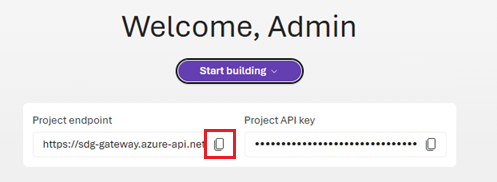
Koddan bağlanmak için proje uç noktanızın olması gerekir. Bu projeyi başkaları için yönetiyorsanız, dağıtım adıyla birlikte onlara bu uç noktayı gönderin.
Proje uç noktasını alın:
az cognitiveservices account project show \
    --name my-foundry-resource \
    --resource-group my-foundry-rg \
    --project-name my-foundry-project \
    --query 'properties.endpoints."AI Foundry API"' --output tsv
Çıktı, https://my-foundry-resource.services.ai.azure.com/api/projects/my-foundry-project biçimindeki proje uç noktanızdır. Bu değeri diğer hızlı başlangıçlarda ve öğreticilerde kullanın.
Yöneticiler için - erişim izni verme
Bir ekibi yönetiyorsanız, projeyi ve dağıtılan modelleri kullanabilmeleri için Ekip üyelerine DökümHane Kullanıcısı rolünü atayın. Bu rol, yapay zeka uygulamaları oluşturmak ve test etmek için gereken en düşük izinleri sağlar. Atamanız gerekebilecek diğer roller için bkz. Microsoft Foundry için Role tabanlı erişim denetimi.
Projenin kaynak kimliğini alın:
PROJECT_ID=$(az cognitiveservices account project show \
    --name my-foundry-resource \
    --resource-group my-foundry-rg \
    --project-name my-foundry-project \
    --query id -o tsv)
Dökümhane Kullanıcısı rolünü bir ekip üyesine atayın:
Important
Foundry RBAC rolleri yakın zamanda yeniden adlandırıldı. Foundry User, Foundry Owner, Foundry Hesabı Sahibi ve Foundry Project Manager daha önce Azure Yapay Zeka Kullanıcısı, Azure Yapay Zeka Sahibi, Azure Yapay Zeka Hesabı Sahibi ve Azure Yapay Zeka Project Yöneticisi olarak adlandırıldı. Yeniden adlandırma kullanıma sunulmaya devam ederken bazı yerlerde önceki adları görmeye devam edebilirsiniz. Rol kimlikleri ve temel izinler yeniden adlandırma ile değiştirilmez.
az role assignment create \
    --role "53ca6127-db72-4b80-b1b0-d745d6d5456d" \
    --assignee "user@contoso.com" \
    --assignee-principal-type User \
    --scope $PROJECT_ID
Note
Foundry RBAC rolleri yakın zamanda yeniden adlandırıldığı için, yeniden adlandırma dağıtımı sırasında sorun yaşamamak için kodunuzda rol adı yerine rol tanımı kimliğini (GUID) kullanın:
-
Dökümhane Kullanıcısı:
53ca6127-db72-4b80-b1b0-d745d6d5456d -
Dökümhane Sahibi:
c883944f-8b7b-4483-af10-35834be79c4a -
Döküm Hesabı Sahibi:
e47c6f54-e4a2-4754-9501-8e0985b135e1 -
Döküm Proje Yöneticisi:
eadc314b-1a2d-4efa-be10-5d325db5065e
Tek bir kullanıcı yerine bir güvenlik grubu eklemek için:
az role assignment create \
    --role "53ca6127-db72-4b80-b1b0-d745d6d5456d" \
    --assignee-object-id "<security-group-object-id>" \
    --assignee-principal-type Group \
    --scope $PROJECT_ID
Rol atamasını doğrulayın:
az role assignment list \
    --scope $PROJECT_ID \
    --role "53ca6127-db72-4b80-b1b0-d745d6d5456d" \
    --output table
Başvuru: az role assignment
Ekip üyesi erişimini doğrulama
Bir ekip üyesinden Microsoft Foundry'de oturum açarak proje listesinden projeyi seçip erişimini doğrulamasını isteyin.
Ekip üyesi projeye erişemezse rol atamasının başarıyla tamamlandığını doğrulayın. Doğru e-posta adresini veya güvenlik grubu kimliğini kullanıp kullanmadığınıza bakın. Ekip üyesinin Azure hesabının aynı Microsoft Entra kiracısında olduğundan emin olun.
Dağıtılan modelin kullanılabilir olduğunu onaylamak için, ekip üyesine sağ üst gezinme çubuğundan Oluştur'u, ardından sol panelde Modeller'i seçmesini söyleyin.
Kaynakları temizleme
Bu projeyi artık istemediğinizde, kaynak grubunu silip onunla ilişkili tüm kaynakları silin.
az group delete --name my-foundry-rg --yes --no-wait
Silme işlemi arka planda çalışır. Kaynak grubunun gittiğini onaylamak için şunu çalıştırın:
az group exists --name my-foundry-rg
Silme işlemi tamamlandığında çıktıda false görüntülenir.