Not
Bu sayfaya erişim yetkilendirme gerektiriyor. Oturum açmayı veya dizinleri değiştirmeyi deneyebilirsiniz.
Bu sayfaya erişim yetkilendirme gerektiriyor. Dizinleri değiştirmeyi deneyebilirsiniz.
Şu anda görüntülenen: Foundry portalının yeni sürümü - Klasik Foundry portalı sürümüne geç
Bu hızlı başlangıçta, Microsoft Foundry'de ayrılmış aktarım hızı dağıtımı oluşturacak, çalıştığını doğrulamak için bir çıkarım çağrısı yapacak ve kullanım metriğini görüntüleyeceksiniz.
Ayrılmış işlem hacmi dağıtımı, uygulamanıza öngörülebilir gecikme süresiyle özel model işleme kapasitesi sunar. Faturalama, sağlanan aktarım hızı birimi (PTU) başına saat başına gerçekleştirilir. Uzun süreli iş yükleri için Azure Rezervasyonlar saatlik faturalamaya kıyasla finansal indirimler sunar. Tam kavramsal giriş için bkz. DökümHane Modelleri için sağlanan aktarım hızı nedir?.
Önkoşullar
- Geçerli bir ödeme yöntemine sahip bir Azure aboneliği. Azure aboneliğiniz yoksa başlamak için ücretli bir Azure hesabı oluşturun.
- Azure Contributor veya Cognitive Services Contributor dağıtımı oluşturmayı planladığınız abonelik veya kaynak grubundaki rolü.
- PTU kotanıza sahip olduğunuz bölgede Microsoft Foundry projesi. Bir Foundry projesi, bir Foundry kaynağı altında yönetilir.
- İsteğe bağlı olarak, Azure CLI kullanarak dağıtım için Azure CLI yüklü olmalıdır.
Model ve bölge kullanılabilirliğini denetleme
Dağıtım oluşturmadan önce modelinizin hedef bölgenizde sağlanan aktarım hızını desteklediğini onaylayın.
- Modelinizin hedef bölgenizde sağlanan aktarım hızı dağıtımını destekleyip desteklemediğini görmek için model ve bölge kullanılabilirlik tablosuna gidin.
- Bölgenize göre filtreleyin ve modelin Sağlanan dağıtım türünde göründüğünü doğrulayın.
Ayrıca, dağıtımı yapılandırırken bu bilgilere ihtiyacınız olduğundan modelin en düşük PTU sayısını da not edin. Minimum değerler modele göre değişir ve Dağıtım parametrelerinde ve modele göre aktarım hızı değerlerinde listelenir.
PTU kotası kontrolü
Bu hızlı başlangıcı takip etmeden önce hedef bölgeniz ve dağıtım türünüz için kotanız olup olmadığını denetleyin. Kotanızı denetlemek için:
-
Microsoft Foundry'ye giriş yapın. Yeni Dökümhane seçeneğinin açık olduğundan emin olun. Bu adımlar Foundry (yeni) ile ilgilidir.

PTU kotanızın bulunduğu bölgedeki aboneliği ve Foundry kaynağını seçin.
Sağ üst gezinti bölmesinde Yönet'i ve ardından sol bölmede Kota'yı seçin.
Sağlanan kotanızı görmek için Sağlanan aktarım hızı birimi'ni seçin. Kotanız yoksa Kota İste'yi seçin ve formu doldurun. Kota onayı birkaç gün sürebilir ve istek onaylandığında bir e-posta bildirimi alırsınız.
Hazırlanmış bir dağıtım oluşturun
Bu bölümde, Foundry portalını veya Azure CLI kullanarak sağlanan bir dağıtım oluşturacaksınız.
Dağıtım için Dökümhane portalını kullanma
Sağ üst gezinti bölmesinde Keşfet'i ve ardından sol bölmede Modeller'i seçin.
Model kartını (örneğin
gpt-5.1) açmak için dağıtmak istediğiniz modeli seçin.Dağıt>Özel ayarlar seçeneğini belirleyin.
Dağıtım türü açılan listesinde, sağlanan bir dağıtım türü seçin: Genel Sağlanan Aktarım Hızı, Veri Bölgesi Sağlanan Aktarım Hızı veya Bölgesel Sağlanan Aktarım Hızı.
Dağıtım alanlarını doldurun:
Alan Description Dağıtım adı Seçtiğiniz bir ad. Modeli çağırmak için kodunuzda bu adı kullanın. Model Dağıtılacak model, örneğin gpt-5.1.Model sürümü Modelin sürümü. Sağlanan aktarım hızı birimleri Ayrılacak PTU sayısı. Modelin minimumunu karşılaması gerekir; örneğin, 50.Dağıtımın saatlik oranını gözden geçirmek için Fiyatlandırmayı onayla'yı seçin. Hiç istek gönderilmese bile, dağıtım oluşturulur oluşturulmaz faturalandırma başlar. Dağıtımınızı silerek faturalandırmayı durdurursunuz. Maliyetlerden emin değilseniz İptal'i seçin ve devam etmeden önce PTU faturalama ve maliyet yönetimini gözden geçirin.
Dağıtımı onaylayın ve oluşturun.
(İsteğe bağlı) Dağıtım için Azure CLI kullanma
Alternatif olarak, Azure CLI kullanarak dağıtımınızı oluşturabilirsiniz.
PTU sayısı 50 PTU olan GPT-5.1 için sağlanan bir dağıtım oluşturun.
az cognitiveservices account deployment create \ --name <myResourceName> \ --resource-group <myResourceGroupName> \ --deployment-name <myDeploymentName> \ --model-name GPT-5.1 \ --model-version "2025-11-13" \ --model-format OpenAI \ --sku-capacity 50 \ --sku-name GlobalProvisionedManaged<myResourceName>,<myResourceGroupName>,<myDeploymentName>ifadelerini kendi değerlerinizle değiştirin.--sku-namedağıtım türünü belirtir:GlobalProvisionedManaged,DataZoneProvisionedManagedveyaProvisionedManaged.--sku-capacity, PTU sayısıdır. Burada 50 olarak ayarlanmıştır.
Referans: az cognitiveservices account deployment
Dağıtımın başarıyla tamamlandığını onaylayın:
az cognitiveservices account deployment show \
    --deployment-name <myDeploymentName> \
    --name <myResourceName> \
    --resource-group <myResourceGroupName> \
    --query "properties.provisioningState" -o tsv
Çıktıda
Succeededgörüntülenmelidir. Sağlama tamamlandıktan sonra model kullanıma hazırdır.
REST, ARM şablonu, Bicep ve Terraform da dağıtım oluşturmak için kullanılabilir. Bkz. Dağıtımları otomatikleştirme ve sku.name öğesini GlobalProvisionedManaged, DataZoneProvisionedManaged veya ProvisionedManaged ile değiştirin.
Çıkarım çağrısı yapın
Sağlanan dağıtımın çıkarım kodu, diğer dağıtım türleriyle aynıdır. Parametre değeri olarak model dağıtım adınızı (model adını değil) kullanın.
Bu bölümdeki kod, API anahtarı kimlik doğrulamasını kullanır. Entra ID kimlik doğrulamayı da kullanabilirsiniz. Çıkarım çağrısı yaparken Entra ID kimlik doğrulamasını kullanma hakkında ayrıntılı bilgi için bkz. Microsoft Foundry Models ile metin yanıtları oluşturma.
Örneği çalıştırmadan önce aşağıdaki ortam değişkenini ayarlayın:
-
AZURE_OPENAI_API_KEY: kaynak API anahtarınız.
Important
Uygulamanızda kimlik bilgilerini sabit kodlamayın. Üretim iş yükleri için Azure Key Vault gibi güvenli bir kimlik bilgisi deposu kullanın. Bkz. Azure AI hizmetleri için güvenlik özellikleri.
OpenAI SDK'sını yükleyin:
pip install openaiOpenAI istemcisini yapılandırın, dağıtımınızı belirtin ve yanıtlar oluşturun.
<myResourceName>ifadesini Foundry kaynak adınızla değiştirin.import os from openai import OpenAI client = OpenAI( api_key=os.getenv("AZURE_OPENAI_API_KEY"), base_url="https://<myResourceName>.openai.azure.com/openai/v1/", ) response = client.responses.create( model="<myDeploymentName>", # Your deployment name, not the model name input="What is provisioned throughput?", max_output_tokens=100, ) print(response.output_text)
Dağıtımın kullanımını görüntüle
Arama yaptıktan sonra, Azure portalında kullanımını denetleyerek trafiğin dağıtımınıza ulaştığını onaylayın.
- Azure portalınaoturum açın.
- Dökümhane kaynağınıza gidin ve sol gezinti bölmesinde Ölçümler'i seçin.
- Sağlanan yönetilen kullanım V2 ölçümünü seçin.
- Kaynakta birden fazla dağıtımınız varsa dağıtım başına kullanımı görüntülemek için dağıtım adına göre filtreleyin.
Test çağrısından hemen sonra %0’a yakın bir kullanım değeri görülmesi normaldir — metrik, bir izleme penceresi içinde güncellenir.
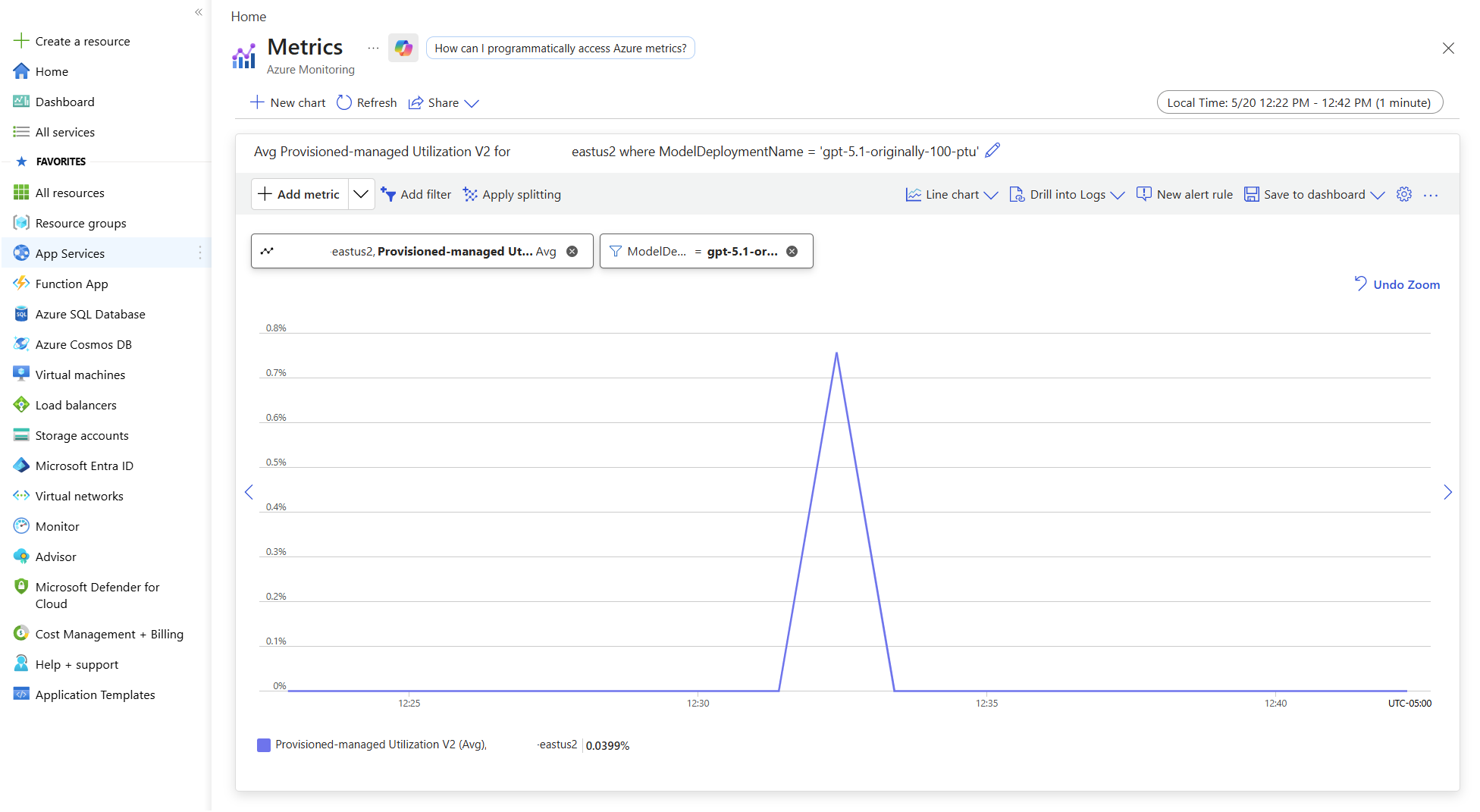
Kullanımın nasıl hesaplandığına ve 100%ulaştığında ne yapılacağının tam açıklaması için bkz. Üretimde sağlanan dağıtımları çalıştırma.
Taşmayı ayarlamayı göz önünde bulundurun
Taşma yönlendirmesi, ayrılmış dağıtımınızdaki kapasiteyi aşan istekleri otomatik olarak aynı Foundry kaynağındaki standart bir dağıtıma yönlendirir. Ayrılmış dağıtımınız tam kapasiteyle kullanıldığında ve bir 429 kodu döndürdüğünde, taşma özelliği bu fazla istekleri başarısızlığa uğratmak yerine standart dağıtıma yönlendirerek ani trafik artışları sırasında kesintilerin azaltılmasına yardımcı olur. Taşmayı etkinleştirme ve taşma isteklerini izleme hakkında daha fazla bilgi edinmek için bkz. Sağlanan dağıtımlar için taşma ile trafiği yönetme.
Rezervasyon satın almayı göz önünde bulundurun
Dağıtımınız saatlik tarifeyle faturalandırılır. Birkaç günden uzun süre çalışır durumda tutmayı planlıyorsanız, Azure Rezervasyonu satın almak, saatlik faturalamaya kıyasla fiili $/PTU/sa maliyetinizi azaltır.
Dağıtımınızı oluşturduktan sonra rezervasyon satın almayı planlıyorsanız, Azure aboneliğinde owner rolüne veya reservation purchaser role sahip olduğunuzu doğrulayın. Rezervasyon satın almak için gereken rol, dağıtım oluşturmak için gereken rolden farklıdır. Rol gereksinimleri için Sağlanan aktarım hızı rezervasyonları bölümüne bakın.
Important
Rezervasyon satın almadan önce her zaman dağıtımınızı oluşturun ve onaylayın. Rezervasyon, dağıtımınızın türüyle (Genel, Veri Bölgesi veya Bölgesel) ve abonelik kapsamıyla eşleşmelidir. Veri Bölgesi ve Bölgesel dağıtımlar için rezervasyon bölgesinin de eşleşmesi gerekir. Genel dağıtımlar için tek bir Genel rezervasyon birden çok bölgede Genel PTU dağıtımlarını kapsayabilir. Kullanılabilir olduğunu onaylamadığınız bir kapasite için rezervasyona kaydolmak, kullanamamanıza neden olan bir mali taahhütle sonuçlanabilir.
Boyutlandırma yönergeleri, satın alma adımları ve yönetim için Sağlanan aktarım hızı için Azure Rezervasyonları konusuna bakın.
Kaynakları temizle
Foundry kaynağını silmek, onun dağıtımlarını otomatik olarak silmez. Silinen bir kaynak üzerindeki dağıtım ücretleri kaynak temizlenene kadar devam ettiğinden, kaynağı silmeden önce her zaman tüm dağıtımları silin. Bkz Kaynakları temizleme.
Note
Dağıtımın silinmesi, Azure Rezervasyonu iptal etmez. Satın aldıysanız, Azure portalında
Dağıtımı silerek saatlik faturalandırmayı durdurmak için bu adımları izleyin.
Foundry portalında dağıtımı silin
- Foundry portalında dağıtımlarınız bölümüne gidin.
- Dağıtımı seçin, ardından Sil'i seçin ve onaylayın.
(İsteğe bağlı) Azure CLI ile dağıtımı silme
az cognitiveservices account deployment delete \
    --deployment-name <myDeploymentName> \
    --name <myResourceName> \
    --resource-group <myResourceGroupName>
Başvuru: az cognitiveservices account deployment delete