Not
Bu sayfaya erişim yetkilendirme gerektiriyor. Oturum açmayı veya dizinleri değiştirmeyi deneyebilirsiniz.
Bu sayfaya erişim yetkilendirme gerektiriyor. Dizinleri değiştirmeyi deneyebilirsiniz.
Azure Front Door, hem dış müşteriler hem de Microsoft'un iç özellikleri için olağanüstü dayanıklılık ve kullanılabilirlik sağlamak üzere tasarlanmıştır. Azure Front Door mimarisi çoğu üretim iş yükünün gereksinimlerini karşılıyor veya aşıyor olsa da, hiçbir dağıtılmış sistemin hataya karşı bağışıklığı yoktur.
Bu makalede, Azure Front Door hizmet kesintileri sırasında Azure Front Door'dan alternatif bir içerik teslim ağına (CDN) veya Azure Application Gateway web uygulaması güvenlik duvarına (WAF) el ile yük devretmeyi etkinleştirmek için Azure Traffic Manager'ı uygulamaya yönelik üst düzey, adım adım yönergeler sağlanmaktadır. Görev açısından kritik web uygulamaları için Genel yönlendirme yedekliliği yönergelerini tamamlar.
CDN ve web uygulaması mimarilerinde yüksek kullanılabilirlik (HA) elde etmek için sektörde birden çok strateji vardır. Bu makalede özetlenen yaklaşım, basit ve elle yapılan bir "acil durum" yük devretme düzenine odaklanır. Müşteriler, kesinti sırasında trafiği hızla yeniden yönlendirmek ve hizmet durumu onaylandıktan sonra yönlendirmeyi sorunsuz bir şekilde Azure Front Door'a geri yüklemek için bu düzeni kullanabilir.
Makale ayrıca üretim ortamlarında HA desenleri uygulama, sistem durumu izleme oluşturma ve devam eden hazırlığı desteklemek için operasyonel runbook'lar oluşturma yönergelerini içerir.
Önemli operasyonel farklar
Bu kılavuzda, otomatik yük devretme sağlamak için Traffic Manager kullanan iki kanıtlanmış mimari sunulmaktadır. Aşağıdaki tabloda dikkate alınması gereken önemli operasyonel farklılıklar özetlemektedir:
| Görünüş | Senaryo 1 (Azure Front Door + Application Gateway) | Senaryo 2 (Azure Front Door + diğer CDN) |
|---|---|---|
| Arıza durumunda yönlendirme hedefi | İkincil Traffic Manager örneği ve birden çok Application Gateway örneği. | Tek bir diğer CDN uç noktası. |
| Yük devretme sırasında önbelleğe alma | Hayır. Application Gateway önbelleğe almaz. | Evet. |
| Coğrafi dağıtım | İki belirli Azure bölgesi. | Diğer CDN'nin genel uç ağı. |
| WAF koruması | Azure Web Uygulaması Güvenlik Duvarı (tutarlı kural kümeleri). | Diğer CDN'nin WAF'leri (farklı kural kümeleri). |
| Bekleme sırasında maliyet | Sabit hesaplama maliyetleri. Application Gateway boşta olsa bile ücretlendirilir: en az kapasiteye sahip WAF_v2 için yaklaşık 200-400 USD/ay. | CDN satıcısının fiyatlandırması bağımlıdır. |
Üretim ortamları için dikkat edilmesi gerekenler
Üretim iş yükleri için HA mimarileri uygularken aşağıdaki en iyi yöntemleri ve önemli notları göz önünde bulundurun:
Birincil Traffic Manager örneğini otomatik yük devretme için yapılandırmayın.
Azure Traffic Manager sistem durumu yoklamaları yalnızca ABD tabanlı Azure bölgelerinden kaynaklanır. Azure Front Door uç noktalarının yoklamaları (veya herhangi bir yayın yönlendirmesi kullanarak herhangi bir CDN) için bu ABD tabanlı yoklamalar neredeyse her zaman ABD POP sunucularına ulaşır ve ABD dışı POP sunucularının sistem durumunu doğrulanmamış olarak bırakır. Bu durum Traffic Manager'ın Azure Front Door ile Azure Front Door gibi herhangi bir yayın CDN'sinin gerçek genel durumuna bağlı olarak başka bir giriş hizmeti arasında otomatik olarak yük devretme yapmasını engeller.
Birden fazla coğrafyadan sağlık doğrulaması gerektiren küresel iş yükleri için, ağırlıklı yönlendirme ve izlemenin devre dışı bırakıldığı el ile yük devretme, otomatik sağlık tabanlı yönlendirmeye göre daha güvenilir kontrol sağlar.
Şu anda Azure Front Door tarafından yönetilen sertifikalar kullanıyorsanız kendi sertifikalarınızı getirme (BYO) sertifikalarına geçmeniz gerekir. Kendi sertifikanızı kullanarak, trafiğin izlediği giriş yolundan bağımsız olarak TLS sertifikalarını tutarlı tutabilirsiniz.
TLS sertifikalarınızın Azure Front Door ile uyumlu olduğundan emin olun. Daha fazla bilgi için bkz. Azure Front Door özel etki alanında HTTPS yapılandırma ve Azure Front Door ile TLS şifrelemesi.
Yük devretme yordamlarını her zaman önce üretim dışı ortamlarda test edin.
Traffic Manager, DNS bölgesi zirvesinde (kök etki alanı) CNAME düzleştirmeyi desteklemez. Apex'te Traffic Manager gerekiyorsa, diğer ad kayıtlarını veya benzer mekanizmaları destekleyen DNS sağlayıcılarını kullanmanız gerekir. Azure DNS , böyle bir DNS sağlayıcısıdır.
300-600 saniyelik kısa DNS yaşam süresi (TTL) değerlerini kullanın. DNS TTL yayma sürelerini izleyin.
Ağ güvenlik grupları (NSG) ve erişim denetim listeleri (ACL) ile Application Gateway'i kilitleyin. Gerekli platform aralıklarına ve gelen uygulama bağlantı noktalarına izin verin. Tüm giriş yolları için çıkış noktalarının güvenliğini sağlayın. Daha fazla bilgi için bkz . Ağ güvenlik grupları.
Application Gateway WAF, HTTP/L7 saldırılarını azaltsa da, NSG'ler yalnızca paket filtreleme sağlar ve birim düzeyinde veya protokol düzeyinde (L3/L4) DDoS saldırılarına karşı koruma sağlamaz. Tüm Azure genel uç noktaları, Azure platformunda temel, her zaman açık DDoS korumasından yararlanıyor. Azure altyapısının korunmasına yardımcı olur ancak iş yüküne özgü ayarlama, telemetri, maliyet koruması veya kullanılabilirlik garantilerini içermez.
Üretim ve görev açısından kritik iş yükleri için, Application Gateway genel IP'lerinin korunmasına yardımcı olmak için Azure DDoS Koruması hizmetini kullanmayı göz önünde bulundurun. Daha fazla bilgi için bkz. Azure DDoS Koruması fiyatlandırması.
Azure Front Door ve yük devretme çözümleri arasındaki WAF kuralı farklarını belgele.
Alternatif CDN platformları, Azure Front Door'da Özel Bağlantı tümleştirmesi tarafından korunan kaynaklara erişemediği için bu HA mimarileri için Azure Özel Bağlantı'nın kullanılması önerilmez.
Ayrıca Application Gateway, özel kaynaklara ulaşmak için ek sanal ağ ve özel uç nokta yapılandırması gerektirir. Application Gateway, Azure Front Door'un yerel Özel Bağlantı özelliklerini kullanamaz.
Azure Front Door'un diğer CDN sağlayıcılarıyla birlikte kullanıldığı üretim ortamlarında, Özel Bağlantı veya
X‑Azure‑FDIDdoğrulama kullanamıyorsanız kaynak güvenini zorlamak için alternatif, CDN bağımsız kaynak güvenlik kontrollerini kullanmayı göz önünde bulundurun. Bu denetimler belirteç tabanlı kaynak kimlik doğrulaması (HMAC veya imzalı URL'ler), karşılıklı TLS (mTLS), özel kaynak üst bilgileri ve IP adresi filtrelemeyi içerebilir.Bu kılavuzda listelenen örnek komutları, otomasyon ve runbook'lar için ortamınıza uyarlanmış olacak şekilde düzenleyin.
Açık işletim kılavuzları oluşturun. Yük devretme ve yeniden çalışma yordamlarını test edin.
Tüm uç noktalar için kapsamlı izleme ve uyarı yapılandırma.
Alternatif giriş çözümlerine yük devretme sırasında işlevselliğin doğruluğunu kontrol edin.
Tüm platformlarda sertifika yenileme işlemlerini test edin.
Yük devretme uç noktalarının işlevsel kaldığını düzenli olarak doğrulayın. Üç aylık test yapmanızı öneririz.
Bu kılavuzda PowerShell'den çalıştırdığınız Azure CLI örnek komutları kullanılmaktadır.
Devam etmeden önce görev açısından kritik web uygulamaları için Genel yönlendirme yedekliliğini gözden geçirin.
Senaryo 1: Traffic Manager'ın Azure Front Door'dan Application Gateway WAF'ye yük devretmesi
Bu DNS tabanlı yük dengeleme çözümü birden çok Azure Traffic Manager profili kullanır. Azure Front Door ile ilgili olası bir kullanılabilirlik sorunu durumunda Traffic Manager, Application Gateway WAF üzerinden trafiği yeniden yönlendirir. Birincil Traffic Manager örneği, Azure Front Door (birincil) ile çok bölgeli Application Gateway örneklerine işaret eden iç içe yerleştirilmiş ikincil Traffic Manager örneği arasındaki trafiği yönlendirir. Azure Front Door kesintisi sırasında trafik, WAF korumasına sahip bölgesel Application Gateway dağıtımlarına manuel olarak devredilir.
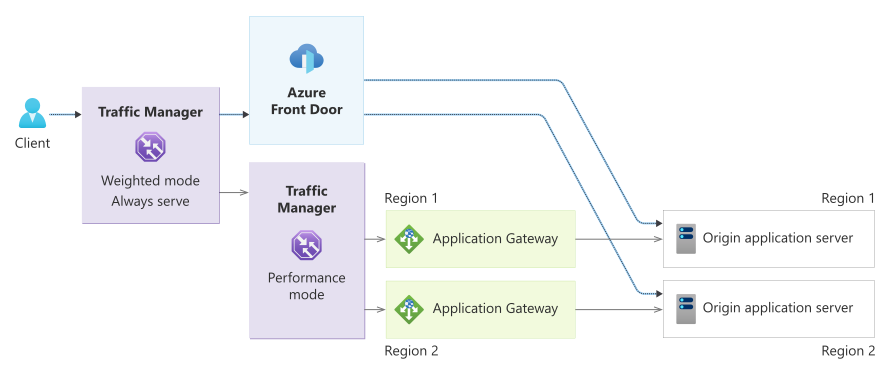
Trafik akışı (normal işlem): Kullanıcı → DNS sorgusu → birincil Traffic Manager örneği (ağırlıklı/her zaman hizmet yönlendirme) → Azure Front Door (öncelik 1) → kaynak sunucuları.
Trafik akışı (Azure Front Door hatası): Kullanıcı → DNS sorgusu → birincil Traffic Manager örneği (ağırlıklı/her zaman hizmet yönlendirme) → ikincil Traffic Manager örneği (öncelik modu) → Application Gateway → kaynak sunucuları.
Dağıtım öncesi: Azure Front Door ile Application Gateway karşılaştırması
Application Gateway WAF'nin sunmadığı özellikleri kullanıyorsanız, Azure Front Door ile Application Gateway WAF arasındaki özellik farklarını anlamak önemlidir. Aşağıdaki tablolarda bir genel bakış sağlanır.
Önemli
Bu çözüm, şu anda birden çok bölgede veya genel olarak trafiğe hizmet vermek için Azure Front Door kullandığınızı varsayar. Bu tasarımda, aşağıdaki adımlarda birincil Traffic Manager örneği ile bölgesel Application Gateway örnekleri arasında performans yönlendirmesi ile yapılandırılmış ikincil bir Traffic Manager örneği tanıtılır.
Azure Front Door genel bir Katman 7 hizmeti olduğundan bu yaklaşım gereklidir. İkincil Traffic Manager örneği, genel yük dengeleme katmanı olarak davranarak Azure Front Door'daki genel gecikme süresi tabanlı yönlendirmenin yerini etkili bir şekilde alır. Sonuç olarak Traffic Manager, coğrafi olarak dağıtılmış bir hedef kitle için gecikme süresi için iyileştirilmiş kullanıcı yönlendirmesini korur.
Bu mimari değişikliği göz önünde bulundurarak, en iyi performansı ve dayanıklılığı sağlamak için genel trafik desenlerini değerlendirmeniz ve anlamlı kullanıcı hacmine sahip bölgelerde Application Gateway örnekleri dağıtmanız gerekir.
Özellik farkları
| Özellik | Azure Ön Kapı | Application Gateway |
|---|---|---|
| Temel mimari ve özellikler | ||
| Hizmet kapsamı | Genel hizmet | Bölgesel hizmet |
| OSI katmanı | Katman 7 (uygulama katmanı) | Katman 7 (uygulama katmanı) |
| Yük dengeleme düzeyi | Bölgeler arasında | Bir bölge veya sanal ağ içinde |
| Dağıtım modeli | Tek genel örnek | Bölge başına örnekler |
| Arka uç kapsamı | Herhangi bir genel uç nokta (Azure veya dış) ve seçili Özel Bağlantı uç noktaları | Sanal ağdaki tüm genel uç nokta (Azure veya dış), özel IP adresleri ve Kubernetes podları |
| İçerik kenarını önbelleğe alma | Yes | Hayı |
| Ağ mimarisi | Microsoft'un anycast ile küresel uç ağı | Azure bölgesel dağıtımı (anycast olmadan) |
| Yapılandırma farklılıkları | ||
| Yol paterni sözdizimi |
/path/* veya tam /path |
Regex desenleri, yol haritaları |
| WAF kural kümeleri | Varsayılan kural kümesi (OWASP), bot yöneticisi kural kümesi, HTTP DDoS kural kümesi | Varsayılan kural kümesi (OWASP), bot yöneticisi kural kümesi, HTTP DDoS kural kümesi |
| Sağlık probu değerlendirmesi | Yönlendirme için gecikme süresi + sistem durumu | Yalnızca sağlık durumu |
| Arka plan seçimi | Öncelik, ağırlık, gecikme süresine göre | Döner sistem, çerez bağlılığı |
| Yönlendirme kuralları | ||
| Yol tabanlı yönlendirme | ✓ Evet | ✓ Evet |
| Desen eşleştirme | Tam eşleşme yolları, joker karakter yolları (/*), büyük/küçük harfe duyarsız, joker karakter öncesinde / olmalıdır |
URL yol eşlemeleri, yol tabanlı kurallar, desteklenen regex desenleri |
| Konak tabanlı yönlendirme | ✓ Birden çok ön yüz sunucusu | ✓ Çok siteli barındırma |
| URL rewrite | Statik yola statik yol (klasik) | URL yolu yeniden yazma |
| Yönlendirme yöntemleri | Öncelik, ağırlık ve gecikme süresine dayalı | Gecikme optimizasyonu, ağırlıklı dağıtım ve oturum bağlılığı için yüke duyarlı (*Kapsayıcılar için Application Gateway ile kullanılabilir) |
| Yönlendirme özellikleri | ||
| Kural altyapısı/yeniden yazma kuralları | Koşullar ve eylemler içeren kural kümeleri | Kural kümelerini koşullar ve eylemlerle yeniden yazma |
| Yol desenlerinde regex | Eşleşme desenlerinde desteklenmez | PCRE ile desteklenir |
| Başlık ve istek düzenleme | ||
| Üst bilgiyi yeniden yazma | ✓ İstek ve yanıt üst bilgileri | ✓ İstek ve yanıt üst bilgileri |
| Header değeri karakter sınırı | Belgelenmiş sınır yok | Yeniden yazma kurallarında 1.000 karakter |
| Ana bilgisayar üst bilgisini yeniden yazma | ✓ Destekleniyor | ✓ Desteklenir (dış etki alanlarına yeniden yazılamaz) |
| Sunucu değişkenleri | ✓ Destekleniyor | ✓ Destekleniyor |
| Başlık deseni eşleştirme | Desenli koşullar | Regex desen eşleştirmesi |
| Güvenlik özellikleri | ||
| WAF kullanılabilirliği | ✓ İsteğe bağlı (Premium katman) | ✓ İsteğe bağlı (WAF katmanı) |
| L3/4 DDoS koruması | ✓ Yerleşik | Azure DDoS Koruması hizmeti aracılığıyla |
| SSL/TLS ilkeleri | ✓ Yapılandırılabilir | ✓ Yapılandırılabilir |
| Uçtan uca SSL | ✓ Destekleniyor | ✓ Destekleniyor |
| Özel Bağlantı desteği | ✓ Premium katman | ✓ V2 katmanı |
| WAF özel kuralları | ✓ Destekleniyor | ✓ Destekleniyor |
WAF farklılıkları
| Azure Ön Kapı | Application Gateway |
|---|---|
| Microsoft Varsayılan Kural Kümesi (DRS) 2.1 | OWASP Çekirdek Kural Kümesi (CRS) 3.2 veya 4.0 |
| Kural Kimlikleri: 949xxx serisi | Kural Kimlikleri: 9xxxxx serisi |
| Azure Front Door WAF (DRS): İlk 128 KB istek gövdesini inceler | Application Gateway WAF (CRS 3.2+): 2 MB'a kadar inceleme; 4 GB dosya yükleme; zorlama ve denetleme bağımsız olarak yapılandırılabilir |
Recommendations
Her WAF için ayrı kural kümeleri tutmanız gerektiğinden, temeliniz olarak Azure Front Door kural kümesini kullanın. Azure Front Door kural kümesiyle mümkün olduğunca yakından eşleşen bir Application Gateway kural kümesi oluşturun.
Application Gateway WAF'yi ayrı ve bağımsız olarak test edin.
Her iki platform için de tüm özel dışlamaları belgele.
Tutarlılığı sağlamak için kural kümelerini düzenli olarak denetleyin.
Azure Application Gateway altyapı yapılandırmasındaki ağ yönergelerine uyun. Aşağıdaki sanal ağ ve alt ağ gereksinimlerini karşıladığınızdan emin olun:
Aşağıdaki alt ağ boyutlandırmasını (bölge başına) kullanın:
Minimum: /27 (32 adresler)
Önerilen: Otomatik ölçeklendirme ve kesintisiz bakım için /24 (256 adres) ağ
Formül: (en fazla örnek sayısı için * 10) + 5 Azure ayrılmış IP adresi
Örnek: en fazla 20 örnek → (20 * 10) + 5 = 205 IP → /24
En iyi güvenlik için Application Gateway için ayrılmış bir alt ağ kullanın (başka kaynak yok).
Gelen bağlantının aşağıdakilere izin verdiğinden emin olun:
İnternet'ten (veya belirli kaynak aralıklarından) 443/80
Azure Gateway Manager'dan 65200-5535 (Application Gateway v2)
Azure Yük Dengeleyici
Diğer gelen bağlantıları engelleyin. Gerekli giden İnternet bağlantılarını engellemeyin.
Arka uç segmentasyonu ve en az ayrıcalık kuralları için uygulama güvenlik gruplarını kullanın.
Kapasite planlama ve otomatik ölçeklendirme stratejisi için bkz. Azure Application Gateway v2 için mimarinin en iyi yöntemleri.
Önemli uygulama adımları
1. Adım: Önkoşulları sağlama
Özel bir etki alanı ve BYO sertifikasıyla yapılandırılmış Azure Front Door.
CNAME kaydınız için daha düşük bir DNS TTL değeri, Azure Front Door'un trafiği en düşük zaman ayarına sunmasını sağlar.
Sanal ağlar, Application Gateway örneği ve Traffic Manager örneği oluşturma izinlerine sahip Azure aboneliği.
Azure Key Vault'ta SSL/TLS sertifikası veya yükleme için mevcut.
Azure sanal ağlarından erişilebilen kaynak sunucular.
Önemli
Şu anda Azure Front Door tarafından yönetilen sertifikalar kullanıyorsanız, bu çözümü uygulamadan önce BYO sertifikalarına geçmeniz gerekir. Azure Front Door tarafından yönetilen sertifikalar dışarı aktarılamaz ve alternatif CDN'lere yüklenemez. Daha fazla bilgi için bkz. Azure Front Door özel etki alanında HTTPS yapılandırma.
2. Adım: Application Gateway'i ilk bölgeye dağıtma
Application Gateway için bir ağ altyapısı oluşturun. Daha fazla bilgi için bkz . Application Gateway altyapı yapılandırması.
Yönetilen kimlik oluşturun ve Key Vault erişimi verin. Daha fazla bilgi için bkz. Key Vault sertifikalarıyla TLS sonlandırma.
Application Gateway, özel anahtarla PFX biçiminde SSL/TLS sertifikası gerektirir. Sertifika, ya Key Vault'tan erişilebilir olmalı ya da doğrudan yüklenmelidir. Tutarlı TLS davranışı sağlamak için Azure Front Door'un kullandığı sertifikayı kullanın.
WAF ilkesi oluştur. Daha fazla bilgi için bkz. Application Gateway için WAF ilkeleri oluşturma.
HTTPS ve WAF ile bir Application Gateway örneği oluşturun. Daha fazla bilgi için TLS sonlandırma ile bir Application Gateway örneğini yapılandırma bölümüne bakın.
Arka uç ana bilgisayar header'ını yapılandırın. Daha fazla bilgi için bkz. Application Gateway'de arka uç sistem durumu sorunlarını giderme.
Application Gateway'i doğrulama:
# Get Application Gateway public IP
$APPGW_IP = az network public-ip show `
    --name $APPGW_PIP_NAME_R1 `
    --resource-group $RESOURCE_GROUP `
    --query ipAddress -o tsv
Write-Host "Application Gateway IP: $APPGW_IP"

# Test Application Gateway directly (SkipCertificateCheck because certificate is for domain, not IP)
Invoke-WebRequest -Uri "https://$APPGW_IP/index.html" -Method Head -SkipCertificateCheck
Beklenen sonuç durum kodu 200'dür. "502 Hatalı Ağ Geçidi" alırsanız arka uç HTTP ayarlarının etkinleştirildiğinden
--host-name-from-backend-pool trueemin olun.
3. Adım: WAF ilke ayarlarını yapılandırma (isteğe bağlı)
Varsayılan olarak, algılama modunda bir WAF oluşturulur. Önleme modu kötü amaçlı istekleri etkin bir şekilde engeller. Üretimde önleme modunu etkinleştirmeden önce kapsamlı bir şekilde test edin.
Genel trafik desenlerinizi değerlendirin ve Application Gateway örneklerini anlamlı bir kullanıcı hacmine sahip bölgelere dağıtın. Application Gateway'i birden çok bölgeye dağıtıyorsanız, her ek bölge için 2. ve 3. adımları yineleyin (örneğin, Batı ABD 2). Farklı sanal ağ adres alanları (10.2.0.0/16, 10.3.0.0/16 vb.) ve bölgeye özgü değişken sonekleri (R2, R3 vb.) kullanın.
4. Adım: Application Gateway WAF uç noktalarını desteklemek için Traffic Manager mimarisi oluşturma
Bu senaryonun diyagramında daha önce gösterildiği gibi performans modunda ikincil bir Traffic Manager örneği oluşturun. Daha fazla bilgi için bkz. Traffic Manager profili oluşturma.
Tek bölgeli yapılandırma için şu ayrıntıları kullanın:
- Yönlendirme yöntemi: Öncelik.
- Endpoint: Tek Application Gateway genel IP adresi.
Çok bölgeli bir yapılandırma için şu ayrıntıları kullanın:
- Yönlendirme yöntemi: Performans (kullanıcıları en yakın iyi durumdaki Application Gateway örneğine yönlendirir).
- Uç noktalar: Bölgeler arasında birden fazla Application Gateway genel IP adresi.
- Uç nokta konumları: Her uç nokta için Azure bölgesi (performans yönlendirmesi için gereklidir).
Şu yapılandırma ayarlarını kullanın:
Setting Değer Notes Yönlendirme yöntemi Performans (çok bölgeli) veya Öncelik (tek bölgeli) Performans , çok bölgeli yapılandırma için gecikme süresini iyileştirir. Protokol HTTPS HTTPS aracılığıyla Application Gateway durumunu doğrular. Port 443 Standart HTTPS bağlantı noktası. Path /healthveya/index.htmlApplication Gateway arka uç sağlığı yoklamasının yolu ile eşleşmelidir. TTL 300 saniye DNS sorgu yükünü ve yanıt hızını dengeler. Uyarı
Varsayılan olarak, Application Gateway için Azure genel IP'leri varsayılan olarak DNS adlarına sahip değildir. Genel IP adresini dns adı değil doğrudan Traffic Manager uç noktaları içinde kullanmanız gerekir. Performans yönlendirmesi için gereklidir ve coğrafi yönlendirmeyi etkinleştirmek için
--endpoint-locationparametresi gereklidir.Bu senaryonun diyagramında daha önce gösterildiği gibi birincil ağırlıklı/her zaman hizmet veren bir Traffic Manager örneği oluşturun. Daha fazla bilgi için bkz. Traffic Manager profili oluşturma.
Her iki uç nokta için de şu yapılandırmaları kullanın:
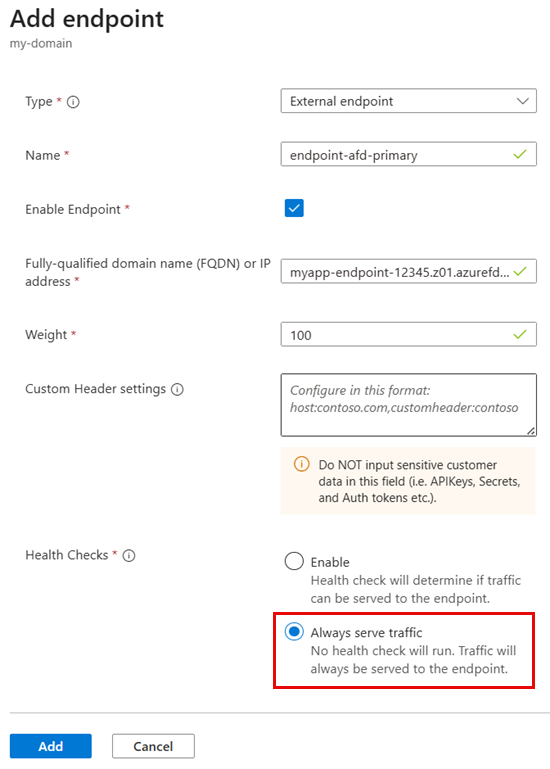
Setting Değer Notes Yönlendirme Yöntemi Ağırlıklı Uç nokta durumu (etkin veya devre dışı) aracılığıyla el ile denetime izin verir. Ağırlık 100 Protokol HTTPS SSL/TLS uç noktalarını doğrulamak için gereklidir. Port 443 Standart HTTPS bağlantı noktası. Path /index.htmlSağlık denetimleri için hafif bir uç nokta seçin. TTL 300 saniye DNS TTL. Düşük değerler yük devretmenin daha hızlı gerçekleşmesini sağlar ancak DNS sorgularını artırır. Sağlık Kontrolü Her zaman trafiğe hizmet Sistem durumu denetimlerini etkinleştirmeyin. Bu yapılandırmalar birincil uç noktaya özeldir:
Tür: Dış uç nokta
Ad: endpoint-afd-primary
Tam nitelikli etki alanı adı (FQDN) veya IP adresi: Azure Front Door uç noktasının ana bilgisayar adı (örneğin,
myapp-12345.z01.azurefd.net)Uç Noktayı Etkinleştir: Seçili (etkin)
Özel Üst Bilgi ayarları:
Host=$CUSTOM_DOMAIN(Azure Front Door'un doğru özel etki alanına yönlendirmesi için gereklidir)Sistem Durumu Denetimleri: Her zaman trafiğe hizmet sunma (sistem durumu denetimlerini devre dışı bırakma)
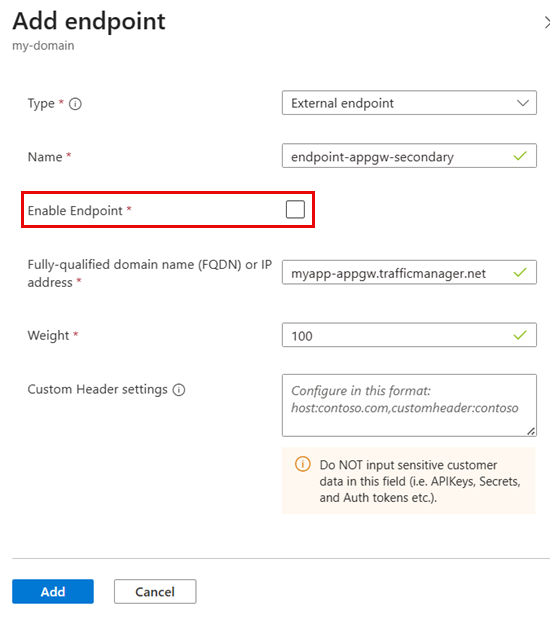
Bu yapılandırmalar ikincil uç noktaya özgü:
Tür: Dış uç nokta
Ad: endpoint-appgw-secondary
Tam etki alanı adı (FQDN) veya IP adresi: İkincil Trafik Yöneticisi FQDN'si (örneğin,
myapp-appgw.trafficmanager.net)Uç Noktayı Etkinleştir: Temizlendi (devre dışı)
Traffic Manager sistem durumunu doğrulayın:
# Check endpoint health status
az network traffic-manager profile show `
    --name $ATM_PRIMARY_PROFILE `
    --resource-group $RESOURCE_GROUP `
    --query "{ProfileStatus:profileStatus, MonitorStatus:monitorConfig.profileMonitorStatus, Endpoints:endpoints\[\].{Name:name, Target:target, Priority:priority, Status:endpointMonitorStatus}}"
Her iki uç nokta da
Status: Onlinegöstermelidir. Bir uç noktaDegradedveyaCheckingEndpointgösteriyorsa, sistem durumu yoklamalarının bitmesini 1 ila 2 dakika kadar bekleyin.
5. Adım: DNS CNAME'i Traffic Manager'a güncelleştirin ve güncelleştirmeyi doğrulayın
Uyarı
Aşağıdaki adımlar, üretim trafiğinizi Doğrudan Azure Front Door'dan Traffic Manager'a yönlendirir ve olası bir hizmet etkisine neden olur. Devam etmeden önce:
- Bu adımları önce üretim dışı bir ortamda test edin. Örneğin, özel etki alanını Traffic Manager uç noktasına yönlendirmek için üretim dışı bir iş istasyonundaki yerel
hostsdosyasını geçici olarak değiştirin. Bu değişiklik, canlı trafiği etkilemeden doğrulamaya olanak tanır. - Dns CNAME TTL değerinizi, değişiklik yapmanızdan en az 24 saat önce mümkün olan en düşük değere (örneğin, 60-300 saniye) düşürün.
- Mümkünse düşük trafikli dönemlerde bakım penceresi planlayın.
- Sorun çıkması durumunda geri alma yordamlarını hazır bulundurun.
DNS CNAME kaydınızı doğrudan Azure Front Door yerine birincil Traffic Manager örneğine işaret eden şekilde güncelleştirin.
Veri Alanı Eski değer Yeni değer Ad/Ana Bilgisayar www www (değişiklik yok) Değer/Gösteren Azure Front Door uç noktasının ana bilgisayar adı $ATM_DNS_NAME.trafficmanager.netTraffic Manager çözümünü doğrulayın:
# Verify Traffic Manager profile is resolving
nslookup "$ATM_DNS_NAME.trafficmanager.net"
Test, Azure Front Door uç noktasının IP adresini döndürmelidir.
DNS yayma işlemini bekleyin ve ardından HTTPS bağlantısını test edin. DNS yayma işlemi genellikle 5-10 dakika sürer, ancak genel olarak 48 saate kadar sürebilir.
# Check DNS from different resolvers
nslookup $CUSTOM_DOMAIN 8.8.8.8 # Google DNS

# Test HTTPS connectivity
Invoke-WebRequest -Uri "https://$CUSTOM_DOMAIN/index.html" -Method Head
Bu test 200 durum kodunu döndürmelidir.
DNS tam geçişi sonrasında aşağıdaki Azure Front Door ölçümlerini etkin bir şekilde izleyin:
İstek sayısı: Sayı, trafikte herhangi bir düşüş olmadan tutarlı kalmalıdır.
Yanıt süresi: Süre normal aralıklar içinde kalmalıdır.
Hata oranları: 4xx/5xx hataları artmamalıdır.
Kaynak sistem durumu: Arka uç sistem durumu olarak kalmalıdır
Online.
6. adım: Yük devri yordamlarını test yapın
Azure Front Door hatası simülasyonu (Application Gateway'e el ile yük devretme):
# Manual failover to Application Gateway
# Disable Azure Front Door endpoint
az network traffic-manager endpoint update `
    --name "endpoint-afd-primary" `
    --profile-name $ATM_PRIMARY_PROFILE `
    --resource-group $RESOURCE_GROUP `
    --type externalEndpoints `
    --endpoint-status Disabled

# Enable secondary Traffic Manager endpoint (Application Gateway)
az network traffic-manager endpoint update `
    --name "endpoint-appgw-secondary" `
    --profile-name $ATM_PRIMARY_PROFILE `
    --resource-group $RESOURCE_GROUP `
    --type externalEndpoints `
    --endpoint-status Enabled

# Verify Traffic Manager endpoint status
az network traffic-manager endpoint list `
    --profile-name $ATM_PRIMARY_PROFILE `
    --resource-group $RESOURCE_GROUP `
    --query "[].{Name:name, Status:endpointStatus, Health:endpointMonitorStatus}" `
    --output table

# Flush DNS cache (Windows)
ipconfig /flushdns

# Verify DNS resolution (should now point to secondary Traffic Manager instance and Application Gateway)
nslookup $CUSTOM_DOMAIN

# Test - should now work via Application Gateway
curl --head https://$CUSTOM_DOMAIN/
Uyarı
DNS TTL, yük devretme süresini etkiler. 60 saniyelik TTL ile istemcilerin değişikliği görmesi 60 saniyeye kadar sürebilir. Çözümlemenin Application Gateway'e işaret ettiğini doğrulamak için kullanın
nslookup.Azure Front Door'a geri dönün:
# Re-enable Azure Front Door endpoint
az network traffic-manager endpoint update `
    --name "endpoint-afd-primary" `
    --profile-name $ATM_PRIMARY_PROFILE `
    --resource-group $RESOURCE_GROUP `
    --type externalEndpoints `
    --endpoint-status Enabled

# Disable Application Gateway (via Secondary Traffic Manager)
az network traffic-manager endpoint update `
    --name "endpoint-appgw-secondary" `
    --profile-name $ATM_PRIMARY_PROFILE `
    --resource-group $RESOURCE_GROUP `
    --type externalEndpoints `
    --endpoint-status Disabled

# Verify endpoint status
az network traffic-manager endpoint list `
    --profile-name $ATM_PRIMARY_PROFILE `
    --resource-group $RESOURCE_GROUP `
    --query "[].{Name:name, Status:endpointStatus, Health:endpointMonitorStatus}" `
    --output table

# Flush DNS cache (Windows)
ipconfig /flushdns

# Verify DNS resolution (should now point back to Azure Front Door)
nslookup $CUSTOM_DOMAIN

# Test - should now work via Azure Front Door
curl --head https://$CUSTOM_DOMAIN/
Geçerli yönlendirmeyi doğrulayın:
# Check which endpoint is serving traffic
nslookup $CUSTOM_DOMAIN

Invoke-WebRequest -Uri "https://$CUSTOM_DOMAIN/index.html" -Method Head | Select-Object -ExpandProperty Headers
Yanıt üst bilgileri, hizmet veren uç noktayı tanımlamaya yardımcı olabilir.
- Azure Front Door,
x-azure-refheader’ını içerir. - Application Gateway üzerinden geçen trafik
Server: Microsoft-IISveya benzerini içerebilir.
- Azure Front Door,
Senaryo 2: Traffic Manager'ın Azure Front Door'dan alternatif bir CDN'ye yük devretmesi
Bu çözüm, Azure Front Door ile alternatif bir CDN arasındaki trafiği el ile değiştirebilmeniz için ağırlıklı/her zaman hizmet veren yönlendirmeye sahip tek bir Traffic Manager profili kullanır.
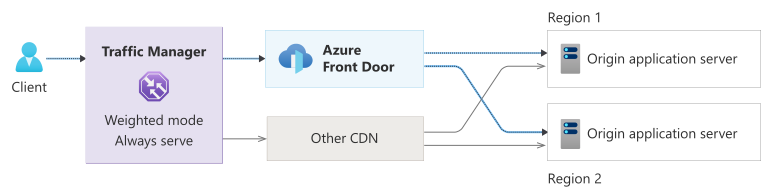
Birincil uç nokta: Azure Front Door'un özel etki alanı uç noktası.
İkincil uç nokta: Alternatif CDN uç noktası.
Trafik akışı (normal işlem):Kullanıcı → Dns sorgusu → Traffic Manager (ağırlıklı/her zaman hizmet yönlendirme) → Azure Front Door (öncelik 1) → kaynak sunucuları.
Trafik akışı (Azure Front Door hatası): Kullanıcı → DNS sorgusu → Trafik Yöneticisi (ağırlıklı/her zaman hizmet yönlendirme) → alternatif CDN (öncelik 2) → kaynak sunucuları.
Önemli uygulama adımları
1. Adım: Önkoşulları sağlama
İkincil CDN sağlayıcınızı şu şekilde yapılandırın:
Azure Front Door özel etki alanı ve BYO sertifikasıyla yapılandırıldı.
Alternatif bir CDN hesabı.
CNAME kaydınız için daha düşük bir DNS TTL değeri, Azure Front Door'un trafiği en düşük zaman ayarına sunmasını sağlar.
Hem Azure Front Door hem de alternatif CDN'nin erişebildiği kaynak sunucular.
DNS kayıtlarını değiştirebilen özel bir etki alanı.
Önemli
Şu anda Azure Front Door tarafından yönetilen sertifikalar kullanıyorsanız, bu HA çözümünü uygulamadan önce BYO sertifikalarına geçmeniz gerekir. Azure Front Door tarafından yönetilen sertifikalar dışarı aktarılamaz ve alternatif CDN'lere yüklenemez. BYO sertifikaları hakkında daha fazla bilgi ve yapılandırma yönergeleri için bkz. Azure Front Door özel etki alanında HTTPS'yi yapılandırma.
2. Adım: Alternatif cdn yapılandırma
İkincil CDN sağlayıcınızı yapılandırın:
CdN bölgesini veya özelliğini özel etki alanınızla ayarlayın.
Kaynak sunucuları, Azure Front Door arka uç havuzunu yapılandırdığınız gibi yapılandırın.
BYO SSL/TLS sertifikasını karşıya yükleyin. Bu sertifika, Azure Front Door'da kullandığınız sertifikayla aynıdır.
CDN önbelleğe alma kurallarını Azure Front Door davranışıyla eşleşecek şekilde yapılandırın. Örneğin, önbellek sürelerini ve sorgu dizesi işlemeyi yapılandırın.
Önbelleğe alma ayarlarını, denetim üst bilgilerini ve sıkıştırma ayarlarını Azure Front Door yapılandırmanızla eşleşecek şekilde ayarlayın.
CDN sağlayıcısı WAF özellikleri sunuyorsa WAF kurallarını ayarlayın. Azure Front Door WAF ilkesiyle eşleştirmeyi deneyin.
Özel etki alanını Azure Front Door özel etki alanınızla eşleşecek şekilde yapılandırın (örneğin,
www.contoso.com).Traffic Manager yapılandırması için CDN kenarının ana bilgisayar adını kaydedin (örneğin,
your-site.cdn.provider.net).
3. Adım: Traffic Manager profili oluşturma
Traffic Manager profilini oluşturmak için aşağıdaki yapılandırmaları uygulayın. Daha fazla bilgi için bkz. Traffic Manager profili oluşturma.
| Setting | Değer | Notes |
|---|---|---|
| Yönlendirme Yöntemi | Ağırlıklı | Uç nokta durumu (etkin veya devre dışı) aracılığıyla el ile denetime izin verir. |
| Ağırlık | 100 | Traffic Manager profili oluşturulduğunda ve her iki uç nokta için 100 girin. |
| Protokol | HTTPS | SSL/TLS uç noktalarını doğrulamak için gereklidir. |
| Port | 443 | Standart HTTPS bağlantı noktası. |
| Path | /index.html |
Sağlık denetimleri için hafif bir uç nokta seçin. |
| TTL | 300 saniye | DNS TTL. Düşük değerler yük devretmenin daha hızlı gerçekleşmesini sağlar ancak DNS sorgularını artırır. |
4. Adım: Traffic Manager uç noktalarını yapılandırma
Traffic Manager profilinde iki uç nokta oluşturun.
Birincil uç nokta (Azure Front Door) için şu yapılandırmaları kullanın:
Tür: Dış uç nokta
Ad: endpoint-afd-primary
Tam etki alanı adı (FQDN) veya IP adresi: Azure Front Door uç noktasının ana bilgisayar adı (örneğin,
myapp-endpoint-12345.z01.azurefd.net)Ağırlık: 100
Uç Noktayı Etkinleştir: Başlangıçta seçili (etkin)
Özel Üst Bilgi ayarları:
Host=$CUSTOM_DOMAIN(Azure Front Door'un doğru özel etki alanına yönlendirmesi için gereklidir)Sistem Durumu Denetimleri: Her zaman trafiğe hizmet sunma (sistem durumu denetimlerini devre dışı bırakma)
Uyarı
--custom-headers "Host=$CUSTOM_DOMAIN" Parametresi, Azure Front Door uç noktaları için kritik öneme sahiptir. Bu özellik olmadan Azure Front Door istekleri özel etki alanı yapılandırmanıza düzgün şekilde yönlendirmeyebilir. Azure Traffic Manager'ın desteklenen bir özelliğidir.
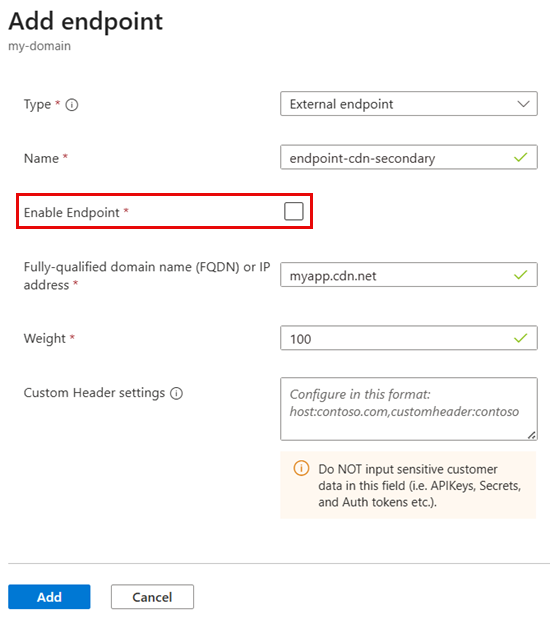
İkincil uç nokta (alternatif CDN) için şu yapılandırmaları kullanın:
Tür: Dış uç nokta
Ad: endpoint-cdn-secondary
Tam nitelikli alan adı (FQDN) veya IP adresi: CDN uç sunucu adı (örneğin,
myapp.cdn.net)Ağırlık: 100
Uç Noktayı Etkinleştir: Bekleme modu için başlangıçta temizlendi (devre dışı)
5. Adım: DNS CNAME'i Traffic Manager'a güncelleştirin ve güncelleştirmeyi doğrulayın
Uyarı
Aşağıdaki adımlar üretim trafiğinizi Doğrudan Azure Front Door'dan Traffic Manager'a yönlendirir. Devam etmeden önce:
- Bu adımları önce üretim dışı bir ortamda test edin.
- Dns CNAME TTL değerinizi, değişiklik yapmanızdan en az 24 saat önce mümkün olan en düşük değere (örneğin, 60-300 saniye) düşürün.
- Mümkünse düşük trafikli dönemlerde bakım penceresi planlayın.
- Sorun çıkması durumunda geri alma yordamlarını hazır bulundurun.
DNS CNAME kaydınızı doğrudan Azure Front Door yerine Traffic Manager'a işaret eden şekilde güncelleştirin:
Veri Alanı Eski değer Yeni değer Ad/Sunucu www www (değişiklik yok) Değer/İşaret Edilen Azure Front Door uç noktasının ana bilgisayar adı $ATM_CDN_DNS_NAME.trafficmanager.netDNS yayma işlemi genellikle 5-10 dakika sürer, ancak genel olarak 48 saate kadar sürebilir.
Traffic Manager çözümünü doğrulayın. DNS yayma işlemini bekleyin ve ardından HTTPS bağlantısını test edin.
# Verify Traffic Manager profile is resolving
nslookup "$ATM_CDN_DNS_NAME.trafficmanager.net"
# Expected result: Should return IP address of Azure Front Door endpoint

# Check DNS from different resolvers
nslookup $CUSTOM_DOMAIN 8.8.8.8    # Google DNS

# Test HTTPS connectivity
Invoke-WebRequest -Uri "https://$CUSTOM_DOMAIN/index.html" -Method Head
# Expected result: Status code 200
DNS tam geçişi sonrasında aşağıdaki Azure Front Door ölçümlerini etkin bir şekilde izleyin:
İstek sayısı: Sayı, trafikte herhangi bir düşüş olmadan tutarlı kalmalıdır.
Yanıt süresi: Süre normal aralıklar içinde kalmalıdır.
Hata oranları: 4xx/5xx hataları artmamalıdır.
Kaynak sağlığı: Arka uç sistem sağlığı aynı kalmalıdır
Online.
6. adım: Yük devri yordamlarını test yapın
Alternatif CDN'ye el ile yük devretme:
# Failover: Disable Azure Front Door and enable CDN
az network traffic-manager endpoint update `
    --name "endpoint-afd-primary" `
    --profile-name $ATM_CDN_PROFILE_NAME `
    --resource-group $RESOURCE_GROUP `
    --type externalEndpoints `
    --endpoint-status Disabled

az network traffic-manager endpoint update `
    --name "endpoint-cdn-secondary" `
    --profile-name $ATM_CDN_PROFILE_NAME `
    --resource-group $RESOURCE_GROUP `
    --type externalEndpoints `
    --endpoint-status Enabled

# Verify endpoint status
az network traffic-manager profile show `
    --name $ATM_CDN_PROFILE_NAME `
    --resource-group $RESOURCE_GROUP `
    --query "endpoints[].{Name:name, Status:endpointStatus, Health:endpointMonitorStatus, Target:target}"

# Flush local DNS cache and verify resolution
ipconfig /flushdns
nslookup "$ATM_CDN_DNS_NAME.trafficmanager.net"

# Test HTTPS access
curl --head https://$CUSTOM_DOMAIN/
Azure Front Door'a geri dönün:
# Failback: Enable Azure Front Door, disable CDN
az network traffic-manager endpoint update `
    --name "endpoint-afd-primary" `
    --profile-name $ATM_CDN_PROFILE_NAME `
    --resource-group $RESOURCE_GROUP `
    --type externalEndpoints `
    --endpoint-status Enabled

az network traffic-manager endpoint update `
    --name "endpoint-cdn-secondary" `
    --profile-name $ATM_CDN_PROFILE_NAME `
    --resource-group $RESOURCE_GROUP `
    --type externalEndpoints `
    --endpoint-status Disabled

# Verify
az network traffic-manager profile show `
    --name $ATM_CDN_PROFILE_NAME `
    --resource-group $RESOURCE_GROUP `
    --query "endpoints[].{Name:name, Status:endpointStatus, Health:endpointMonitorStatus}"
İzleme
Önemli
Yapay izleyicileri, hatalarla ilgili anında uyaracak şekilde yapılandırın. Bu uyarılar, otomatik yük devretme yetersizse (örneğin, Traffic Manager'ın algılayamadığı Azure Front Door özel etki alanı sorunları gibi) manuel yük devretmeyi tetiklemelidir.
Üretim ortamları için aşağıdaki izleme çözümlerini öneririz:
Azure Monitor çalışma kitapları: Traffic Manager sorgularını, Azure Front Door isteklerini ve Application Gateway durumunu izleyin. Daha fazla bilgi için bkz. Çalışma kitaplarına genel bakış.
Genel Azure Front Door sorunlarını algılamak için dışarıdan izleme: Uç noktaları izlemek için dışarıdan yapay izleme çözümleri (Catchpoint veya ThousandEyes gibi) uygulayın. WebPageTest gibi hizmetler, sınırlı genel görünürlük sağlayan ücretsiz bir alternatif sunar.
Application Insights kullanılabilirlik testleri: Çok bölgeli HTTP denetimleri kullanın. Daha fazla bilgi için bkz. Application Insights kullanılabilirlik testleri.
DNS izleme: DNSPerf, Pingdom veya Uptime.com aracılığıyla CNAME çözümleme zincirini ve TTL yayma işlemini doğrulayın.
Sertifika izleme: Sunucunuzun yapılandırmasını analiz etmek için Qualys SSL Labs'den SSL Sunucu Testi'ni kullanın.