Not
Bu sayfaya erişim yetkilendirme gerektiriyor. Oturum açmayı veya dizinleri değiştirmeyi deneyebilirsiniz.
Bu sayfaya erişim yetkilendirme gerektiriyor. Dizinleri değiştirmeyi deneyebilirsiniz.
Bu makalede, büyük miktarda veriyi Azure Blob depolamaya güvenli bir şekilde içeri aktarmak için Azure İçeri/Dışarı Aktarma hizmetinin nasıl kullanılacağına ilişkin adım adım yönergeler sağlanır. Azure Bloblarına veri aktarmak için hizmet, verilerinizi içeren şifrelenmiş disk sürücülerini bir Azure veri merkezine göndermenizi gerektirir.
Bu öğreticide aşağıdakilerin nasıl yapılacağını öğreneceksiniz:
- Azure Blob depolamaya veri aktarma önkoşulları
- 1. Adım: Sürücüleri hazırlayın
- 2. Adım: İçeri aktarma işi oluşturma
- 3. Adım: Müşteri tarafından yönetilen anahtarı yapılandırma (İsteğe bağlı)
- 4. Adım: Sürücüleri gönderin
- 5. Adım: İşi izleme bilgileriyle güncelleştirme
- 6. Adım: Azure'a veri yüklemeyi doğrulama
Önkoşullar
Azure Blob Depolama'ya veri aktarmak için bir içeri aktarma işi oluşturmadan önce, bu hizmet için aşağıdaki önkoşul listesini dikkatle gözden geçirin ve tamamlayın. Yapmanız gereken:
- İçeri/Dışarı Aktarma hizmeti için kullanılabilecek etkin bir Azure aboneliğine sahip olun.
- Depolama kapsayıcısı olan en az bir Azure Depolama hesabına sahip olun. İçeri/Dışarı Aktarma hizmeti için Desteklenen depolama hesapları ve depolama türleri listesine bakın.
- Yeni depolama hesabı oluşturma hakkında bilgi için bkz. Depolama Hesabı Oluşturma.
- Depolama kapsayıcıları oluşturma hakkında bilgi için Depolama kapsayıcısı oluşturma bölümüne gidin.
- Desteklenen türde yeterli sayıda diske sahip olun.
- Desteklenen bir işletim sistemi sürümünü çalıştıran bir Windows sistemine sahip olun.
- Windows sisteminde BitLocker'ı etkinleştirin. Bkz. BitLocker'ı etkinleştirme.
- Bloblar için Azure İçeri/Dışarı Aktarma sürüm 1 aracının geçerli sürümünü Windows sisteminde indirin:
- WAImportExport sürüm 1'i indirin. Geçerli sürüm 1.5.0.300'dür.
- Varsayılan klasöre sıkıştırılmış dosyayı açın
WaImportExportV1. Örneğin,C:\WaImportExportV1.
- Sipariş için geçerli bir taşıyıcı hesabınız ve takip numaranız var:
- Siparişiniz için Sevkiyat sekmesindeki Taşıyıcı adları listesinde bir taşıyıcı kullanmanız gerekir. Taşıyıcı hesabınız yoksa, bir tane oluşturmak için operatöre başvurun.
- Taşıyıcı hesabı geçerli olmalı, bakiyesi olmalı ve iade gönderimi özelliklerine sahip olmalıdır. Microsoft, tüm depolama medyasını döndürmek için seçili taşıyıcıyı kullanır.
- Taşıyıcı hesabındaki içeri/dışarı aktarma işi için bir izleme numarası oluşturun. Her iş ayrı bir izleme numarasına sahip olmalıdır. Aynı izleme numarasına sahip birden çok iş desteklenmez.
1. Adım: Sürücüleri hazırlayın
Bu adım bir günlük dosyası oluşturur. Günlük dosyası sürücü seri numarası, şifreleme anahtarı ve depolama hesabı ayrıntıları gibi temel bilgileri depolar.
Sürücüleri hazırlamak için aşağıdaki adımları gerçekleştirin.
Disk sürücülerinizi SATA bağlayıcıları aracılığıyla Windows sistemine bağlayın.
Her sürücüde tek bir NTFS birimi oluşturun. Birime bir sürücü harfi atayın. Bağlama noktaları kullanmayın.
NTFS biriminde BitLocker şifrelemesini etkinleştirin. Windows Server sistemi kullanıyorsanız Windows Server 2012 R2'de BitLocker'ı etkinleştirme başlığındaki yönergeleri kullanın.
Verileri şifrelenmiş birime kopyalayın. Sürükleyip bırakma veya Robocopy ya da böyle bir kopyalama aracı kullanın. Aracı çalıştırdığınız klasörde bir günlük (.jrn) dosyası oluşturulur.
Sürücü kilitliyse ve sürücünün kilidini açmanız gerekiyorsa, kilit açma adımları kullanım örneğine bağlı olarak farklı olabilir.
Önceden şifrelenmiş bir sürücüye veri eklediyseniz (WAImportExport aracı şifreleme için kullanılmadı), sürücünün kilidini açmak için açılır penceredeki BitLocker anahtarını (belirttiğiniz sayısal parola) kullanın.
WAImportExport aracı tarafından şifrelenmiş bir sürücüye veri eklediyseniz, sürücünün kilidini açmak için aşağıdaki komutu kullanın:
WAImportExport Unlock /bk:<BitLocker key (base 64 string) copied from journal (*.jrn*) file>
Yönetim ayrıcalıklarına sahip bir PowerShell veya komut satırı penceresi açın. Sıkıştırması açılmış klasöre dizini değiştirmek için aşağıdaki komutu çalıştırın:
cd C:\WaImportExportV1Sürücünün BitLocker anahtarını almak için aşağıdaki komutu çalıştırın:
manage-bde -protectors -get <DriveLetter>:Diski hazırlamak için aşağıdaki komutu çalıştırın. Veri boyutuna bağlı olarak, disk hazırlama birkaç saat ile gün sürebilir.
./WAImportExport.exe PrepImport /j:<journal file name> /id:session<session number> /t:<Drive letter> /bk:<BitLocker key> /srcdir:<Drive letter>:\ /dstdir:<Container name>/ /blobtype:<BlockBlob or PageBlob> /skipwriteAracı çalıştırdığınız klasörde bir günlük dosyası oluşturulur. İki dosya daha oluşturulur: bir.xml dosyası (aracı çalıştırdığınız klasör) ve birdrive-manifest.xml dosyası (verilerin bulunduğu klasör).
Kullanılan parametreler aşağıdaki tabloda açıklanmıştır:
Seçenek Açıklama /j: .jrn uzantısıyla günlük dosyasının adı. Sürücü başına bir günlük dosyası oluşturulur. Günlük dosyası adı olarak disk seri numarasını kullanmanızı öneririz. /Kimliği: Oturum kimliği. Komutun her örneği için benzersiz bir oturum numarası kullanın. /t: Gönderilecek diskin sürücü harfi. Örneğin, sür D./bk: BitLocker sürücüsünün anahtarı. Çıkışından gelen sayısal şifre manage-bde -protectors -get D:/srcdir: Gönderilecek diskin sürücü harfi ve ardından :\. Örneğin,D:\./dstdir: Azure Depolama'daki hedef kapsayıcının adı. /blobtype: Bu seçenek, verileri içeri aktarmak istediğiniz blobların türünü belirtir. Blok blobları için, blob türü BlockBlobve sayfa blobları için,PageBlobşeklindedir./skipwrite: Kopyalanması gereken yeni veri olmadığını ve diskte bulunan verilerin hazırlanması gerektiğini belirtir. /enablecontentmd5: Etkinleştirildiğinde seçeneği, MD5'in hesaplanmasını ve her blobda özellik olarak Content-md5ayarlanmasını sağlar. Yalnızca veriler Azure'a yüklendikten sonraContent-md5alanını kullanmak istiyorsanız bu seçeneği kullanın.
Bu seçenek veri bütünlüğü denetimini etkilemez (varsayılan olarak gerçekleşir). Bu ayar, verileri buluta yüklemek için geçen süreyi artırır.Uyarı
- Hedef kapsayıcıdaki mevcut blobla aynı ada sahip bir blobu içeri aktarırsanız, içeri aktarılan blob var olan blobun üzerine yazar. Önceki araç sürümlerinde (1.5.0.300'den önce), içeri aktarılan blob varsayılan olarak yeniden adlandırıldı ve \Disposition parametresi, içeri aktarmadaki blobu yeniden adlandırma, üzerine yazma veya yok sayma seçeneklerini belirtmenize olanak verir.
- İstemcide etkinleştirilmiş uzun yollarınız yoksa ve veri kopyanızdaki herhangi bir yol ve dosya adı 256 karakteri aşarsa WAImportExport aracı hataları bildirir. Bu tür hataları önlemek için Windows istemcinizde uzun yolları etkinleştirin.
Gönderilmesi gereken her disk için önceki adımı yineleyin.
Komut satırının her çalıştırması için belirtilen adla bir günlük dosyası oluşturulur.
Günlük dosyasıyla birlikte, aracın bulunduğu klasörde de bir
<Journal file name>_DriveInfo_<Drive serial ID>.xmldosya oluşturulur. günlük dosyası çok büyükse, iş oluşturulurken günlük dosyasının yerine .xml dosyası kullanılır.
Önemli
- Disk hazırlığı tamamlandıktan sonra günlük dosyalarını veya disk sürücülerindeki verileri değiştirmeyin ve diskleri yeniden biçimlendirmeyin.
- Portalda izin verilen günlük dosyası boyutu üst sınırı 2 MB'tır. Günlük dosyası bu sınırı aşarsa bir hata döndürülür.
2. Adım: İçeri aktarma işi oluşturma
Azure İçeri/Dışarı Aktarma hizmetinde portal aracılığıyla bir içe aktarma işi başlatmak için aşağıdaki adımları izleyin.
Microsoft Azure kimlik bilgilerini kullanarak şu URL’de oturum açın: https://portal.azure.com.
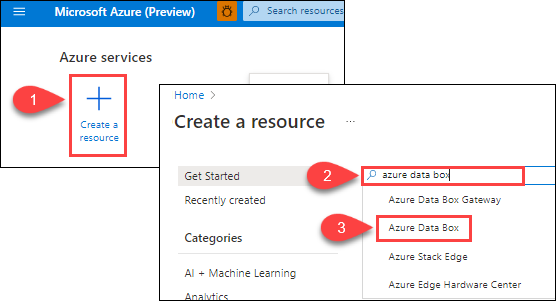
+ Kaynak oluştur'u seçin ve Azure Data Box'ı arayın. Azure Data Box’ı seçin.
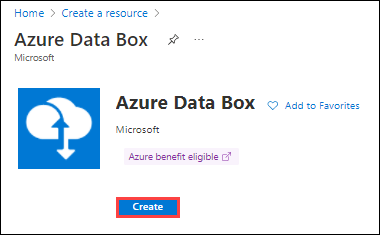
Oluştur'i seçin.
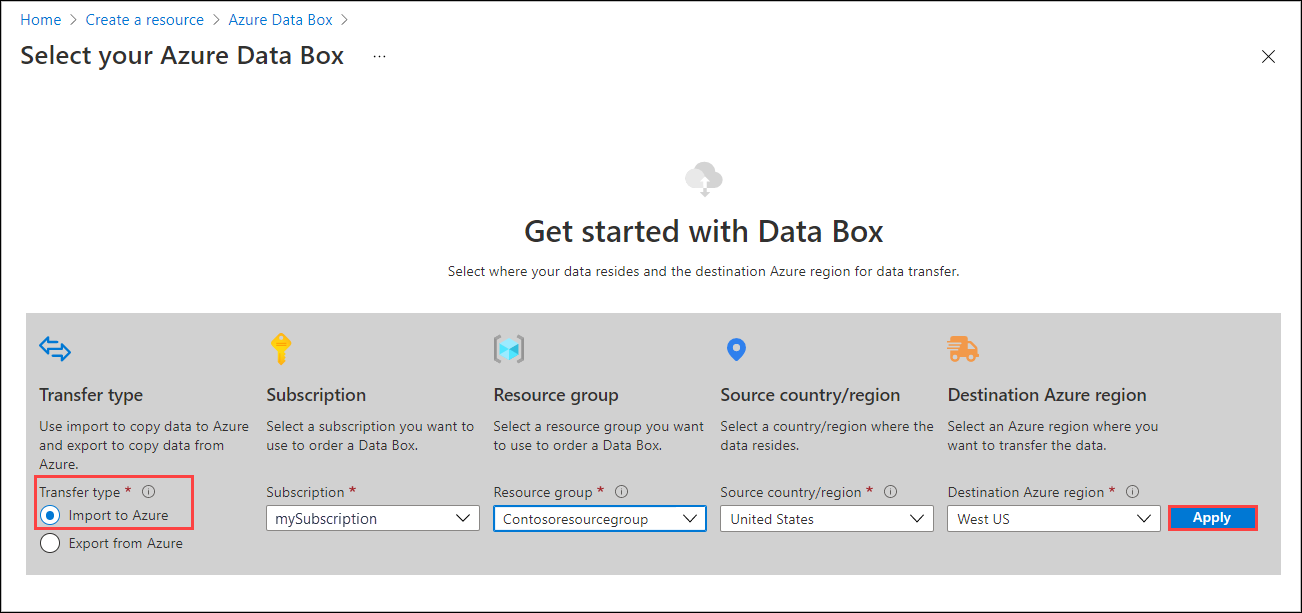
İçeri aktarma sırasını kullanmaya başlamak için aşağıdaki seçenekleri belirleyin:
- Azure’a Import to Azure aktarım türünü seçin.
- İçeri/Dışarı Aktarma işi için kullanılacak aboneliği seçin.
- Kaynak grubunu seçin.
- İş için Kaynak ülkeyi/bölgeyi seçin.
- İş için Hedef Azure bölgesini seçin.
- Ardından Uygula'yı seçin.
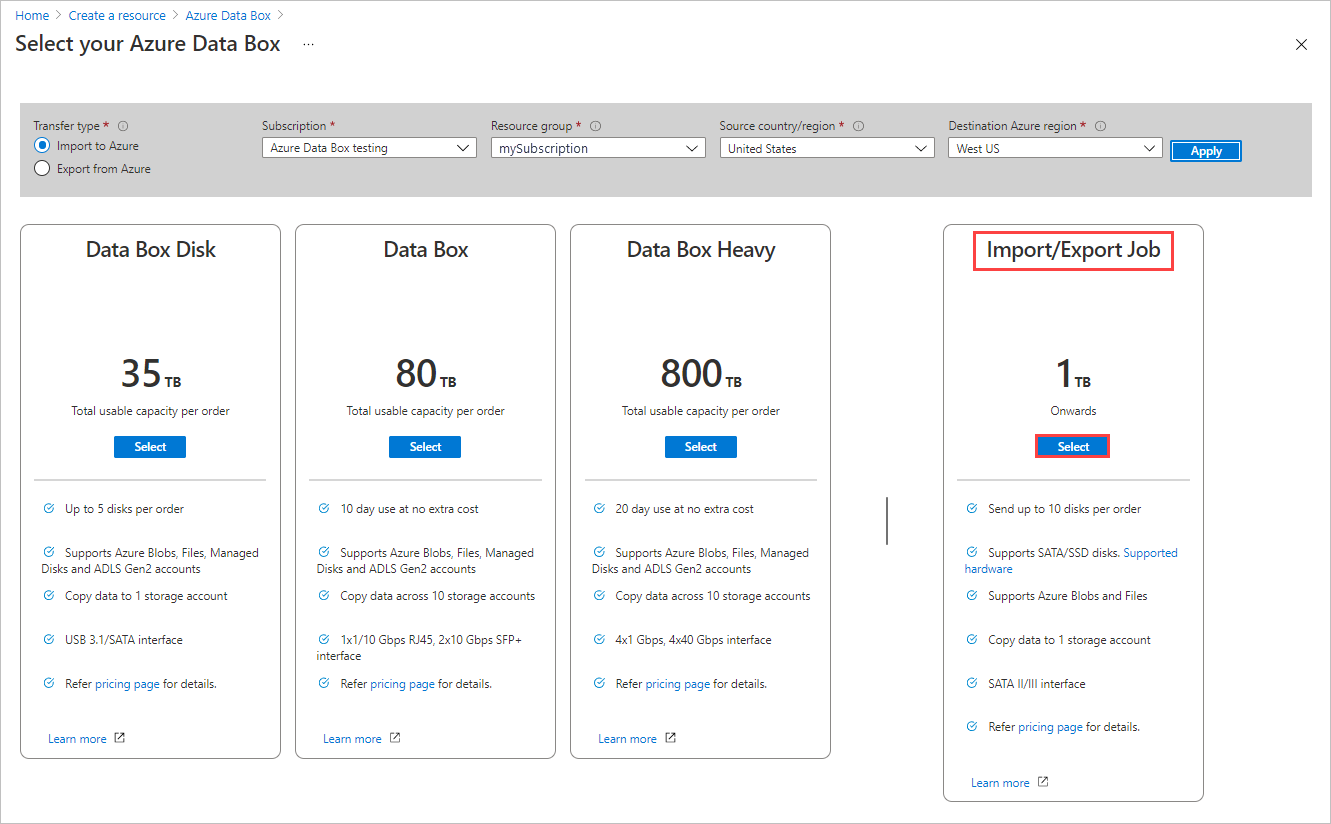
İçeri/Dışarı Aktarma İşi için Seç düğmesini seçin.
Temel Bilgiler bölümünde:
- İş için açıklayıcı bir ad girin. İşlerinizin ilerleme durumunu izlemek için adı kullanın.
- Adın 3 ile 24 karakter arası olması gerekir.
- Ad yalnızca harf, sayı ve kısa çizgi içermelidir.
- Ad bir harf veya numarayla başlayıp bitmelidir.
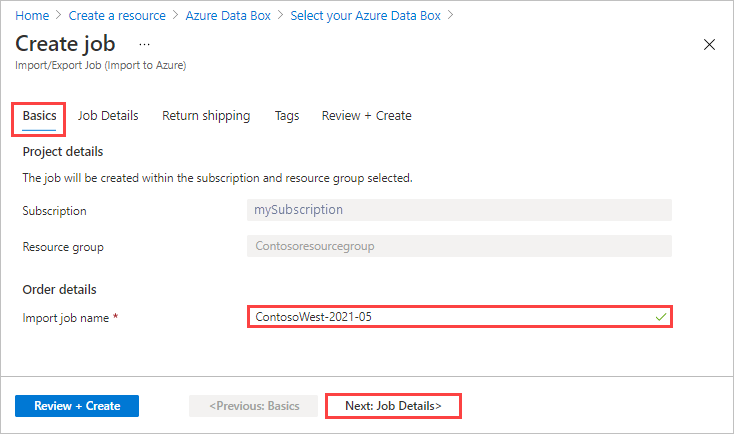
Devam etmek için İleri: İş Ayrıntıları'na > tıklayın.
- İş için açıklayıcı bir ad girin. İşlerinizin ilerleme durumunu izlemek için adı kullanın.
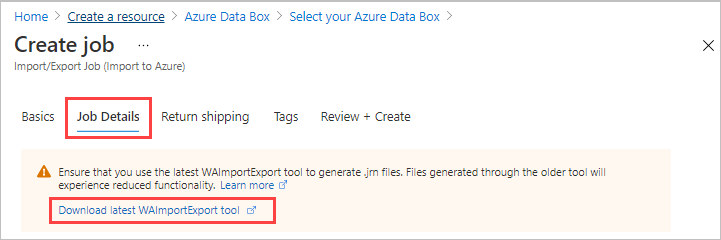
İş Ayrıntıları'nda:
Daha ileri gitmeden önce en son WAImportExport aracını kullandığınızdan emin olun. Araç, yüklediğiniz günlük dosyalarını okumak için kullanılır. Aracı güncelleştirmek için indirme bağlantısını kullanabilirsiniz.
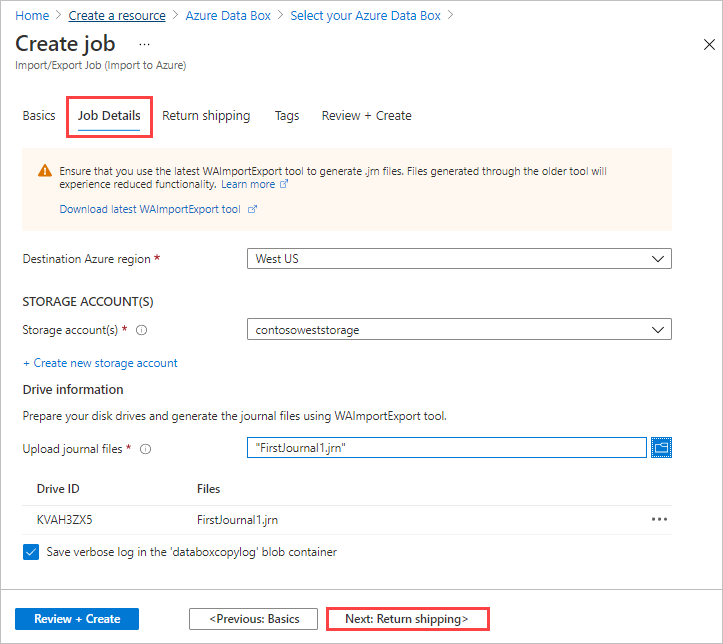
Gerekirse iş için hedef Azure bölgesini değiştirin.
İş için kullanılacak bir veya daha fazla depolama hesabı seçin. Gerekirse yeni bir depolama hesabı oluşturabilirsiniz.
Sürücü bilgileri altında, önceki 1. Adım: Sürücüleri hazırlayın sırasında oluşturduğunuz her günlük dosyasını karşıya yüklemek için Kopyala düğmesini kullanın. Günlük belgesini karşıya yüklediğinizde, Drive ID görüntülenir.
Kullanıldıysa
waimportexport.exe version1, hazırladığınız her sürücü için bir dosya yükleyin.Günlük dosyası 2 MB'tan büyükse, günlük dosyasıyla birlikte oluşturulan öğesini kullanabilirsiniz
<Journal file name>_DriveInfo_<Drive serial ID>.xml.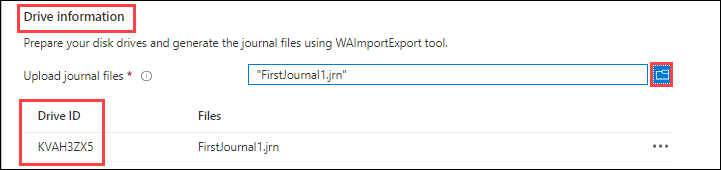
İade gönderiminde:
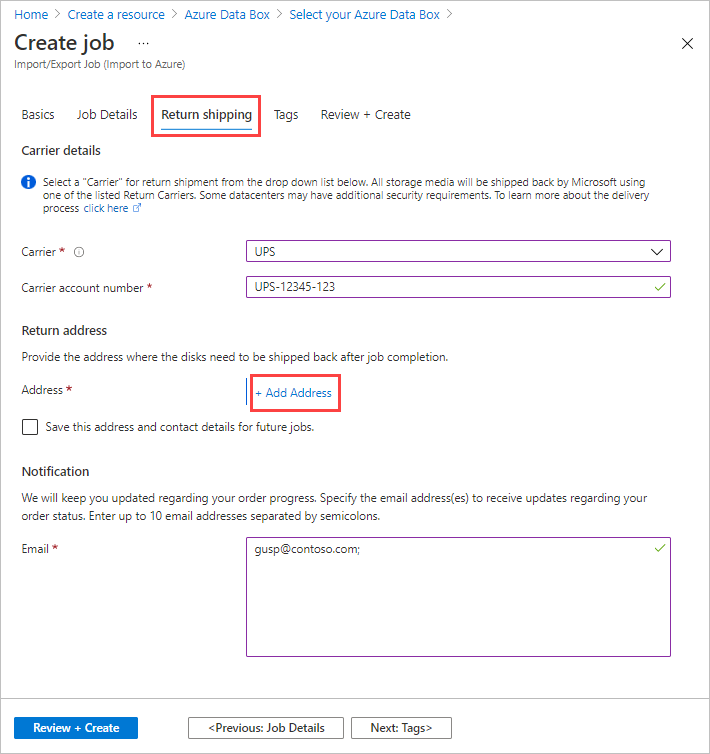
Taşıyıcı için açılan listeden bir kargo şirketi seçin. Seçili bölge için Microsoft veri merkezinin konumu, hangi taşıyıcıların kullanılabilir olduğunu belirler.
Bir Taşıyıcı hesap numarası girin. Geçerli bir taşıyıcı hesabın hesap numarası gereklidir.
İade adresi alanında + Adres Ekle düğmesini seçin ve göndereceği adresi ekleyin.
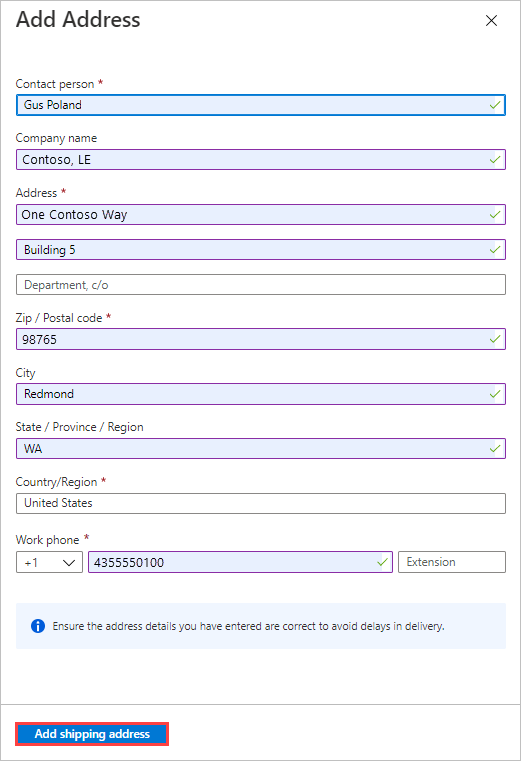
Adres Ekle dikey penceresinde bir adres ekleyebilir veya var olan bir adresi kullanabilirsiniz. Adres alanlarını tamamladığınızda Sevkiyat adresi ekle'yi seçin.
Bildirim alanında, işin ilerleme durumunu bildirmek istediğiniz kişilerin e-posta adreslerini girin.
Tavsiye
Tek bir kullanıcı için e-posta adresi belirtmek yerine, bir yönetici ayrılsa bile bildirim aldığınızdan emin olmak için bir grup e-postası sağlayın.
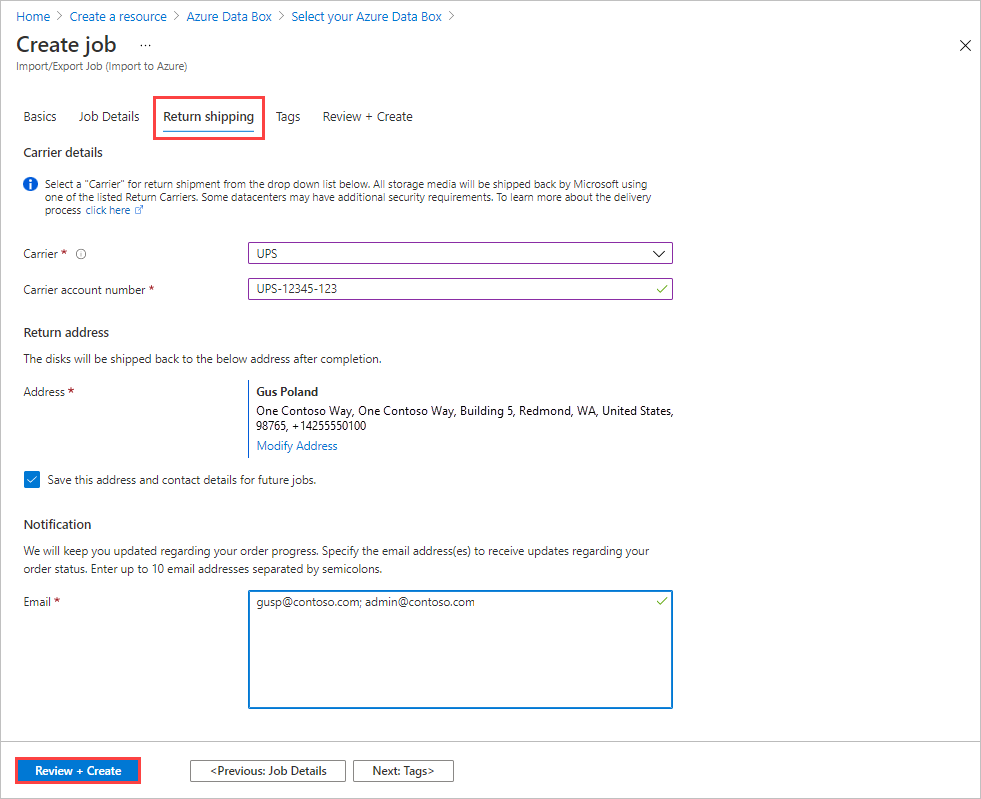
Devam etmek için Gözden Geçir + Oluştur'u seçin.
Gözden Geçir + Oluştur'da:
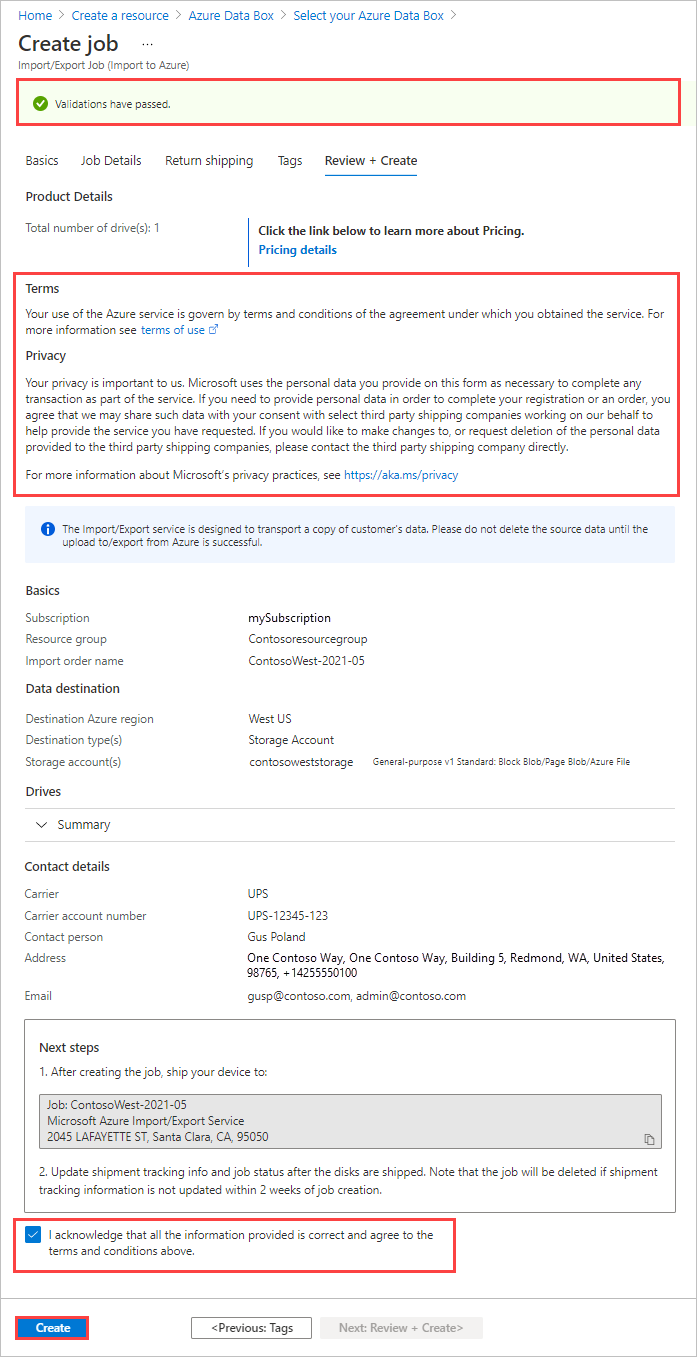
- Hüküm ve Gizlilik bilgilerini gözden geçirin ve ardından "Sağlanan tüm bilgilerin doğru olduğunu kabul ediyorum ve hüküm ve koşulları kabul ediyorum" onay kutusunu seçin. Doğrulama daha sonra yapılır.
- İş bilgilerini gözden geçirin. Diskleri geri göndermek için iş adını ve Azure veri merkezi sevkiyat adresini not edin. Bu bilgiler daha sonra sevkiyat etiketinde kullanılır.
- Oluştur'i seçin.
İş oluşturulduktan sonra aşağıdaki iletiyi görürsünüz.
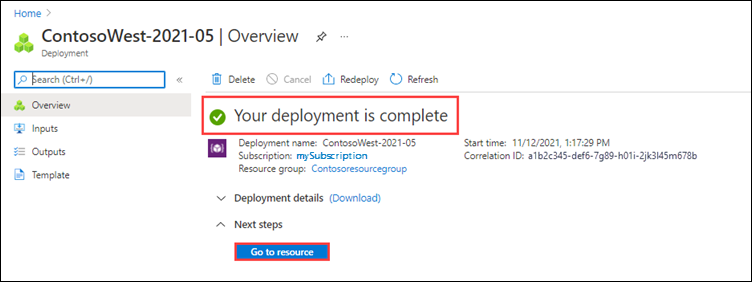
Kaynağa git'i seçerek işe genel bakış'ı açabilirsiniz.
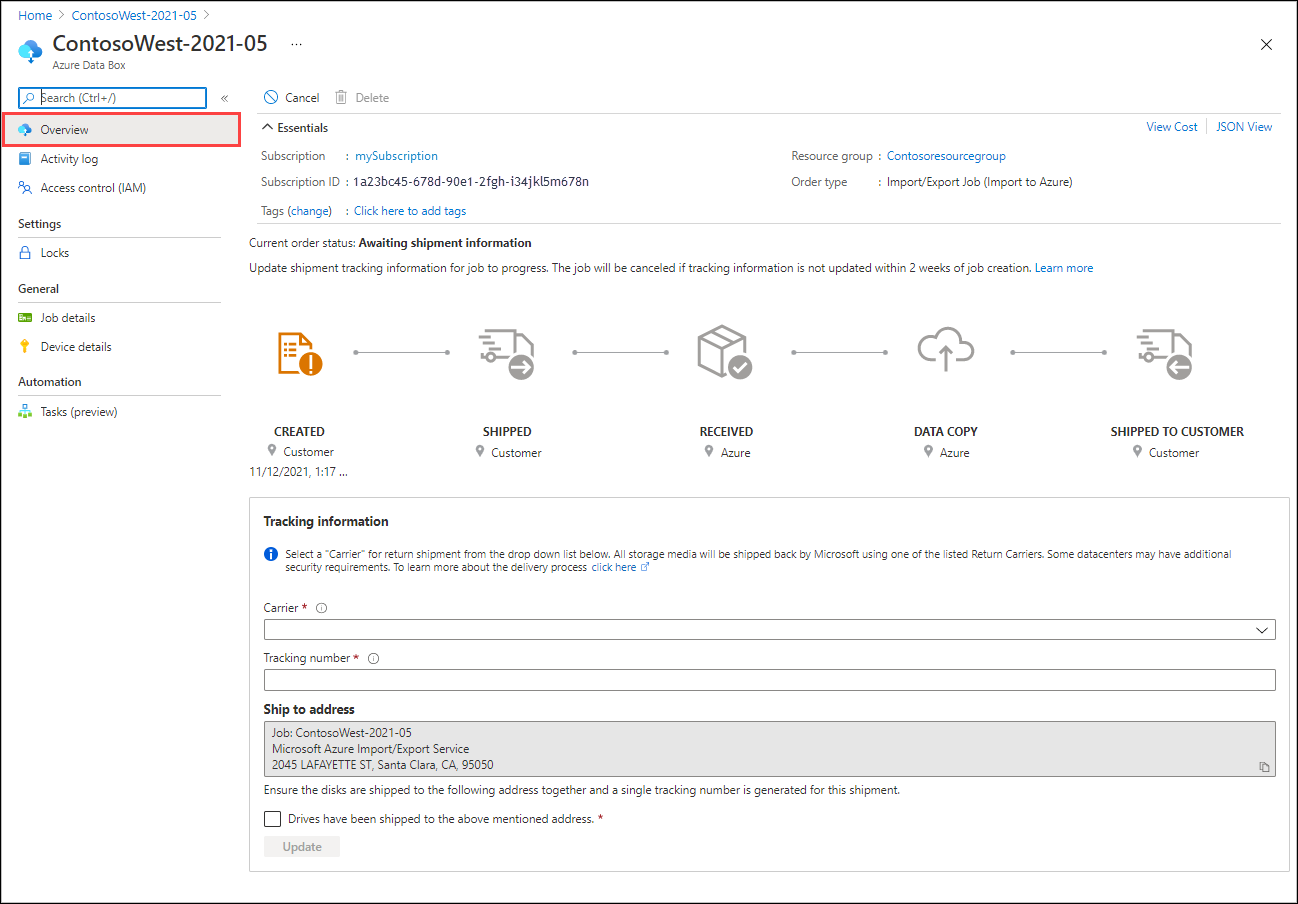

3. Adım (İsteğe bağlı): Müşteri tarafından yönetilen anahtarı yapılandırma
Sürücüler için BitLocker anahtarlarınızı korumak için Microsoft yönetilen anahtarını kullanmak istiyorsanız bu adımı atlayın ve sonraki adıma geçin. BitLocker anahtarını korumak üzere kendi anahtarınızı yapılandırmak için Azure portalda Azure İçeri/Dışarı Aktarma için Azure Key Vault ile müşteri tarafından yönetilen anahtarları yapılandırma başlığındaki yönergeleri izleyin.
4. Adım: Sürücüleri gönderin
Paketi Azure veri merkezine göndermek için FedEx, UPS veya DHL kullanılabilir. FedEx/DHL dışında bir taşıyıcı kullanmak istiyorsanız adresinden Azure Data Box İşlemleri ekibiyle iletişime geçin adbops@microsoft.com
- Sürücüleri iade etmek için Microsoft tarafından kullanılmak üzere geçerli bir FedEx, UPS veya DHL taşıyıcı hesap numarası sağlayın.
- ABD ve Avrupa'daki konumlardan sürücülerin geri gönderimi için FedEx, UPS veya DHL hesap numarası gereklidir.
- Asya ve Avustralya konumlarından geri gönderilecek olan sürücüler için DHL hesap numarası tercih edilir.
- Hesap numaranız yoksa FedEx veya DHL taşıyıcı hesabı oluşturun.
- ABD ve Avrupa'daki konumlardan sürücülerin geri gönderimi için FedEx, UPS veya DHL hesap numarası gereklidir.
- Paketlerinizi gönderirken Microsoft Azure Hizmet Koşulları'na uymanız gerekir.
- Olası hasarları ve işleme gecikmelerini önlemek için disklerinizi düzgün bir şekilde paketle. Şu önerilen en iyi yöntemleri izleyin:
- Disk sürücülerini koruyucu kabarcık sarmalama ile güvenli bir şekilde sarın. Kabarcık sargı bir amortisör görevi görür ve taşıma sırasında sürücüyü darbeden korur. Gönderimden önce, diskin tamamen kaplandığından ve iyi bir şekilde yastıklandığından emin olun.
- Sarmalanmış sürücüleri bir köpük taşıma kutusunun içine yerleştirin. Köpük nakliyeci ekstra koruma sağlar ve sürüş sırasında sürücüyü güvenli bir şekilde yerinde tutar.
5. Adım: İşi izleme bilgileriyle güncelleştirme
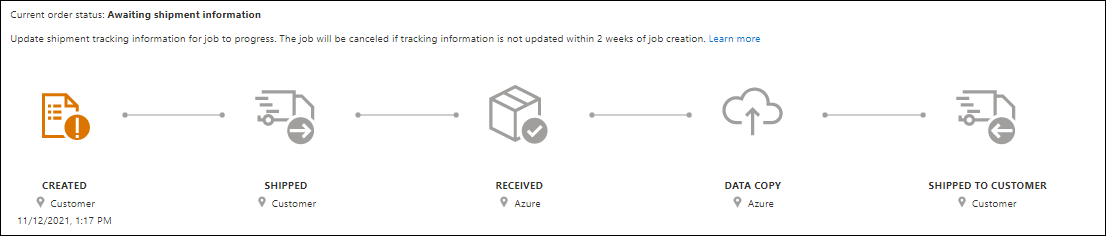
Diskleri sevk ettikten sonra Azure portalında işe dönün ve izleme bilgilerini doldurun.
İzleme ayrıntılarını sağladıktan sonra iş durumu Sevkiyat olarak değişir ve iş iptal edilemez. Bir işi yalnızca Oluşturma durumundayken iptal edebilirsiniz.
Önemli
İzleme numarası, işi oluşturduktan sonra 2 hafta içinde güncelleştirilmezse işin süresi dolar.
Portalda oluşturduğunuz bir işin izleme bilgilerini tamamlamak için şu adımları uygulayın:
İşi Azure portalında / açın.
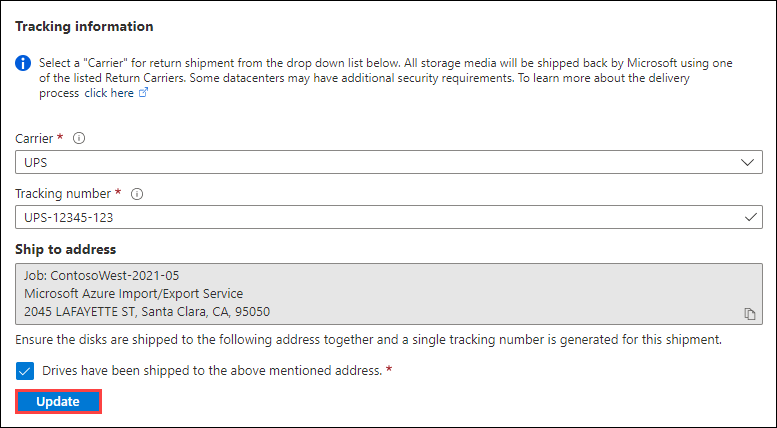
Genel Bakış bölmesinde İzleme bilgileri'ne gidin ve girişleri tamamlayın:
- Taşıyıcı ve takip numarasını belirtin.
- Sevk yeri adresinin doğru olduğundan emin olun.
- "Sürücüler yukarıda belirtilen adrese gönderildi" onay kutusunu seçin.
- bitirdiğinizde Güncelleştir'i seçin.
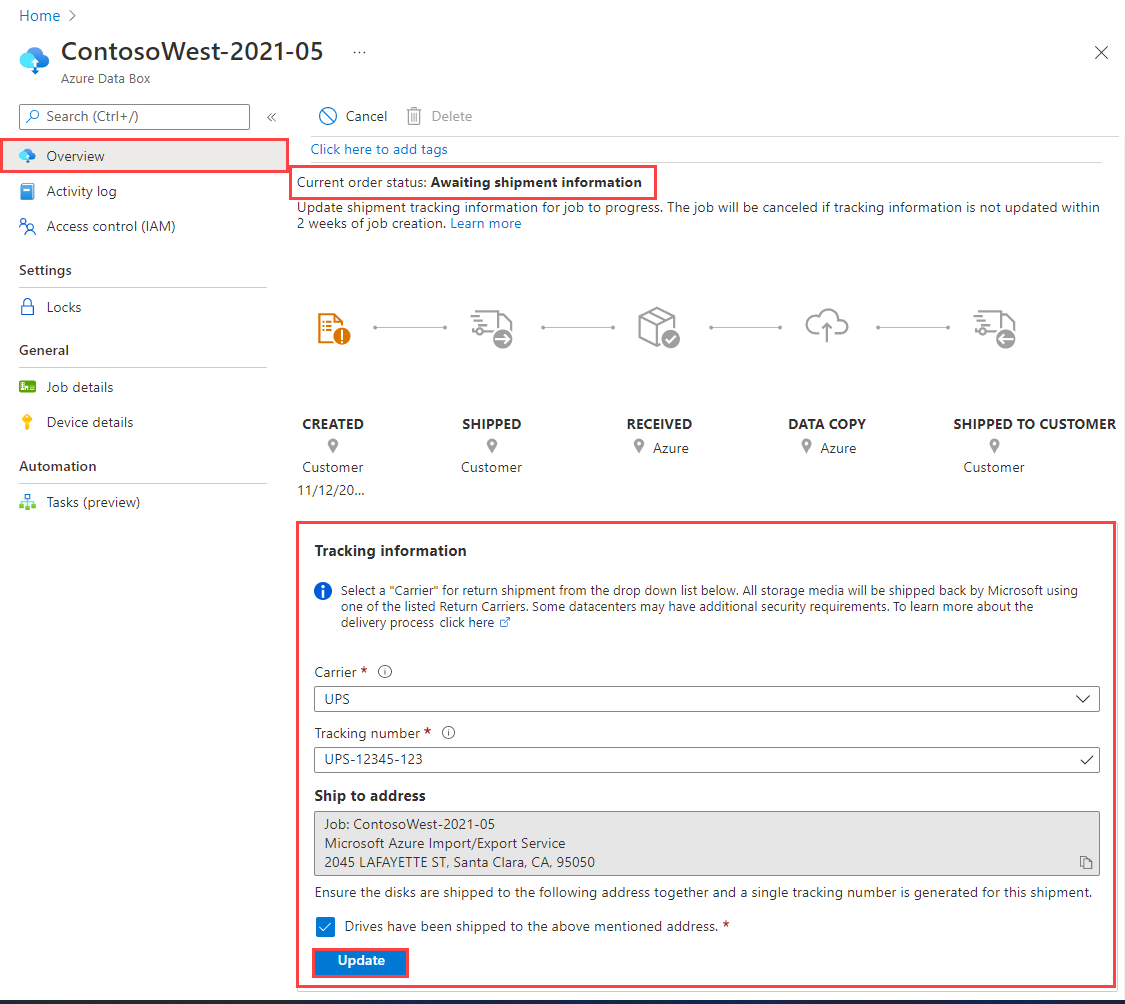
genel bakış bölmesinde işin ilerleme durumunu izleyebilirsiniz. Her iş durumunun açıklaması için İş durumunuzu görüntüleme bölümüne gidin.
6. Adım: Azure'a veri yüklemeyi doğrulama
İşin tamamlanmasını izleyin, ardından yüklemenin başarılı olduğunu ve tüm verilerin mevcut olduğunu doğrulayın.
Tamamlanan işin Veri kopyalama ayrıntılarını inceleyin ve işe dahil olan her sürücünün günlüklerini bulun.
- Başarıyla aktarılan her dosyayı doğrulamak için ayrıntılı günlüğü kullanın.
- Başarısız olan her veri kopyasının kaynağını bulmak için kopyalama günlüğünü kullanın.
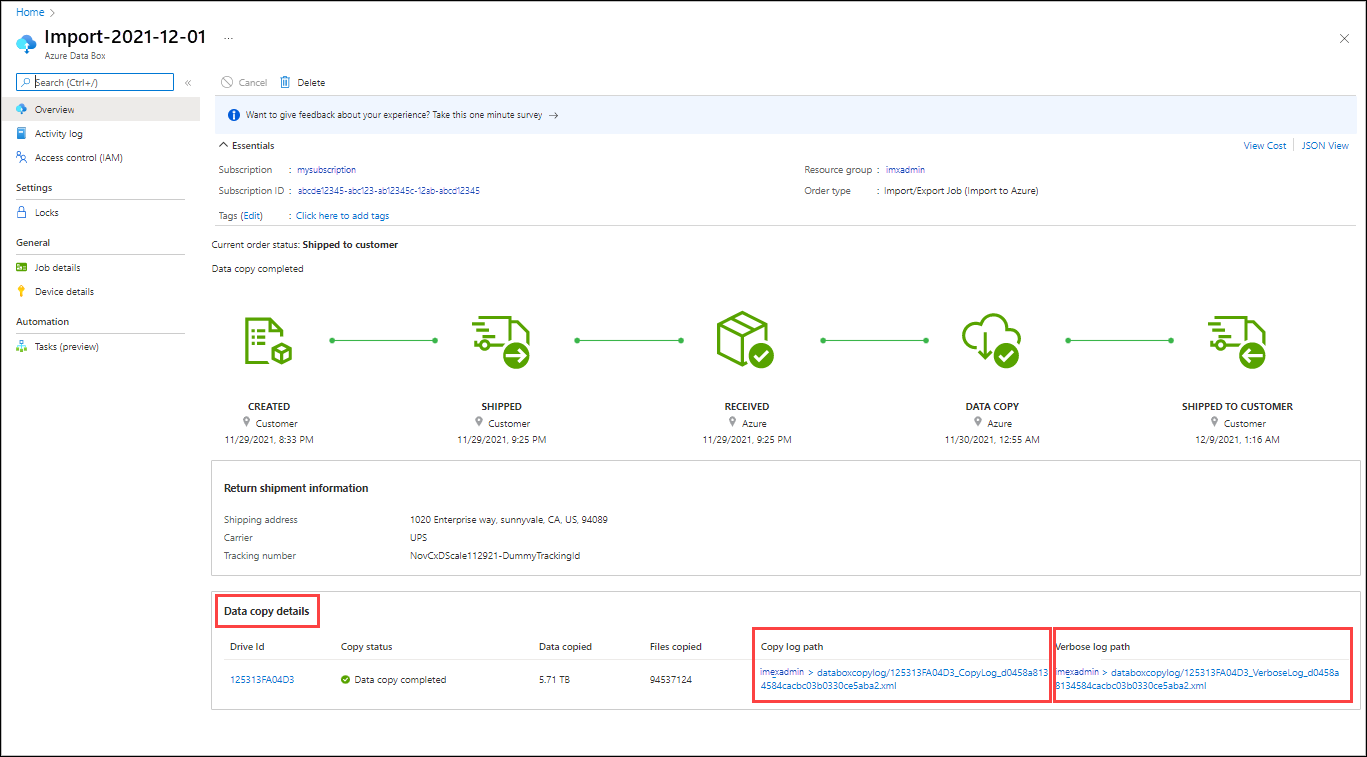
Daha fazla bilgi için İçeri ve dışarı aktarmalardan kopyalama günlüklerini gözden geçirme'ye bakın.
Veri aktarımlarını doğruladıktan sonra şirket içi verilerinizi silebilirsiniz. Karşıya yüklemenin başarılı olduğunu doğruladıktan sonra yalnızca şirket içi verilerinizi silin.
Uyarı
Herhangi bir yol ve dosya adı 256 karakteri aşarsa ve istemcide uzun yollar etkin değilse, veri yükleme başarısız olur. Bu tür hataları önlemek için Windows istemcinizde uzun yolları etkinleştirin.