Not
Bu sayfaya erişim yetkilendirme gerektiriyor. Oturum açmayı veya dizinleri değiştirmeyi deneyebilirsiniz.
Bu sayfaya erişim yetkilendirme gerektiriyor. Dizinleri değiştirmeyi deneyebilirsiniz.
Bu makalede, Azure Cihaz Kayıt Defteri ve sertifika yönetimi tümleştirmesi olmadan bir IoT hub'unun nasıl oluşturulacağı açıklanmaktadır. Bu önizleme özellikleriyle tümleşik bir IoT hub oluşturmak istiyorsanız bkz. IoT Hub (Önizleme)'da Cihaz Kayıt Defteri ve sertifika yönetimini kullanmaya başlama.
Önkoşullar
Hangi aracı kullandığınıza bağlı olarak aşağıdaki önkoşulları hazırlayın.
IoT hub oluşturma
Bu bölümde, Azure portal kullanarak IoT hub'ını oluşturma açıklanmaktadır.
Azure portalında oturum açın.
Azure giriş sayfasında + Kaynak oluştur öğesini seçin.
Categories menüsünden Internet of Things öğesini ve ardından IoT Hub öğesini seçin.
Temel Bilgiler sekmesinde, aşağıdaki tabloda listelenen alanları doldurun.
Önemli
IoT hub’ı bir DNS uç noktası olarak genel erişime açık olacağından, isim verirken hassas veya kişisel bilgiler girmekten kaçının.
Özellik Değer Abonelik Hub'ınız için kullanılacak aboneliği seçin. Kaynak grubu Bir kaynak grubu seçin veya yeni bir kaynak grubu oluşturun. Yeni bir ad oluşturmak için Yeni oluştur'u seçin ve kullanmak istediğiniz adı girin. IoT hub'ı adı Hub'ınız için bir ad girin. Bu ad genel olarak benzersiz olmalı ve uzunluğu 3 ile 50 alfasayısal karakter arasında olmalıdır. Ad, kısa çizgi ( -) karakterini de içerebilir.Bölge Hub'ınızın konumlanmasını istediğiniz size en yakın bölgeyi seçin. Katmanı Hub'ınız için kullanmak istediğiniz katmanı seçin. Katman seçimi, kaç özellik istediğinize ve çözümünüz aracılığıyla günde kaç ileti gönderdiğinize bağlıdır.
Ücretsiz katman test ve değerlendirme için tasarlanmıştır. Ücretsiz katman, hub'a 500 cihazın bağlanmasına ve günde en fazla 8.000 iletiye izin verir. Her Azure aboneliği, ücretsiz katmanda bir IoT hub'ı oluşturabilir.
Her katmanda kullanılabilen özellikleri karşılaştırmak için Katmanları karşılaştır'ı seçin. Daha fazla bilgi için bkz. Çözümünüz için doğru IoT Hub katmanını ve boyutunu belirleme.Günlük ileti sınırı Hub'ınız için günlük ileti kotası üst sınırını seçin. Kullanılabilir seçenekler, hub'ınız için seçtiğiniz katmana bağlıdır. Kullanılabilir mesajlaşma ve fiyatlandırma seçeneklerini görmek için Tüm seçenekleri görüntüle'yi seçin ve hub'ınızın gereksinimlerine en uygun seçeneği belirleyin. Daha fazla bilgi için bkz. IoT Hub kotaları ve kısıtlama. Azure portal'ında IoT hub'ı oluşturmayı gösteren ekran görüntüsü.
Not
Gösterilen fiyatlar yalnızca örnek amaçlıdır.
Hub'ınızı oluşturmaya devam etmek için İleri: Ağ'ı seçin.
Ağ İletişimi sekmesinde aşağıdaki alanları doldurun:
Özellik Değer Bağlantı yapılandırması Cihazların IoT hub'ınıza bağlanmak için kullanabileceği uç noktaları seçin. Bu örnek için varsayılan Genel erişim ayarını kabul edin. IoT hub'ı oluşturulduktan sonra bu ayarı değiştirebilirsiniz. Daha fazla bilgi için bkz. IoT Hub uç noktaları. En Düşük Aktarım Katmanı Güvenliği (TLS) sürümü IoT hub'ınız tarafından desteklenen en düşük TLS sürümünü seçin. IoT hub'ı oluşturulduktan sonra bu değer değiştirilemez. Bu örnek için varsayılan 1.0 ayarını kabul edin. 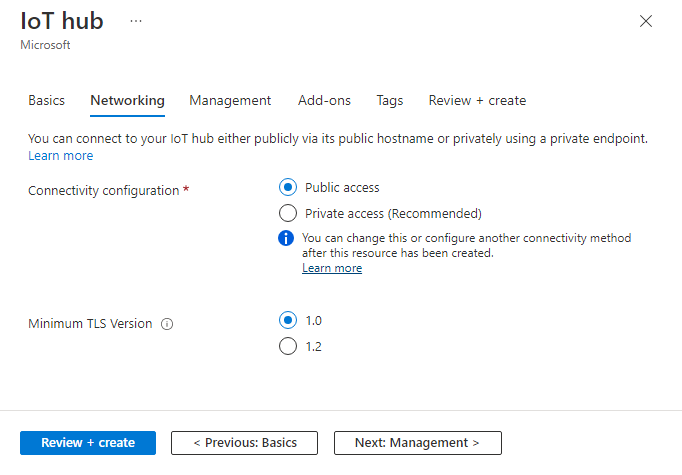
Hub'ınızı oluşturmaya devam etmek için İleri: Yönetim'i seçin.
Yönetim sekmesinde varsayılan ayarları kabul edin. İsterseniz, aşağıdaki alanlardan herhangi birini değiştirebilirsiniz:
Özellik Değer İzin modeli Bu özellik, IoT hub'ınıza erişimi nasıl yöneteceğine karar verir. Rol tabanlı erişim denetiminin bir parçasıdır. Paylaşılan erişim ilkelerine izin verin veya yalnızca rol tabanlı erişim denetimi seçin. Daha fazla bilgi için bkz. Microsoft Entra ID kullanarak IoT Hub erişimini denetleme. Bana ata Bu özellik, örnek içindeki öğeleri yönetmek için IoT Hub veri API'lerine erişim sağlar. Rol atamalarına erişiminiz varsa veri API'lerine tam erişim vermek için IoT Hub Veri Katkıda Bulunanı rolünü seçin.
Azure rolleri atamak içinMicrosoft.Authorization/roleAssignments/writeveya Owner gibi izinleriniz olmalıdır.Cihazdan buluta bölümlemeler Bu özellik, cihazdan buluta iletileri iletilerin eşzamanlı okuyucu sayısıyla ilişkilendirmektedir. Çoğu IoT hub'ına yalnızca dört bölüm gerekir. 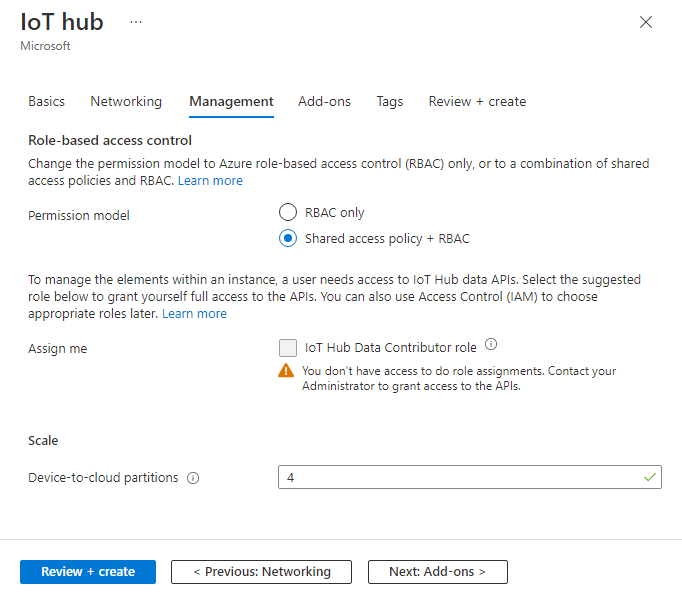
Sonraki ekrana devam etmek için İleri: Eklentiler'i seçin.
Eklentiler sekmesinde varsayılan ayarları kabul edin. İsterseniz, aşağıdaki alanlardan herhangi birini değiştirebilirsiniz:
Özellik Değer IoT Hub Cihazlarınız için kablosuz güncelleştirmeleri etkinleştirmek üzere IoT Hub için Device Update seçeneğini açın. Bu seçeneği seçerseniz, IoT Hub hesabı ve örneği için Cihaz Güncelleştirmesi sağlamak üzere bilgi sağlamanız istenir. Daha fazla bilgi için bkz. IoT Hub için Cihaz Güncelleştirmesi nedir?. IoT için Defender'ı etkinleştir IoT ve cihazlarınıza ek bir koruma katmanı sağlamak için IoT için Defender'ı etkinleştirin. Bu seçenek ücretsiz katmandaki hub'lar için kullanılamaz. Daha fazla bilgi için IoT için Microsoft Defender belgelerinde IoT Hub içinGüvenlik önerileri bölümüne bakın. 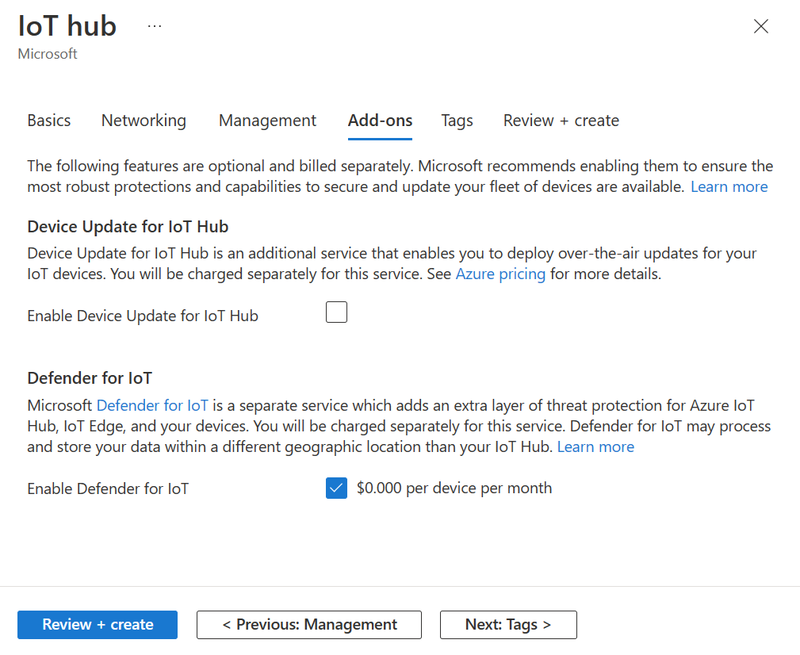
Not
Gösterilen fiyatlar yalnızca örnek amaçlıdır.
Sonraki ekrana geçmek için İleri: Etiketler'i seçin.
Etiketler ad/değer çiftleridir. Kaynakları kategorilere ayırmak ve faturalamayı birleştirmek için aynı etiketi birden çok kaynağa ve kaynak grubuna atayabilirsiniz. Bu belgede herhangi bir etiket ekleyemezsiniz. Daha fazla bilgi için bkz. Azure kaynaklarınızı ve yönetim hiyerarşinizi düzenlemek için etiketleri kullanma.
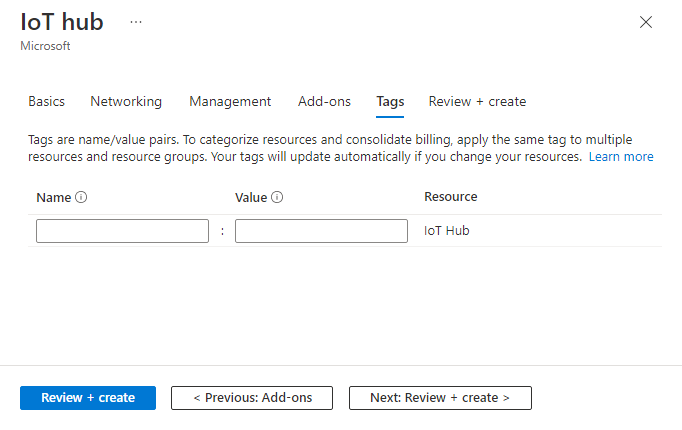
Seçimlerinizi gözden geçirmek için İleri: Gözden Geçir + oluştur'u seçin.
Yeni hub'ınızın dağıtımını başlatmak için Oluştur'u seçin. Hub oluşturulurken dağıtımınız birkaç dakika sürebilir. Dağıtım tamamlandıktan sonra yeni hub'ı açmak için Kaynağa git seçeneğini belirleyin.
IoT hub'ına bağlanma
IoT Hub işlevselliğini kullanan uygulamalara ve hizmetlere erişim izinleri sağlayın.
bağlantı dizesi ile bağlan
Bağlantı dizeleri, paylaşılan erişim ilkeleri temelinde cihazlara ve hizmetlere IoT Hub bağlanma izinleri veren belirteçlerdir. Bağlantı dizeleri, IoT Hub kullanmaya başlamanın kolay bir yoludur ve birçok örnek ve öğreticide kullanılır. Bunları üretim senaryoları için önermiyoruz.
Çoğu örnek senaryo için hizmet ilkesi yeterlidir. Hizmet ilkesi, hizmet uç noktalarına erişmek için Service Connect izinleri verir. Diğer yerleşik paylaşılan erişim ilkeleri hakkında daha fazla bilgi için bkz. Erişim denetimi ve izinler.
Hizmet ilkesi için IoT Hub bağlantı dizesini almak üzere şu adımları izleyin:
Azure portalındaKaynak grupları öğesini seçin. Hub'ınızın bulunduğu kaynak grubunu seçin ve ardından kaynak listesinden hub'ınızı seçin.
IoT hub'ınızın hizmet menüsünde, Güvenlik ayarları'nın altında Paylaşılan erişim ilkeleri'ni seçin.
İlke listesinden hizmet ilkesini seçin.
Birincil bağlantı dizesini kopyalayın ve bu değeri kaydedin.
Rol atamalarıyla bağlantı kur
Microsoft Entra ID kullanarak erişimin kimliğini doğrulamak ve Azure rol tabanlı erişim denetimi kullanarak izinleri denetlemek, güvenlik belirteçleri üzerinde gelişmiş güvenlik ve kullanım kolaylığı sağlar. Güvenlik belirteçlerindeki olası güvenlik sorunlarını en aza indirmek için mümkün olduğunda Microsoft Entra kimlik doğrulamasını zorunlu kılmanızı öneririz. Daha fazla bilgi için bkz. Microsoft Entra ID kullanarak IoT Hub erişimini denetleme.
IoT hub'larını silme
Bir IoT hub'ını sildiğinizde, ilişkili cihaz kimliği kayıt defterini kaybedersiniz. Bir IoT hub'ını taşımak veya yükseltmek ya da ioT hub'ını silmek ancak cihazları korumak istiyorsanız, Azure CLI kullanarak ioT hub'ını
IoT hub'ını silmek için Azure portalında IoT hub'ınızı açın ve ardından Delete öğesini seçin.

IoT hub'larını yönetmeye yönelik diğer araçlar
Azure portalına ve Azure CLI ek olarak, IoT hub'larıyla senaryonuzu hangi şekilde desteklerse destekleseniz o şekilde çalışmanıza yardımcı olacak aşağıdaki araçlar sağlanır:
- IoT Hub kaynak sağlayıcısı REST API: IoT Hub Resource işlem kümesini kullanın.
- Azure Resource Manager şablonları, Bicep veya Terraform: Microsoft.Devices/IoTHubs kaynak türünü kullanın. Örnekler için bkz. IoT Hub örnek şablonları.
Visual Studio Code : Visual Studio Code içinAzure IoT Hub uzantısını kullanın.