Not
Bu sayfaya erişim yetkilendirme gerektiriyor. Oturum açmayı veya dizinleri değiştirmeyi deneyebilirsiniz.
Bu sayfaya erişim yetkilendirme gerektiriyor. Dizinleri değiştirmeyi deneyebilirsiniz.
Önemli
Azure Lab Services, 28 Haziran 2027'de kullanımdan kaldırılacaktır. Daha fazla bilgi için kullanımdan kaldırma kılavuzuna bakın. Geçişinizi basitleştirmek için Microsoft, Laboratuvar Hizmetleri kaynaklarını temizlemenize yardımcı olacak otomasyon betikleri yayımlamıştır. Bunlar Azure Lab Services Kullanımdan Kaldırma Betikleri GitHub deposunda sağlanır.
Not
Bu makalede laboratuvar hesaplarının yerini alan laboratuvar planlarındaki özelliklere başvuruda bulunulmaktadır.
Bu makalede, Azure Lab Services'te laboratuvar oluştururken farklı GPU tabanlı sanal makine boyutları arasında seçim yapmayı öğreneceksiniz. GPU'lardan yararlanmak için laboratuvara gerekli sürücüleri yüklemeyi öğrenin.
Görselleştirme ve işlem GPU boyutları arasında seçim yapma
Azure Lab Services'da laboratuvar oluşturduğunuzda bir sanal makine boyutu seçmeniz gerekir. Kullanım senaryosuna göre doğru sanal makine boyutunu seçin.
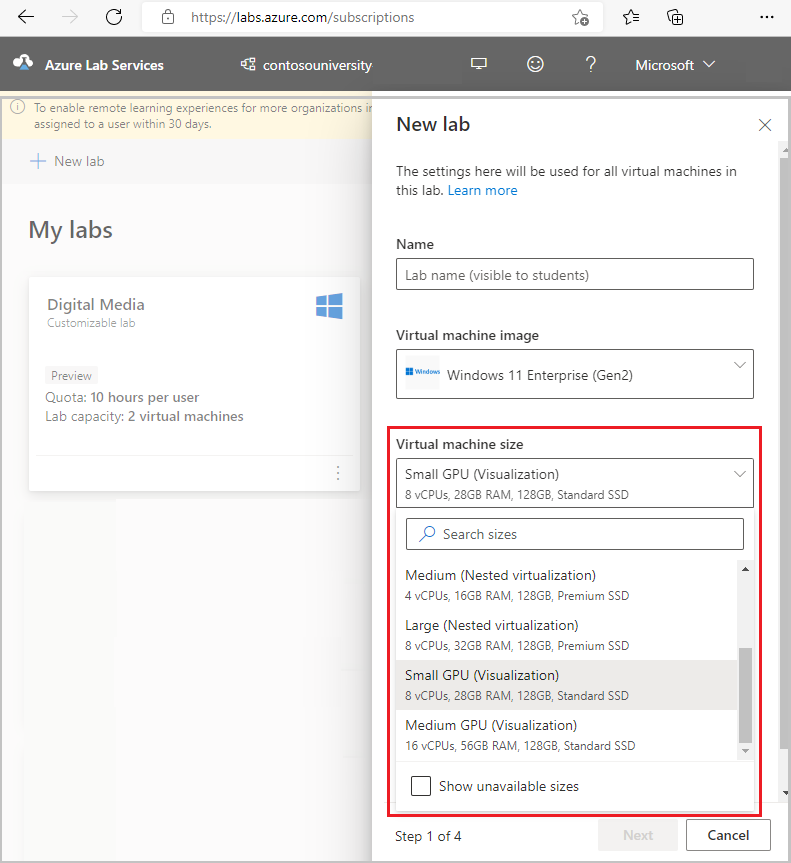
Azure Lab Services'ın iki GPU tabanlı sanal makine boyutu kategorisi vardır:
- İşlem GPU'ları
- Görselleştirme GPU'ları
Not
Laboratuvar oluştururken bu VM boyutlarının bazılarını listede göremeyebilirsiniz. VM boyutlarının listesi, Microsoft tarafından yönetilen Azure aboneliğinize atanan kapasiteyi temel alır. Kapasite hakkında daha fazla bilgi için bkz . Azure Lab Services'da kapasite sınırları. VM boyutlarının kullanılabilirliği için bkz . Bölgeye göre kullanılabilir ürünler.
İşlem GPU boyutları
İşlem GPU'sunun boyutu yoğun işlem gerektiren uygulamalar için tasarlanmıştır.
| Size | vCPU sayısı | Bellek (GB) | Seriler | Önerilen kullanım | GPU/Hızlandırıcı | Hızlandırıcı Belleği (GB) |
|---|---|---|---|---|---|---|
| Küçük GPU (İşlem) | 8 | 56 | NC8as_T4_v3 | Yapay zeka ve derin öğrenme | NVIDIA Tesla T4 | 16 |
| Alternatif Küçük GPU (İşlem) | 6 | 112 | NC6s_v3 | Yapay zeka ve derin öğrenme | NVIDIA Tesla V100 | 16 |
Görselleştirme GPU boyutları
Görselleştirme GPU boyutları, yoğun grafik kullanımlı uygulamalara yöneliktir.
| Size | vCPU sayısı | Bellek (GB) | Seriler | Önerilen kullanım | GPU/Hızlandırıcı | Hızlandırıcı Belleği (GB) |
|---|---|---|---|---|---|---|
| Küçük GPU (Görselleştirme) | 8 | 28 | NV8as_v4 | (Yalnızca Windows) Uzaktan görselleştirme, akış, oyun | AMD Radeon Instinct MI25 (1/4) | 4 |
| Orta GPU (Görselleştirme) | 12 | 112 | NV12s_v3 | Uzaktan görselleştirme, akış, oyun | NVIDIA Tesla M60 | 8 |
| Alternatif Küçük GPU (Görselleştirme) | 6 | 55 | NV6ads_A10_v5 | (Yalnızca Windows) Uzaktan görselleştirme, akış, oyun | NVIDIA A10 (1/6) | 4 |
| Alternatif Orta GPU (Görselleştirme) | 12 | 110 | NV12ads_A10_v5 | (Yalnızca Windows) Uzaktan görselleştirme, akış, oyun | NVIDIA A10 (1/3) | 8 |
Uygun GPU sürücülerinin yüklendiğinden emin olun
Laboratuvar VM'lerinizin GPU özelliklerinden yararlanmak için uygun GPU sürücülerinin yüklendiğinden emin olun. Laboratuvar oluşturma sihirbazında bir GPU VM boyutu seçtiğinizde GPU sürücülerini yükle seçeneğini belirleyebilirsiniz. Bu seçenek varsayılan olarak etkindir.
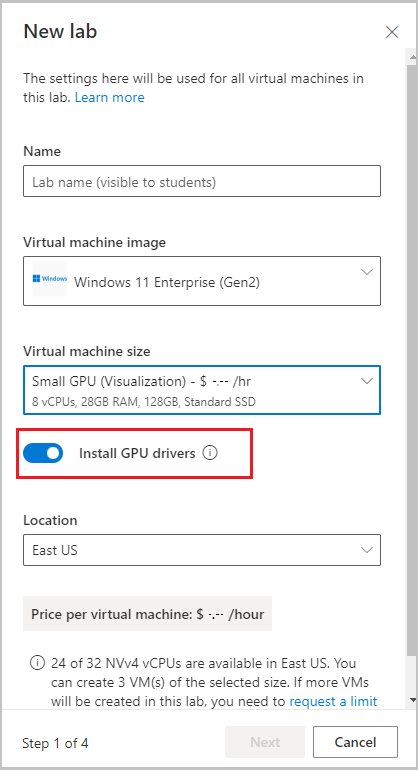
GPU sürücülerini yükle'yi seçtiğinizde, seçtiğiniz GPU ve görüntü türü için yakın zamanda yayımlanan sürücülerin yüklenmesini sağlar.
- Orta GPU (Görselleştirme) boyutunu seçtiğinizde laboratuvar VM'leriniz NVIDIA Tesla M60 GPU ve GRID teknolojisiyle desteklenir. Bu durumda, grafik yoğunluklu uygulamaların kullanılmasına olanak tanıyan en son GRID sürücüleri yüklenir.
Önemli
GPU sürücülerini yükle seçeneği yalnızca laboratuvarınızın görüntüsünde bulunmayan sürücüleri yükler. Örneğin, NVIDIA GPU sürücüleri Azure marketin Veri Bilimi Sanal Makinesi görüntüsünde zaten yüklüdür. Veri Bilimi görüntüsünü kullanarak küçük bir GPU (İşlem) laboratuvarı oluşturur ve GPU sürücülerini yükle'yi seçerseniz sürücüler daha yeni bir sürüme güncelleştirilmez. Sürücüleri güncelleştirmek için sürücüleri el ile yüklemeniz gerekir.
GPU sürücülerini el ile yükleme
Sürücülerin, Azure Lab Services tarafından sizin için yüklenen sürümünden farklı bir sürümünü yüklemeniz gerekebilir. Bu bölümde uygun sürücülerin el ile nasıl yükleneceği gösterilmektedir.
Küçük GPU (İşlem) sürücülerini yükleme
Küçük GPU (İşlem) boyutuna yönelik sürücüleri el ile yüklemek için şu adımları izleyin:
Laboratuvar oluşturma sihirbazında, laboratuvarınızı oluştururken GPU sürücülerini yükle ayarını devre dışı bırakın.
Laboratuvarınız oluşturulduktan sonra, uygun sürücüleri yüklemek için şablon VM'sine bağlanın.
Kullanılan Windows işletim sistemi sürümüne bağlı olarak önerilen belirli sürücü sürümleri hakkında daha fazla bilgi için NVIDIA Tesla (CUDA) sürücülerindeki ayrıntılı yükleme adımlarını izleyin.
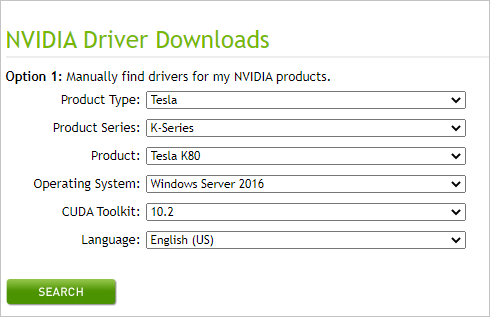
Alternatif olarak, en son NVIDIA sürücülerini yüklemek için şu adımları izleyin:
- NVIDIA Sürücü İndirmeleri sayfasına gidin.
- Ürün Türü'nü Tesla olarak ayarlayın.
- Ürün Serisi'ni V Serisi olarak ayarlayın.
- İşletim Sistemini laboratuvarınızı oluştururken seçtiğiniz temel görüntü türüne göre ayarlayın.
- CUDA Araç Seti'ni ihtiyacınız olan CUDA sürücüsünün sürümüne ayarlayın.
- Sürücülerinizi aramak için Ara'yı seçin.
- Yükleyiciyi indirmek için İndir'i seçin.
- Sürücülerin şablon VM'sine yüklenmesi için yükleyiciyi çalıştırın.
Yüklü sürücüleri doğrulama bölümündeki yönergeleri izleyerek sürücülerin doğru yüklendiğini doğrulayın.
Sınıfınız için gerekli sürücüleri ve diğer yazılımları yükledikten sonra, laboratuvar sanal makinelerini oluşturmak için Yayımla'yı seçin.
Not
Linux görüntüsü kullanıyorsanız yükleyiciyi indirdikten sonra Linux'ta CUDA sürücülerini yükleme başlığı altındaki yönergeleri izleyerek sürücüleri yükleyin.
Küçük GPU (Görselleştirme) sürücülerini yükleme
Küçük GPU (görselleştirme) boyutuna yönelik sürücüleri el ile yüklemek için şu adımları izleyin:
Laboratuvar oluşturma sihirbazında, laboratuvarınızı oluştururken GPU sürücülerini yükle ayarını devre dışı bırakın.
Laboratuvarınız oluşturulduktan sonra, uygun sürücüleri yüklemek için şablon VM'sine bağlanın.
WINDOWS çalıştıran N serisi VM'lere AMD GPU sürücüleri yükleme başlığındaki yönergeleri izleyerek AMD sürücüleri şablonu VM'sini yükleyin.
Şablon VM'sini yeniden başlatın.
Yüklü sürücüleri doğrulama bölümündeki yönergeleri izleyerek sürücülerin doğru yüklendiğini doğrulayın.
Sınıfınız için gerekli sürücüleri ve diğer yazılımları yükledikten sonra, laboratuvar sanal makinelerinizi oluşturmak için Yayımla'yı seçin.
Orta GPU (Görselleştirme) sürücülerini yükleme
Orta GPU (görselleştirme) boyutuna yönelik sürücüleri el ile yüklemek için şu adımları izleyin:
Laboratuvar oluşturma sihirbazında, laboratuvarınızı oluştururken GPU sürücülerini yükle ayarını devre dışı bırakın.
Laboratuvarınız oluşturulduktan sonra, uygun sürücüleri yüklemek için şablon VM'sine bağlanın.
İşletim sisteminize yönelik yönergeleri izleyerek şablon VM'sine Microsoft tarafından sağlanan GRID sürücülerini yükleyin:
Şablon VM'sini yeniden başlatın.
Yüklü sürücüleri doğrulama bölümündeki yönergeleri izleyerek sürücülerin doğru yüklendiğini doğrulayın.
Sınıfınız için gerekli sürücüleri ve diğer yazılımları yükledikten sonra, laboratuvar sanal makinelerinizi oluşturmak için Yayımla'yı seçin.
Yüklü sürücüleri doğrulama
Bu bölümde, GPU sürücülerinizin düzgün yüklendiğini doğrulama işlemleri açıklanmaktadır.
Küçük GPU (Görselleştirme) Windows görüntüleri
Küçük GPU (Görselleştirme) boyutu için sürücü yüklemesini doğrulamak için bkz. Windows çalıştıran N serisi VM'lerde AMD GPU sürücülerini doğrulama.
Küçük GPU (İşlem) ve Orta GPU (Görselleştirme) Windows görüntüleri
Küçük GPU (Görselleştirme) boyutu için sürücü yüklemesini doğrulamak için bkz. Windows çalıştıran N serisi VM'lerde NVIDIA GPU sürücülerini doğrulama.
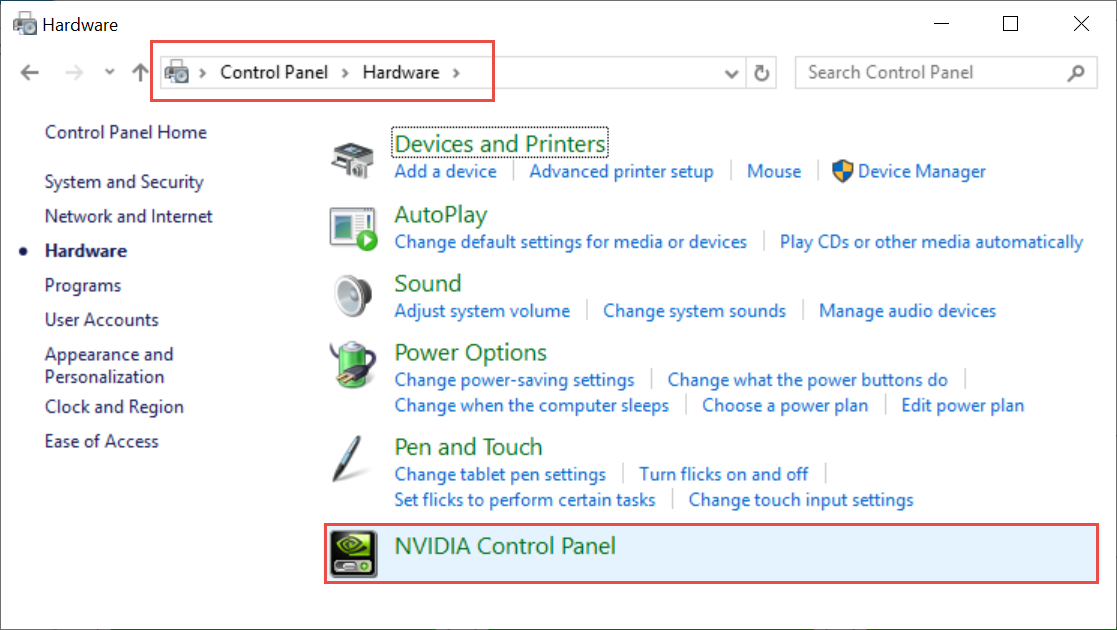
Ayrıca, yalnızca Orta GPU (görselleştirme) VM boyutu için geçerli olan NVIDIA denetim masası ayarlarını da doğrulayabilirsiniz:
NVIDIA Denetim Masası GPU ayarlarınızı görüntüleyin ve ayarlayın. Bunu yapmak için Windows Denetim Masası'da Donanım'ı ve ardından NVIDIA Denetim Masası'ı seçin.
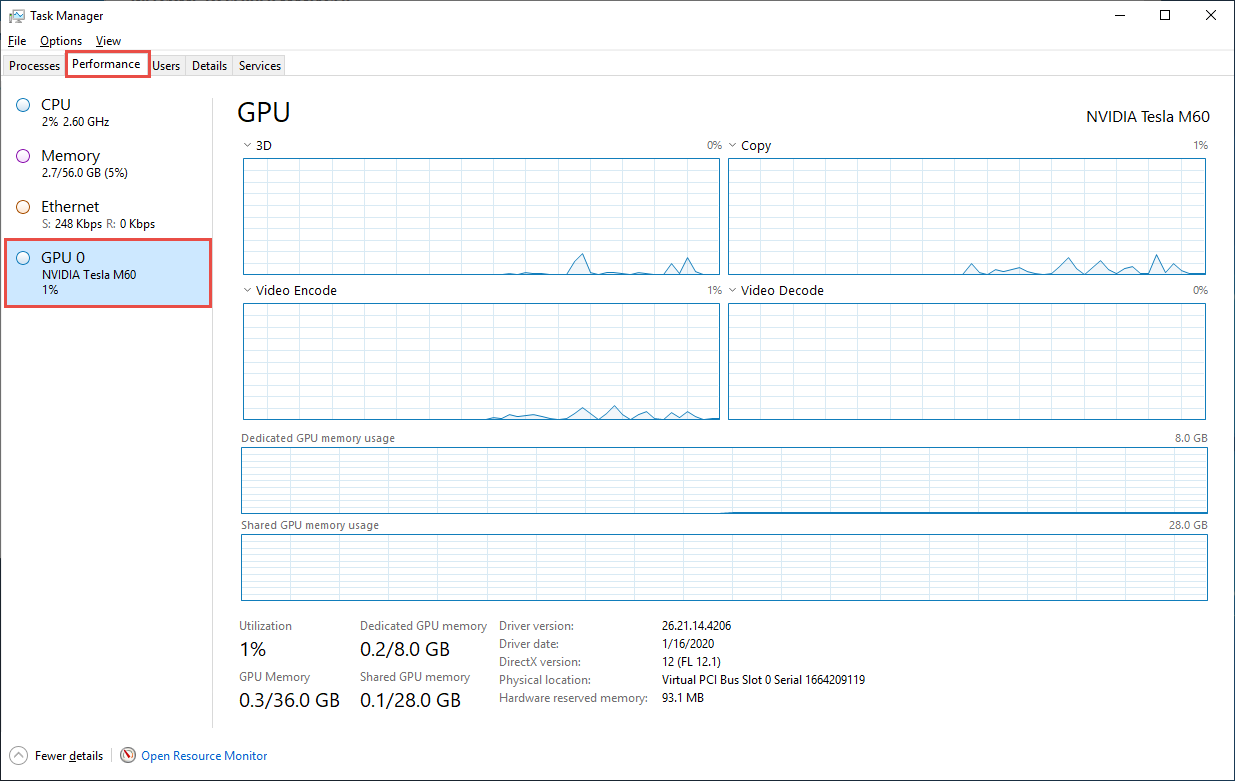
Görev Yöneticisi'ne tıklayarak GPU performansınızı görüntüleyin. Bunu yapmak için Performans sekmesini ve ardından GPU seçeneğini belirleyin.
Önemli
NVIDIA Denetim Masası ayarlarına yalnızca Orta GPU (görselleştirme) VM boyutu için erişilebilir. İşlem GPU'sunun NVIDIA Denetim Masası açmaya çalışırsanız şu hatayı alırsınız: "NVIDIA Görüntü ayarları kullanılamıyor. Şu anda NVIDIA GPU'ya bağlı bir ekran kullanmıyorsunuz." Benzer şekilde, Görev Yöneticisi'ndeki GPU performans bilgileri yalnızca görselleştirme GPU'ları için sağlanır.
Senaryonuza bağlı olarak, GPU'un düzgün yapılandırıldığından emin olmak için daha fazla doğrulama yapmanız gerekebilir. Belirli sürücü sürümlerinin gerekli olduğu bir örneği açıklayan Python ve Jupyter Notebooks ile ilgili sınıf türünü okuyun.
Küçük GPU (İşlem) ve Orta GPU (Görselleştirme) Linux görüntüleri
Linux görüntüleri için sürücü yüklemesini doğrulamak için bkz . Linux çalıştıran N serisi VM'lerde NVIDIA GPU sürücülerinin sürücü yüklemesini doğrulama.