Not
Bu sayfaya erişim yetkilendirme gerektiriyor. Oturum açmayı veya dizinleri değiştirmeyi deneyebilirsiniz.
Bu sayfaya erişim yetkilendirme gerektiriyor. Dizinleri değiştirmeyi deneyebilirsiniz.
Azure hizmetleri en yüksek kullanılabilirlik ve güvenilirlik önceliklerini oluşturur. Ancak rastgele olaylar iletişimi kesintiye uğratabilir veya durdurabilir. Örneğin, ağ ve ad çözümleme sorunları, hatalar veya geçici yanıt vermeme durumu meydana gelebilir. Bu koşullar, olağanüstü durum kurtarma durumunda gerçekleştirebileceğiniz bölgesel dağıtımı terk edecek kadar ciddi değildir. Ancak, birkaç dakika ve hatta saniyeler süren kullanılabilirlik kesintileri işinizi hala etkileyebilir.
Bu tür olaylardan Azure kaynaklarınız üzerindeki etkiyi azaltmak için çoğaltma görevleri oluşturarak kaynaklarınızdaki içeriği bir Azure bölgesinden başka bir bölgeye çoğaltın. Çoğaltma görevi verileri, olayları veya iletileri bir bölgedeki kaynak kaynaktan başka bir bölgedeki hedef kaynağa taşır. Kaynak çevrimdışı olursa, hedef devralabilir.
Aynı bölgedeki kaynaklar arasında içerik taşımak için çoğaltma görevlerini de kullanabilirsiniz. Ancak tüm bölge kullanılamaz duruma gelirse veya kesinti yaşarsa hem kaynak hem de hedef kaynaklar etkilenir.
Bu kılavuz, Azure Logic Apps tarafından desteklenen çoğaltma görevleri hakkında genel bir bakış içerir. Kılavuzda örnek olarak Azure Service Bus kuyrukları için çoğaltma görevinin nasıl oluşturulacağı da gösterilmektedir.
Çoğaltma görevi nedir?
Çoğaltma görevi, Service Bus kuyruğu gibi bir kaynaktan veri, olay veya ileti gibi içerik alır. Görev daha sonra bu içeriği bir hedef kaynağa taşır ve kaynağın bir Azure Event Hubs varlığı olması dışında içeriği kaynaktan siler. Replikasyon görevleri genellikle herhangi bir değişiklik yapmadan içeriği taşır. Bu görevler durum bilgisi de olmadığından, bir görevin paralel veya sıralı yürütmelerinde durumları veya diğer yan etkileri paylaşmaz.
Çoğaltma görevleri oluşturmak için kullanılabilir şablonları kullandığınızda, her çoğaltma görevi tek kiracılı Azure Logic Apps tarafından desteklenir. Arka planda, Standart mantıksal uygulama kaynağındaki durum bilgisi olmayan bir iş akışı her görevi yönetir. Mantıksal uygulama, çoğaltma görevleri için birden çok iş akışı içerebilir.
Not
Azure Logic Apps tarafından desteklenen çoğaltma görevleri çoğaltma özelliklerini içerir. Kaynak ve hedef protokoller farklıysa, görevler kaynak ve hedef meta veri yapıları arasında eşlemeler gerçekleştirir.
Azure Logic Apps platformu, çoğaltma ve federasyon görevleri de dahil olmak üzere sunucusuz uygulamaları yapılandırmak ve çalıştırmak için ölçeklenebilir ve güvenilirdir. Azure Logic Apps'in tek kiracılı çalışma zamanı Azure İşlevleri genişletilebilirlik modelini kullanarak Azure İşlevleri çalışma zamanında uzantı olarak barındırılır. Bu tasarım, mantıksal uygulama iş akışları için taşınabilirlik, esneklik ve daha fazla performans sağlar. Tek kiracılı Azure Logic Apps, Azure İşlevleri ve Azure App Service ekosistemlerinden devralınan diğer özellikleri ve avantajları da sağlar.
Çoğaltma ve federasyon hakkında daha fazla bilgi için bkz:
- Event Hubs çok siteli ve çok bölgeli federasyon
- Olay çoğaltma görevleri desenleri
- Service Bus ileti çoğaltma ve bölgeler arası federasyon
- İleti çoğaltma görevleri desenleri
Çoğaltma görevi şablonları
Aşağıdaki tabloda , Azure Event Hubs ve Azure Service Bus için kullanılabilen bazı örnek çoğaltma görevi şablonları listeleniyor:
| Kaynak türü | Çoğaltma kaynağı ve hedefi |
|---|---|
| Azure Event Hubs ad alanı | - Event Hubs örneğinden Event Hubs örneğine - Event Hubs örneğinden Service Bus kuyruğuna - Event Hubs örneğinden Service Bus'a Geçiş Makalesi |
| Azure Service Bus ad alanı | - Service Bus kuyruğu- Service Bus kuyruğu - Service Bus kuyruğu - Service Bus konusu - Service Bus konusu - Service Bus konusu - Event Hubs örneğine Service Bus kuyruğu - Service Bus'ta Service Bus kuyruğu konusu - Event Hubs örneğine Service Bus konusu Önemli: Bir kuyruk kaynak olduğunda, çoğaltma görevi iletileri kopyalamaz, ancak bunları kaynaktan hedefe taşır ve kaynaktan siler. Bunun yerine iletileri yansıtmak için kaynağınız olarak "ana" aboneliğin kuyruk uç noktası gibi davrandığı bir konu kullanın. Bu şekilde hedef, kaynaktan her iletinin bir kopyasını alır. İletileri farklı bölgeler arasında yönlendirmek için, iletilerin bir uygulamadan gönderildiği bir kuyruk oluşturun. Çoğaltma görevi, iletileri bu kuyruktan başka bir bölgedeki bir ad alanındaki hedef kuyruğa aktarır. Ayrıca bir konu aboneliğini aktarım kuyruğu işlevi gören varlık olarak da kullanabilirsiniz. Daha fazla bilgi için bkz . ServiceBusCopy için çoğaltma topolojisi. |
Çoğaltma topolojisi ve iş akışı
Standart mantıksal uygulama iş akışı tarafından desteklendiğinde çoğaltma görevinin nasıl çalıştığını görselleştirmenize yardımcı olmak için, aşağıdaki diyagramlar Event Hubs örnekleri ve Service Bus kuyrukları için çoğaltma görevi yapısını ve iş akışını gösterir.
Event Hubs için çoğaltma topolojisi
Aşağıdaki diyagramda Event Hubs örnekleri arasındaki topoloji ve çoğaltma görevi iş akışı gösterilmektedir:

Event Hubs için meta veri ve özellik eşlemeleri
Hedef Event Hubs ad alanında hizmet tarafından atanan yeni değerler, kaynak ad alanındaki aşağıdaki öğelerin yerini alır:
- Bir hizmetin atadığı bir olayın meta verileri
- Orijinal kuyruğa alma zamanı
- Sıra numarası
- Ofset baskı
Azure tarafından sağlanan örneklerdeki yardımcı işlevler ve çoğaltma görevleri için, özgün değerler aşağıdaki kullanıcı özelliklerinde korunur:
-
repl-enqueue-time(ISO8601 dize) repl-sequencerepl-offset
Bu özellikler türüne string sahiptir ve ilgili özgün özelliklerin dizeleştirilmiş değerini içerir. Olay birden çok kez iletilirse, hemen kaynağın hizmet tarafından atanan meta verileri, değerleri noktalı virgülle ayrılmış şekilde mevcut özelliklere eklenir. Daha fazla bilgi için bkz. Hizmet tarafından atanan meta veriler.
Azure Event Hubs'da çoğaltma ve federasyon hakkında bilgi için bkz:
Service Bus için çoğaltma topolojisi
Aşağıdaki diyagramda Service Bus kuyrukları arasındaki topoloji ve çoğaltma görevi iş akışı gösterilmektedir:

Service Bus için meta veri ve özellik eşlemeleri
Service Bus için, hedef Service Bus kuyruğunda veya konu başlığında hizmet tarafından atanan yeni değerler, kaynak kuyruk veya konu başlığındaki aşağıdaki öğelerin yerini alır:
- İletinin hizmet tarafından atanan meta verileri
- Özgün kuyruğa alma zamanı
- Sıra numarası
Azure tarafından sağlanan örneklerde varsayılan çoğaltma görevleri için, özgün değerler aşağıdaki kullanıcı özelliklerinde korunur:
-
repl-enqueue-time(ISO8601 dizesi) repl-sequence
Bu özellikler türüne string sahiptir ve ilgili özgün özelliklerin dizeleştirilmiş değerini içerir. İleti birden çok kez iletilirse, hemen kaynağın hizmet tarafından atanan meta verileri, değerleri noktalı virgülle ayrılmış şekilde mevcut özelliklere eklenir. Daha fazla bilgi için bkz. Hizmet tarafından atanan meta veriler.
Azure Service Bus'ta çoğaltma ve federasyon hakkında bilgi için bkz:
Service Bus ile Event Hubs arasında meta veri ve özellik eşlemeleri
Bir görev Service Bus'tan Event Hubs'a çoğaltıldığında, görev yalnızca User Properties özelliği özelliğine Properties eşler. Görev Event Hubs'dan Service Bus'a çoğaltıldığında, görev aşağıdaki özellikleri eşler:
| Event Hubs'dan | Service Bus'a |
|---|---|
| ContentType | ContentType |
| CorrelationId | CorrelationId |
| MessageId | MessageId |
| PartitionKey | PartitionKey Oturum Kimliği |
| Properties | Kullanıcı Özellikleri |
| ReplyTo | ReplyTo |
| ReplyToGroupName | ReplyToSessionId |
| Konu | Etiket |
| Amaç | Amaç |
Düzen koruması
Event Hubs için, aynı sayıda bölüm arasındaki çoğaltma, olaylarda hiçbir değişiklik olmadan bire bir kopya oluşturur, ancak yinelenenleri de içerebilir. Farklı sayıda bölüm arasında çoğaltma için, bölüm anahtarına göre yalnızca olayların göreli sırası korunur. Sonuç yinelenenleri de içerebilir. Daha fazla bilgi için bkz . Akışlar ve düzen koruması.
Service Bus için oturumları etkinleştirmeniz gerekir. Kaynaktan aynı oturum kimliğine sahip ileti dizileri, hedef kuyruğa veya konuya toplu iş olarak gönderilir. İletiler özgün sıradadır ve aynı oturum kimliğine sahiptir. Daha fazla bilgi için bkz. Sıralar ve sıra koruma.
Önemli
Çoğaltma görevleri, kaynak kesintiye neden olan bir olayla karşılaştığında daha önce hangi iletilerin işlendiğini izlemez. Zaten işlenmiş iletilerin yeniden işlenmesini önlemek için, zaten işlenmiş iletileri izlemek ve işlenmemiş iletilerle işlemeye devam etmek için bir yol ayarlayın.
Örneğin, her ileti için işlem durumunu depolayan bir veritabanı ayarlayabilirsiniz. İleti geldiğinde, iletinin durumunu ve işlemini yalnızca ileti işlenmediğinde denetleyin. Bu şekilde, önceden işlenmiş bir ileti için işleme gerçekleşmez.
Bu desen, idempotans kavramını gösterir. Girişte bir eylemin yinelenmesi, diğer yan etkiler olmadan aynı sonucu verir veya girişin değerini değiştirmez.
Çoğaltma görevleri oluşturabileceğiniz Azure hizmetleri için birden çok site federasyonu ve birden çok bölge federasyonu hakkında daha fazla bilgi edinmek için bkz:
- Çok siteli ve çok bölgeli federasyon
- Olay çoğaltma görevleri desenleri
- İleti çoğaltma ve bölgeler arası federasyon
- İleti çoğaltma görevleri desenleri
Önkoşullar
Bir Azure hesabı ve aboneliği Ücretsiz bir Azure hesabı edinin.
Kaynak ve hedef kaynaklar veya varlıklar.
Kaynak ve hedefin farklı Azure bölgelerinde olduğundan emin olun. Coğrafi felaket kurtarma işlev devretme senaryosunu bu şekilde test edebilirsiniz. Bu varlıklar, kullanmak istediğiniz görev şablonuna göre farklılık gösterebilir. Bu kılavuzda, farklı ad alanları ve Azure bölgelerinde yer alan iki Service Bus kuyruğunun örneği kullanılmıştır.
Çoğaltma görevini oluştururken yeniden kullanabileceğiniz boş bir Standart mantıksal uygulama kaynağı. Bu şekilde, bu kaynağı çoğaltma göreviniz için özelleştirebilirsiniz.
Aşağıdaki liste, önceden mantıksal uygulama kaynağı oluşturmanız için nedenler ve en iyi yöntemler sağlar:
Kapasite, aktarım hızı ve ölçeklendirme gibi çoğaltma senaryonuzun gereksinimlerine göre mantıksal uygulamanız için barındırma planını ve fiyatlandırma katmanını seçebilirsiniz .
Çoğaltma görevini oluştururken bir mantıksal uygulama oluşturabilmenize rağmen, görev oluşturma sırasında bölgeyi, barındırma planını ve fiyatlandırma katmanını değiştiremezsiniz.
Mantıksal uygulamanızı çoğaltma görevinizdeki kaynak ve hedef varlıklardan farklı bir bölgede oluşturabilirsiniz.
Şu anda bu kılavuz, çoğaltma görevinin Azure kaynakları içindeki yerel tümleştirmesi nedeniyle sağlanmıştır. Varlıklar arasında bir çoğaltma görevi oluşturduğunuzda ve var olan bir görev yerine yeni bir mantıksal uygulama kaynağı oluşturmayı seçtiğinizde, yeni mantıksal uygulama kaynak varlıkla aynı bölgede oluşturulur. Kaynak bölge kullanılamaz duruma gelirse, çoğaltma görevi de çalışamaz. Bir yük devretme senaryosunda, görev yeni kaynaktan (eski adıyla hedef varlık) verileri okumaya başlayamaz. Bu, etkin-pasif çoğaltma deseninin gerçekleştirmeye çalıştığı şeydir.
Varsayılan öznitelikleri kullanmak yerine barındırma planını ve fiyatlandırma katmanını seçerek bu mantıksal uygulama kaynağını önceden özelleştirebilirsiniz. Bu şekilde, çoğaltma göreviniz daha hızlı çoğaltma için saniyede daha fazla olay veya ileti işleyebilir. Bu kaynağı oluşturursanız, çoğaltma görevini oluşturduğunuzda bu varsayılan öznitelikler düzeltilir.
Bu mantıksal uygulama kaynağının, özellikle etkin-pasif çoğaltma desenini izlemek istiyorsanız yalnızca çoğaltma görevi iş akışları içerdiğinden emin olabilirsiniz. Çoğaltma görevinizi oluşturmak için mevcut bir mantıksal uygulamayı kullandığınızda, bu seçenek görevi (durum bilgisi olmayan iş akışı) bu mantıksal uygulama kaynağına ekler.
Daha fazla bilgi için bkz. Azure portalını kullanarak Standart mantıksal uygulama iş akışı oluşturma.
İsteğe bağlı: Hedef ad alanının bağlantı dizesi. Bu seçenek, hedefin farklı bir abonelikte mevcut olmasını sağlar, böylece abonelikler arası çoğaltmayı ayarlayabilirsiniz.
Hedef varlığın bağlantı dizesi bulmak için şu adımları izleyin:
Ad alanı kenar çubuğu menüsünde, Ayarlar'ın altında Paylaşılan erişim ilkeleri'ni seçin.
Açılan Paylaşılan erişim ilkeleri sayfasında , İlke'nin altında RootManageSharedAccessKey'i seçin.
SAS İlkesi: RootManageSharedAccessKey bölmesinde Birincil Bağlantı Dizesi değerini kopyalayın.
Bağlantı dizesini kaydedin, böylece daha sonra hedef ad alanına bağlanmak için kullanabilirsiniz.
Adlandırma kuralları
Çoğaltma görevleriniz veya varlıklarınız için kullandığınız adlandırma stratejisini dikkatle göz önünde bulundurun. Adların kolayca tanımlandığından ve ayırt edilediğinden emin olun. Örneğin, Event Hubs ad alanıyla çalışıyorsanız çoğaltma görevi kaynak ad alanındaki her Event Hubs örneğinden çoğaltılır. Service Bus kuyruklarıyla çalışıyorsanız, aşağıdaki tabloda varlıkları ve çoğaltma görevini adlandırmak için bir örnek verilmiştir:
| Kaynak adı | Örnek | Çoğaltma uygulaması | Örnek | Hedef adı | Örnek |
|---|---|---|---|---|---|
Ad Alanı: <name>-sb-<region> |
fabrikam-sb-weu |
Mantıksal uygulama: <name-source-region-target-region> |
fabrikam-rep-weu-wus |
Ad Alanı: <name>-sb-<region> |
fabrikam-sb-wus |
Sıra: <name> |
jobs-transfer |
İş akışı: <name> |
jobs-transfer-workflow |
Sıra: <name> |
jobs |
Çoğaltma görevi oluşturma
Bu örnekte Service Bus kuyrukları için çoğaltma görevinin nasıl oluşturulacağı gösterilmektedir.
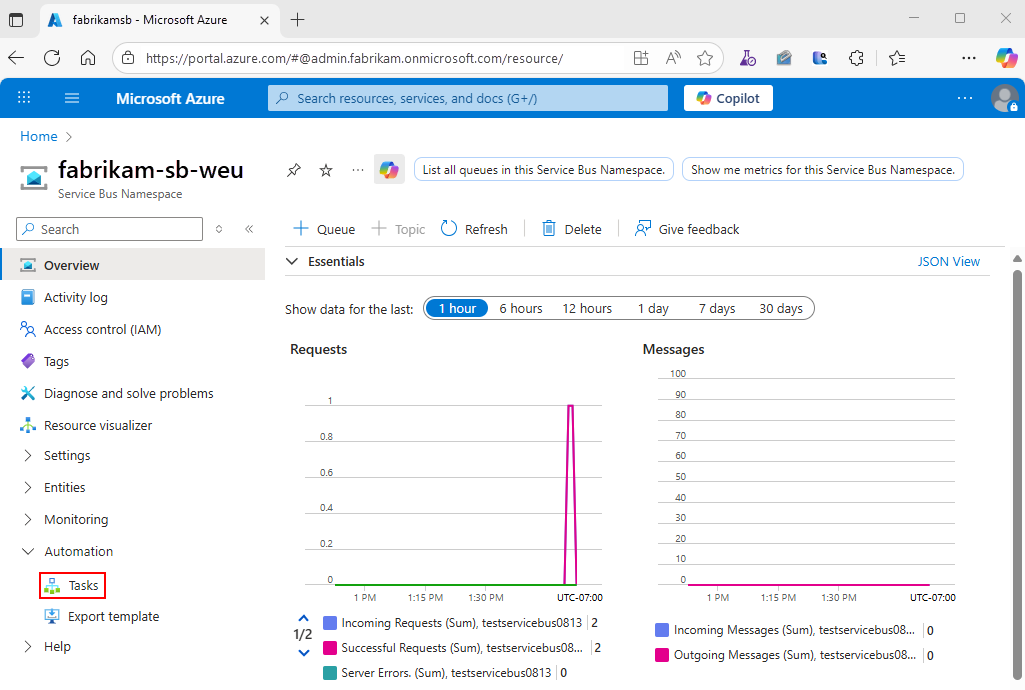
Azure portalında, kaynak olarak kullanmak istediğiniz Service Bus ad alanını bulun.
Ad alanı kenar çubuğu menüsünün Otomasyon bölümünde Görevler'i seçin.
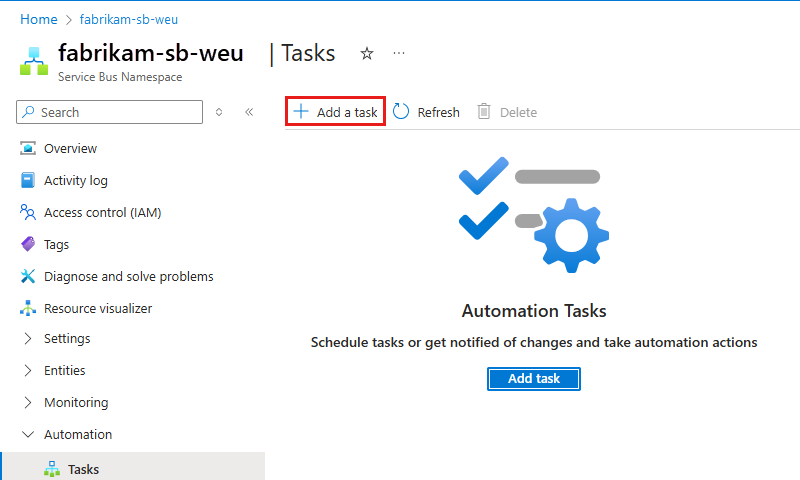
Görev şablonu seçebilmeniz için Görevler sayfasında Görev ekle'yi seçin.
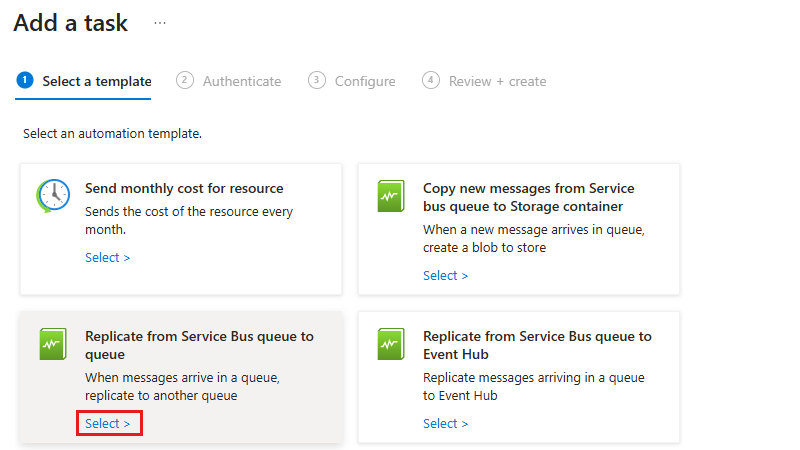
Görev ekle sayfasında, Şablon seçin altında, oluşturmak istediğiniz çoğaltma görevinin şablonunda Seç'i seçin. Sonraki sayfa görünmüyorsa İleri: Kimlik Doğrulaması'nı seçin.
Bu örnek, Service Bus kuyrukları arasında içerik çoğaltan Service Bus kuyruğundan kuyruğa Çoğaltma görev şablonunu kullanır.
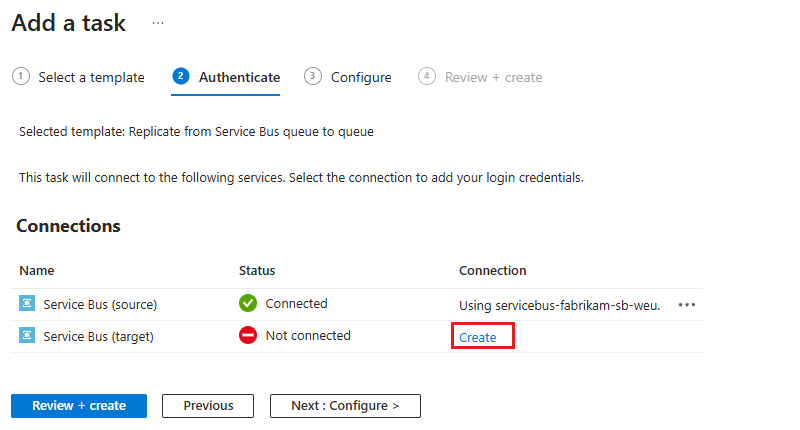
Kimlik Doğrulaması sekmesinin Bağlantılar bölümünde, görevde görünen her bağlantı için Oluştur'u seçin. Tüm bağlantılar için kimlik doğrulama kimlik bilgilerini sağlayın. Her görevdeki bağlantı türleri göreve göre değişir.
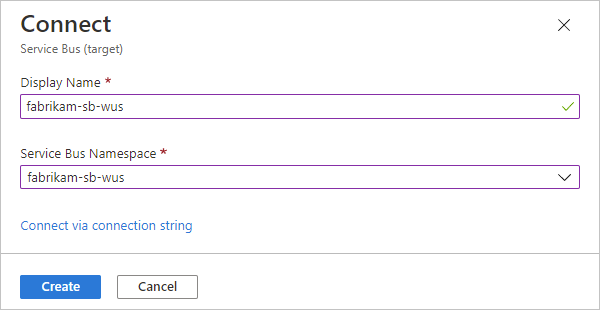
Bu örnek, hedef kuyruğun bulunduğu hedef Service Bus ad alanına bağlantı oluşturma istemini gösterir. Kaynak Service Bus ad alanı için bağlantı var.
Hedef hakkında gerekli bilgileri sağlayın ve oluştur'u seçin.
Bu örnekte, bağlantı için bir görünen ad sağlayın ve ardından hedef kuyruğun bulunduğu Service Bus ad alanını seçin.
İpucu
Bunun yerine bir bağlantı dizesiyle bağlantı oluşturabilirsiniz. Bu seçenek, hedefin farklı bir abonelikte olmasını sağlar, böylece abonelikler arası çoğaltmayı ayarlayabilirsiniz. Çoğaltma görevini oluşturmaya başladığınız yere bağlı olarak hedef veya kaynak dinamik olarak yapılandırılır, böylece yalnızca hedefi bağlamanız gerekir. bağlantı dizesi kullanmak için aşağıdaki adımları kullanın:
Bağlan bölmesinde bağlantı dizesi aracılığıyla bağlan'ı seçin.
Bağlantı Dizesi kutusuna hedef ad alanının bağlantı dizesi girin.
Aşağıdaki örnekte başarıyla oluşturulan bağlantı gösterilmektedir:
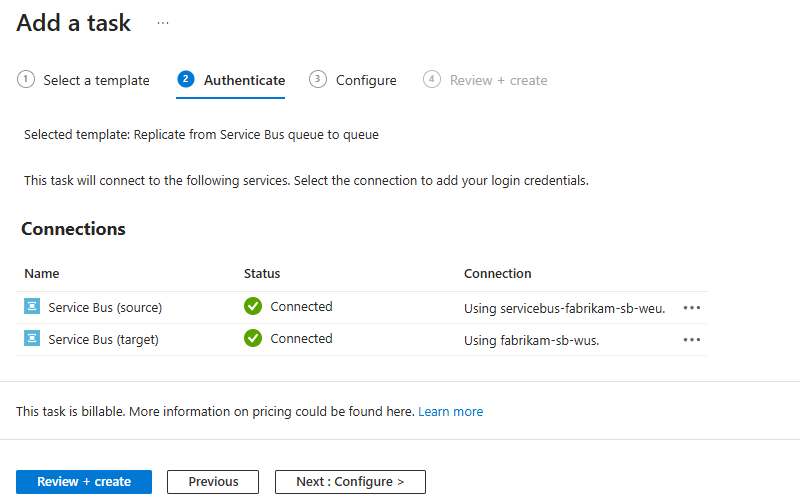
Tüm bağlantıları tamamladıktan sonra İleri: Yapılandır'ı seçin.
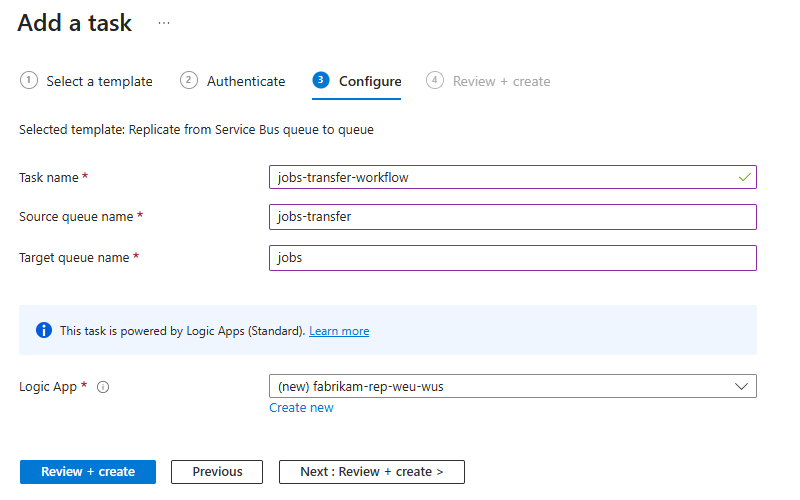
Yapılandır sekmesinde, görev için bir ad ve görev için gereken diğer bilgileri sağlayın.
Not
Oluşturma işleminden sonra görev adını değiştiremezsiniz. Temel alınan iş akışını düzenlerseniz, hâlâ geçerli olan bir ad düşünün. Temel alınan iş akışında yaptığınız değişiklikler, görev şablonuna değil yalnızca oluşturduğunuz göreve uygulanır.
Örneğin, görevinize
fabrikam-rep-weu-wusadını verirseniz ancak daha sonra temel alınan iş akışını farklı bir amaçla düzenlerseniz, görev adını eşleşecek şekilde değiştiremezsiniz.Görev iş akışını mevcut bir Standart mantıksal uygulamaya eklemek için Mantıksal Uygulama listesinden bu mantıksal uygulamayı seçin. Bunun yerine yeni bir Standart mantıksal uygulama kaynağı oluşturmak için Mantıksal Uygulama listesinin altında Yeni oluştur'u seçin ve yeni mantıksal uygulama için kullanılacak adı belirtin.
Not
Çoğaltma görevi oluşturma sırasında yeni bir mantıksal uygulama kaynağı oluşturursanız, mantıksal uygulama kaynak varlıkla aynı bölgede oluşturulur. Kaynak bölge kullanılamaz duruma gelirse ve bir yük devretme senaryosunda çalışamazsa bu durum sorunludur. En iyi yöntem, kaynağınızdan farklı bir bölgede Standart mantıksal uygulama oluşturmaktır. Çoğaltma görevini oluşturduğunuzda, bunun yerine mevcut mantıksal uygulamayı seçin ve temel alınan durum bilgisi olmayan iş akışını mevcut mantıksal uygulamaya ekleyin. Daha fazla bilgi için bkz. Önkoşullar.
İşiniz bittiğinde Gözden geçir ve oluştur'u seçin.
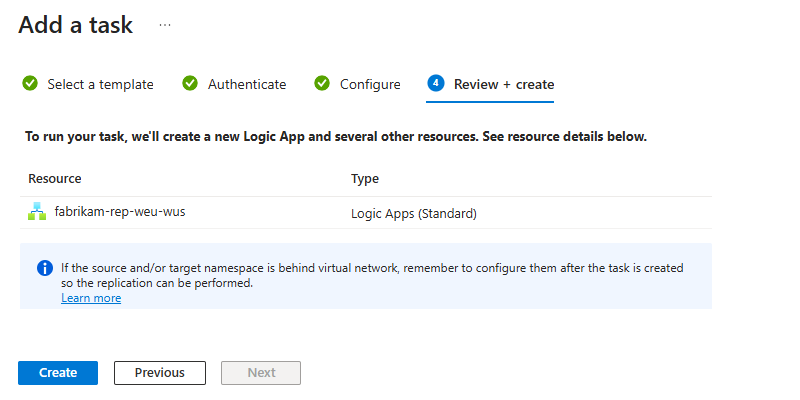
Gözden Geçir + oluştur sekmesinde, çoğaltma görevinin işlem için gerektirdiği Azure kaynaklarını onaylayın.
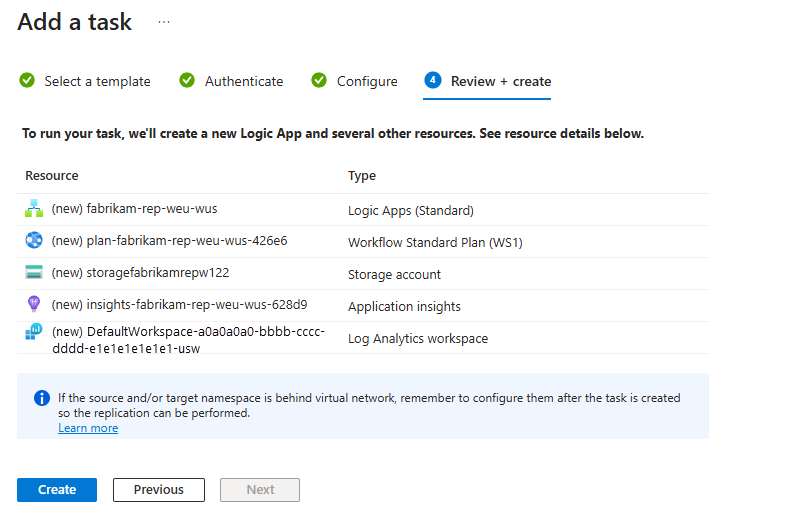
Çoğaltma görevi için yeni bir mantıksal uygulama kaynağı oluşturmayı seçerseniz, sekmede çoğaltma görevinin çalışmak için oluşturduğu gerekli Azure kaynakları gösterilir.
Örneğin, bu kaynaklar mantıksal uygulama kaynağı, iş akışı ve diğer çalışma zamanı işlemleri için yapılandırma bilgilerini içeren bir Azure Depolama hesabı içerir. Event Hubs ile bu depolama hesabı denetim noktası bilgilerini içerir. Ayrıca, kaynak bölgenin kesintiye uğraması veya kullanılamaz duruma gelmesi durumunda kaynak varlığın durduğu akıştaki konumu veya uzaklığı da içerir.
Aşağıdaki örnekte, yeni bir mantıksal uygulama oluşturmayı seçtiyseniz Gözden Geçir + oluştur sekmesi gösterilmektedir:
Mevcut bir logic app kaynağını çoğaltma görevi için yeniden kullanmayı seçerseniz, sekmede çoğaltmanın çalışması için yeniden kullandığı Azure kaynakları gösterilir.
Aşağıdaki örnekte, mevcut bir mantıksal uygulamayı yeniden kullanmak istiyorsanız Gözden Geçir + oluştur sekmesi gösterilmektedir:
Not
Kaynağınız, hedefiniz veya her ikisi de bir sanal ağdaysa, görevi oluşturduktan sonra izinleri ve erişimi ayarlamanız gerekir. Bu senaryoda, mantıksal uygulama iş akışının çoğaltma görevini gerçekleştirebilmesi için izinler ve erişim gereklidir.
Hazır olduğunuzda Oluştur'u seçin.
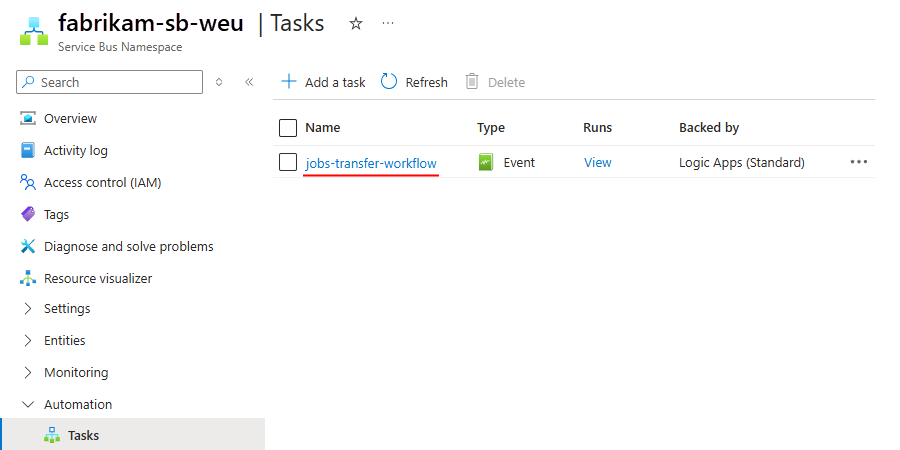
Otomatik olarak canlı ve çalışır durumda olan oluşturduğunuz görev artık Görevler listesinde görünür.
İpucu
Görev hemen görünmüyorsa, görev listesini yenilemeyi deneyin veya yenilemeden önce biraz bekleyin. Araç çubuğunda Yenile'yi seçin.
Kaynaklarınız bir sanal ağın arkasındaysa bu kaynaklara erişmek için mantıksal uygulama kaynağı ve iş akışı için izinler ayarlamayı unutmayın.
Yeniden deneme ilkesini ayarlama
Çoğaltma ilişkisinin iki tarafındaki kullanılabilirlik olayı sırasında veri kaybını önlemek için yeniden deneme ilkesini sağlamlık için yapılandırın. Çoğaltma görevi için yeniden deneme ilkesini yapılandırmak için Yeniden deneme ilkelerine ve temel alınan iş akışını düzenleme adımlarına bakın.
Görev geçmişini gözden geçirme
Bu örnek, bir görevin iş akışı işlemlerinin geçmişini, durumları, girişleri, çıkışları ve diğer bilgilerle birlikte nasıl görüntüleyebileceğinizi göstermektedir. Service Bus kuyruğu çoğaltma görevi örneğini kullanmaya devam eder.
Azure portalında gözden geçirmek istediğiniz görev geçmişini içeren Azure kaynağını veya varlığını bulun.
Bu örnek için bu kaynak bir Service Bus ad alanıdır.
Kaynak kenar çubuğu menüsünde, Ayarlar'ın altında, Otomasyon bölümünde Görevler'i seçin.
Görevler sayfasında, gözden geçirmek istediğiniz görevi bulun. Bu görevin Çalıştırmalar sütununda Görünüm'ü seçin.
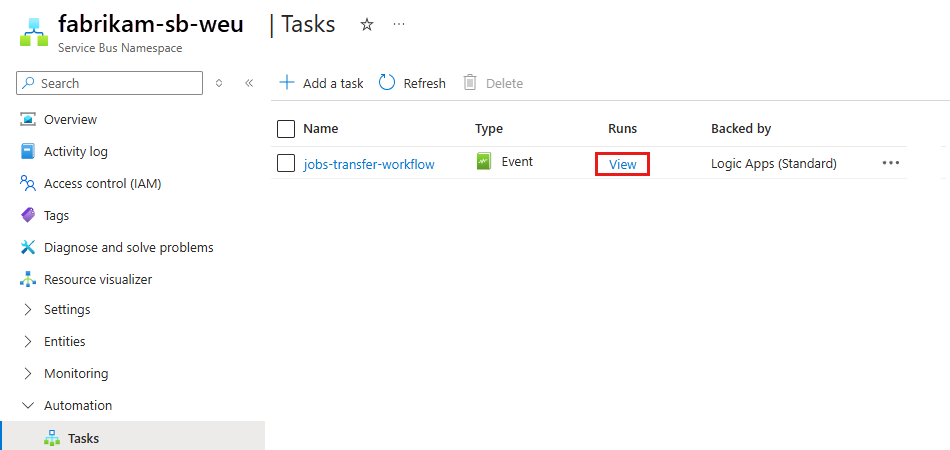
Bu adım, Standart mantıksal uygulama kaynağında temel durum bilgisi bulunmayan iş akışının tasarımcısını açar.
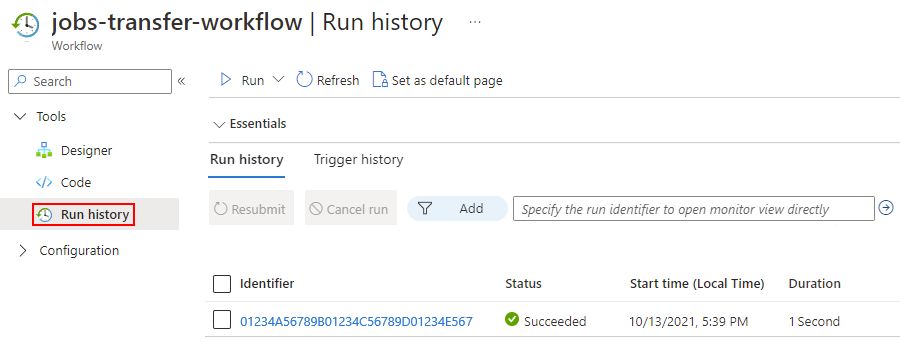
Durum bilgisi olmayan iş akışının çalıştırma geçmişini görüntülemek için iş akışı kenar çubuğundaki Araçlar'ın altında Çalıştırma geçmişi'ni seçin.
Çalıştırma geçmişi sekmesi, görev için tanımlayıcıları, durumları, başlangıç zamanları ve çalıştırma süreleriyle birlikte önceki, devam eden ve bekleyen çalıştırmaları gösterir.
Aşağıdaki tabloda bir çalıştırmanın olası durumları açıklanmaktadır:
Durum etiketi Açıklama İptal edildi Görev çalışırken iptal edildi. Başarısız oldu Görevde en az bir başarısız eylem var, ancak hatayı işlemek için sonraki bir eylem yok. Çalışıyor Görev şu anda çalışıyor. Başarılı Tüm eylemler başarılı oldu. Bir eylem başarısız olursa, ancak hatayı işlemek için sonraki bir eylem varsa, bir görev yine de başarıyla tamamlanabilir. Bekliyor Çalıştırma henüz başlatılmadı ve görevin önceki bir örneği hala çalıştığından duraklatıldı. Çalıştırmadaki her adımı, durumunu ve diğer bilgileri görüntülemek için bu çalıştırmayı seçin.
Çalıştırma ayrıntıları sayfası açılır ve altta yatan iş akışında çalıştırılmış her adımı gösterir.
İş akışı her zaman bir tetikleyiciyle başlar. Bu görev için iş akışı, iletilerin kaynak Service Bus kuyruğuna ulaşmasını bekleyen bir Service Bus tetikleyicisiyle başlar.
Her adım durumunu ve çalıştırma süresini gösterir. 0 saniyelik sürelere sahip adımların çalıştırılması bir saniyeden az sürdü.
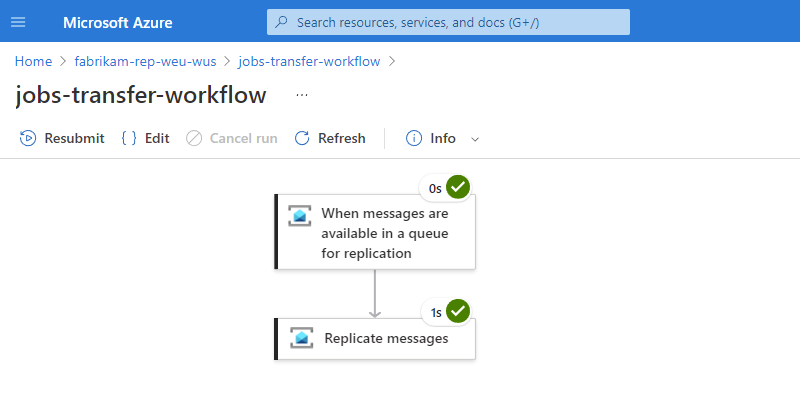
Her adımın girişlerini ve çıkışlarını gözden geçirmek için adımı seçin.
Bu eylem, bu adımın girişlerini, çıkışlarını ve özellik ayrıntılarını gösteren bir bölme açar.
Aşağıdaki örnekte Service Bus tetikleyicisinin girişleri, çıkışları ve özellikleri gösterilmektedir.
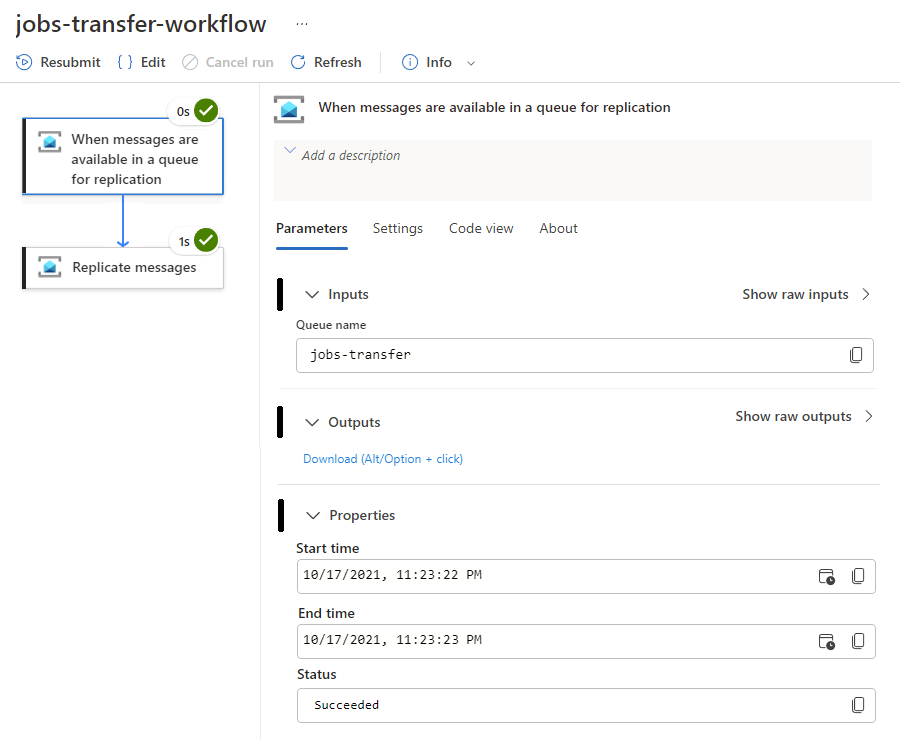
Uygulamaları, verileri, hizmetleri ve sistemleri Azure kaynakları için çoğaltma görevleri bağlamından farklı olarak tümleştirmek için kendi otomatik iş akışlarınızı oluşturabilirsiniz. Bkz. Standart mantıksal uygulama iş akışı oluşturma.
Çoğaltma görevlerini izleme
Çoğaltma görevinizin veya temel alınan mantıksal uygulama iş akışının performansını ve durumunu denetlemek için Application Insights'ı kullanın. Azure İzleyici bu özelliği sağlar.
Uygulama haritası, çoğaltma görevlerini izlemek için kullanabileceğiniz kullanışlı bir görsel araçtır. Azure İzleyici, yakalanan izleme bilgilerinden bu haritayı otomatik olarak oluşturur. Çoğaltma görev kaynağının ve hedef aktarımlarının performansını ve güvenilirliğini keşfedebilirsiniz. Anında tanılama içgörüleri ve günlük ayrıntılarının düşük gecikmeli görselleştirilmesi için Canlı Ölçümler portal aracını kullanabilirsiniz. Bu araç aynı zamanda Azure İzleyici'nin bir parçasıdır.
Görevi düzenleme
Görevi değiştirmek için bir seçenek belirleyin:
Görev özelliklerini (bağlantı bilgileri veya yapılandırma bilgileri gibi) değiştirmek için görevi satır içi olarak düzenleyin.
Tasarımcıda görevin temel iş akışını düzenleyin.
Görevi satır içi düzenleme
Azure portalında, güncelleştirmek istediğiniz görevi içeren kaynağı bulun.
Kaynak kenar çubuğu menüsünün Otomasyon bölümünde Görevler'i seçin.
Görevler listesinde, güncelleştirmek istediğiniz görevi bulun. Görevin üç nokta (...) menüsünü açın ve Satır içinde düzenle'yi seçin.
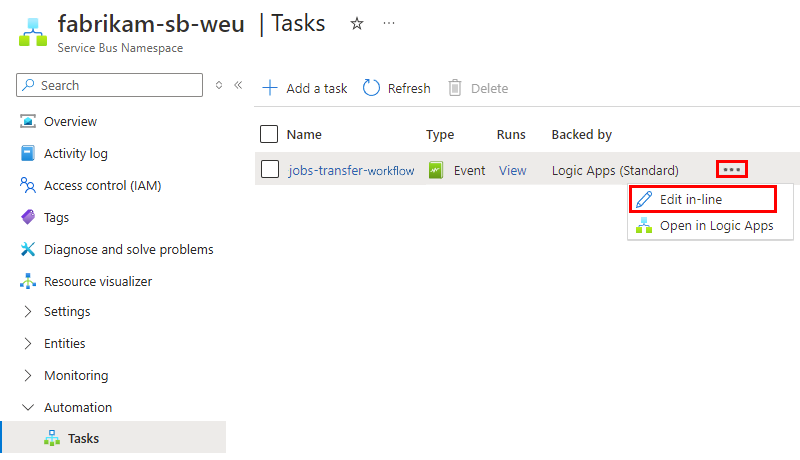
Varsayılan olarak, Kimlik Doğrulaması sekmesi görüntülenir ve mevcut bağlantıları gösterir.
Yeni kimlik doğrulama kimlik bilgileri eklemek veya bir bağlantı için farklı kimlik doğrulama kimlik bilgileri seçmek için, bağlantının üç nokta (...) menüsünü açın. Yeni bağlantı ekle'yi veya varsa farklı kimlik doğrulama kimlik bilgilerini seçin.
Not
Kaynak bağlantıyı değil, yalnızca hedef bağlantıyı düzenleyebilirsiniz.
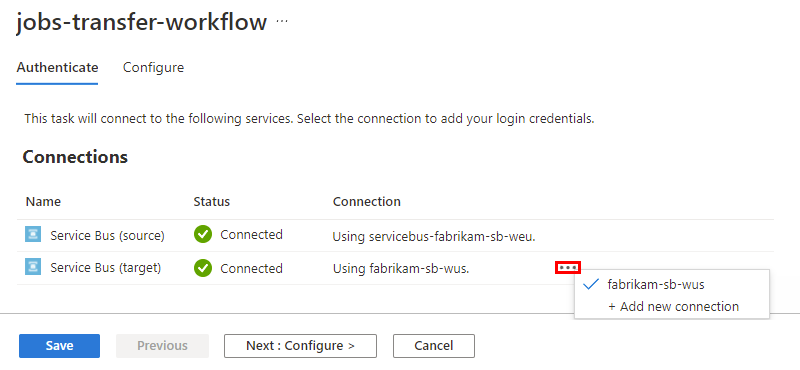
Diğer görev özelliklerini güncelleştirmek için İleri: Yapılandır'ı seçin.
Bu örnekteki görev için farklı kaynak ve hedef kuyruklar belirtebilirsiniz. Ancak, görev adı ile temel alınan mantıksal uygulama ve iş akışı aynı kalır.
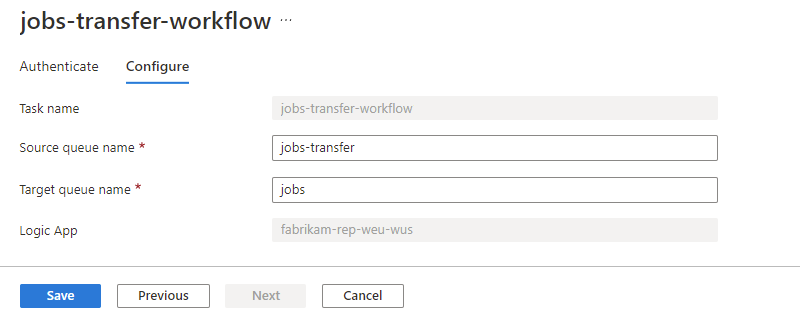
Bitirdiğinizde, Kaydet'i seçin.
Görevin temel iş akışını düzenleme
Bir çoğaltma görevinin arkasındaki temel iş akışını düzenleyebilirsiniz. Düzenlemeleriniz, oluşturduğunuz görevin özgün yapılandırmasını değiştirir ancak görev şablonunun kendisini değiştirmez. Değişikliklerinizi yaptıktan ve kaydettikten sonra, düzenlenen göreviniz artık özgün görevle aynı işlevi gerçekleştirmez. Özgün işlevselliği gerçekleştiren bir görev istiyorsanız, aynı şablonla yeni bir görev oluşturmanız gerekebilir.
Özgün görevi yeniden oluşturmak istemiyorsanız tasarımcıyı kullanarak görevin arkasındaki iş akışını değiştirmekten kaçının. Bunun yerine, tümleştirme gereksinimlerinizi karşılamak için bir Standart mantıksal uygulama kaynağı ve durum bilgisi olmayan bir iş akışı oluşturun. Daha fazla bilgi için bkz. Standart mantıksal uygulama iş akışı oluşturma.
Azure portalında, güncelleştirmek istediğiniz görevi içeren kaynağı bulun.
Kaynak kenar çubuğu menüsünde, Otomasyon'un altında Görevler'i seçin.
Görevler listesinde, güncelleştirmek istediğiniz görevi bulun. Görevin üç nokta (...) menüsünü açın ve Logic Apps'te Aç'ı seçin.
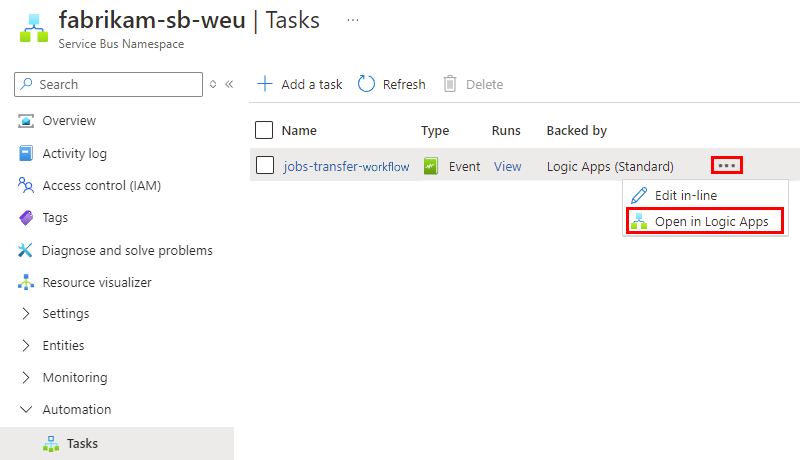
Azure portalı, iş akışını düzenleyebileceğiniz tasarımcı bağlamını değiştirir.
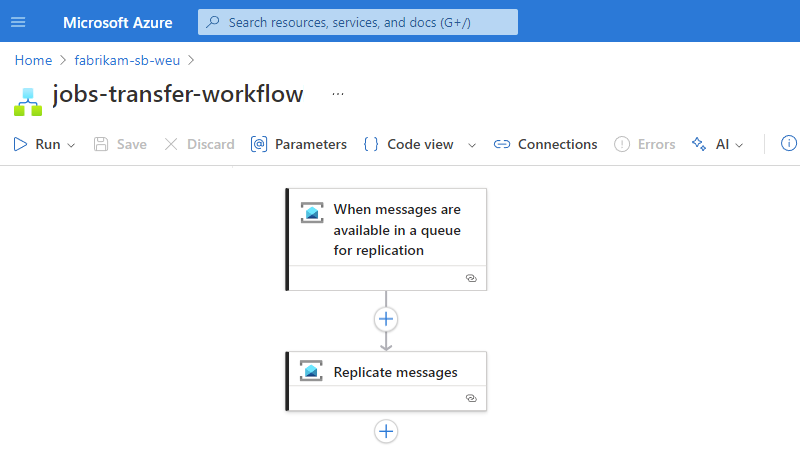
İş akışının tetikleyicisini ve eylemlerini düzenleyebilirsiniz.
Tetikleyicinin veya eylemin özelliklerini görüntülemek için bu tetikleyiciyi veya eylemi seçin.
Tetikleyicinin veya eylemin bilgi bölmesi açılır. Tetikleyici veya eylemin özelliklerini düzenleyebilirsiniz.
Aşağıdaki örnek, tetikleyiciye iş akışı hakkında bir açıklama ekler.
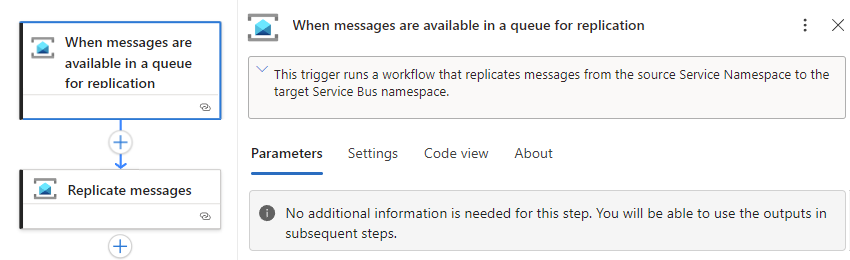
Değişiklikleri kaydetmek için tasarımcı araç çubuğunda Kaydet'i seçin.
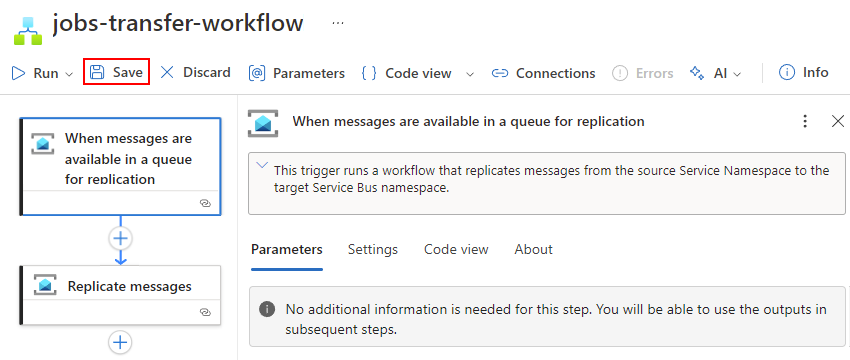
Güncelleştirilmiş iş akışını test etmek ve çalıştırmak için tasarımcı araç çubuğunda Çalıştır Çalıştır'ı> seçin.
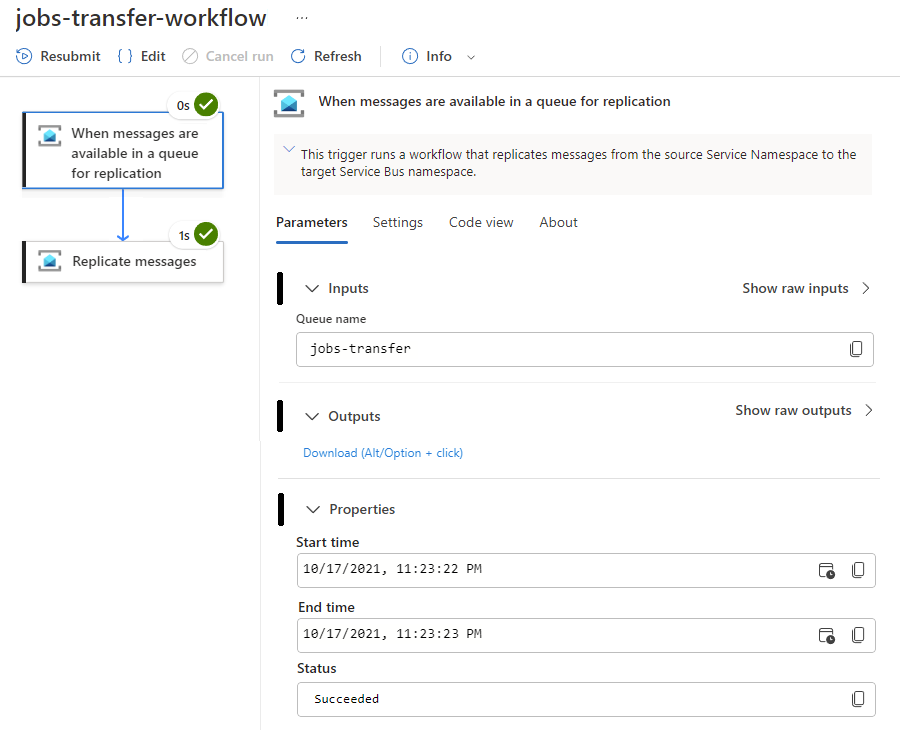
Çalıştırma tamamlandıktan sonra tasarımcı iş akışının çalıştırma ayrıntılarını gösterir.
Her adımın girişlerini ve çıkışlarını gözden geçirmek için, bu adımın girişlerini, çıkışlarını ve özellik ayrıntılarını gösteren bir bölme açan adımı seçin.
Aşağıdaki örnekte, seçilen Service Bus tetikleyicisinin girişleri, çıkışları ve özellikleri gösterilmektedir:
Görevin çalışmaya devam etmemesi için iş akışını devre dışı bırakmak için iş akışı kenar çubuğunda, Yapılandırma'nın altında Ayarlar'ı seçin. İş akışı durumu listesinde Devre Dışı'nı seçin.
Daha fazla bilgi için bkz. Dağıtılan mantıksal uygulamayı devre dışı bırakma veya etkinleştirme.
Azure Event Hubs için yük devretmeyi ayarlama
Azure Event Hubs'un aynı varlık türleri arasında çoğaltılması için coğrafi afet kurtarma, kaynak varlıktan hedef varlığa yük devretmeyi gerektirir. Ardından işlem, etkilenen olay tüketicilerini ve üreticileri hedef varlık için uç noktayı kullanmaları konusunda bilgilendirmektedir. Hedef varlık yeni kaynak olur.
Bir felaket yaşanırsa ve kaynak sistem yük devri yaparsa, çoğaltma göreviniz de dahil olmak üzere tüketiciler ve üreticiler yeni kaynağa yönlendirilir. Çoğaltma göreviniz denetim noktası bilgilerini içeren bir depolama hesabı oluşturur. Depolama hesabı ayrıca kaynak bölgenin kesintiye uğraması veya kullanılamaz duruma gelmesi durumunda kaynak varlığın durduğu akıştaki konumu veya uzaklığı da içerir.
Özgün kaynaktan eski bilgileri el ile temizleyin ve çoğaltma görevini yeniden yapılandırın. Bu eylem, depolama hesabının özgün kaynaktan herhangi bir eski bilgi içermemesini sağlar. Ayrıca, çoğaltma görevinizin yeni kaynak akışın başlangıcından itibaren olayları okumaya ve çoğaltmaya başladığından emin olursunuz.
Azure portalında mantıksal uygulama kaynağını açın ve ardından çoğaltma görevi için temel alınan iş akışını açın.
Not
Mantıksal uygulama kaynağı yalnızca çoğaltma görevi iş akışlarını içermelidir.
İş akışı kenar çubuğu menüsünde, Yapılandırma'nın altında Ayarlar'ı seçin. İş akışı durumu listesinden Devre Dışı seçin.
Çoğaltma görevinin temel mantıksal uygulama kaynağının denetim noktası ve akış uzaklığı bilgilerini kaynak varlıktan depolamak için kullandığı depolama hesabını bulmak için şu adımları izleyin:
Mantıksal uygulama kenar çubuğu menüsünde, Ayarlar'ın altında Ortam değişkenleri'ni seçin.
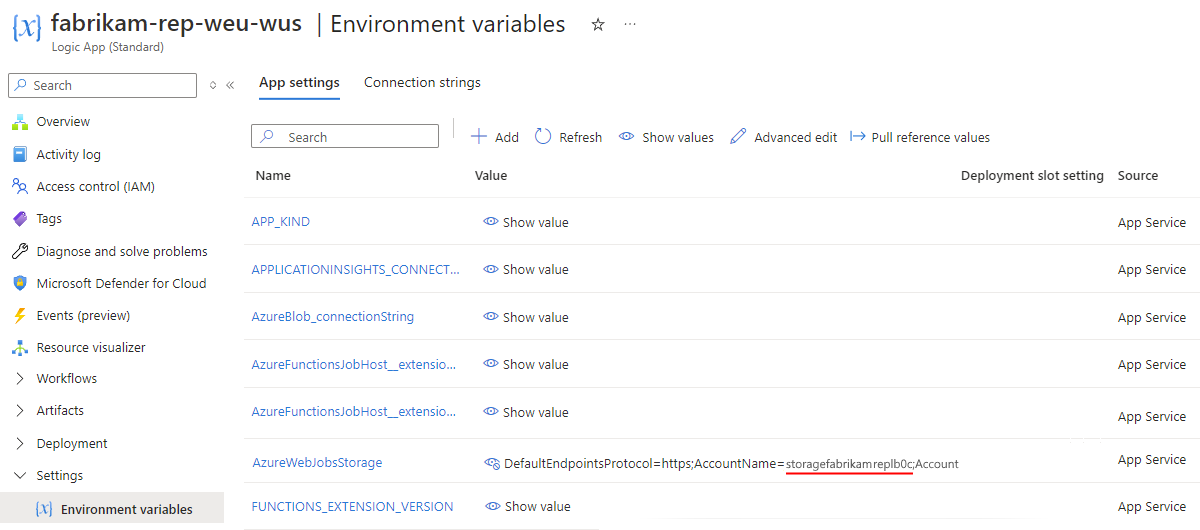
Ortam değişkenleri sayfasındaki Uygulama ayarları sekmesinde AzureWebJobsStorage uygulama ayarını bulun ve Depolama hesabı adını görüntülemek için Değeri göster'i seçin.
Bu ayar, mantıksal uygulama kaynağı tarafından kullanılan bağlantı dizesi ve depolama hesabını belirtir.
Aşağıdaki örnekte bu depolama hesabının adını ( storagefabrikamreplb0c) nasıl bulacağınız gösterilmektedir:
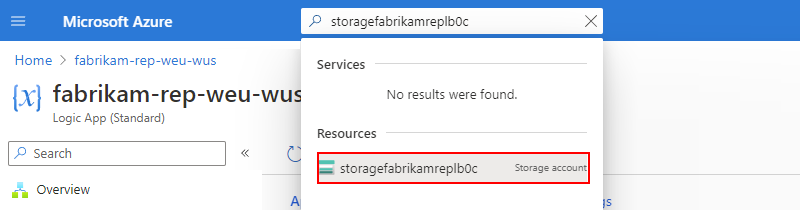
Depolama hesabı kaynağının var olduğunu onaylamak için Azure portalı arama kutusuna adı girin. Depolama hesabını seçin:
Aşağıdaki adımları kullanarak kaynak varlığın denetim noktası ve uzaklık bilgilerini içeren klasörü silin:
En son sürüme sahip değilseniz en son Azure Depolama Gezgini masaüstü istemcisini indirin, yükleyin ve açın.
Not
Silme temizleme görevi için şu anda Azure portalındaki depolama gezginini, tarayıcıyı, düzenleyiciyi veya yönetim deneyimini değil Azure Depolama Gezgini istemcisini kullanmanız gerekir.
PowerShell
Remove-AzStorageDirectorykomutunu kullanarak kapsayıcı klasörlerini silebilirsiniz ancak bu komut yalnızca boş klasörlerde çalışır.Henüz yapmadıysanız Azure hesabınızı kullanarak oturum açın. Depolama hesabı kaynağınız için Azure aboneliğinizin seçili olduğundan emin olun. Daha fazla bilgi için bkz. Depolama Gezgini kullanmaya başlama.
Gezgin penceresinde, Azure aboneliğinizin adının altında Depolama Hesapları>gidin.
Not
azure-webjobs-eventhub klasörü yoksa, çoğaltma görevi henüz çalıştırılmamıştır. Klasör yalnızca çoğaltma görevi en az bir kez çalıştırıldıktan sonra görünür.
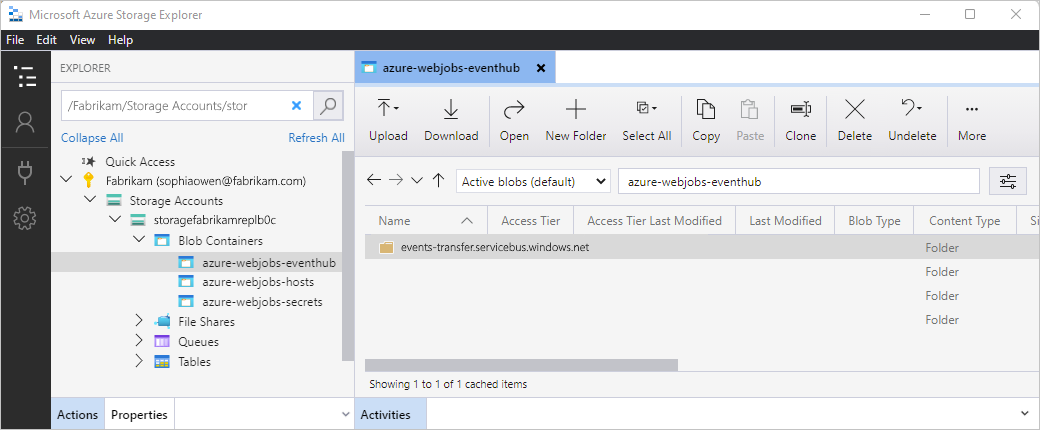
Açılan azure-webjobs-eventhub bölmesinde Event Hubs ad alanı klasörünü seçin. Ad şu biçimdedir:
<source-Event-Hubs-namespace-name>.servicebus.windows.net.Ad alanı klasörü açıldıktan sonra azure-webjobs-eventhub Araç çubuğundan veya klasörün kısayol menüsünde Sil'i seçin:
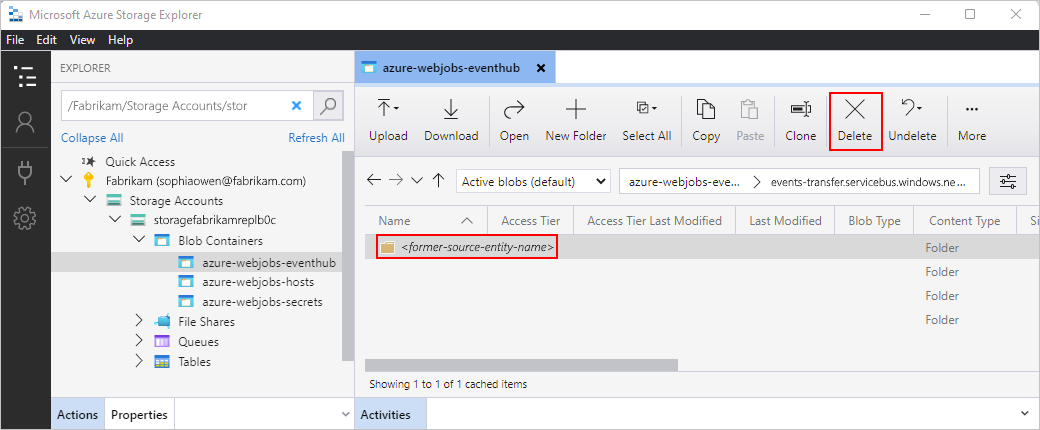
Klasörü silmek istediğinizi onaylayın.
Çoğaltma görevinin arkasındaki mantıksal uygulama kaynağına veya iş akışına dönün. Mantıksal uygulamayı yeniden başlatın veya iş akışını yeniden etkinleştirin.
Üreticilerin ve tüketicilerin yeni kaynak uç noktayı kullanması gerekir. Yeni kaynak varlık hakkındaki bilgileri kolayca erişilebilen ve güncelleştirilebilen bir konumda kullanılabilir hale getirin. Üreticiler veya tüketiciler sık veya kalıcı hatalarla karşılaşırsa bu konumu denetlemeli ve yapılandırmalarını ayarlamalıdır. Bu yapılandırmayı paylaşmanın birkaç yolu vardır. DNS ve dosya paylaşımları örnek olarak verilebilir.
Coğrafi olağanüstü durum kurtarma hakkında daha fazla bilgi için aşağıdaki belgelere bakın:
- Azure Event Hubs - Coğrafi olağanüstü durum kurtarma
- Azure Service Bus - Coğrafi olağanüstü durum kurtarma
Barındırma planı ölçeği genişletme ayarlarını düzenleme
Azure portalında, çoğaltma göreviniz için temel alınan mantıksal uygulama kaynağını açın.
Mantıksal uygulama kenar çubuğu menüsünde, App Service planı'nın altında Ölçeği genişlet'i seçin.
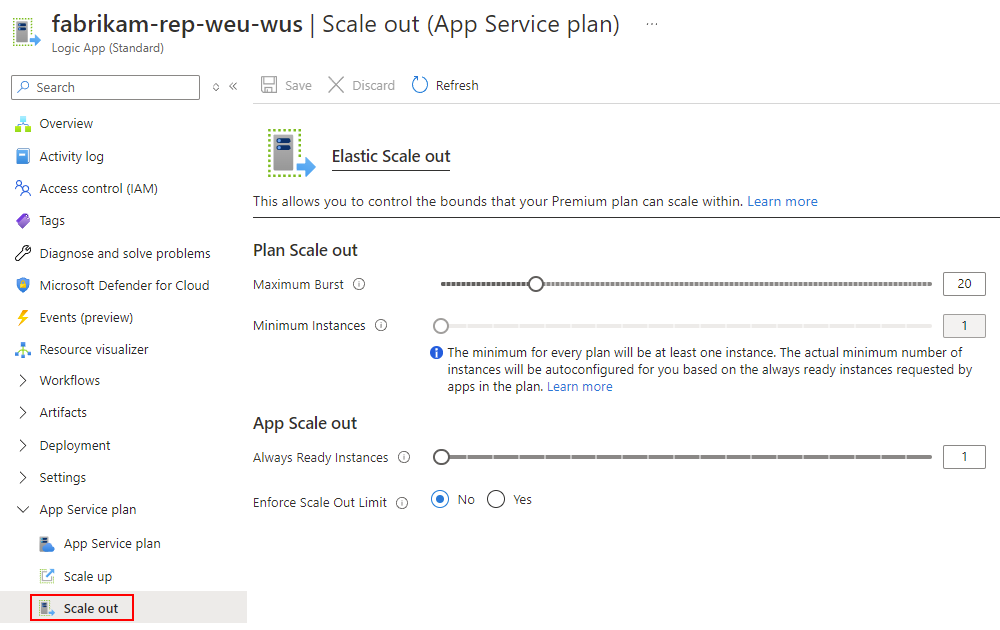
Senaryonuzun gereksinimlerine bağlı olarak, Ölçeği Genişletmeyi Planla ve Uygulama ÖlçeğiNi Genişlet'in altında, sırasıyla maksimum veri bloğu ve her zaman hazır örneklerin değerlerini değiştirin.
İşiniz bittiğinde Ölçeği genişlet sayfasının araç çubuğundan Kaydet seçeneğini seçin.
Daha fazla bilgi için aşağıdaki belgeleri gözden geçirin. İş Akışı Standart planı, Azure İşlevleri Premium planıyla bazı yönleri paylaşır:
Çoğaltma sorunları ve hataları
Bu bölümde, çoğaltmanın başarısız olabileceği veya çalışmayı durdurabileceği olası yollar açıklanmaktadır:
İleti boyutu sınırları
Çoğaltma görevi çoğaltma özellikleri eklediğinden 1 MB'tan küçük iletiler gönderdiğinizden emin olun. Aksi takdirde, ileti boyutu çoğaltma görevi çoğaltma özelliklerini ekledikten sonra bir Event Hubs varlığına gönderebileceği olayların boyutundan büyükse, çoğaltma işlemi başarısız olur.
Örneğin, ileti boyutunun 1 MB olduğunu varsayalım. Çoğaltma görevi çoğaltma özelliklerini ekledikten sonra ileti boyutu 1 MB'tan büyük. İletiyi göndermeye çalışan giden çağrı başarısız oluyor.
Bölüm anahtarları
Olaylarda herhangi bir bölüm anahtarı varsa, event hubs örnekleri arasında çoğaltma aynı sayıda bölüme sahipse başarısız olur.
Faturalama modeli
Çoğaltma görevi, Standard Logic App'teki durumsuz bir iş akışı tarafından yönlendirilir. Bu nedenle, bir çoğaltma görevi oluşturduktan sonra ücret alınmaya başlayabilir. Kullanım, ölçüm, faturalama ve fiyatlandırma modeli, Standart barındırma planı ve Standart plan fiyatlandırma katmanlarını izler.
Barındırma planınız, Event Hubs'ın aldığı olay sayısına veya Service Bus'ın işlediği iletilere göre ölçeği artırıp azaltabilir. Plan, etkin çoğaltma sırasında en düşük vCPU kullanımını ve düşük gecikme süresini korur. Bu davranış, çoğaltma göreviniz için bir Standart mantıksal uygulama kaynağı oluştururken doğru Standart plan fiyatlandırma katmanını seçmenizi gerektirir. Doğru katmanı seçtiğinizde, Azure Logic Apps CPU kullanımını azaltmaz veya en üst düzeye çıkarmaz ve yine de hızlı çoğaltmayı garanti edebilir.
Not
Uygulamanız WS1 planının bir örneğiyle başlıyorsa ve ölçeği iki örneğe genişletiyorsa, maliyet WS1'in iki katıdır. Bu senaryoda planların tüm gün çalıştığı varsayılır. Uygulamanızın ölçeğini WS2 planına genişletip bir örnek kullanırsanız maliyet iki WS1 planı örneğiyle aynıdır. Benzer şekilde, uygulamanızın ölçeğini WS3 planına genişletip bir örnek kullanırsanız maliyet iki WS2 planı örneği veya dört WS1 planı örneğiyle aynıdır.
Aşağıdaki örneklerde, belirli çoğaltma görevi senaryoları için en iyi aktarım hızını ve maliyeti sağlayan barındırma planı fiyatlandırma katmanı ve yapılandırma seçenekleri gösterilmektedir. Senaryolar Event Hubs veya Service Bus'tır ve farklı yapılandırma değerlerine sahiptir.
Not
Aşağıdaki bölümlerdeki örneklerde, prefetch sayısı için varsayılan değer olarak 800, Event Hubs için maksimum olay toplu iş boyutu ve Service Bus için maksimum ileti sayısı kullanılır. Olay veya ileti boyutunun 1 KB olduğunu varsayarlar. Olay boyutlarınıza bağlı olarak, ön işlem sayısını, en büyük olay toplu iş boyutunu veya ileti sayısı üst sınırını değiştirmek isteyebilirsiniz. Örneğin, olay boyutunuz veya ileti boyutunuz 1 KB'ın üzerindeyse, ön işlem sayısı için değerleri ve olay toplu iş boyutu veya ileti sayısı üst sınırını 800'den azaltmak isteyebilirsiniz.
Event Hubs ölçeğini genişletme
Aşağıdaki örneklerde , aynı bölgedeki iki Event Hubs ad alanı arasındaki bir çoğaltma görevi için barındırma planı fiyatlandırma katmanı ve yapılandırma seçenekleri gösterilmektedir. Bölüm sayısına, saniye başına olay sayısına ve diğer yapılandırma değerlerine göre bilgi sunar.
| Fiyatlandırma katmanı | Bölüm sayısı | Saniye başına olay sayısı | Maksimum patlama sayısı* | Her zaman hazır örnekler* | Prefetch sayısı* | En büyük olay toplu iş boyutu* |
|---|---|---|---|---|---|---|
| WS1 | 1 | 1,000 | 1 | 1 | 800 | 800 |
| WS1 | 2 | 2,000 | 1 | 1 | 800 | 800 |
| WS2 | 4 | 4,000 | 2 | 1 | 800 | 800 |
| WS2 | 8 | 8,000 | 2 | 1 | 800 | 800 |
| WS3 | 16 | 16.000 | 2 | 1 | 800 | 800 |
| WS3 | 32 | 32,000 | 3 | 1 | 800 | 800 |
* Her fiyatlandırma katmanı için değiştirebileceğiniz değerler hakkında daha fazla bilgi için aşağıdaki tabloya bakın:
| Value | Açıklama |
|---|---|
| Maksimum patlama sayısı | Yük altında ölçeği genişletecek esnek çalışan sayısı üst sınırı . Temel alınan uygulamanız bir sonraki tablo satırında her zaman hazır örneklerin ötesinde örnekler gerektiriyorsa, örnek sayısı maksimum seri artış sınırına ulaşana kadar uygulamanız ölçeği genişletmeye devam edebilir. Bu değeri değiştirmek için bu makalenin devamında barındırma planı ölçeği genişletme ayarlarını düzenleme bölümüne bakın. Not: Plan boyutunuz dışındaki tüm örnekler yalnızca çalıştırıldıklarında faturalandırılır ve saniye başına size ayrılır. Platform, uygulamanızın ölçeğini tanımlanan maksimum sınıra genişletmek için en iyi çabayı gösterir. İpucu: Öneri olarak, platformun daha büyük bir yükü işlemek için ölçeği genişletebilmesi için ihtiyacınız olandan daha yüksek bir değer seçin. Kullanılmayan örnekler faturalandırılmaz. Daha fazla bilgi için, aşağıdaki belgelere bakın. İş Akışı Standart planı, Azure İşlevleri Premium planıyla bazı yönleri paylaşır. - Premium plan ayarları - Bulut patlaması nedir? |
| Her zaman hazır örnekler | Uygulamanızı barındırmak için her zaman hazır ve sıcak olan minimum örnek sayısı. En düşük sayı her zaman 1'dir. Bu değeri değiştirmek için bu makalenin devamında barındırma planı ölçeği genişletme ayarlarını düzenleme bölümüne bakın. Not: Planınızın boyutunu aşan tüm örnekler, size ayrıldığında, çalışıp çalışmadıklarına bakılmaksızın faturalandırılır. Daha fazla bilgi için, aşağıdaki belgelere bakın. İş Akışı Standart planı, Azure İşlevleri Premium planıyla bazı yönleri paylaşır: Her zaman hazır örnekler. |
| Prefetch sayısı | Mantıksal uygulama kaynağınızdaki AzureFunctionsJobHost__extensions__eventHubs__eventProcessorOptions__prefetchCount uygulama ayarının, temel alınan EventProcessorHost sınıfı tarafından kullanılan ön getirme sayısını belirleyen varsayılan değeri. Bu uygulama ayarına farklı bir değer eklemek veya belirtmek için bkz. Uygulama ayarlarını yönetme - local.settings.json. Örneğin: - Ad: AzureFunctionsJobHost__extensions__eventHubs__eventProcessorOptions__prefetchCount - Değer: 800 (üst sınır yok) Özelliği hakkında prefetchCount daha fazla bilgi için bkz: - host.json ayarları - Azure Event Hubs - EventProcessorOptions.PrefetchCount özelliği - Birden çok örnek arasında bölüm yükünü dengeleme - Olay işlemcisi konağı - EventProcessorHost Sınıfı |
| En büyük olay toplu iş boyutu | Mantıksal uygulama kaynağınızdaki her alma döngüsü tarafından alınan en fazla olay sayısını belirleyen uygulama ayarının varsayılan değeri AzureFunctionsJobHost__extensions__eventHubs__eventProcessorOptions__maxBatchSize . Bu uygulama ayarına farklı bir değer eklemek veya belirtmek için bkz. Uygulama ayarlarını yönetme - local.settings.json. Örneğin: - Ad: AzureFunctionsJobHost__extensions__eventHubs__eventProcessorOptions__maxBatchSize - Değer: 800 (üst sınır yok) Özelliği hakkında maxBatchSize daha fazla bilgi için bkz: - host.json ayarları - Azure İşlevleri için Azure Event Hubs tetikleyicisi ve bağlamaları - EventProcessorOptions.MaxBatchSize özelliği - Olay işlemcisi konağı |
Service Bus ölçeğini genişletme
Aşağıdaki örneklerde, aynı bölgedeki iki Service Bus ad alanı arasındaki bir çoğaltma görevi için barındırma planı fiyatlandırma katmanı ve yapılandırma seçenekleri gösterilmektedir. Saniye başına ileti sayısına ve diğer yapılandırma değerlerine göre bilgileri gösterir.
Bu bölümdeki örneklerde, ileti boyutunun 1 KB olduğu varsayılarak, ön koşul sayısı ve en fazla ileti sayısı için varsayılan değer olarak 800 kullanılır.
| Fiyatlandırma katmanı | Saniye başına ileti | Maksimum patlama sayısı* | Her zaman hazır örnekler* | Prefetch sayısı* | En fazla ileti sayısı* |
|---|---|---|---|---|---|
| WS1 | 2,000 | 1 | 1 | 800 | 800 |
| WS2 | 2,500 | 1 | 1 | 800 | 800 |
| WS3 | 3,500 | 1 | 1 | 800 | 800 |
* Her fiyatlandırma katmanı için değiştirebileceğiniz değerler hakkında daha fazla bilgi için aşağıdaki tabloya bakın:
| Value | Açıklama |
|---|---|
| Maksimum patlama sayısı | Yük altında ölçeği genişletmek için azami esnek iş gücü sayısı. Temel alınan uygulamanız sonraki tablo satırındaki her zaman hazır örneklerin ötesinde örnekler gerektiriyorsa, örnek sayısı maksimum seri artış sınırına ulaşana kadar uygulamanız ölçeği genişletmeye devam edebilir. Bu değeri değiştirmek için bu makalenin devamında barındırma planı ölçeği genişletme ayarlarını düzenleme bölümüne bakın. Not: Plan boyutunuzdan daha fazla olan örnekler yalnızca çalışır durumda olduğunda ve size saniye bazında tahsis edildiğinde ücrete tabidir. Platform, uygulamanızın ölçeğini tanımlanan maksimum sınıra genişletmek için en iyi çabayı gösterir. İpucu: Platformun daha büyük bir yükü işleyecek şekilde ölçeği genişletebilmesi için ihtiyacınız olandan daha yüksek bir değer seçin. Kullanılmayan instance'lar için size grafik çıkarılmaz. İş Akışı Standart planı, Azure İşlevleri Premium planıyla bazı yönleri paylaşır. Daha fazla bilgi için bkz: - Premium plan ayarları - Bulut patlaması nedir? |
| Her zaman hazır örnekler | Uygulamanızı barındırmak için her zaman hazır ve sıcak olan minimum örnek sayısı. En düşük sayı her zaman 1'dir. Bu değeri değiştirmek için bu makalenin devamında barındırma planı ölçeği genişletme ayarlarını düzenleme bölümüne bakın. Not: Size tahsis edildiğinde çalışıp çalışmadıklarına bakılmaksızın plan boyutunuzu aşan herhangi bir örnek için ücretlendirilirsiniz. İş Akışı Standart planı, Azure İşlevleri Premium planıyla bazı yönleri paylaşır: Her zaman hazır örnekler. |
| Prefetch sayısı | Mantıksal uygulama kaynağınızdaki AzureFunctionsJobHost__extensions__serviceBus__prefetchCount uygulama ayarının, temel alınan ServiceBusProcessor sınıfı tarafından kullanılan ön getirme sayısını belirleyen varsayılan değeri. Bu uygulama ayarı için farklı bir değer eklemek veya belirtmek için bkz. Uygulama ayarlarını yönetme - local.settings.json, örneğin: - Ad: AzureFunctionsJobHost__extensions__serviceBus__prefetchCount - Değer: 800 (üst sınır yok) Özelliği hakkında prefetchCount daha fazla bilgi için bkz: - Azure İşlevleri için Azure Service Bus bağlamaları - ServiceBusProcessor.PrefetchCount özelliği - ServiceBusProcessor Sınıfı |
| En fazla ileti sayısı | Mantıksal uygulama kaynağınızdaki uygulama ayarı için AzureFunctionsJobHost__extensions__serviceBus__batchOptions__maxMessageCount , tetiklendiğinde gönderilecek en fazla ileti sayısını belirleyen varsayılan değerdir. Bu uygulama ayarı için farklı bir değer eklemek veya belirtmek için bkz. Uygulama ayarlarını yönetme - local.settings.json, örneğin: - Ad: AzureFunctionsJobHost__extensions__serviceBus__batchOptions__maxMessageCount - Değer: 800 (üst sınır yok) özelliği hakkında maxMessageCount daha fazla bilgi için bkz. Azure İşlevleri için Azure Service Bus bağlamaları. |