Not
Bu sayfaya erişim yetkilendirme gerektiriyor. Oturum açmayı veya dizinleri değiştirmeyi deneyebilirsiniz.
Bu sayfaya erişim yetkilendirme gerektiriyor. Dizinleri değiştirmeyi deneyebilirsiniz.
Şunlar için geçerlidir: Azure Logic Apps (Tüketim + Standart)
Azure Logic Apps, Azure portalını kullanarak tümleştirme çözümleri için daha hızlı iş akışları oluşturabilmeniz için önceden oluşturulmuş şablonlar sağlar. Bu şablonlar yaygın olarak kullanılan iş akışı desenlerini izler ve önceden tanımlanmış iş mantığı ve yapılandırmalarıyla bir başlangıç noktası veya temel sunduğundan geliştirmeyi kolaylaştırmanıza yardımcı olur.
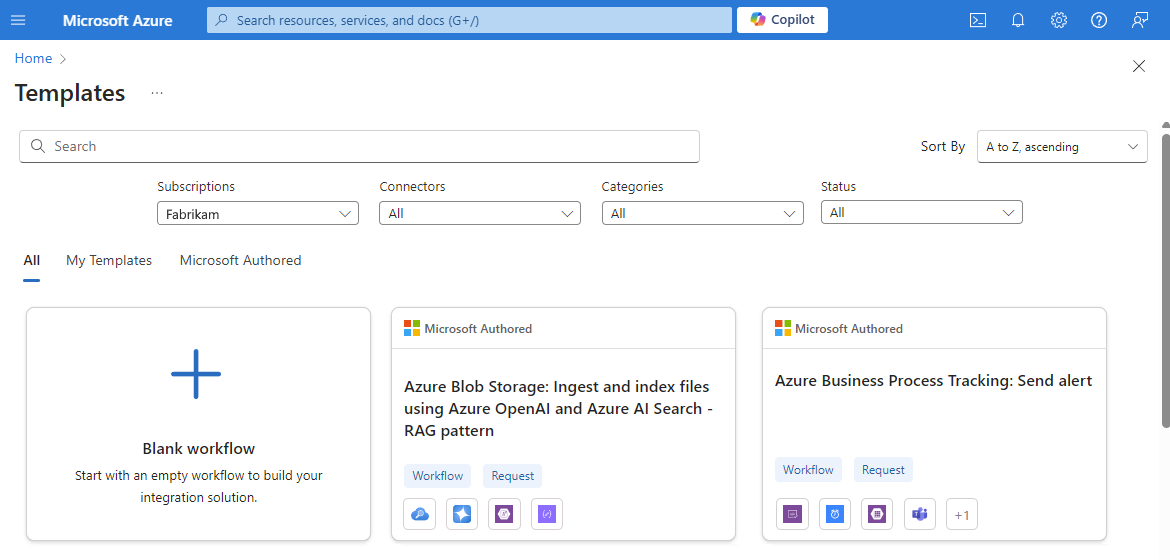
Örneğin, aşağıdaki ekran görüntüsünde Standart mantıksal uygulama iş akışları oluşturmaya yönelik iş akışı şablonları galerisi gösterilmektedir:
Bu kılavuzda, iş akışınızı başlatmak için bir şablonun nasıl kullanılacağı gösterilmektedir.
Önkoşullar
Bir Azure hesabı ve aboneliği Aboneliğiniz yoksa, ücretsiz bir Azure hesabı için kaydolun.
Boş iş akışına sahip bir Standart veya Tüketim mantıksal uygulaması kaynağı.
Daha fazla bilgi için aşağıdaki makalelere bakın:
Şablonun iş akışı için oluşturduğu her bağlantı için erişim veya oturum açma kimlik bilgileri.
Yönetilen kimlik kullanmayı destekleyen bağlantıların erişiminin kimliğini doğrulamak için mantıksal uygulama kaynağınızı ve yönetilen kimliği gerekli izinlerle ayarlamanız gerekir.
Yönetilen kimlik, oturum açmak için hesap veya kullanıcı kimlik bilgileri sağlamanız gerekmeyen verilerinizin güvenliğini sağlamak için en iyi seçeneği sağlar. Azure bu kimliği yönetir ve kimlik bilgilerini, gizli anahtarları, erişim belirteçlerini ve benzerlerini yenileme yükünü sizin üzerinizden alır. Yönetilen kimlik seçeneği, yetkisiz kullanıcıların oturum açma ayrıntılarınıza erişimi olmadığından güvenlik risklerini de azaltır.
Kimlik doğrulaması için yönetilen kimlik kullanabilmeniz için önce mantıksal uygulama kaynağınızı ve yönetilen kimliği gerekli izinlerle ayarlamanız gerekir. Daha fazla bilgi için, aşağıdaki belgelere bakın:
Galeriden şablon seçme
İş akışınız için bir şablon bulmak ve seçmek için Tüketim veya Standart mantıksal uygulamanız için ilgili adımları izleyin.
Azure portalında Tüketim mantıksal uygulama kaynağınızı açın.
Kenar çubuğu menüsünde, Geliştirme Araçları'nın altında Şablonlar galerisini açan Mantıksal uygulama şablonları'nı seçin.
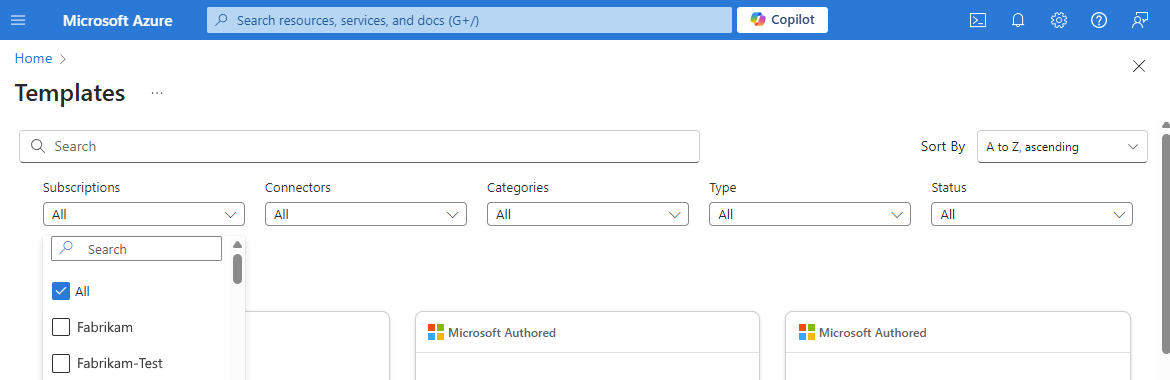
Galerideki Abonelikler listesinden, görüntülemek istediğiniz şablonlarla ilişkilendirilmiş Azure aboneliklerini seçin, örneğin:
Uyarı
Yalnızca erişiminiz olan Azure aboneliklerinde iş akışı şablonlarını görüntüleyebilirsiniz.
Arama kutusunu veya diğer filtreleri kullanarak istediğiniz şablonu bulun ve seçin.
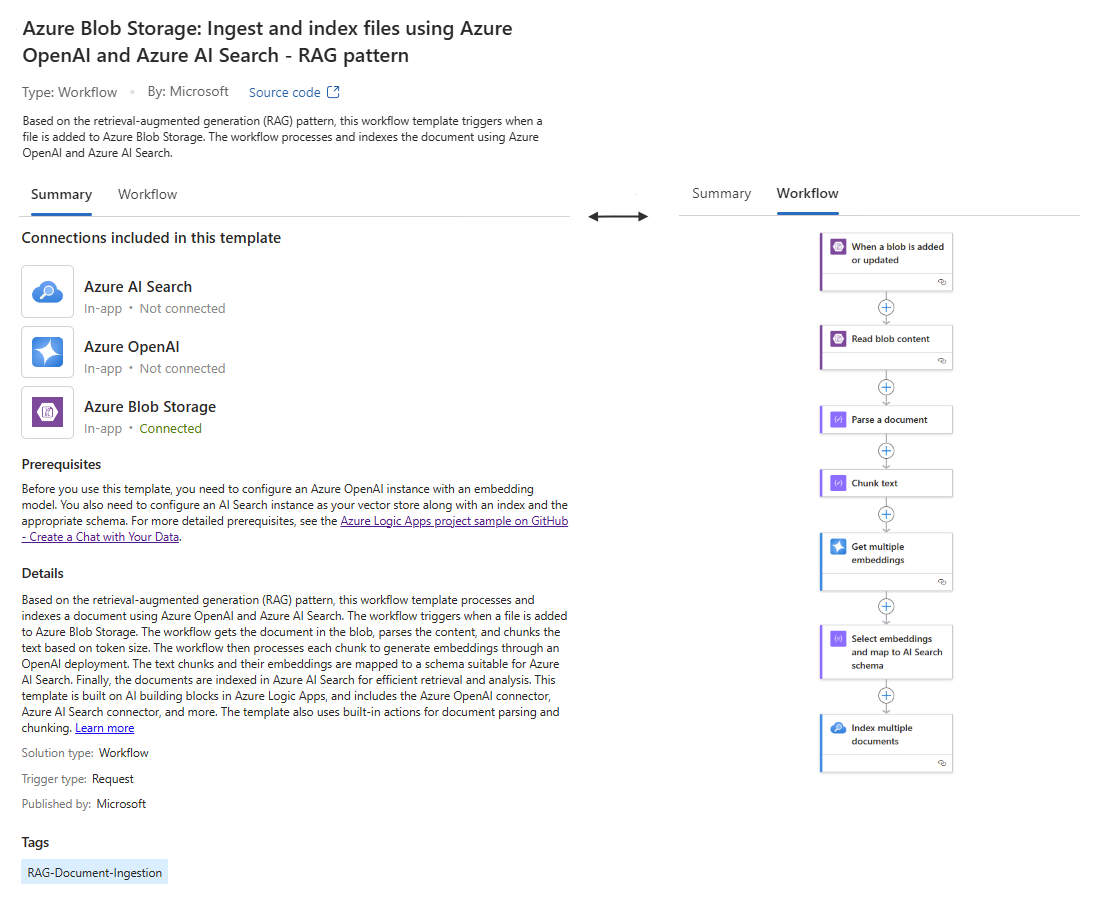
İş akışının amacını gözden geçirebileceğiniz şablonlar genel bakış bölmesini açan şablonunuzu seçin.
Özet sekmesinde bağlantılar, önkoşullar ve iş akışı hakkında daha fazla bilgi gibi daha ayrıntılı bilgiler gösterilir.
İş Akışı sekmesinde, şablonun oluşturduğu iş akışı için bir önizleme gösterilir.
Aşağıdaki örnekte, şablon bilgileri bölmesi için Özet sekmesi ve İş Akışı sekmesi gösterilmektedir:
Bu şablonu kullan'ı seçin ve sonraki bölüme geçin.
İş akışınız hakkında bilgi sağlayın
Şablondan yeni iş akışı oluştur bölmesinde, Temel Bilgiler sekmesinde iş akışınız hakkında aşağıdaki bilgileri sağlayın:
Parametre Gerekli Açıklama İş akışı adı Evet İş akışınız için kullanılacak adı girin. Durum türü Evet Durumlu veya Durumsuz seçeneğini seçin, bu, iş akışı için çalıştırma geçmişinin, girişlerin, çıkışların ve diğer verilerin kaydedilip kaydedilmeyeceğini belirler.
Daha fazla bilgi için Durum bilgili ve durumsuz iş akışları bölümüne bakın.İleri'yi seçin ve sonraki adımlara geçin.
İş akışınız için bağlantılar oluşturma
Bağlantılar sekmesinde iş akışının oluşturması ve kimliğini doğrulaması için gereken tüm bağlantılar listelenir.
Listelenen her bağlantıyı oluşturmak için Bağlantı sütununda Bağlan'ı seçin.
Her bağlantı türü için, gerekli bağlantı bilgilerini sağlamak için istemleri izleyin.
Bağlantı türü, erişimin kimliğini doğrulamak için yönetilen kimlik kullanmayı destekliyorsa bu seçeneği belirleyin.
İleri'yi veya Parametreler sekmesini seçin ve sonraki adımlara geçin.
Eylem parametreleri için değer sağlama
Parametreler sekmesinde, iş akışındaki çeşitli eylem parametreleri için gerekli değerleri sağlayın.
Bu sekmedeki parametreler, iş akışı şablonunda görüntülenen eylemlere göre değişir.
İleri'yi veya Gözden Geçir + oluştur sekmesini seçin ve sonraki adımlara geçin.
Ayrıntıları gözden geçirme ve iş akışı oluşturma
Gözden geçir ve oluştur sekmesinde iş akışınız için sağlanan tüm bilgileri gözden geçirin.
Hazır olduğunuzda Oluştur'u seçin.
Azure iş akışınızı oluşturmayı tamamladığında İş akışıma git'i seçin.
Tasarımcıda oluşturulan iş akışını gözden geçirme
Mantıksal uygulama kenar çubuğundaki Geliştirme Araçları'nın altında tasarımcıyı seçerek iş akışını açın.
İstediğiniz işlemleri ekleyerek veya kaldırarak iş akışı üzerinde çalışmaya devam edin.
Her işlem için gerekli bilgileri sağladığından emin olun.
İlgili içerik
Azure Logic Apps için iş akışı şablonları oluşturma ve yayımlama