Studio'da model eğitimi ve dağıtımı için işlem kaynaklarını yönetme
Bu makalede, Azure Machine Studio'da model eğitimi ve dağıtımı için kullandığınız işlem kaynaklarını yönetmeyi öğrenin.
Önkoşullar
- Azure aboneliğiniz yoksa başlamadan önce ücretsiz bir hesap oluşturun. Azure Machine Learning'in ücretsiz veya ücretli sürümünü bugün deneyin
- Azure Machine Learning çalışma alanı
İşlem hedefi nedir?
Azure Machine Learning ile modelinizi topluca işlem hedefleri olarak adlandırılan çeşitli kaynaklar veya ortamlar üzerinde eğitebilirsiniz. İşlem hedefi yerel bir makine veya Azure Machine Learning İşlem, Azure HDInsight veya uzak sanal makine gibi bir bulut kaynağı olabilir.
Sunucusuz işlem, işlem hedefi olarak da kullanılabilir. Sunucusuz işlem kullanırken yönetecek bir şey yoktur.
İşlem hedeflerini görüntüleme
Çalışma alanınızın tüm işlem hedeflerini görmek için aşağıdaki adımları kullanın:
Azure Machine Learning stüdyosu gidin.
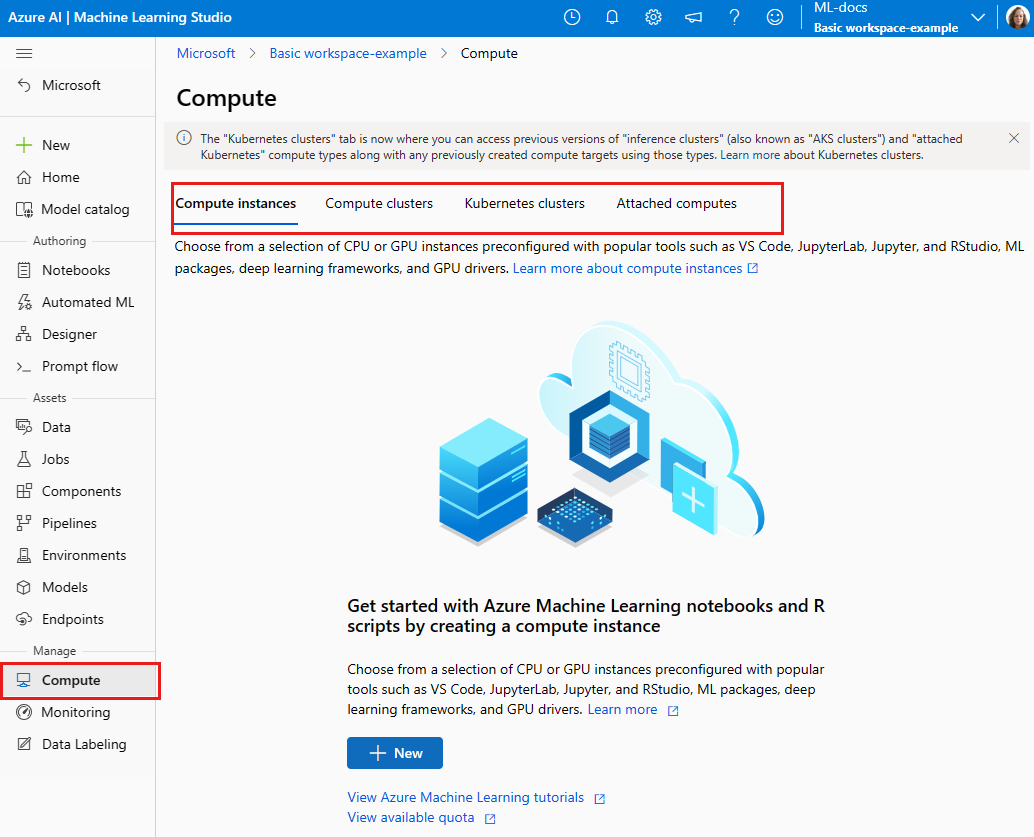
Yönet'in altında İşlem'i seçin.
Her işlem hedefi türünü göstermek için üstteki sekmeleri seçin.
Önemli
İşlem örneğiniz veya işlem kümeleriniz bu serilerden herhangi birini temel aldıysa, hizmet kesintisini önlemek için kullanımdan kaldırma tarihinden önce başka bir VM boyutuyla yeniden oluşturun.
Bu seriler 31 Ağustos 2023'te devre dışıdır:
Bu seriler 31 Ağustos 2024'te devre dışıdır:
İşlem örneği ve kümeleri
Azure Machine Learning SDK'sını, CLI'yı veya studio'yu kullanarak çalışma alanınızda işlem örnekleri ve işlem kümeleri oluşturabilirsiniz:
Ayrıca, çalışma alanınızda işlem örnekleri ve işlem kümeleri oluşturmak için VS Code uzantısını kullanabilirsiniz.
Kubernetes kümeleri
Bir Kubernetes kümesini yapılandırma ve çalışma alanınıza ekleme hakkında bilgi için bkz . Azure Machine Learning için Kubernetes kümesini yapılandırma.
Diğer işlem hedefleri
Azure Machine Learning çalışma alanı dışında oluşturulan VM'leri kullanmak için önce bunları çalışma alanınıza eklemeniz gerekir. İşlem kaynağının eklenmesi, çalışma alanınız için kullanılabilir olmasını sağlar.
Azure Machine Learning stüdyosu gidin.
Yönet'in altında İşlem'i seçin.
Eğitim için bir işlem hedefi eklemek için üstteki sekmelerde İliştirilmiş işlem'i seçin.
+Yeni'yi ve ardından eklenecek işlem türünü seçin. tüm işlem türleri Azure Machine Learning stüdyosu eklenemez.
Formu doldurun ve gerekli özellikler için değerler sağlayın.
Not
Microsoft, parolalardan daha güvenli olan SSH anahtarlarını kullanmanızı önerir. Parolalar deneme yanılma saldırılarına karşı savunmasızdır. SSH anahtarları şifreleme imzalarına dayanır. Azure Sanal Makineler ile kullanmak üzere SSH anahtarları oluşturma hakkında bilgi için aşağıdaki belgelere bakın:
İliştir'i seçin.
İşleminizi ayırmak için aşağıdaki adımları kullanın:
- Azure Machine Learning stüdyosu İşlem, İliştirilmiş işlem ve kaldırmak istediğiniz işlem'i seçin.
- İşleminizi ayırmak için Ayır bağlantısını kullanın.
SSH erişimiyle Bağlan
SSH erişimi etkin bir işlem oluşturduktan sonra erişim için bu adımları kullanın.
çalışma alanı kaynaklarınızda işlem bulun:
- Sol tarafta İşlem'i seçin.
- Makinenizi bulmak için en üstteki sekmeleri kullanarak İşlem örneği veya İşlem kümesi'ni seçin.
Kaynak listesinden işlem adını seçin.
bağlantı dizesi bulun:
İşlem örneği için Ayrıntılar bölümünün üst kısmındaki Bağlan seçin.

İşlem kümesi için üstteki Düğümler'i seçin ve ardından düğümünüzün tablosundaki Bağlan ion dizesini seçin.
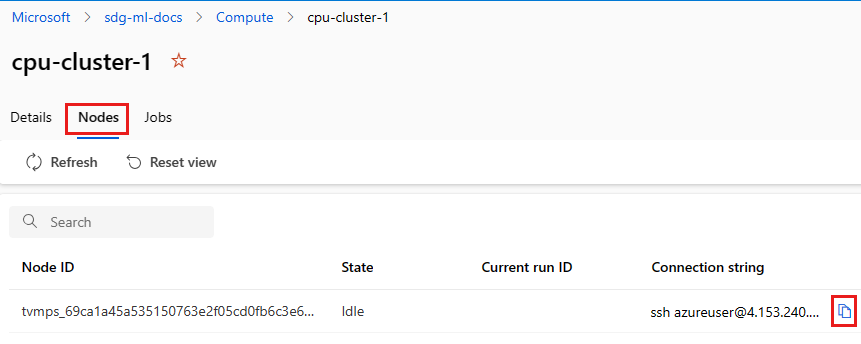
bağlantı dizesi kopyalayın.
Windows için PowerShell'i veya komut istemini açın:
Anahtarınızın depolandığı dizine veya klasöre gidin
Özel anahtarı bulmak ve depolandığı yere işaret etmek için -i bayrağını bağlantı dizesi ekleyin:
ssh -i <keyname.pem> azureuser@... (rest of connection string)
Linux kullanıcıları için Azure'da Linux VM'leri için SSH anahtar çifti oluşturma ve kullanma adımlarını izleyin
SCP kullanımı için:
scp -i key.pem -P {port} {fileToCopyFromLocal } azureuser@yourComputeInstancePublicIP:~/{destination}
Sonraki adımlar
- Eğitim çalıştırması göndermek için işlem kaynağını kullanın.
- Daha iyi modeller oluşturmak için hiper parametreleri verimli bir şekilde ayarlamayı öğrenin.
- Eğitilmiş bir modeliniz olduğunda modellerin nasıl ve nereye dağıtılacağı hakkında bilgi edinin.
- Azure machine learning'i Azure Sanal Ağ s ile kullanma
Geri Bildirim
Çok yakında: 2024 boyunca, içerik için geri bildirim mekanizması olarak GitHub Sorunları’nı kullanımdan kaldıracak ve yeni bir geri bildirim sistemiyle değiştireceğiz. Daha fazla bilgi için bkz. https://aka.ms/ContentUserFeedback.
Gönderin ve geri bildirimi görüntüleyin