Azure Machine Learning ile kaynaklar için kotaları ve sınırları yönetme ve artırma
Azure, dolandırıcılık nedeniyle bütçe taşmalarını önlemek ve Azure kapasite kısıtlamalarına uygun olmak için kotaları ve sınırları kullanır. Üretim iş yükleri için ölçeklendirirken bu sınırları göz önünde bulundurun. Bu makalede şunları öğreneceksiniz:
- Azure Machine Learning ile ilgili Azure kaynaklarında varsayılan sınırlar.
- Çalışma alanı düzeyinde kotalar oluşturma.
- Kotalarınızı ve sınırlarınızı görüntüleme.
- Kota artışı isteniyor.
Kotaları ve sınırları yönetmenin yanı sıra Azure Machine Learning maliyetlerini planlamayı ve yönetmeyi veya Azure Machine Learning'deki hizmet sınırları hakkında bilgi edinebilirsiniz.
Özel hususlar
Hesabınızdaki her aboneliğe kotalar uygulanır. Birden çok aboneliğiniz varsa, her abonelik için bir kota artışı istemeniz gerekir.
Kota, kapasite garantisi değil, Azure kaynakları için bir kredi sınırıdır. Büyük ölçekli kapasite gereksinimleriniz varsa kotanızı artırmak için Azure desteğiyle iletişime geçin.
Kota, Azure Machine Learning de dahil olmak üzere aboneliklerinizdeki tüm hizmetler arasında paylaşılır. Kapasiteyi değerlendirirken tüm hizmetler genelindeki kullanımı hesaplayın.
Not
Azure Machine Learning işlemi özel bir durumdur. Çekirdek işlem kotasından ayrı bir kotası vardır.
Varsayılan sınırlar ücretsiz deneme, kullandıkça öde ve sanal makine (VM) serisi (Dv2, F ve G gibi) gibi teklif kategorisi türüne göre farklılık gösterir.
Varsayılan kaynak kotaları ve sınırları
Bu bölümde, aşağıdaki kaynaklar için varsayılan ve maksimum kotalar ve sınırlar hakkında bilgi ediniyorsunuz:
- Azure Machine Learning varlıkları
- Azure Machine Learning işlemleri (sunucusuz Spark dahil)
- Azure Machine Learning paylaşılan kotası
- Azure Machine Learning çevrimiçi uç noktaları (hem yönetilen hem de Kubernetes) ve toplu iş uç noktaları
- Azure Machine Learning işlem hatları
- Synapse ile Azure Machine Learning tümleştirmesi
- Sanal makineler
- Azure Container Instances
- Azure Depolama
Önemli
Sınırlar değiştirilebilir. En son bilgiler için bkz . Azure Machine Learning'de hizmet sınırları.
Azure Machine Learning varlıkları
Varlıklardaki aşağıdaki sınırlar çalışma alanı başına uygulanır.
| Kaynak | Üst sınır |
|---|---|
| Veri Kümeleri | 10 milyon |
| Çalıştırmalar | 10 milyon |
| Modeller | 10 milyon |
| Bileşen | 10 milyon |
| Artifacts | 10 milyon |
Ayrıca, maksimum çalışma süresi 30 gündür ve çalıştırma başına günlüğe kaydedilen ölçüm sayısı üst sınırı 1 milyondur.
Azure Machine Learning İşlemi
Azure Machine Learning İşlem'in hem çekirdek sayısı hem de abonelikteki bölge başına izin verilen benzersiz işlem kaynağı sayısı için varsayılan kota sınırı vardır.
Not
- Çekirdek sayısıyla ilgili kota, her VM Ailesi ve birikmeli toplam çekirdekler tarafından bölünür.
- Bölge başına benzersiz işlem kaynağı sayısı kotası, yalnızca Azure Machine Learning'in yönetilen işlem kaynakları için geçerli olduğundan VM çekirdek kotasından ayrıdır.
Aşağıdaki öğelerin sınırlarını artırmak için Kota artışı isteyin:
- VM ailesi çekirdek kotaları. Kota artışı isteğinde bulunacağınız VM ailesi hakkında daha fazla bilgi edinmek için bkz . Azure'da sanal makine boyutları. Örneğin, GPU VM aileleri aile adlarında bir "N" ile başlar (NCv3 serisi gibi).
- Toplam abonelik çekirdeği kotaları
- Küme kotası
- Bu bölümdeki diğer kaynaklar
Kullanılabilir kaynaklar:
Bölge başına ayrılmış çekirdek sayısının varsayılan sınırı, abonelik teklifinizin türüne bağlı olarak 24 ile 300 arasındadır. Her sanal makine ailesi için abonelik başına ayrılmış çekirdek sayısını artırabilirsiniz. NCv2, NCv3 veya ND serisi gibi özel VM aileleri varsayılan olarak sıfır çekirdekle başlar. GPU'ların varsayılan değeri de sıfır çekirdektir.
Bölge başına düşük öncelikli çekirdek sayısının varsayılan sınırı, abonelik teklifinizin türüne bağlı olarak 100 ile 3.000 arasındadır. Abonelik başına düşük öncelikli çekirdek sayısı artırılabilir ve sanal makine aileleri genelinde tek bir değerdir.
Bölge başına toplam işlem sınırı, belirli bir abonelik içinde bölge başına varsayılan 500 sınırına sahiptir ve bölge başına en fazla 2500 değerine kadar artırılabilir. Bunlar eğitim kümeleri, işlem örnekleri ve yönetilen çevrimiçi uç nokta dağıtımları arasında paylaşılır. İşlem örneği, kota amaçları doğrultusunda tek düğümlü bir küme olarak kabul edilir.
Aşağıdaki tabloda platformda daha fazla sınır gösterilmektedir. Özel durum istemek için teknik destek bileti aracılığıyla Azure Machine Learning ürün ekibine ulaşın.
| Kaynak veya Eylem | Üst sınır |
|---|---|
| Kaynak grubu başına çalışma alanları | 800 |
| İletişim etkinleştirilmiş olmayan bir havuz olarak ayarlanmış tek bir Azure Machine Learning işlem (AmlCompute) kümesindeki düğümler (MPI işleri çalıştırılamaz) | 100 düğüm ama en fazla 65.000 düğüm yapılandırılabilir |
| Azure Machine Learning işlem (AmlCompute) kümesinde tek bir Paralel Çalıştırma Adımındaki düğümler çalıştırılır | Kümeniz daha önce belirtildiği gibi ölçeklendirilecek şekilde ayarlandıysa 100 düğüm ancak en fazla 65.000 düğüm yapılandırılabilir |
| İletişim özellikli havuz olarak ayarlanmış tek bir Azure Machine Learning işlem (AmlCompute) kümesindeki düğümler | 300 düğüm ama 4.000 düğüme kadar yapılandırılabilir |
| RDMA özellikli vm ailesinde iletişim özellikli havuz olarak ayarlanmış tek bir Azure Machine Learning işlem (AmlCompute) kümesindeki düğümler | 100 düğüm |
| Tek bir MPI'deki düğümler Azure Machine Learning işlem (AmlCompute) kümesinde çalışır | 100 düğüm |
| İş ömrü | 21 gün1 |
| Düşük öncelikli bir düğümde iş ömrü | 7 gün2 |
| Düğüm başına parametre sunucuları | 1 |
1 Maksimum yaşam süresi, bir işin ne zaman başlayacağı ve ne zaman bittiği arasındaki süredir. Tamamlanan işler süresiz olarak kalır. Maksimum yaşam süresi içinde tamamlanmamış işlerin verilerine erişilemez.
2 Düşük öncelikli düğümdeki işler, kapasite kısıtlaması olduğunda önlenebilir. İşinizde denetim noktaları uygulamanızı öneririz.
Azure Machine Learning paylaşılan kotası
Azure Machine Learning, çeşitli bölgelerdeki kullanıcıların kullanılabilirliğe bağlı olarak sınırlı bir süre için test gerçekleştirmek için kotaya erişebileceği paylaşılan bir kota havuzu sağlar. Belirli bir süre kullanım örneğine bağlıdır. Kota havuzundan gelen kotayı geçici olarak kullanarak, iş yükünüzle devam etmeden önce kısa süreli kota artışı için destek bileti oluşturmanız veya kota isteğinizin onaylanmasını beklemeniz gerekmez.
Paylaşılan kota havuzunun kullanımı, Spark işlerini çalıştırmak ve Kısa bir süre için Model Kataloğu'ndan Llama-2, Phi, Nemotron, Mistral, Dolly ve Deci-DeciLM modellerinin çıkarımını test etmek için kullanılabilir. Bu modelleri paylaşılan kota aracılığıyla dağıtabilmeniz için önce bir Kurumsal Anlaşma aboneliğiniz olmalıdır. Çevrimiçi uç nokta dağıtımı için paylaşılan kotayı kullanma hakkında daha fazla bilgi için bkz . Studio kullanarak temel modelleri dağıtma.
Paylaşılan kotayı üretim uç noktaları değil yalnızca geçici test uç noktaları oluşturmak için kullanmanız gerekir. Üretimdeki uç noktalar için bir destek bileti doldurarak ayrılmış kota istemeniz gerekir. Paylaşılan kota için faturalama, ayrılmış sanal makine aileleri için faturalama gibi kullanım tabanlıdır. Spark işlerine yönelik paylaşılan kotayı geri çevirmek için Azure Machine Learning paylaşılan kapasite ayırmayı geri çevirme formunu doldurun.
Azure Machine Learning çevrimiçi uç noktaları ve toplu iş uç noktaları
Azure Machine Learning çevrimiçi uç noktaları ve toplu iş uç noktaları aşağıdaki tabloda açıklanan kaynak sınırlarına sahiptir.
Önemli
Bu sınırlar bölgeseldir, yani kullandığınız her bölge için bu sınırlara kadar kullanabilirsiniz. Örneğin, abonelik başına uç nokta sayısı için geçerli sınırınız 100 ise Doğu ABD bölgesinde 100 uç nokta, Batı ABD bölgesinde 100 uç nokta ve tek bir abonelikte desteklenen diğer bölgelerin her birinde 100 uç nokta oluşturabilirsiniz. Aynı ilke diğer tüm sınırlar için de geçerlidir.
Uç noktanın geçerli kullanımını belirlemek için ölçümleri görüntüleyin.
Azure Machine Learning ürün ekibinden özel durum istemek için Uç nokta sınırı artışları'ndaki adımları kullanın.
| Kaynak | Sınır 1 | Özel duruma izin verir | Şunlar için geçerlidir: |
|---|---|---|---|
| Uç nokta adı | Uç nokta adları |
- | Tüm uç nokta türleri 3 |
| Dağıtım adı | Dağıtım adları |
- | Tüm uç nokta türleri 3 |
| Abonelik başına uç nokta sayısı | 100 | Yes | Tüm uç nokta türleri 3 |
| Küme başına uç nokta sayısı | 60 | - | Kubernetes çevrimiçi uç noktası |
| Abonelik başına dağıtım sayısı | 500 | Yes | Tüm uç nokta türleri 3 |
| Uç nokta başına dağıtım sayısı | 20 | Yes | Tüm uç nokta türleri 3 |
| Küme başına dağıtım sayısı | 100 | - | Kubernetes çevrimiçi uç noktası |
| Dağıtım başına örnek sayısı | 50 4 | Yes | Yönetilen çevrimiçi uç nokta |
| Uç nokta düzeyinde en fazla istek zaman aşımı | 180 saniye | - | Yönetilen çevrimiçi uç nokta |
| Uç nokta düzeyinde en fazla istek zaman aşımı | 300 saniye | - | Kubernetes çevrimiçi uç noktası |
| Tüm dağıtımlar için uç nokta düzeyinde saniye başına toplam istek sayısı | 500 5 | Yes | Yönetilen çevrimiçi uç nokta |
| Tüm dağıtımlar için uç nokta düzeyinde saniyede toplam bağlantı sayısı | 500 5 | Yes | Yönetilen çevrimiçi uç nokta |
| Tüm dağıtımlar için uç nokta düzeyinde etkin olan toplam bağlantı sayısı | 500 5 | Yes | Yönetilen çevrimiçi uç nokta |
| Tüm dağıtımlar için uç nokta düzeyinde toplam bant genişliği | 5 MB/sn 5 | Yes | Yönetilen çevrimiçi uç nokta |
1 Bu bölgesel bir sınırdır. Örneğin, uç nokta sayısı üzerindeki geçerli sınır 100 ise Doğu ABD bölgesinde 100 uç nokta, Batı ABD bölgesinde 100 uç nokta ve desteklenen diğer bölgelerin her birinde tek bir abonelikte 100 uç nokta oluşturabilirsiniz. Aynı ilke diğer tüm sınırlar için de geçerlidir.
2 Uç nokta ve dağıtım adlarında gibi my-endpoint-nametek tireler kabul edilir.
3 Uç noktalar ve dağıtımlar farklı türlerde olabilir, ancak sınırlar tüm türlerin toplamına uygulanır. Örneğin, yönetilen çevrimiçi uç noktaların, Kubernetes çevrimiçi uç noktasının ve her aboneliğin altındaki toplu uç noktanın toplamı varsayılan olarak bölge başına 100'ü aşamaz. Benzer şekilde, yönetilen çevrimiçi dağıtımların, Kubernetes çevrimiçi dağıtımlarının ve her abonelik altındaki toplu dağıtımların toplamı varsayılan olarak bölge başına 500'ü aşamaz.
4 Yükseltmeleri gerçekleştirmek için %20 ek işlem kaynağı ayırıyoruz. Örneğin, bir dağıtımda 10 örnek istiyorsanız, 12 için bir kotanız olmalıdır. Aksi takdirde bir hata alırsınız. Ek kotadan muaf tutulan bazı VM SKU'ları vardır. Kota ayırma hakkında daha fazla bilgi için bkz . Dağıtım için sanal makine kota ayırma.
Saniyede 5 İstek, bağlantı, bant genişliği vb. ilişkilidir. Bu sınırlardan herhangi birini artırmayı isterseniz, diğer ilgili sınırları birlikte tahmin ettiğinizden/hesapladığınızdan emin olun.
Dağıtım için sanal makine kotası ayırma
Yönetilen çevrimiçi uç noktalar için Azure Machine Learning, bazı VM SKU'larında yükseltme gerçekleştirmek için işlem kaynaklarınızın %20'sini ayırır. Bir dağıtımda bu VM SKU'ları için belirli sayıda örnek istiyorsanız, hata almamak için ceil(1.2 * number of instances requested for deployment) * number of cores for the VM SKU kullanılabilir bir kotanız olmalıdır. Örneğin, bir dağıtımda bir Standard_DS3_v2 VM'sinin (dört çekirdekle birlikte gelir) 10 örneğini isterseniz, 48 çekirdek (12 instances * 4 cores) için kotanız olmalıdır. Bu ek kota, işletim sistemi yükseltmeleri ve VM kurtarma gibi sistem tarafından başlatılan işlemler için ayrılmıştır ve bu tür işlemler çalıştırılmadığı sürece maliyete neden olmaz.
Ek kota rezervasyonundan muaf tutulan belirli VM SKU'ları vardır. Listenin tamamını görüntülemek için bkz . Yönetilen çevrimiçi uç noktalar SKU listesi.
Kullanım ve istek kotası artışlarınızı görüntülemek için bkz . Azure portalında kullanımınızı ve kotalarınızı görüntüleme. Yönetilen çevrimiçi uç nokta çalıştırma maliyetlerinizi görüntülemek için bkz . Yönetilen çevrimiçi uç noktanın maliyetlerini görüntüleme.
Azure Machine Learning işlem hatları
Azure Machine Learning işlem hatlarının sınırları aşağıdaki gibidir.
| Kaynak | Sınırla |
|---|---|
| İşlem hattı adımları | 30,000 |
| Kaynak grubu başına çalışma alanları | 800 |
Synapse ile Azure Machine Learning tümleştirmesi
Azure Machine Learning sunucusuz Spark, Apache Spark işlerini ölçeklendirmek için dağıtılmış bilgi işlem özelliğine kolay erişim sağlar. Sunucusuz Spark, Azure Machine Learning İşlem ile aynı ayrılmış kotayı kullanır. "Machine Learning Hizmeti: Sanal Makine Kotası" kategorisi altında bir destek bileti gönderilip ESv3 serisi için kota ve sınır artışı istenerek kota sınırları artırılabilir.
Kota kullanımını görüntülemek için Machine Learning studio'ya gidin ve kullanımını görmek istediğiniz abonelik adını seçin. Sol panelde "Kota" seçeneğini belirleyin.
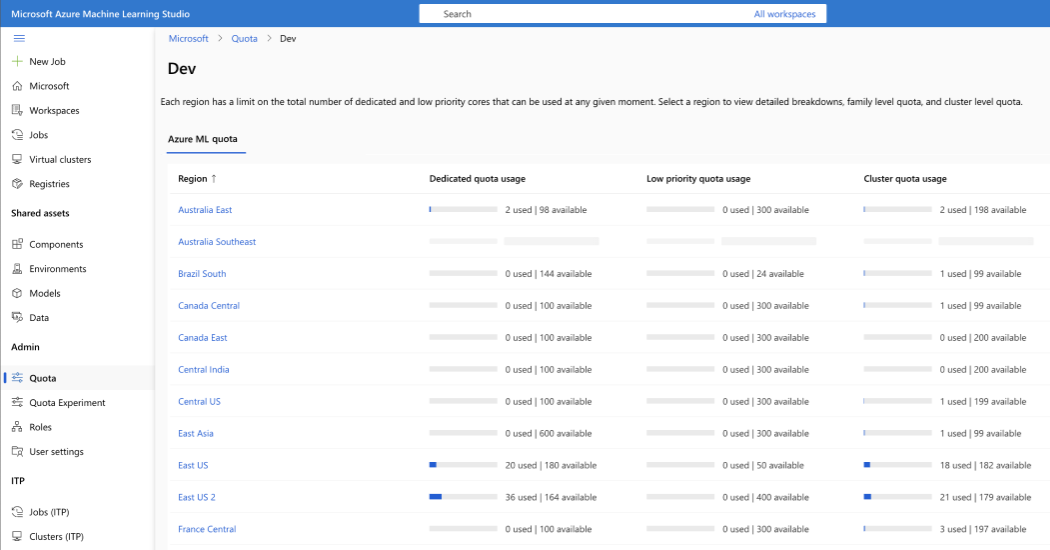
Sanal makineler
Her Azure aboneliğinin tüm hizmetlerdeki sanal makine sayısı sınırı vardır. Sanal makine çekirdeklerinin bölgesel toplam sınırı ve boyut serisi başına bölgesel sınırı vardır. Her iki sınır da ayrı olarak uygulanır.
Örneğin, ABD Doğu toplam VM çekirdek limiti 30, A serisi çekirdek limiti 30 ve D serisi çekirdek limiti 30 olan bir abonelik düşünün. Bu aboneliğin 30 A1 VM veya 30 D1 VM'yi ya da toplam 30 çekirdeği aşmayan ikisinin birleşimini dağıtmasına izin verilir.
Aşağıdaki tabloda gösterilen değerlerin üzerinde sanal makineler için sınır oluşturamazsınız.
| Kaynak | Sınır |
|---|---|
| Microsoft Entra kiracısıyla ilişkili Azure abonelikleri | Sınırsız |
| Abonelik başına ortak yönetici sayısı | Sınırsız |
| Abonelik başına kaynak grupları | 980 |
| Azure Resource Manager API istek boyutu | 4.194.304 bayt |
| Abonelik başına etiketler1 | 50 |
| Abonelikbaşına benzersiz etiket hesaplamaları 2 | 80,000 |
| Konum başına abonelik düzeyinde dağıtımlar | 8003 |
| Abonelik düzeyinde dağıtımların konumları | 10 |
1Aboneliğe doğrudan en fazla 50 etiket uygulayabilirsiniz. Abonelik içinde her kaynak veya kaynak grubu da 50 etiketle sınırlıdır. Ancak abonelik, kaynaklar ve kaynak grupları arasında dağıtılan sınırsız sayıda etiket içerebilir.
2Resource Manager, yalnızca benzersiz etiketlerin sayısı 80.000 veya daha az olduğunda abonelikteki etiket adı ve değerlerinin listesini döndürür. Benzersiz bir etiket, kaynak kimliği, etiket adı ve etiket değeri birleşimiyle tanımlanır. Örneğin, aynı etiket adına ve değerine sahip iki kaynak iki benzersiz etiket olarak hesaplanabilir. Yine de sayı 80.000'i aştığında etikete göre bir kaynak bulabilirsiniz.
3Dağıtımlar, sınıra yaklaştığınızda otomatik olarak geçmişten silinir. Daha fazla bilgi için bkz . Dağıtım geçmişinden otomatik silmeler.
Container Instances
Daha fazla bilgi için bkz . Kapsayıcı Örnekleri sınırları.
Depolama
Azure Depolama'nın bölge başına abonelik başına 250 depolama hesabı sınırı vardır. Bu sınır hem Standart hem de Premium depolama hesaplarını içerir.
Çalışma alanı düzeyinde kotalar
Aynı abonelikteki birden çok çalışma alanı arasında Azure Machine Learning İşlem hedef ayırmayı yönetmek için çalışma alanı düzeyinde kotaları kullanın.
Varsayılan olarak tüm çalışma alanları, VM aileleri için abonelik düzeyindeki kota olarak aynı kotayı paylaşır. Bununla birlikte abonelikteki çalışma alanlarında tek tek VM aileleri için maksimum kotayı ayarlayabilirsiniz. Bağımsız VM ailelerine yönelik kotalar, kapasiteyi paylaşmanıza ve kaynak çekişmesi sorunlarının önüne geçmenize olanak tanır.
- Aboneliğinizdeki herhangi bir çalışma alanına gidin.
- Sol bölmede Kullanım ve kotalar’ı seçin.
- Kotaları görüntülemek için Kotaları yapılandır sekmesini seçin.
- VM ailesini genişletin.
- VM ailesinin altında listelenen çalışma alanlarından herhangi birine kota sınırı ayarlayın.
Negatif değer veya abonelik düzeyi kotasından daha büyük bir değer ayarlayamazsınız.
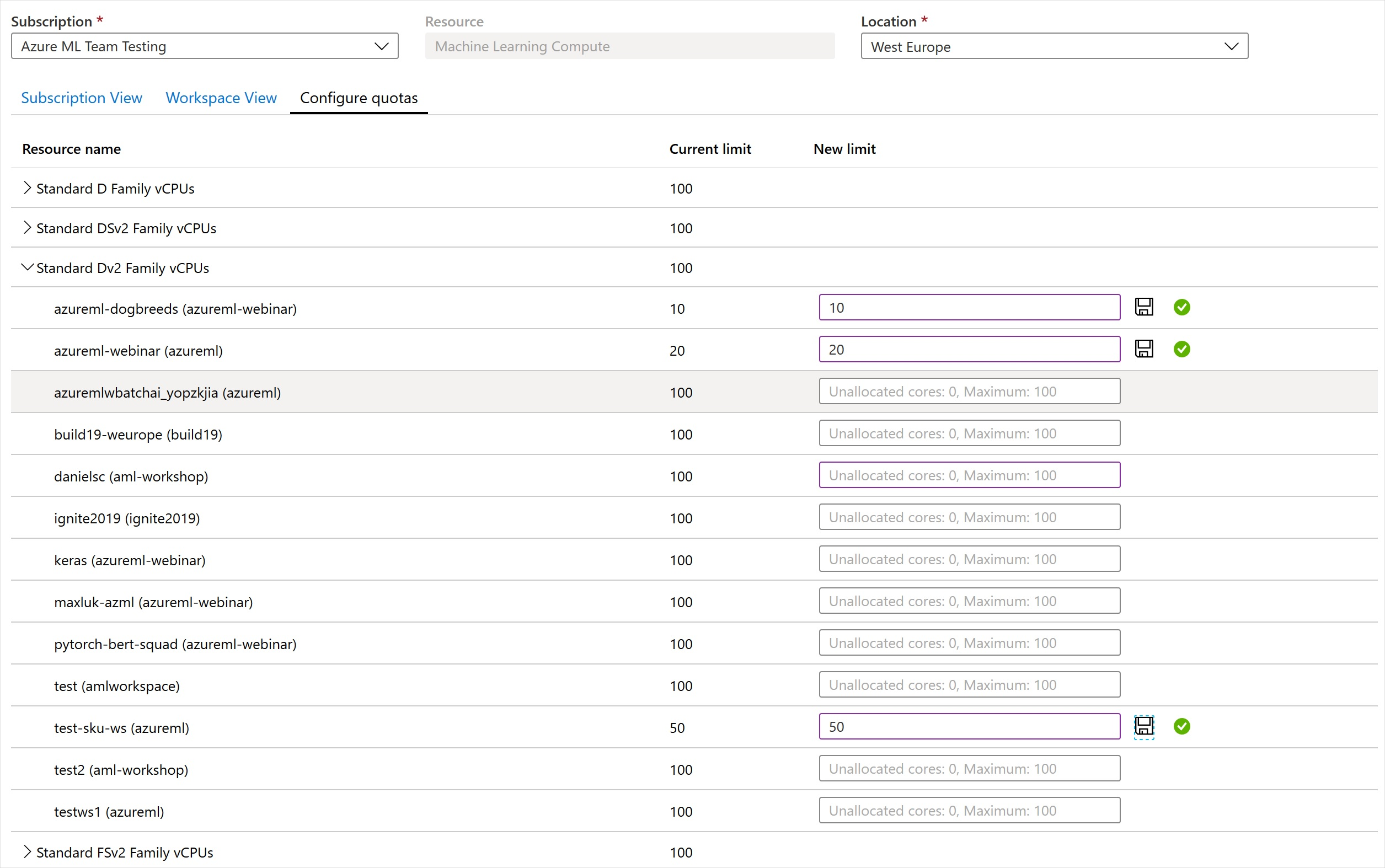
Not
Çalışma alanı düzeyinde kota ayarlamak için abonelik düzeyinde izinlere ihtiyacınız vardır.
Stüdyoda kotaları görüntüleme
Yeni bir işlem kaynağı oluşturduğunuzda, varsayılan olarak yalnızca kullanmak üzere kotanız olan VM boyutlarını görürsünüz. Görünümü Tüm seçeneklerden seç olarak değiştirin.
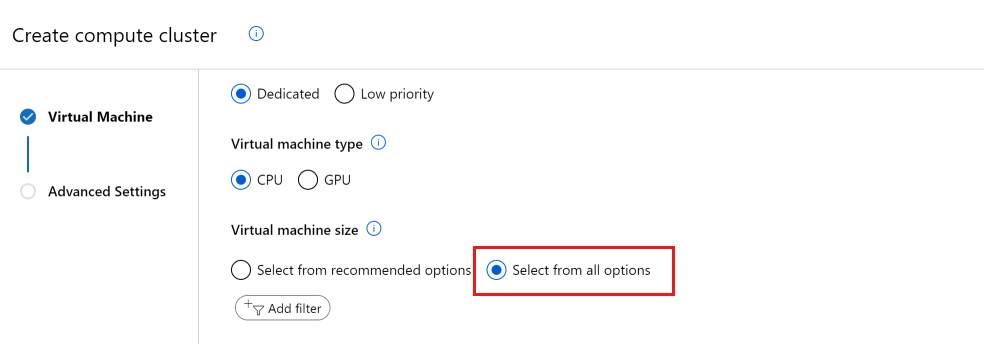
Kotanız olmayan VM boyutlarının listesini görene kadar aşağı kaydırın.
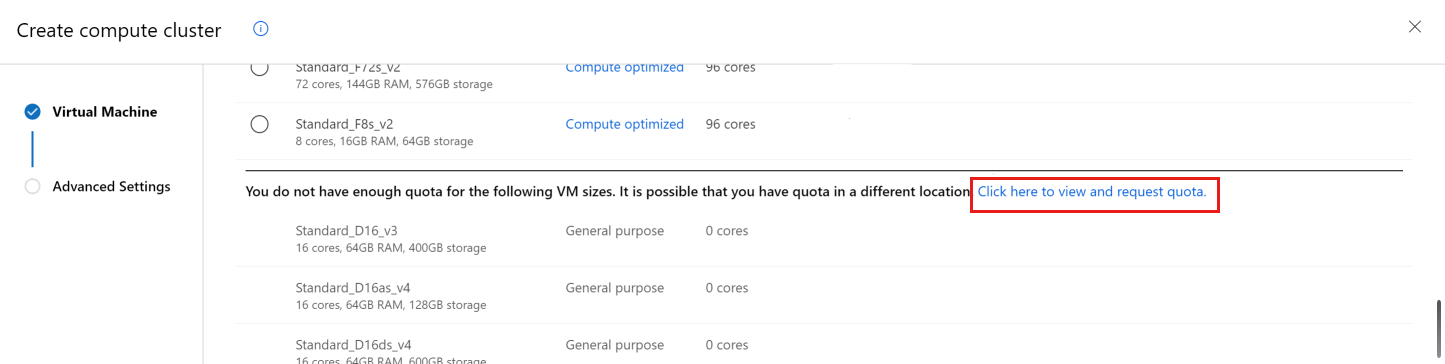
Daha fazla kota için doğrudan çevrimiçi müşteri desteği isteğine gitmek için bağlantıyı kullanın.
Azure portalında kullanımınızı ve kotalarınızı görüntüleme
Sanal makineler, depolama alanı veya ağ gibi çeşitli Azure kaynakları için kotanızı görüntülemek için Azure portalını kullanın:
Sol bölmede Tüm hizmetler'i ve ardından Genel kategorisinin altındaki Abonelikler'iseçin.
Abonelik listesinden kotasını aradığınız aboneliği seçin.
Geçerli kota sınırlarınızı ve kullanımınızı görüntülemek için Kullanım + kotalar'ı seçin. Sağlayıcıyı ve konumları seçmek için filtreleri kullanın.
Aboneliğinizdeki Azure Machine Learning işlem kotasını diğer Azure kotalarından ayrı olarak yönetirsiniz:
Azure portalında Azure Machine Learning çalışma alanınıza gidin.
Sol bölmedeki Destek + sorun giderme bölümünde Kullanım + kotalar'ı seçerek geçerli kota sınırlarınızı ve kullanımınızı görüntüleyin.
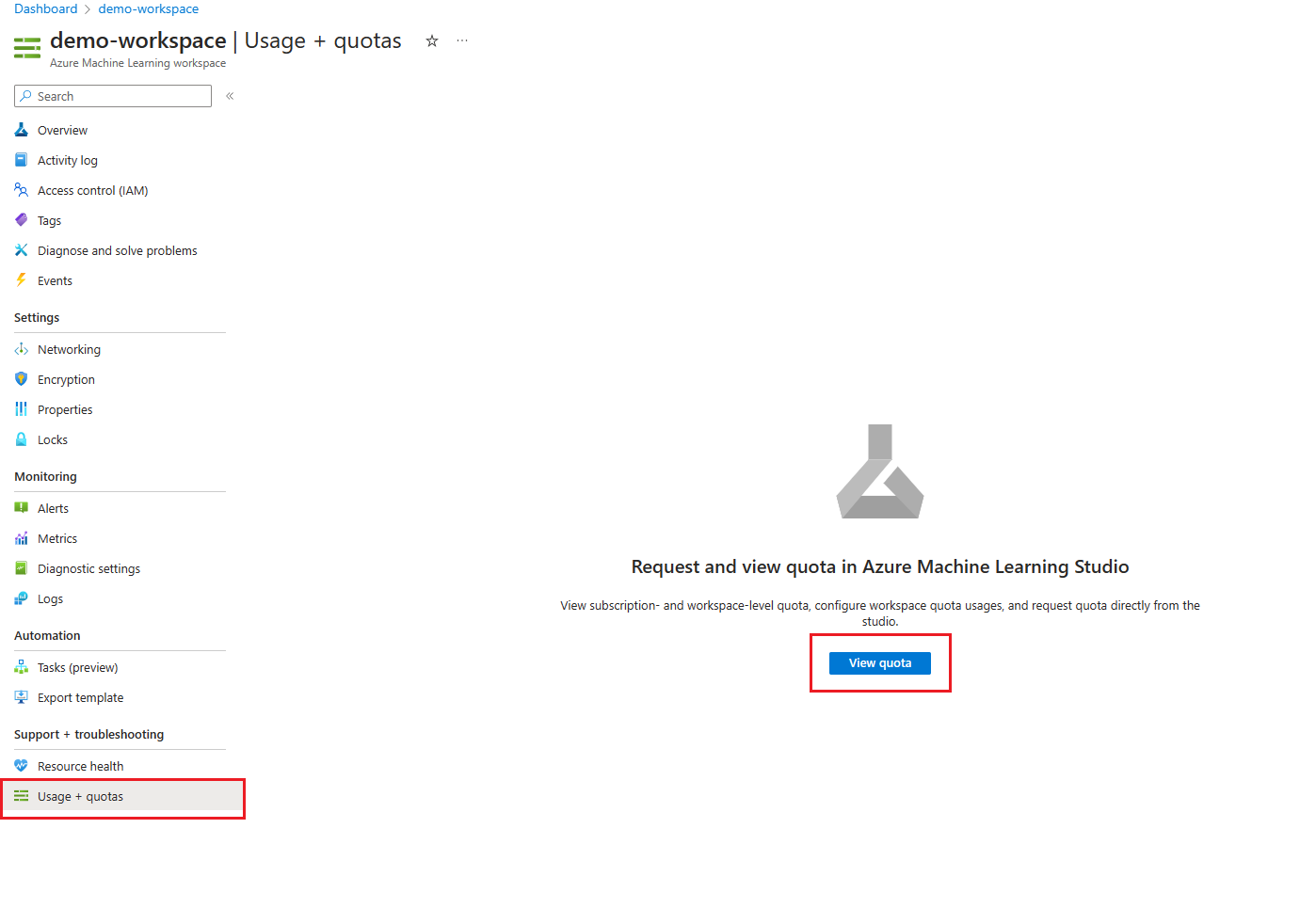
Kota sınırlarını görüntülemek için bir abonelik seçin. İlgilendiğiniz bölgeye göre filtreleyin.
Abonelik düzeyi görünümü ile çalışma alanı düzeyi görünümü arasında geçiş yapabilirsiniz.
Kota ve sınır artışları isteme
VM kota artışı, bölge başına bir VM ailesi için çekirdek sayısını artırmaktır. Uç nokta sınırı artışı, bölge başına bir abonelik için uç noktaya özgü sınırları artırmaktır. Kota artışı isteğinde bulunurken sonraki bölümde açıklandığı gibi doğru kategoriyi seçtiğinizden emin olun.
VM kotası artışları
Azure Machine Learning VM kotası sınırını varsayılan sınırın üzerine getirmek için yukarıdaki Kullanım + kotalar görünümünden kota artışı isteyebilir veya Azure Machine Learning stüdyosu kota artışı isteği gönderebilirsiniz.
- Yukarıdaki yönergeleri izleyerek Kullanım ve kotalar sayfasına gidin. Geçerli kota sınırlarını görüntüleyin. Artış isteğinde bulunacağınız SKU'yu seçin.
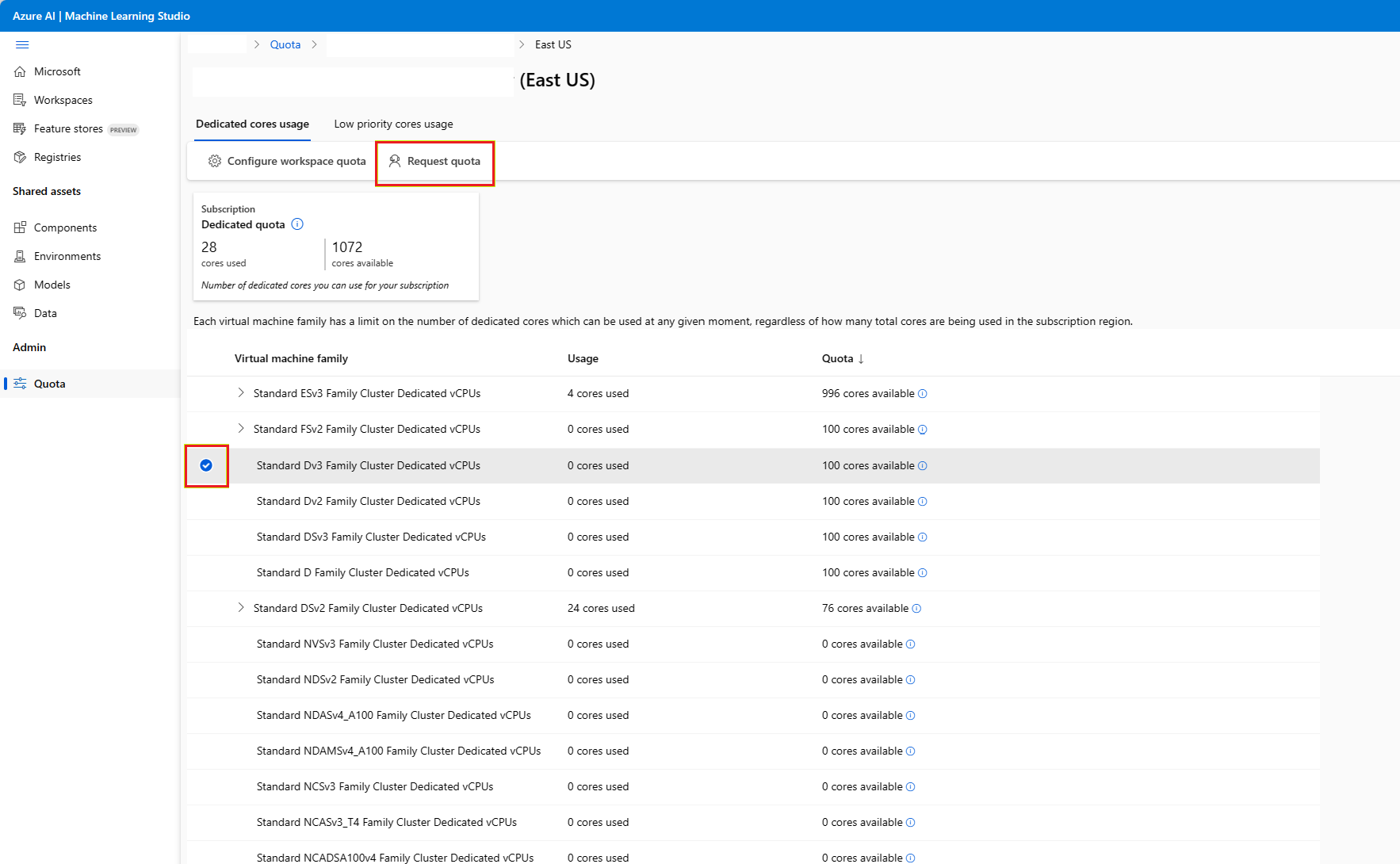
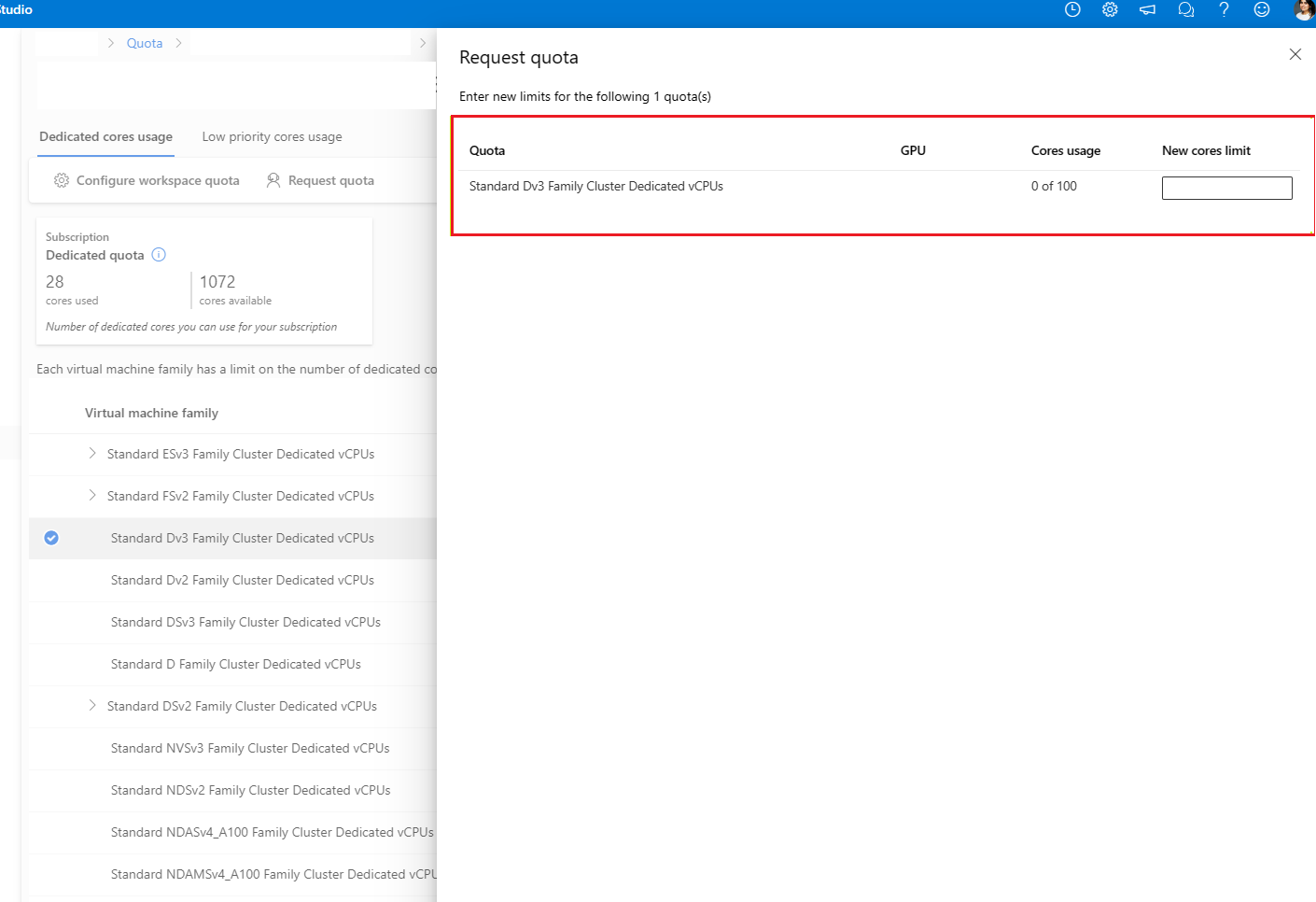
- Artırmak istediğiniz kotayı ve yeni sınır değerini belirtin. Son olarak, devam etmek için Gönder'i seçin.
Uç nokta sınırı artışları
Uç nokta sınırını artırmak için çevrimiçi bir müşteri destek isteği açın. Uç nokta sınırı artışı isteğinde bulunurken aşağıdaki bilgileri sağlayın:
- Destek isteğini açarken Sorun türü olarak Hizmet ve abonelik sınırları (kotalar) seçeneğini belirleyin.
- İstediğiniz aboneliği seçin.
- Kota türü olarak Machine Learning Hizmeti: Uç Nokta Sınırları'nı seçin.
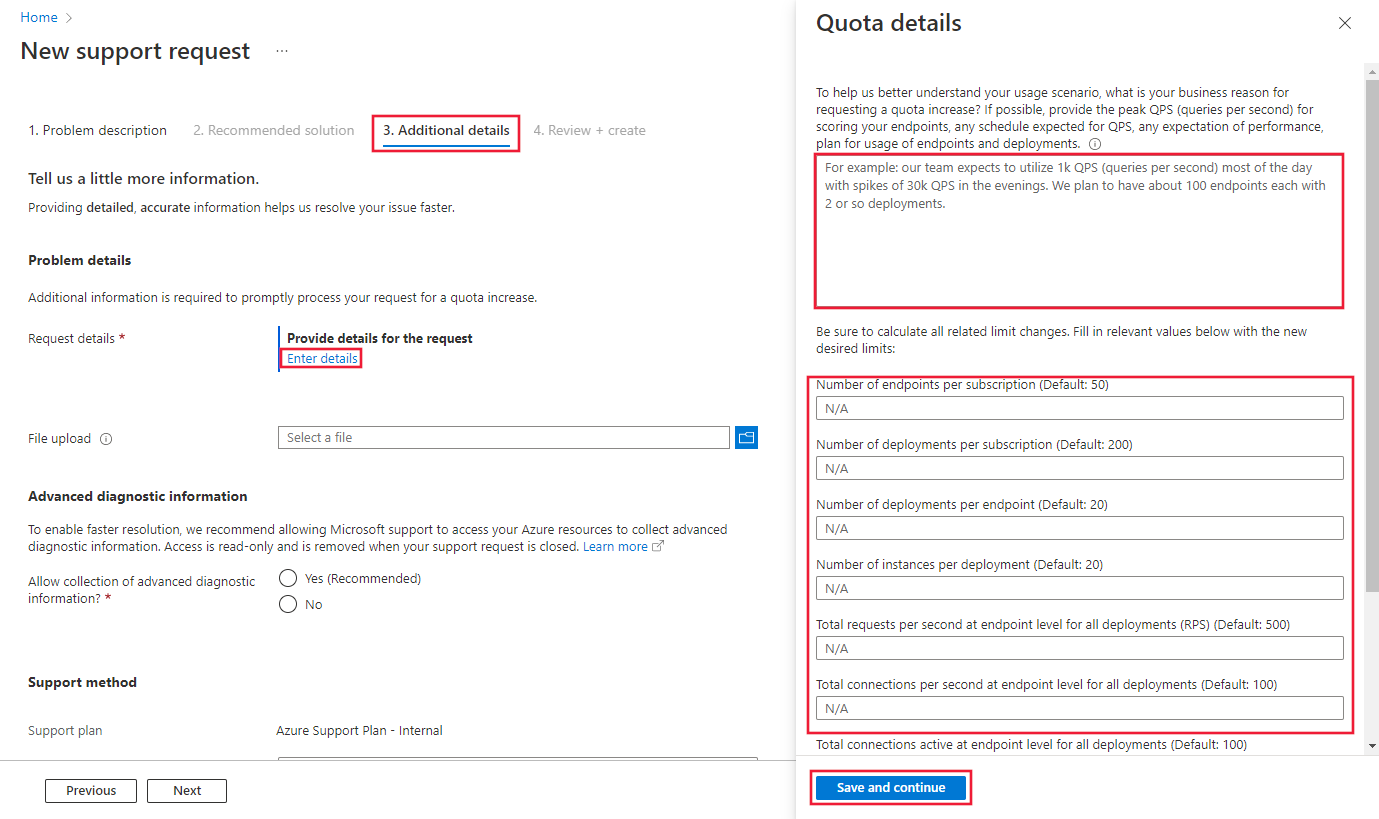
- Ek ayrıntılar sekmesinde, isteğinizin işlenmesi için sınır artışının ayrıntılı nedenlerini sağlamanız gerekir. Ayrıntıları girin öğesini seçin ve artırmak istediğiniz sınırı ve her sınır için yeni değeri, sınır artışı isteğinin nedenini, ayrıca sınır artışına ihtiyacınız olan konumları belirtin.
Sınır artışının nedenine aşağıdaki bilgileri eklediğinizden emin olun:
- Senaryonuzun ve iş yükünüzün açıklaması (metin, görüntü vb.).
- İstenen artışın gerekçesi.
- Hedef aktarım hızını ve desenini (ortalama/en yüksek QPS, eşzamanlı kullanıcılar) sağlayın.
- Büyük ölçekte hedeflenen gecikme süresini ve tek bir örnekle gözlemlediğiniz geçerli gecikme süresini belirtin.
- Hedef aktarım hızını ve gecikme süresini desteklemek için sanal makine SKU'sunu ve toplam örnek sayısını belirtin. Her bölgede kullanmayı planladığınız uç nokta/dağıtım/örnek sayısını belirtin.
- Seçili sanal makine SKU'sunun ve örnek sayısının, aktarım hızı ve gecikme süresi gereksiniminizi karşıladığını gösteren bir karşılaştırma testinizin olup olmadığını onaylayın.
- Tek bir yükün yük türünü ve boyutunu belirtin. Ağ bant genişliği, yük boyutu ve saniye başına istek sayısıyla uyumlu olmalıdır.
- Tasarlanan süre planını sağlayın (limit artışına ihtiyacınız olduğunda; mümkünse hazırlanmış plan sağlayın) ve (1) bu ölçekte çalıştırma maliyetinin bütçenize yansıtıldığını ve (2) hedef sanal makine SKU'larının onaylandığını doğrulayın.
- Son olarak, devam etmek için Kaydet ve devam et'i seçin.
Not
Bu uç nokta sınırı artış isteği, VM kota artışı isteğinden farklıdır. İsteğiniz VM kota artışıyla ilgiliyse VM kota artışları bölümünde yer alan yönergeleri izleyin.
İşlem sınırı artışları
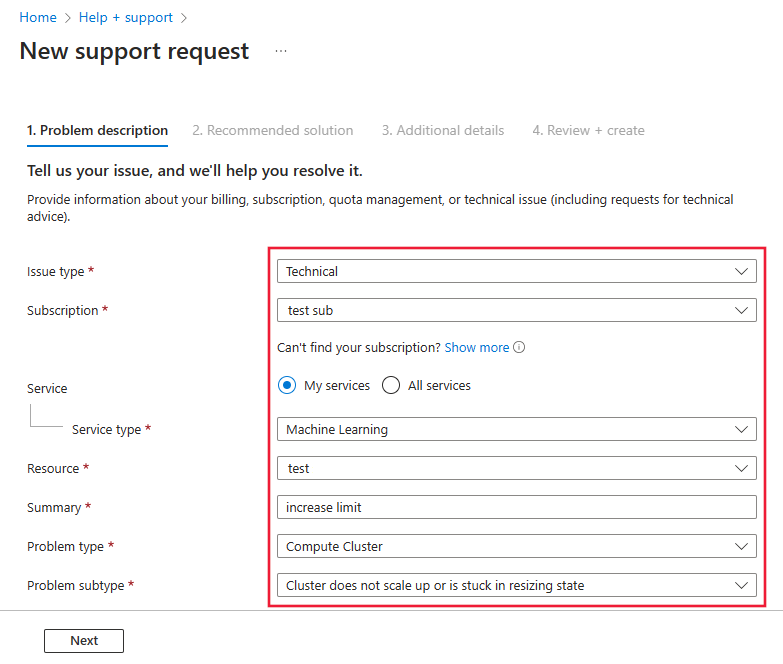
Toplam işlem sınırını artırmak için çevrimiçi bir müşteri destek isteği açın. Aşağıdaki bilgileri girin:
Destek isteği açarken Sorun türü olarak Teknik'i seçin.
İstediğiniz aboneliği seçin
Hizmet olarak Makine Öğrenmesi'ni seçin.
İstediğiniz kaynağı seçin
Özette "Toplam işlem sınırlarını artır" ifadesini kullanın
Sorun türü olarak İşlem Kümesi'ni seçin ve Sorun alt türü olarak Küme, ölçeği artırmıyor veya yeniden boyutlandırmada takılıyor'u seçin.
Ek ayrıntılar sekmesinde, bu bölgedeki toplam işlem sınırlarını artırmak istiyorsanız abonelik kimliğini, bölgeyi, yeni sınırı (500 ile 2.500 arasında) ve iş gerekçesini belirtin.
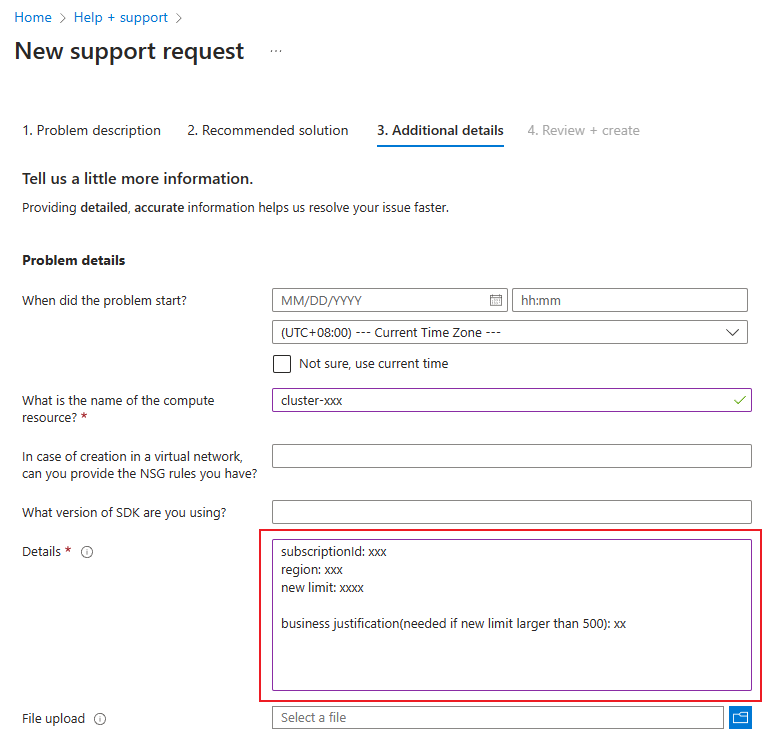
Son olarak, bir destek isteği bileti oluşturmak için Oluştur'u seçin.
Sonraki adımlar
Geri Bildirim
Çok yakında: 2024 boyunca, içerik için geri bildirim mekanizması olarak GitHub Sorunları’nı kullanımdan kaldıracak ve yeni bir geri bildirim sistemiyle değiştireceğiz. Daha fazla bilgi için bkz. https://aka.ms/ContentUserFeedback.
Gönderin ve geri bildirimi görüntüleyin