Not
Bu sayfaya erişim yetkilendirme gerektiriyor. Oturum açmayı veya dizinleri değiştirmeyi deneyebilirsiniz.
Bu sayfaya erişim yetkilendirme gerektiriyor. Dizinleri değiştirmeyi deneyebilirsiniz.
Bu öğreticide, Azure Machine Learning ile çalışmaya başlamak için ihtiyacınız olan kaynakları oluşturacaksınız. İşiniz bittiğinde çalışma alanı oluşturmayı, işlem örneği oluşturmayı, stüdyoyu keşfetmeyi, örnek not defterlerini bulmayı ve kaynakları temizlemeyi öğreneceksiniz.
Aşağıdaki kaynakları oluşturursunuz:
- Çalışma alanı. Azure Machine Learning'i kullanmak için bir çalışma alanı gerekir. Çalışma alanı, oluşturduğunuz tüm yapıtları ve kaynakları görüntülemek ve yönetmek için merkezi yerdir.
- Bir hesaplama örneği. İşlem örneği, makine öğrenmesi modellerini eğitmek, otomatikleştirmek, yönetmek ve izlemek için kullanabileceğiniz önceden yapılandırılmış bir bulut bilişim kaynağıdır. İşlem örneği, Azure Machine Learning SDK'larını ve CLI'lerini kullanmaya başlamanın en hızlı yoludur. Diğer derslerde Jupyter notebook'ları ve Python betiklerini çalıştırmak için bunu kullanırsınız.
Bu öğreticide kaynaklarınızı Azure Machine Learning Stüdyosu'da oluşturacaksınız.
Ayrıca Azure portalını veya SDK'yı, CLI'yı, Azure PowerShell'i veya Visual Studio Code uzantısını kullanarak bir çalışma alanı oluşturabilirsiniz.
İşlem örneği oluşturmanın diğer yolları için bkz . İşlem örneği oluşturma.
Bu videoda, Azure Machine Learning stüdyosu'da çalışma alanı ve işlem örneği oluşturma gösterilmektedir. Adımlar aşağıdaki bölümlerde de açıklanmıştır.
Önkoşullar
- Etkin aboneliği olan bir Azure hesabı. Ücretsiz hesap oluşturun.
- Kullandığınız abonelikte veya kaynak grubunda kaynak oluşturma izni. Hedef kapsamda Katkıda Bulunan veya Sahip rolüne sahip olmanız gerekir. Daha fazla bilgi için bkz. Azure Machine Learning çalışma alanına erişimi yönetme.
Not
Oluşturduğunuz çalışma alanı ve işlem örneği faturalandırılabilir Azure kaynaklardır ve kullanılabilir bölgeler ve sanal makine boyutları aboneliğe göre farklılık gösterir. Ücretlendirilmemek için, kullanmadığınız zamanlarda bilgi işlem örneğini durdurun ve eğitimleri tamamladığınızda kaynakları temizleyin.
Çalışma alanını oluşturun
Çalışma alanı, makine öğrenmesi etkinlikleriniz için en üst düzey kaynaktır ve Azure Machine Learning kullanırken oluşturduğunuz yapıtları görüntülemek ve yönetmek için merkezi bir yer sağlar.
Zaten bir çalışma alanınız varsa bu bölümü atlayın ve İşlem örneği oluşturma bölümüne geçin.
Henüz bir çalışma alanınız yoksa şimdi bir çalışma alanı oluşturun:
Azure Machine Learning Stüdyosu'da oturum açın.
Çalışma alanı oluştur'u seçin.
Yeni çalışma alanınızı yapılandırmak için aşağıdaki bilgileri sağlayın:
Alan Açıklama Çalışma alanı adı Çalışma alanınızı tanımlayan benzersiz bir ad girin. Adların kaynak grubu içinde benzersiz olması gerekir. Başkaları tarafından oluşturulan çalışma alanlarını hatırlaması ve birbirinden ayırt etmek kolay bir ad kullanın. Çalışma alanı adı büyük/küçük harfe duyarlı değildir. Kolay ad Bu ad Azure adlandırma kurallarıyla kısıtlanmaz. Bu addaki boşlukları ve özel karakterleri kullanabilirsiniz. Merkez Hub, ilgili çalışma alanlarını gruplandırmanıza ve kaynakları paylaşmanıza olanak tanır. Bir hub'a erişiminiz varsa buradan seçin. Hub'a erişiminiz yoksa, bunu boş bırakın. Hub seçmediyseniz gelişmiş ayarları sağlayın. Bir hub seçtiyseniz, bu değerler hub'dan alınır.
Alan Açıklama Abonelik Kullanmak istediğiniz Azure aboneliğini seçin. Kaynak grubu Aboneliğinizde var olan bir kaynak grubunu kullanın veya yeni bir kaynak grubu oluşturmak için bir ad girin. Kaynak grubu, Bir Azure çözümü için ilgili kaynakları barındırır. Mevcut bir kaynak grubunu kullanmak için Katkıda Bulunan veya Sahip rolüne sahip olmanız gerekir. Erişim hakkında daha fazla bilgi için bkz . Azure Machine Learning çalışma alanına erişimi yönetme. Bölge Çalışma alanınızı oluşturmak için kullanıcılarınıza ve verilerinize en yakın Azure bölgesini seçin. Çalışma alanını oluşturmak için Oluştur'u seçin.
Devam etmeden önce, çalışma alanının sağlanması tamamlanıp Azure Machine Learning Studio’da açılana kadar bekleyin.
Not
Bu, tüm gerekli kaynaklarla birlikte bir çalışma alanı oluşturur. Daha fazla özelleştirmek isterseniz bunun yerine Azure portalını kullanın. Daha fazla bilgi için bkz . Çalışma alanı oluşturma.
Hesaplama örneği oluştur
Diğer tüm öğreticilerde Jupyter not defterlerini ve Python betiklerini çalıştırmak için bilgisayar örneğini kullanırsınız. Henüz bir hesaplama örneğiniz yoksa şimdi bir tane oluşturun:
Çalışma alanınızı seçin.
Sağ üst kısımda Yeni'yi seçin.
Listeden İşlem örneği'ni seçin.
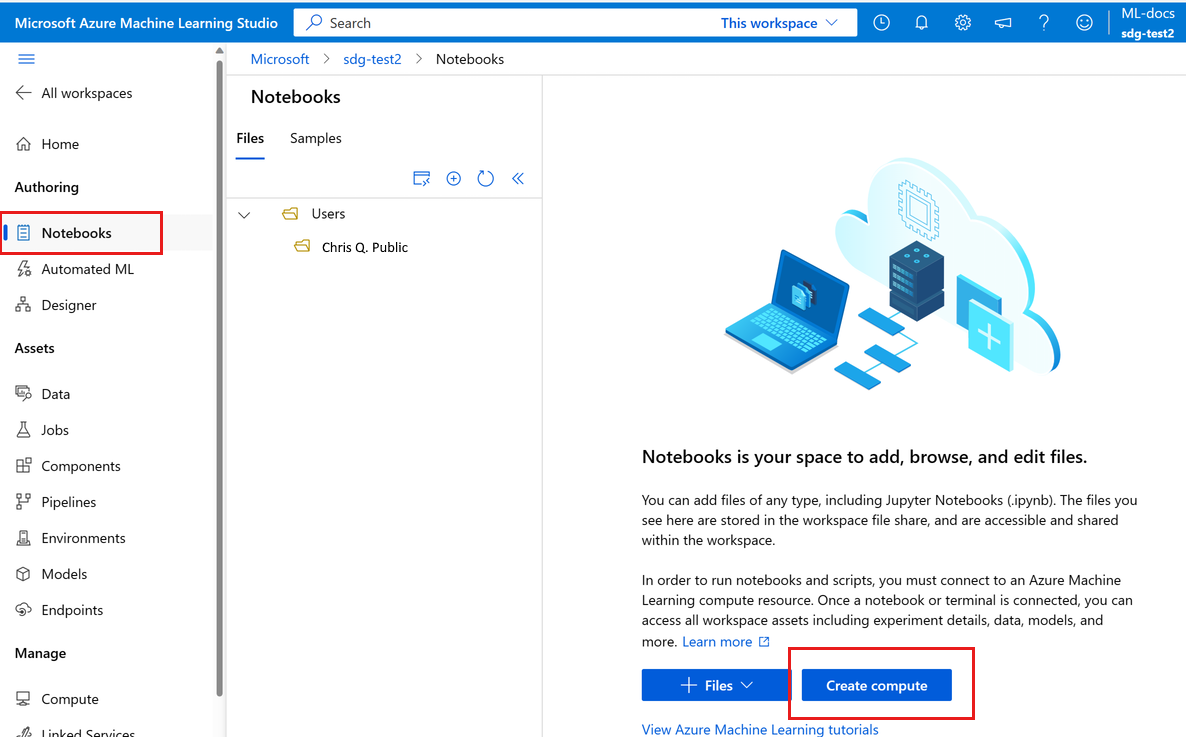
Bir ad girin.
Kuruluşunuzun ilkesi farklı ayarlar gerektirmediği sürece sayfanın geri kalanı için varsayılan değerleri koruyun.
Gözden geçir + Oluştur’u seçin.
Oluştur'u belirleyin.
Devam etmeden önce işlem örneği durumu Çalışıyor olarak değişene kadar bekleyin. Sağlama birkaç dakika sürebilir.
Stüdyoda hızlı tur
Çalışma alanınız ve işlem örneğiniz hazır olduktan sonra, sonraki öğreticilere geçmeden önce Studio ortamını tanımak için kısa bir süre ayırın.
Stüdyo, Azure Machine Learning için web portalınızdır. Kapsayıcı bir veri bilimi platformu için kod içermeyen ve kod öncelikli deneyimleri birleştirir.
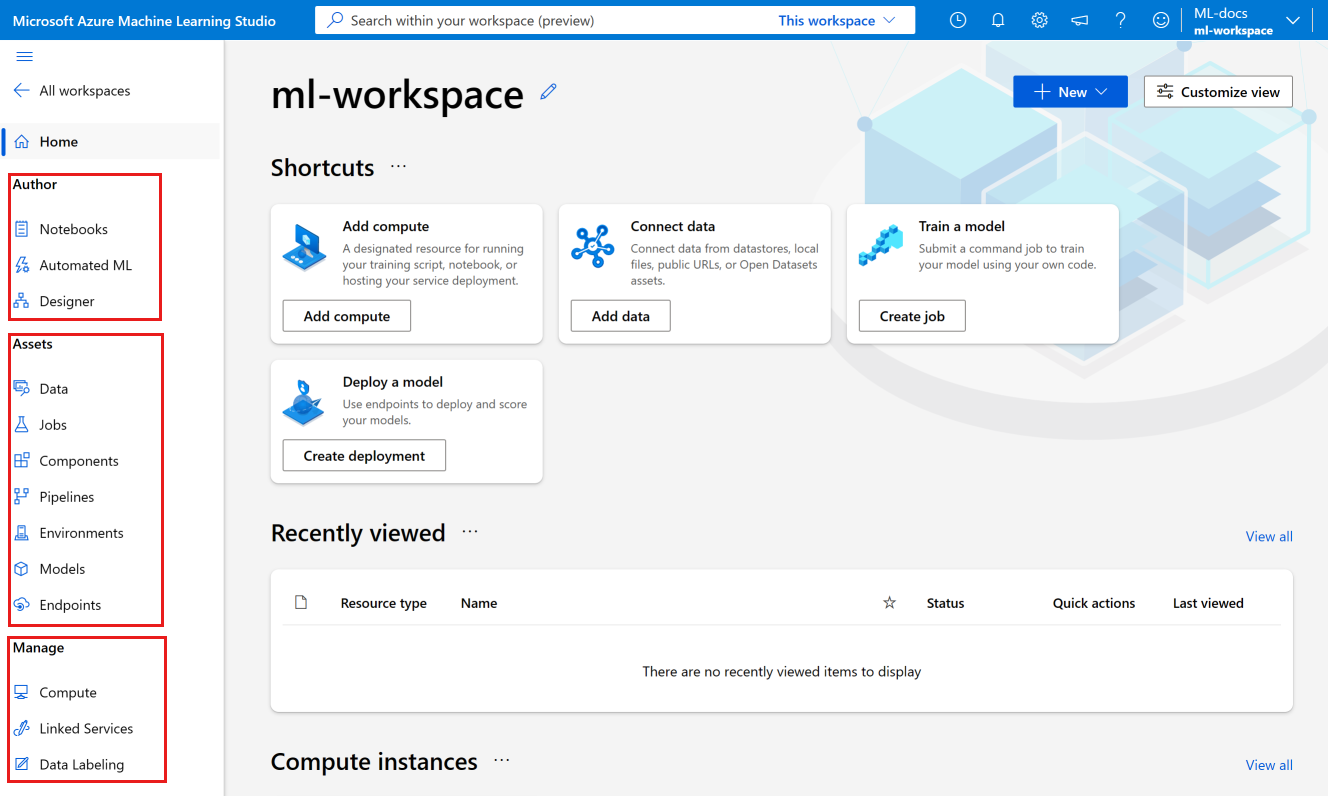
Sol gezinti çubuğunda stüdyo bölümlerini gözden geçirin:
Stüdyonun Yazma bölümü, makine öğrenmesi modelleri oluşturmaya başlamak için çeşitli yollar içerir. Şunları yapabilirsiniz:
- Not Defterleri sayfası Jupyter not defterleri oluşturmanıza, örnek not defterlerini kopyalamanıza, not defterlerini ve Python betikleri çalıştırmanıza olanak tanır.
- Otomatik ML , kod yazmadan makine öğrenmesi modeli oluşturma konusunda size yol gösterir.
- Tasarımcı , önceden oluşturulmuş bileşenleri kullanarak model oluşturmak için sürükle ve bırak yöntemi sağlar.
Varlıklar bölümü, işleri çalıştırırken oluşturduğunuz varlıkları izlemenize yardımcı olur. Yeni bir çalışma alanında bu bölümler boş.
Yönet bölümü, çalışma alanınıza bağlı işlem ve dış hizmetleri oluşturmanıza ve yönetmenize olanak tanır. Veri etiketleme projesini burada da oluşturabilir ve yönetebilirsiniz.
Örnek not defterlerinden öğrenin
Modelleri eğitmeyi ve dağıtmayı öğrenmek için stüdyoda bulunan örnek not defterlerini kullanın. Diğer makale ve öğreticilerin çoğunda bunlara başvurulur.
- Sol gezinti bölmesinde Not Defterleri'ni seçin.
- Üst kısımda Örnekler'i seçin.
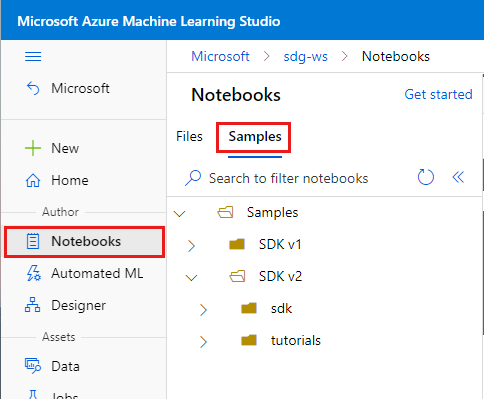
- Geçerli SDK'nın (v2) kullanıldığı örnekler için SDK v2 klasöründeki not defterlerini kullanın.
- Bu not defterleri salt okunur ve düzenli aralıklarla güncelleştirilir.
- Not defterini açtığınızda, Dosyalarınıza bir kopya ve ilişkili dosyalar eklemek için üstteki Bu not defterini kopyala'yı seçin. Dosyalar bölümünde sizin için yeni bir klasör oluşturulur.
Yeni not defteri oluşturma
Örnekler'den bir not defterini kopyaladığınızda, dosyalarınıza bir kopya eklenir ve çalıştırmaya veya değiştirmeye başlayabilirsiniz. Eğitimlerin çoğu bu örnek not defterleriyle paralellik gösterir.
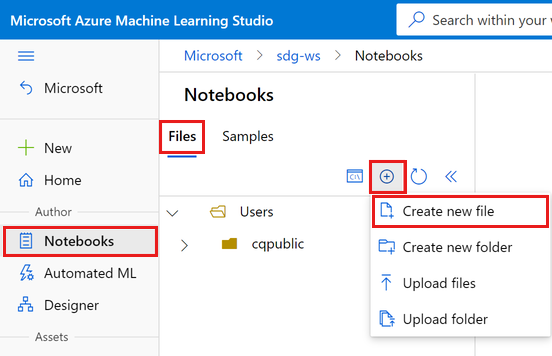
Ayrıca yeni, boş bir not defteri oluşturabilir ve ardından bir öğreticiden kodu kopyalayıp bu not defterine yapıştırabilirsiniz. Bunu yapmak için:
Yine Not Defterleri bölümünde Dosyalar'ı seçerek dosyalarınıza geri dönün.
Dosya eklemek için seçin + .
Yeni dosya oluştur'u seçin.
Kaynakları temizleme
Diğer öğreticilere şimdi devam etmek istiyorsanız Sonraki adıma geçin.
Hesaplama örneğini durdurun
Şimdi kullanmayacaksanız işlem örneğini durdurun:
- Stüdyoda, soldaki menüden Compute'u seçin.
- Üst sekmelerde İşlem örnekleri'ni seçin.
- Listeden işlem örneğini seçin.
- Üst araç çubuğunda Durdur'u seçin.
Tüm kaynakları silme
Warning
Yalnızca bu öğretici için yeni bir kaynak grubu oluşturduysanız kaynak grubunu silin. Mevcut bir kaynak grubunu seçtiyseniz, silindiğinde içerdiği diğer kaynaklar da kaldırılır. Bu kaynakları korumak için yalnızca bu öğretici için oluşturduğunuz çalışma alanını ve işlem örneğini silin.
Önemli
Oluşturduğunuz kaynaklar, diğer Azure Machine Learning öğreticileri ve nasıl yapılır makaleleri için önkoşul olarak kullanılabilir.
Oluşturduğunuz kaynaklardan hiçbirini kullanmayı planlamıyorsanız, ücret ödememek için bunları silin:
Azure portalındaki arama kutusuna Kaynak grupları yazın ve sonuçlardan seçin.
Listeden, oluşturduğunuz kaynak grubunu seçin.
Genel Bakış sayfasında Kaynak grubunu sil'i seçin.
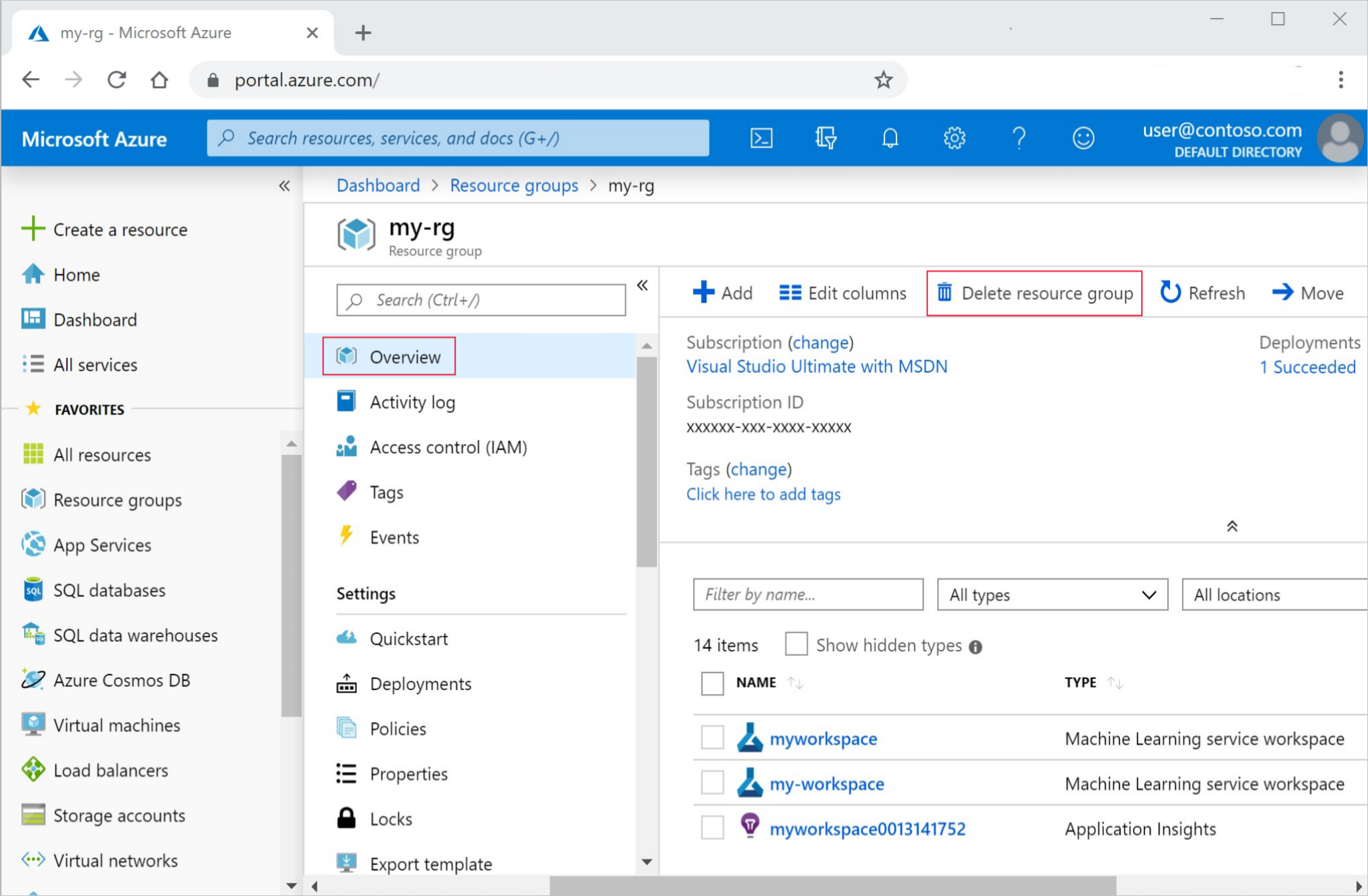
Kaynak grubu adını girin. Ardından Sil'i seçin.
Sonraki adım
Artık geliştirme ortamınız için bir işlem örneği içeren bir Azure Machine Learning çalışma alanınız var.
Azure Machine Learning'de not defterlerini ve betikleri çalıştırmak için hesaplama örneğini kullanmayı öğrenmeye devam edin.
Aşağıdaki öğreticileri kullanarak işlem örneğinizle bir modeli eğitin ve dağıtımını yapın.
| Eğitim | Açıklama |
|---|---|
| Azure Machine Learning'de verilerinizi yükleyin, verilerinize erişin ve verilerinizi keşfedin | Büyük verileri bulutta depolayın ve not defterlerinden ve betiklerden alın. |
| Bulut iş istasyonunda model geliştirme | Makine öğrenmesi modelleri hazırlamaya ve geliştirmeye başlayın. |
| Azure Machine Learning'de model eğitin | Bir modeli eğitmenin ayrıntılarına dalın. |
| Modeli çevrimiçi uç nokta olarak dağıtma | Model dağıtmanın ayrıntılarını inceleyin. |
| Üretim makine öğrenmesi işlem hatları oluşturma | Eksiksiz bir makine öğrenmesi görevini çok adımlı bir iş akışına bölün. |
Hemen girmek ister misin? Kod örneklerine göz atın.