Not
Bu sayfaya erişim yetkilendirme gerektiriyor. Oturum açmayı veya dizinleri değiştirmeyi deneyebilirsiniz.
Bu sayfaya erişim yetkilendirme gerektiriyor. Dizinleri değiştirmeyi deneyebilirsiniz.
Bu makalede, şirket içi Hyper-V sanal makineleri (VM) Azure aracına geçirme adımları gösterilmektedir.
Not
Rehberler, bir senaryo için en basit dağıtım yolunu gösterir, böylece kavramın kanıtını hızlı bir şekilde ayarlayabilirsiniz. Öğreticiler mümkün olduğunda varsayılan seçenekleri kullanır ve tüm olası ayarları ve yolları göstermez.
Bu öğreticide aşağıdakilerin nasıl yapılacağını öğreneceksiniz:
- Taşımak istediğiniz sanal makineleri keşfedin.
- VM'leri çoğaltmaya başlayın.
- Her şeyin beklendiği gibi çalıştığından emin olmak için bir test geçişi çalıştırın.
- Tam vm geçişi çalıştırın.
Azure aboneliğiniz yoksa başlamadan önce ücretsiz bir hesap oluşturun.
Önkoşullar
Başlamadan önce:
- Hyper-V geçiş mimarisini gözden geçirin.
- Geçiş için Hyper-V konak gereksinimlerini ve vm geçişi için Hyper-V konakların ve kümelerin erişmesi gereken Azure URL'lerini gözden geçirin.
- Azure'a geçirmek istediğiniz Hyper-V VM'lerin gereksinimlerini gözden geçirin.
- Hyper-V sunucuları Azure geçirmeden önce assess Hyper-V VM öğreticisini tamamlamanızı öneririz.
- Var olan bir projeye gidin veya yeni bir proje oluşturun.
- Azure hesabınızın izinlerini doğrulayın.
- Azure hesabınızın VM oluşturmak için izinlere sahip olması gerekir.
- Azure tarafından yönetilen diske yazma.
- Azure Geçişi projenizle ilişkili Kurtarma Hizmetleri kasası için yük devretme işlemlerini yönetin.
- Proje oluşturmak ve bulma, değerlendirmeler ve geçişler çalıştırmak için gerekli Azure Geçişi yerleşik rolleri ve izin ayrıntıları için bkz. Azure hesaplarını Azure Geçişi için hazırlama.
Not
Windows işletim sisteminizi (OS) yükseltmeyi planlıyorsanız Azure Geçişi ve Modernize, yükseltmenin başarısız olması durumunda hata ayrıntıları için Windows SetupDiag'ı indirebilir. Geçiş sonrasında Azure'da oluşturulan VM'nin SetupDiag'a erişimi olduğundan emin olun. SetupDiag erişimi yoksa, ayrıntılı işletim sistemi yükseltme hatası hata kodlarını alamayabilirsiniz, ancak yükseltme devam edebilir.
Sağlayıcıyı indirme
Hyper-V VM'leri geçirmek için, yazılım sağlayıcılarını (Azure Site Recovery sağlayıcısı ve Kurtarma Hizmetleri agentini) Hyper-V konaklarına veya küme düğümlerine yüklemeniz gerekir. Azure Geçiş Cihazı Hyper-V geçiş için kullanılmıyor.
Azure Geçişi projesi >Execute>MigrationStart execution öğesini seçin.
Amacı belirtin sayfasında, Neleri geçirmek istiyorsunuz?'un altında Sunucular veya sanal makineler (VM)'yi seçin. Nereye geçirmek istiyorsunuz altında Azure VM'i seçin.
İş yüklerini nasıl seçeceksiniz bölümünde, Diğer kaynaklar altında Çoğaltma sağlayıcısından (Hyper-V) seçeneğini belirleyin. Çoğaltma sağlayıcısı kurulumunu başlatmak için portalda sağlanan bağlantıyı seçin.
Kurulum sayfasında, sanallaştırma türü önceki adımdan (Hyper-V) otomatik olarak doldurulur.
Hedef bölge'de makineleri geçirmek istediğiniz Azure bölgesini seçin.
Geçiş için hedef bölgenin
region-nameolduğunu onaylayın seçeneğini belirleyin.Kaynak oluştur'u seçin. Bu adım, arka planda bir Kurtarma Hizmetleri kasası oluşturulmasını sağlar.
- Bu düğmeyi seçtikten sonra bu projenin hedef bölgesini değiştiremezsiniz.
- Sonraki tüm geçişler bu bölgeye yapılır.
Hyper-V Ana bilgisayar sunucularını hazırlayın, Hyper-V Çoğaltma sağlayıcısını ve kayıt anahtarı dosyasını indirin.
- Hyper-V ana bilgisayarını Geçiş ve modernleştirme aracına kaydetmek için kayıt anahtarı gereklidir.
- Anahtar, oluşturulduktan sonra beş gün boyunca geçerlidir.
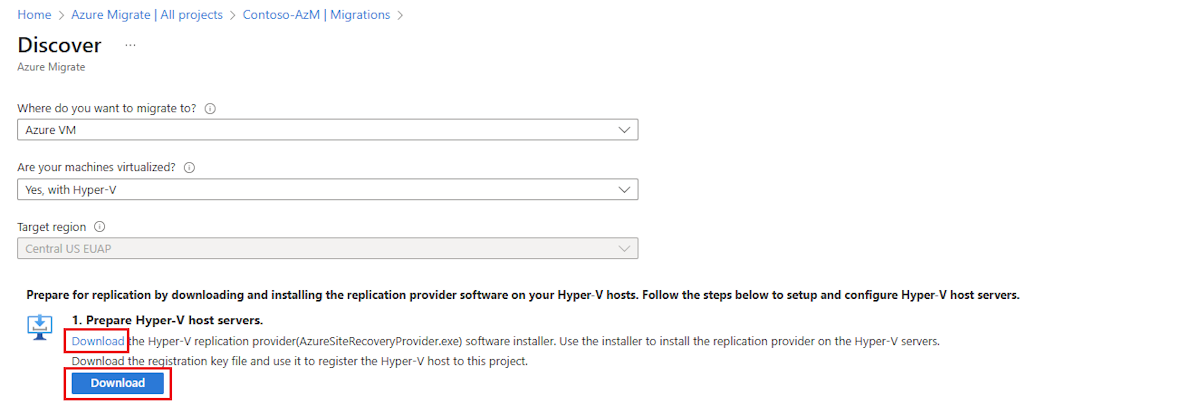
Sağlayıcı kurulum dosyasını ve kayıt anahtarı dosyasını çoğaltmak istediğiniz VM'leri çalıştıran her Hyper-V konağına (veya küme düğümüne) kopyalayın.
Sağlayıcıyı yükleme ve kaydetme
Sağlayıcıyı yüklemek ve kaydetmek için kullanıcı arabirimini veya komutları kullanarak aşağıdaki adımları kullanın.
Sağlayıcı kurulum dosyasını her konakta çalıştırın:
- Yükleyici dosyasının ve kayıt anahtarının indirildiği klasörü açmak için görev çubuğundaki dosya simgesini seçin.
-
AzureSiteRecoveryProvider.exe dosyasını seçin.
- Sağlayıcı yükleme sihirbazında Açık (önerilen) seçeneğinin belirlendiğinden emin olun ve İleri'yi seçin.
- Varsayılan yükleme klasörünü kabul etmek için Yükle'yi seçin.
- Bu sunucuyu Kurtarma Hizmetleri kasasına kaydetmek için Kaydet'i seçin.
- Gözat seçin.
- Kayıt anahtarını bulun ve Aç'ı seçin.
- İleri'yi seçin.
- Ara sunucu olmadan doğrudan Azure Site Recovery'ye bağlan'ın seçili olduğundan emin olun ve İleri'yi seçin.
- Son'u seçin.
Sağlayıcıyı konaklara yükledikten sonra, Azure portalı web sitesinde site kurtarma sağlayıcısı kurulum sayfasına gidin ve Kayıt İşlemini Sonlandır'ı seçin.
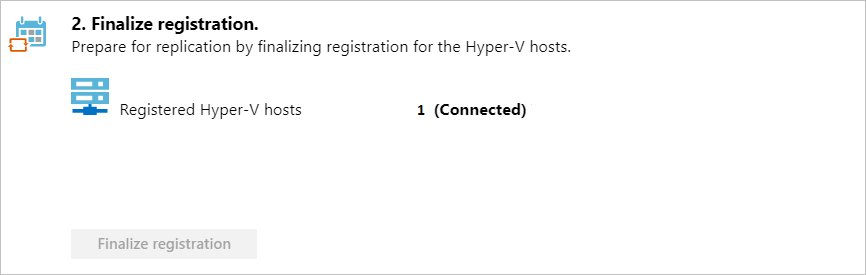
Bulunan VM'ler araçta görünene kadar kayıt sonlandırıldıktan sonra 15 dakika kadar sürebilir.
Geçişleri gerçekleştirme
Not
Portalda çoğaltma için aynı anda en fazla 10 makine seçebilirsiniz. Daha fazlasını çoğaltmanız gerekiyorsa, bunları 10 toplu olarak gruplandırın.
Azure Geçişi projesi >Execute>MigrationStart execution öğesini seçin.
Amacı belirtin sayfasında, Neleri geçirmek istiyorsunuz?'un altında Sunucular veya sanal makineler (VM)'yi seçin. Nereye geçirmek istiyorsunuz altında Azure VM'i seçin.
İş yüklerini nasıl seçersiniz bölümünde aşağıdaki seçeneklerden birini belirleyin:
- Mevcut bir Azure Geçişi aletiniz varsa, aşağıdaki seçeneklerden birini seçin ve Bulma yöntemine geçin:
- Sunucuları el ile seçmek için tüm envanterden.
- Mevcut bir değerlendirmeyi kullanmak için bir değerlendirmeden.
- Mevcut bir Azure Geçişi aletiniz yoksa (değerlendirmeler, dalga planlaması ve diğer planlama özellikleri için gereklidir) ve Hyper-V geçişleri doğrudan yürütmek istiyorsanız Çoğaltma sağlayıcısından (Hyper-V) öğesini seçin. Hyper-V için site kurtarma sağlayıcısı kurulumunu tamamladıysanız İş Yükleri'ne geçebilirsiniz. Aksi takdirde, önceki bölümde sağlanan adımlara göre kurulumu tamamlayın.
- Mevcut bir Azure Geçişi aletiniz varsa, aşağıdaki seçeneklerden birini seçin ve Bulma yöntemine geçin:
Bulma yöntemi'nde, kaynak ortamınızla eşleşen aleti (Hyper-V) ve ardından İleri'yi seçin. Hyper-V için site kurtarma sağlayıcısı kurulumunu tamamladıysanız İş Yükleri'ne geçebilirsiniz. Aksi takdirde, önceki bölümde sağlanan adımlara göre kurulumu tamamlayın.
İş Yükleri'nde,
- Hedef VM güvenlik türünü seçin: Azure Geçişi Güvenilen Başlatma Sanal Makineler (TVM) geçişini destekler. Varsayılan olarak, uygun VM'leri TVM olarak taşır. Bu VM'ler, ek ücret ödemeden güvenli önyükleme ve sanal TPM gibi gelişmiş güvenlik özellikleri sağlar.
- Ardından, taşımak istediğiniz sunucuları seçin ve İleri’yi seçin.
Hedef ayarları'nda, geçirmek istediğiniz aboneliği ve hedef bölgeyi seçin ve geçiş sonrasında Azure VM'lerin bulunduğu kaynak grubunu belirtin. Aşağıdaki ayarları tamamlayın:
- Depolama hesabı: Portalın proje için otomatik olarak oluşturduğu önbellek depolama hesabını kullanmak için varsayılan seçeneği koruyun. Çoğaltma için farklı bir depolama hesabı kullanmak için açılan listeden seçin.
Not
- Azure Geçişi projesinin bağlantı yöntemi olarak özel uç noktayı kullanıyorsanız, Kurtarma Hizmetleri kasasının önbellek depolama hesabına erişimine izin verin. Daha fazla bilgi edinin
- ExpressRoute'u özel eşlemeyle kullanarak çoğaltmak için önbellek depolama hesabı için özel bir uç nokta oluşturun. Daha fazla bilgi edinin
Azure Hibrit Avantajı: Geçerli bir Windows Server ve/veya Enterprise Linux lisansı kullanarak Azure Hibrit Avantajı’ten yararlanın ve kullandıkça öde maliyetlerine kıyasla %76’ya varan tasarruf sağlayın. Lisansınız (Windows Server lisansı veya Enterprise Linux lisansı) için geçerli kutuları işaretleyin.
Sanal ağ: Azure VM'lerin geçiş sonrasında birleştirdiğini Azure sanal ağı ve alt ağı seçin.
Kullanılabilirlik seçenekleri: Aşağıdaki seçeneklerden birini belirleyin:
- Kullanılabilirlik Alanı – Geçirilen makineyi bölgedeki belirli bir Kullanılabilirlik Alanına sabitler. Çok düğümlü bir uygulama katmanının parçası olan makineleri Kullanılabilirlik Alanları arasında dağıtmak için bu seçeneği kullanın. Bu seçeneği belirlerseniz, İşlem sekmesinde seçili her makine için Kullanılabilirlik Alanı'nı belirtin. Bu seçenek yalnızca seçilen hedef bölge Kullanılabilirlik Alanları destekliyorsa kullanılabilir.
- Kullanılabilirlik Kümesi – Geçirilen makineyi bir Kullanılabilirlik Kümesine yerleştirir. Seçilen hedef kaynak grubu bir veya daha fazla kullanılabilirlik kümesi içermelidir.
- Altyapı yedekliliği gerekmez– Geçirilen makineler için Kullanılabilirlik Alanları veya Kullanılabilirlik Kümeleri gerekmiyorsa bu seçeneği belirleyin.
Güvenlik Ayrıntıları bölümünde,
- Seçilen hedef güvenlik türü Standart veya Güvenilen Başlatma sanal makineleri ise,
- Güvenli önyükleme varsayılan olarak etkindir (önerilir). Bu seçeneği kaldırmayı seçebilirsiniz. Ardından Disk şifreleme türü seçimine geçin.
- Seçilen hedef güvenlik türü Standart veya Güvenilen Başlatma sanal makineleri ise,
Disk şifreleme türü'nü seçin:
- Platform tarafından yönetilen anahtarla veri beklemedeyken şifreleme
- Müşteri tarafından yönetilen anahtarla durumsal şifreleme
- Platform tarafından yönetilen ve müşteri tarafından yönetilen anahtarlarla çift şifreleme
Not
- VM'leri müşteri tarafından yönetilen anahtarlarla (CMK) çoğaltmak için, hedef kaynak grubu altında bir disk şifreleme kümesi oluşturun . Disk şifreleme kümesi nesnesi, yönetilen diskleri, SSE için kullanılacak CMK'yi içeren bir Key Vault'a eşler.
- Tohum diski, geçişten önce çoğaltma ve hazırlama sırasında Azure'da oluşturulur. Bunun şifrelenmesi, veriler Azure’da bulunduğu sürece ilk yazma anından itibaren korunmasını sağlar. Disk şifreleme türü ayarı, son geçiş sonrasında hem dengeli diskler hem de yönetilen diskler için geçerlidir.
İşlem'de VM adını, boyutunu, işletim sistemi disk türünü ve kullanılabilirlik yapılandırmasını gözden geçirin (önceki adımda seçiliyse). VM'lerin Azure gereksinimlerine uyması gerekir.
- VM boyutu: Değerlendirme önerileri kullanıyorsanız, VM boyutu açılan listesinde önerilen boyut gösterilir. Aksi takdirde Azure Geçişi Azure aboneliğindeki en yakın eşleşmeye göre bir boyut seçer. Alternatif olarak, Azure VM boyutunda manuel bir boyut seçin.
- İşletim sistemi diski: VM için işletim sistemi (önyükleme) diskini belirtin. İşletim sistemi diski, işletim sistemi önyükleyicisini ve yükleyicisini içerir.
- Kullanılabilirlik Alanı: Kullanılacak Kullanılabilirlik Bölgesini belirtin.
- Kullanılabilirlik Kümesi: Kullanılacak Kullanılabilirlik Kümesini belirtin.
- Kapasite rezervasyonu: Hedef abonelikte ve konumda VM SKU'su için zaten bir kapasite ayırmanız varsa, bu dağıtım için burada belirtin. Kapasite rezervasyonları, geçişi başlattığınızda gerekli VM SKU'sunun kullanılabilir olmasını sağlar. Bir rezervasyonu şimdi ilişkilendirebilir veya bu adımı atlayıp geçiş sırasında daha sonra yapılandırabilirsiniz. SKU için kapasite rezervasyonu, hedef abonelik ve konum içindeki herhangi bir kaynak grubunda olabilir. Daha fazla bilgi edinin.
Diskler'de VM disklerinin Azure çoğaltılıp çoğaltılmayacağını belirtin ve Azure disk türünü (Premium v2, Ultra Disk, Standart SSD, Standart HDD veya Premium Yönetilen diskler) seçin. Ardından İleri'yi seçin.
- Diskleri çoğaltmadan çıkarabilirsiniz.
- Diskleri dışlarsanız, bunlar geçiş sonrasında Azure VM'de mevcut olmaz.
- Mobility aracısı bu sunucuda zaten yüklüyse diskleri dışlayabilirsiniz. Daha fazla bilgi edinin.
Etiketler'de Sanal makinelerinize, Disklerinize ve NIC'lerinize etiket eklemeyi seçin.
Sunucuların ilk çoğaltmasını başlatmak için Yürütmeyi gözden geçir ve başlat bölümünde ayarları gözden geçirin ve Gözden geçir ve yürütmeyi başlat'ı seçin.
İlk kez tedarik
Bu, Azure Geçişi projesinde çoğaltdığınız ilk VM ise, Geçiş ve modernleştirme aracı bu kaynakları projeyle aynı kaynak grubunda otomatik olarak sağlar.
- Depolama hesabı: Hyper-V konaklarına yüklediğiniz Site Recovery sağlayıcı yazılımı, çoğaltma için yapılandırdığınız VM'lerin çoğaltma verilerini aboneliğinizdeki bir depolama hesabına (önbellek depolama hesabı veya günlük depolama hesabı olarak bilinir) yükler. Azure Geçiş ve Modernleştirme, karşıya yüklenen çoğaltma verilerini depolama hesabından, sanal makineye karşılık gelen replika yönetimli disklere kopyalar. Bir VM için çoğaltmayı yapılandırırken önbellek depolama hesabını belirtmeniz gerekir. Azure Geçişi portalı, çoğaltmayı projede ilk kez yapılandırdığınızda Azure Geçişi projesi için otomatik olarak bir tane oluşturur.
İzleme ve takip
Azure Geçişi projesinde Execute > Migrations bölümüne gidin. Öğelerin gruplandırma şeklini değiştirmek için Uygulamalaragöre görüntüle veya İş yüklerine göre görüntüle'yi kullanın.
Çoğaltma aşağıdaki gibi çalışır:
- Çoğaltmayı Başlat işi başarıyla tamamlandıktan sonra, makineler Azure için ilk çoğaltmayı başlatır.
- İlk çoğaltma sırasında, Azure Geçişi bir VM anlık görüntüsü oluşturur ve disk verilerini anlık görüntüden Azure'deki çoğaltılmış yönetilen disklere çoğaltır.
- İlk çoğaltma tamamlandıktan sonra fark çoğaltması başlar. Kaynak disklerdeki artımlı değişiklikler düzenli aralıklarla Azure'daki çoğaltma disklerine çoğaltılır.
- Çoğaltmayı Başlat işi başarıyla tamamlandıktan sonra, makineler Azure için ilk çoğaltmayı başlatır.
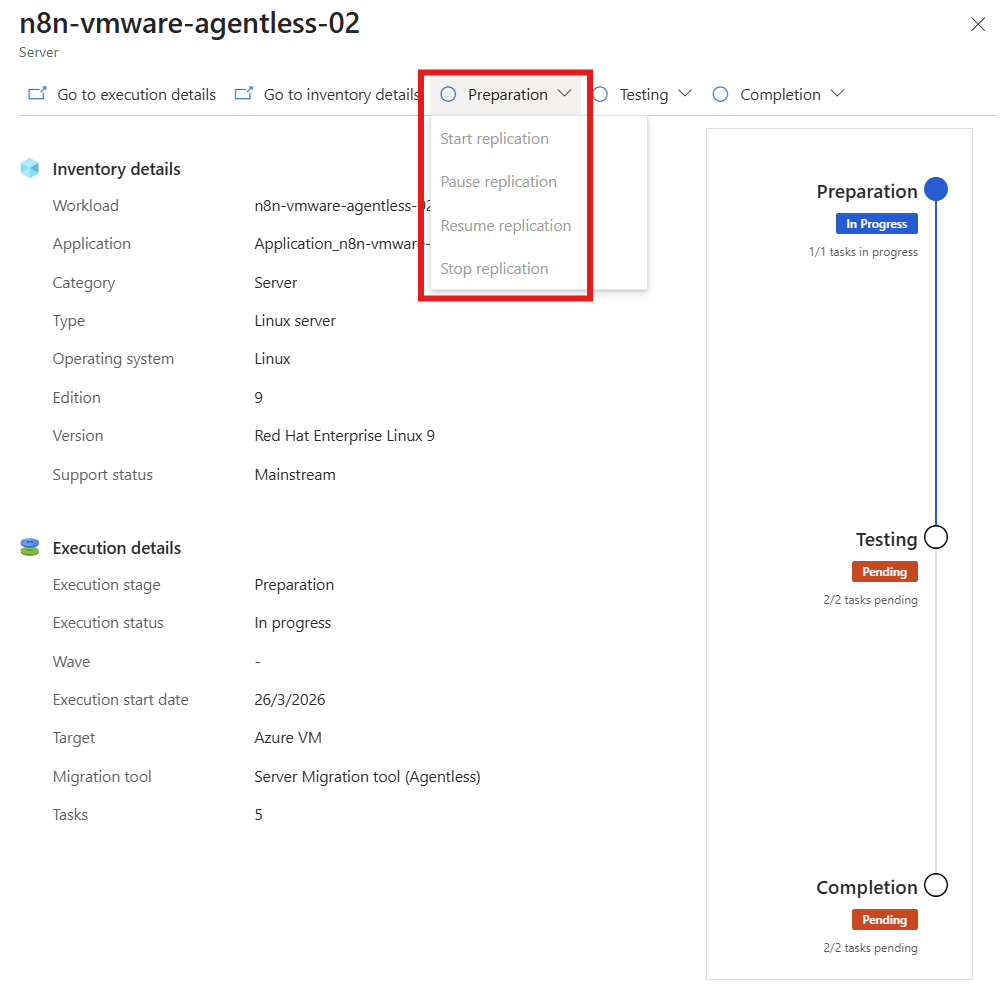
Yürütme ilerlemesi Yürütme aşaması ve Yürütme durumu konumlarında gösterilir:
- Yürütme aşaması: Hazırlık, Test veya Tamamlama.
- Yürütme durumu: Devam ediyor, Hatada, Eylem bekleniyor veya Tamamlandı.
Yürütme ilerleme durumu, Yürütme aşamasındaki üç aşamada izlenir:
Hazırlık:
- Çoğaltma için etkinleştirilen sunucular, ilk çoğaltma (veri çoğaltma) devam ederken Hazırlık aşamasında kalır.
- Gerekirse, sunucu ayrıntı dikey penceresinde bulunan açılır menüleri kullanarak bu aşamada Çoğaltmayı durdur ve Çoğaltmayı başlat işlemlerini gerçekleştirebilirsiniz.
- İlk çoğaltma tamamlandıktan sonra sunucular Test aşamasına geçer.
Test:
- İlk çoğaltması tamamlanmış ve delta çoğaltması devam eden sunucular Test aşamasına geçer.
- Gerçek geçiş öncesinde test sanal ağında test geçişleri gerçekleştirmeyi seçebilirsiniz (önerilir).
- Tamamlama açılan menüsünde sağlanan eylemleri kullanarak Test aşamasını atlayabilir ve geçişi doğrudan başlatabilirsiniz.
Tamamlanma:
- Test geçişlerinin tamamlandığı veya atlandığı sunucular bu aşamaya taşınır. Bu sunucular için son geçişleri (Tam Geçiş) gerçekleştirebilirsiniz.
- Geçiş tamamlandıktan sonra, sunucu detay panelindeki açılır menüleri kullanarak geçiş kaynaklarını temizlemek için Tam geçişi gerçekleştirin.
Geçiş testi çalıştırma
Delta çoğaltma başladığında, Azure'a tam geçiş çalıştırmadan önce VM'ler için bir test geçişi çalıştırabilirsiniz. Geçirmeden önce bunu her makine için en az bir kez yapmanızı kesinlikle öneririz.
- Test geçişi yapma, kaynak (şirket içi veya AVS) makineleri etkilemeden, bu makinelerin çalışmaya ve çoğaltmaya devam etmesini sağlayarak geçişin beklendiği gibi çalışıp çalışmadığını denetler.
- Test geçişi, çoğaltılan verileri kullanarak bir Azure VM oluşturarak geçişi simüle eder (bu genellikle Azure aboneliğinizde üretim dışı bir sanal ağa geçişi içerir).
- Geçişi doğrulamak, uygulama testi gerçekleştirmek ve tam geçiş öncesinde sorunları gidermek için çoğaltılmış test Azure VM'sini kullanabilirsiniz.
Aşağıdaki gibi bir test geçişi yapın:
Azure Geçişi projesinde Execute>Migrations> sekmesine girin ve İş Yükleri sütununda adını seçerek sunucuyu seçin.
Detaya gitme menüsündeki Test açılan menüsünde Test geçişini başlat'ı seçin.
Test geçişi bölümünde, test sırasında Azure VM'nin bulunacağı Azure Sanal Ağ(Vnet) seçin. Üretim dışı bir VNet kullanmanızı öneririz.
Geçirilen VM'de her ağ arabirimi kartıyla (NIC) ilişkilendirilecek alt ağı seçin.
Test geçişi sırasında Windows Server işletim sistemini yükseltme seçeneğiniz vardır. Yükseltmek için Kullanılabilir yükseltme seçeneğini belirleyin.
Görüntülenen bölmede, yükseltmek istediğiniz hedef işletim sistemi sürümünü seçin ve Uygula'yı seçin. Daha fazla bilgi edinin.
Geçişi test et'i seçtikten sonra iş başlar. Azure portalında Yürütme durumu altındaki durumu izleyin. Test geçişi tamamlandıktan sonra test kaynaklarını temizleyin. Sunucuya gittikten sonra, Test açılır listesinden Test geçişini temizle seçeneğini seçin.
Not
Artık SQL IaaS Aracı Uzantısı'nı kullanarak otomatik düzeltme eki uygulama, otomatik yedekleme ve basitleştirilmiş lisans yönetiminden yararlanmak için SQL server çalıştıran sunucularınızı SQL VM RP ile kaydedebilirsiniz.
- Geçişleri Yürüt sayfasındaki > sütunu altında sunucuyu seçin. İşlem ve Ağ ayarlarında SQL IaaS uzantısıyla kaydetme ile ilişkili onay kutusunu seçin.
- Etkin Yazılım Güvencesi veya SQL Server abonelikleriyle kapsanan SQL Server örnekleriniz varsa ve avantajı geçirmekte olduğunuz makinelere uygulamak istiyorsanız SQL Server için Azure Hibrit avantajı'nı seçin.
VM’leri geçirme
Test geçişinin beklendiği gibi çalıştığını doğruladıktan sonra, kaynak makineleri geçiş yapabilirsiniz.
- Azure Geçişi projesinde, Execute>Migrations> altında, İş Yükleri sütununda adını seçerek sunucuyu seçin.
- Açılır menüde, Tamamlama açılır menüsünden Göç Et'i seçin.
-
Geçiş>Sanal makineleri kapatın ve veri kaybı olmadan planlı bir geçiş gerçekleştirin bölümünde Evet'i seçin.
- Varsayılan olarak Azure Geçişi kaynak VM'yi kapatır ve son çoğaltmadan sonra gerçekleşen vm değişikliklerini eşitlemek için isteğe bağlı çoğaltma çalıştırır. Bu, veri kaybı olmamasını sağlar.
- VM’yi kapatmak istemiyorsanız, Hayır seçeneğini belirleyin
- Geçiş sırasında Windows Server işletim sistemini yükseltme seçeneğiniz vardır.
- Yükseltmek için Kullanılabilir yükseltme seçeneğini belirleyin. Görüntülenen bölmede, yükseltmek istediğiniz hedef işletim sistemi sürümünü seçin ve Uygula'yı seçin. Daha fazla bilgi edinin.
- Hedef abonelikte ve konumda VM SKU'su için mevcut bir kapasite rezervasyonunuz varsa, bu dağıtım için burada belirtin. Kapasite rezervasyonları, geçişi başlattığınızda gerekli VM SKU'sunun kullanılabilir olmasını sağlar. SKU için kapasite rezervasyonu, hedef abonelik ve konum içindeki herhangi bir kaynak grubunda olabilir. Daha fazla bilgi edinin.
- Ayarları tamamladıktan sonra Geçir'i seçin. Sunucu için bir geçiş işi başlatılır. Azure bildirimlerinde işlemi izleyin.
- İş tamamlandıktan sonra, Sunucuyu Tamamlama aşaması altında izlenecek Geçişler sayfasından görüntüleyebilir ve yönetebilirsiniz.
Geçişi tamamlama
- Geçiş tamamlandıktan sonra sunucu detay sayfasını açın. Tamamlama'nın altında Geçişi tamamla'yı seçin. Bu eylem, kaynak makine için çoğaltmayı durdurur ve VM'nin çoğaltma durumu bilgilerini temizler.
- Windows etkinleştirme sorunlarını Azure VM'sinde doğrulayın ve giderin.
- Konak adlarını, veritabanı bağlantı dizesi ve web sunucusu yapılandırmalarını güncelleştirme gibi geçiş sonrası uygulama ayarlamalarını gerçekleştirin.
- Azure'a taşınmış uygulama üzerinde son uygulama ve geçiş kabul testi gerçekleştirin.
- Geçirilen Azure VM örneğine gelen trafiği kesin.
- Yerel sanal makine envanterinizden şirket içi sanal makineleri kaldırın.
- Yerel yedeklemelerden şirket içi sanal makineleri kaldırın.
- Azure sanal makinelerinin yeni konumunu ve IP adresini göstermek için herhangi bir iç belgeyi güncelleştirin.
Geçiş sonrası en iyi yöntemler
- Daha fazla dayanıklılık için:
- Azure Backup kullanarak Azure VM'lerini yedekleyerek verilerin güvenliğini sağlayın. Daha fazla bilgi edinin.
- Site Recovery ile Azure sanal makinelerini ikincil bölgeye çoğaltarak iş yüklerinin çalışmaya devam etmesini ve sürekli kullanılabilir olmasını sağlayın. Daha fazla bilgi edinin.
- Daha fazla güvenlik için:
- Bulut için Microsoft Defender ile gelen trafik erişimini kilitleyin ve sınırlayın - Tam zamanında yönetim.
- Azure Güncelleştirme Yöneticisi ile Windows ve Linux makinelerindeki güncelleştirmeleri yönetin ve yönetin.
- Ağ güvenlik gruplarıyla ağ trafiğini yönetim uç noktalarıyla kısıtlayın.
- Disklerin güvenliğini sağlamaya ve verilerin hırsızlıktan ve yetkisiz erişimden korunmasına yardımcı olmak için Azure Disk Şifrelemesi'ni dağıtın.
- IaaS kaynaklarının ve Bulut için Microsoft Defender'ın güvenliğini sağlama hakkında daha fazla bilgi edinin.
- İzleme ve yönetim için:
- Kaynak kullanımını ve harcamayı izlemek için Microsoft Maliyet Yönetimi'nin dağıtımlarını göz önünde bulundurun.
Sonraki adımlar
Azure için Bulut Benimseme Çerçevesi'nde bulut geçiş yolculuğunu araştırın.