Not
Bu sayfaya erişim yetkilendirme gerektiriyor. Oturum açmayı veya dizinleri değiştirmeyi deneyebilirsiniz.
Bu sayfaya erişim yetkilendirme gerektiriyor. Dizinleri değiştirmeyi deneyebilirsiniz.
Azure'a geçiş yolculuğunuzun bir parçası olarak, buluta hazır olma durumunu ölçmek, riskleri belirlemek ve maliyetleri ve karmaşıklığı tahmin etmek için şirket içi iş yüklerinizi değerlendirirsiniz.
Bu makalede, Azure Geçişi: Bulma ve değerlendirme aracını kullanarak Hyper-V ortamınızdan Azure'a geçiş için bulunan sunucuları değerlendirme adımları gösterilmektedir.
Bu öğreticide aşağıdakilerin nasıl yapılacağını öğreneceksiniz:
- Değerlendirme yap.
- Değerlendirmeyi analiz et.
Not
Öğreticiler, bir senaryoyu denemek için en hızlı yolu gösterir ve mümkün olduğunda varsayılan seçenekleri kullanır.
Azure aboneliğiniz yoksa başlamadan önce ücretsiz bir hesap oluşturun.
Önkoşullar
- Sunucularınızı Azure VM'lerine geçiş için değerlendirmek üzere bu öğreticiyi izlemeden önce, değerlendirmek istediğiniz sunucuları keşfettiğinizden emin olun:
- Azure Geçişi aletini kullanarak sunucuları bulmak için bu öğreticiyi izleyin.
- İçeri aktarılan CSV dosyasını kullanarak sunucuları bulmak için bu öğreticiyi izleyin.
Hangi değerlendirmeyi çalıştıracağınıza karar verin
Şirket içinde olduğu gibi toplanan sunucu yapılandırma verilerine/meta verilerine veya dinamik performans verilerine göre boyutlandırma ölçütlerini kullanarak değerlendirme çalıştırmak isteyip istemediğinize karar verin.
| Değerlendirme | Detaylar | Tavsiye |
|---|---|---|
| Mevcut haliyle yerinde | Sunucu yapılandırma verilerine/meta verilerine göre değerlendirme. | Önerilen Azure VM boyutu, şirket içi VM boyutuna bağlıdır. Önerilen Azure disk türü, değerlendirmedeki depolama türü ayarında ne seçtiğinize bağlıdır. |
| Performans tabanlı | Toplanan dinamik performans verilerine göre değerlendirme yapın. | Önerilen Azure VM boyutu CPU ve bellek kullanım verilerini temel alır. Önerilen disk türü, şirket içi disklerin IOPS'sini ve aktarım hızını temel alır. |
Bir değerlendirme yapma
Değerlendirmeyi aşağıdaki gibi çalıştırın:
-
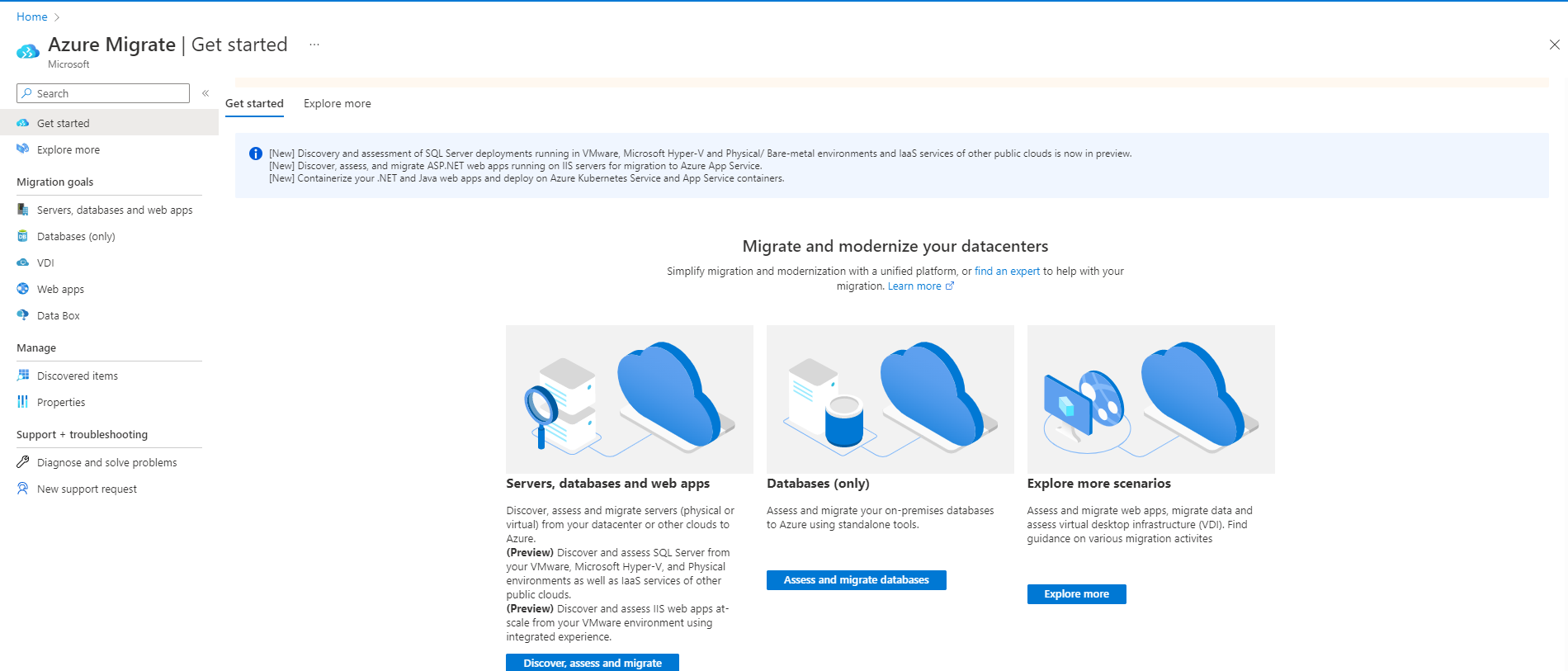
- Başlarken sayfasında >Sunucular, veritabanları ve web uygulamaları'nı Keşfet, değerlendir ve geç seçin.
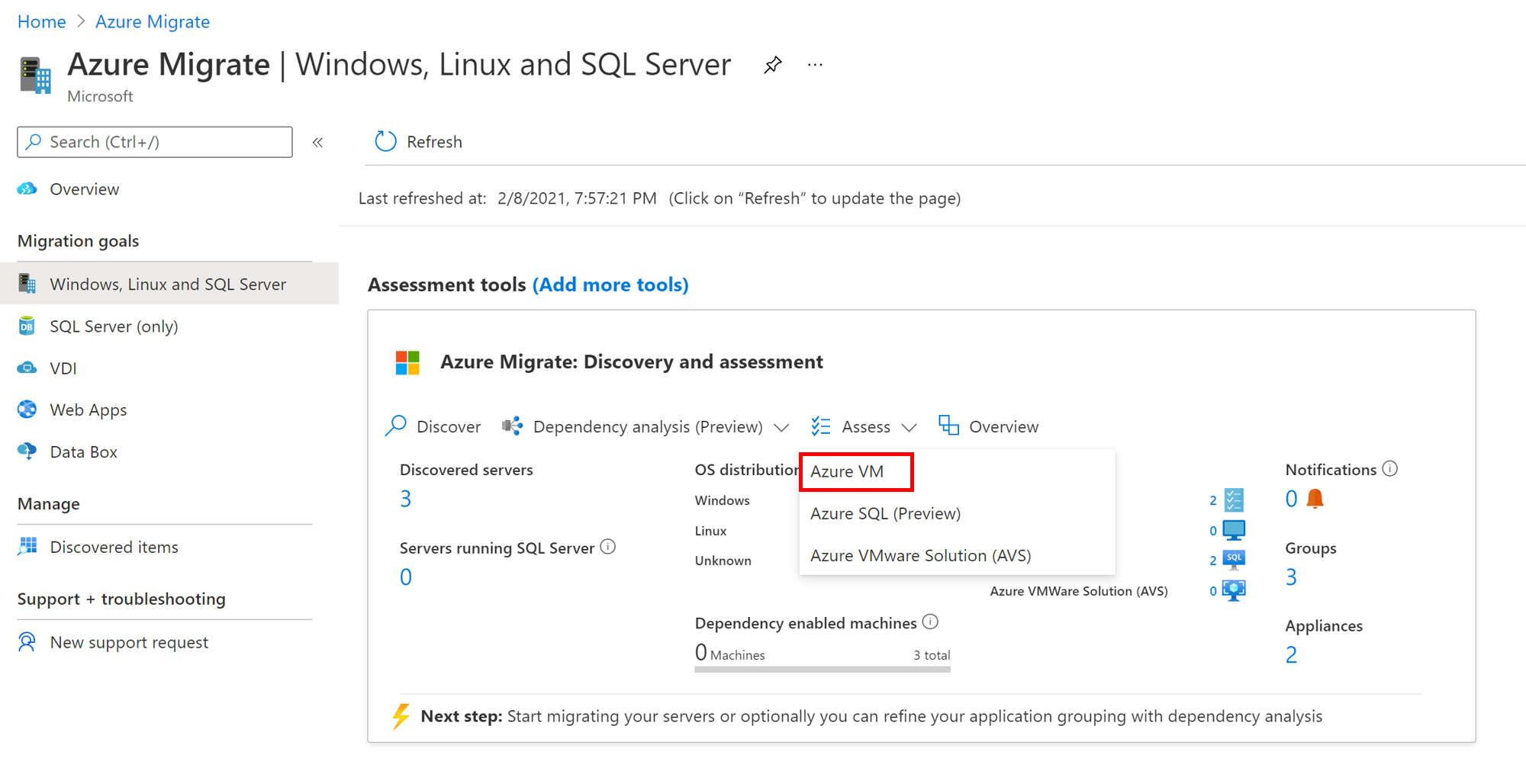
Azure Geçişi: Bulma ve değerlendirme bölümündeAzure VM'yi> seçin.
Sunucuları>değerlendirme Değerlendirme türü bölümündeAzure VM'yi seçin.
Bulma kaynağında:
- Cihazı kullanarak sunucuları bulduysanız Azure Geçiş Aracı ile bulunan sunucular'ı seçin.
- İçeri aktarılan CSV dosyası kullanan sunucuları bulduysanız İçeri aktarılan sunucular'ı seçin.
Değerlendirme özelliklerini gözden geçirmek için Düzenle'yi seçin.
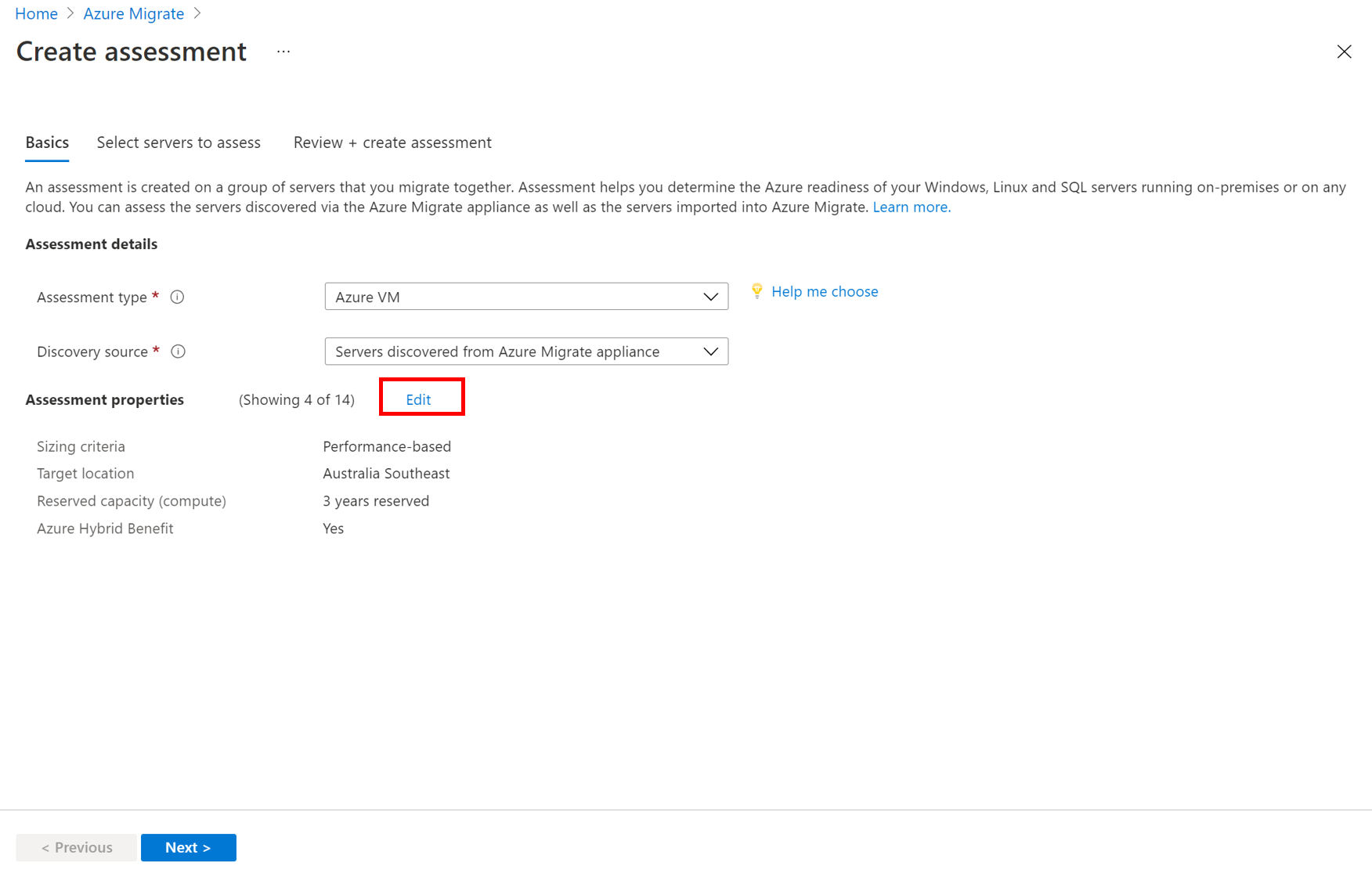
Değerlendirme özelliklerinde>Hedef Özellikler:
- Hedef konum'da, taşımak istediğiniz Azure bölgesini belirtin.
- Boyut ve maliyet önerileri, belirttiğiniz konumu temel alır. Hedef konumu varsayılandan değiştirdikten sonra Ayrılmış Örnekler ve VM serisi belirtmeniz istenir.
- Azure Kamu'da, bu bölgelerdeki değerlendirmeleri hedefleyebilirsiniz.
-
Depolama türü
- Değerlendirmede performans tabanlı verileri kullanmak istiyorsanız, disk IOPS ve aktarım hızına göre bir depolama türü önermek üzere Azure Geçişi için Otomatik'i seçin.
- Alternatif olarak, VM'yi geçirirken kullanmak istediğiniz depolama türünü seçin.
-
Tasarruf seçenekleri (işlem) bölümünde değerlendirmenin göz önünde bulundurmasını istediğiniz tasarruf seçeneğini belirterek Azure işlem maliyetinizi iyileştirmeye yardımcı olun.
- Azure rezervasyonları (1 yıllık veya 3 yıllık rezerve edilmiş), sürekli çalışan kaynaklar için iyi bir seçenektir.
- Azure Tasarruf Planı (1 yıl veya 3 yıllık tasarruf planı) ek esneklik ve otomatik maliyet iyileştirmesi sağlar. Geçiş sonrası ideal olarak Azure rezervasyon ve tasarruf planını aynı anda kullanabilirsiniz (önce rezervasyon tüketilir), ancak Azure Geçişi değerlendirmelerinde aynı anda yalnızca 1 tasarruf seçeneğine ilişkin maliyet tahminlerini görebilirsiniz.
- 'Yok' seçeneğini belirlediğinizde Azure işlem maliyeti Kullandıkça öde fiyatına veya gerçek kullanıma göre hesaplanır.
- Rezerve Edilmiş Örnekleri veya Azure Tasarruf Planını kullanabilmek için teklif/lisans programında kullandıkça öde seçeneğini seçmeniz gerekir. 'Yok' dışında herhangi bir tasarruf seçeneğini belirlediğinizde, 'İndirim (%)' ve 'VM çalışma süresi' özellikleri geçerli değildir.
VM Boyutu'nda:
Boyutlandırma ölçütü bölümünde değerlendirmeyi sunucu yapılandırma verilerine/meta verilerine mi yoksa performans tabanlı verilere mi dayandırmak istediğinizi seçin. Performans verilerini kullanıyorsanız:
- Performans geçmişi bölümünde değerlendirmeyi temel almak istediğiniz veri süresini belirtin.
- Yüzdebirlik kullanım bölümünde, performans örneği için kullanmak istediğiniz yüzde birlik değerini belirtin.
VM Serisi'nde, göz önünde bulundurmak istediğiniz Azure VM serisini belirtin.
- Performansa dayalı değerlendirme kullanıyorsanız, Azure Migrate sizin için bir değer önerir.
- Ayarları gerektiği gibi değiştirin. Örneğin, Azure'da A serisi VM'lere ihtiyaç duyan bir üretim ortamınız yoksa, A serisini seri listesinden hariç tutabilirsiniz.
Comfort faktöründe, değerlendirme sırasında kullanmak istediğiniz arabelleği belirtin. Bu, mevsimsel kullanım, kısa performans geçmişi ve gelecekteki kullanımdaki artışlar gibi sorunları açıklar. Örneğin, iki konfor faktörü kullanıyorsanız:
Bileşen Etkin kullanım Konfor faktörü ekleme (2.0) Çekirdekler 2 4 Bellek 8 GB 16 GB
Fiyatlandırma bölümünde:
- Teklif bölümünde kayıtlıysanız Azure teklifini belirtin. Değerlendirme, bu teklifin maliyetini tahmin eder.
- Para Birimi bölümünde hesabınız için ödeme para birimini seçin.
- İndirim (%) bölümünde, Aldığınız aboneliğe özgü indirimleri Azure teklifinin üzerine ekleyin. Varsayılan ayar, %0’dır.
-
VM Çalışma Süresi'nde, VM'lerin çalıştırılacağı süreyi (ay/gün başına gün başına gün sayısı) belirtin.
- Bu, sürekli çalışmayan Azure VM'leri için kullanışlıdır.
- Maliyet tahminleri belirtilen süreye göre belirlenir.
- Varsayılan değer ayda 31 gündür/günde 24 saattir.
- EA Aboneliği'nde maliyet tahmini için Kurumsal Anlaşma (EA) aboneliği indirimini dikkate alıp almayacağını belirtin.
- Azure Hibrit Avantajı'de, zaten bir Windows Server lisansınız mı yoksa Enterprise Linux aboneliğiniz mi (RHEL ve SLES) olduğunu belirtin. Bunu yaparsanız ve bunlar Windows Server veya Enterprise Linux Aboneliklerinin (RHEL ve SLES) etkin Yazılım Güvencesi kapsamındaysa, Azure'a lisans getirdiğinizde Azure Hibrit Avantajı'na başvurabilirsiniz.
Değişiklik yaparsanız Kaydet'i seçin.
Sunucuları Değerlendir bölümünde İleri'yi seçin.
Değerlendirilecek sunucuları seçin>Değerlendirme adı bölümünde değerlendirme için bir ad belirtin.
Grup seçin veya oluşturun bölümünde Yeni Oluştur'u seçin ve bir grup adı belirtin.
Aleti seçin ve gruba eklemek istediğiniz VM'leri seçin. Ardından İleri'yi seçin.
Değerlendirmeyi gözden geçir ve oluştur bölümünde değerlendirme ayrıntılarını gözden geçirin ve Değerlendirme Oluştur'u seçerek grubu oluşturun ve değerlendirmeyi çalıştırın.
Değerlendirme oluşturulduktan sonra Sunucular, veritabanları ve web uygulamaları
Azure Migrate: Keşif ve Değerlendirme Değerlendirmeler 'de görüntüleyin."Değerlendirmeyi dışa aktar seçeneğini seçip Excel dosyası olarak indirin."
Not
Performans tabanlı değerlendirmeler için, değerlendirme oluşturmadan önce bulmayı başlattıktan sonra en az bir gün beklemenizi öneririz. Bu sayede toplanan performans verilerinin güvenilirlik oranı daha yüksek olur. İdeal olarak, keşfetmeye başladıktan sonra yüksek güvenilirlik derecelendirmesi için belirttiğiniz performans süresini (gün/hafta/ay) bekleyin.
Değerlendirmeyi gözden geçirme
Değerlendirmede şu ifadeler açıklanmaktadır:
- Azure'a hazır olma: VM'lerin Azure'a geçiş için uygun olup olmadığı.
- Aylık maliyet tahmini: VM'leri Azure'da çalıştırmak için tahmini aylık işlem ve depolama maliyetleri.
- Aylık depolama maliyeti tahmini: Geçiş sonrasında disk depolama için tahmini maliyetler.
Değerlendirmeyi görüntülemek için:
Sunucular, veritabanları ve web uygulamaları>Azure Geçişi: Bulma ve değerlendirme bölümünde Değerlendirmeler'in yanındaki sayıyı seçin.
Değerlendirmeler'de, açmak için bir değerlendirme seçin. Örnek olarak (tahminler ve maliyetler, örneğin, yalnızca):
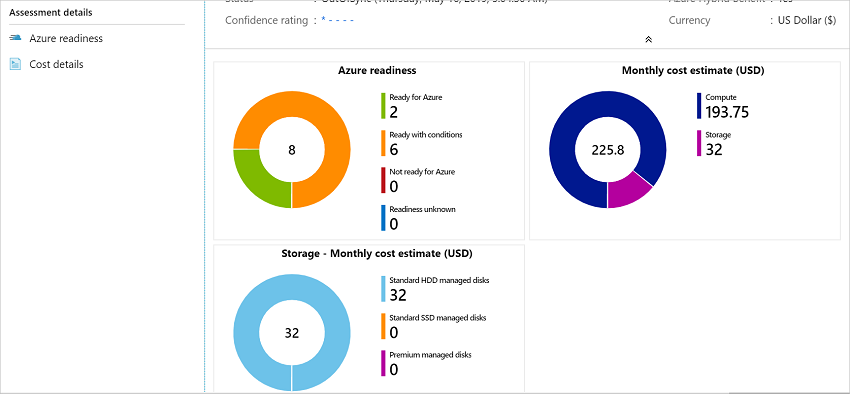
Değerlendirme özetini gözden geçirin. Ayrıca değerlendirme özelliklerini düzenleyebilir veya değerlendirmeyi yeniden hesaplayabilirsiniz.
Hazırlığı gözden geçirme
Azure hazır olma durumunu seçin.
Azure hazır olma durumunda VM durumunu gözden geçirin:
- Azure için hazır: Azure Migrate, değerlendirmedeki VM'ler için bir VM boyutu ve maliyet tahmini önerdiğinde kullanılır.
- Koşullarla hazır: Sorunları ve önerilen düzeltmeyi gösterir.
- Azure için hazır değil: Sorunları ve önerilen düzeltmeyi gösterir.
- Hazır olma durumu bilinmiyor: Veri kullanılabilirliği sorunları nedeniyle Azure Geçişi hazır olma durumunu değerlendiremediğinde kullanılır.
Bir Azure hazır olma durumu seçin. VM hazır olma ayrıntılarını görüntüleyebilirsiniz. İşlem, depolama ve ağ ayarları gibi VM ayrıntılarını görmek için detaya gidebilirsiniz.
Tahmini maliyetleri gözden geçirme
Değerlendirme özeti, Azure'da çalışan VM'lerin tahmini işlem ve depolama maliyetini gösterir.
Aylık toplam maliyetleri gözden geçirin. Maliyetler, değerlendirilen gruptaki tüm VM'ler için toplanır.
- Maliyet tahminleri bir makinenin boyut önerilerini, disklerini ve özelliklerini temel alır.
- İşlem ve depolama için aylık tahmini maliyetler gösterilir.
- Maliyet tahmini, şirket içi VM'leri Azure VM'lerinde çalıştırmaya yöneliktir. Tahmin PaaS veya SaaS maliyetlerini dikkate almaz.
Aylık depolama maliyetlerini gözden geçirin. Görünümde, değerlendirilen grup için farklı depolama diskleri türlerine bölünmüş olarak toplanan depolama maliyetleri gösterilir.
Belirli VM'lerin maliyet ayrıntılarını görmek için detaya gidebilirsiniz.
Sonraki adımlar
- Bağımlılık eşlemesini kullanarak sunucu bağımlılıklarını bulun.
- Aracı tabanlı bağımlılık eşlemesini ayarlama.
- Hyper-V VM'lerini geçirme.