Not
Bu sayfaya erişim yetkilendirme gerektiriyor. Oturum açmayı veya dizinleri değiştirmeyi deneyebilirsiniz.
Bu sayfaya erişim yetkilendirme gerektiriyor. Dizinleri değiştirmeyi deneyebilirsiniz.
Bu makalede, şirket içi VMware vSphere veya Azure VMware Çözüm VM'lerini Aracı tabanlı geçiş ile Geçiş ve modernleştirme aracını kullanarak Azure'a geçirme işlemi gösterilmektedir. VMware vSphere VM'lerini aracısız geçiş kullanarak da geçirebilirsiniz (Önerilen). Yöntemleri karşılaştırın .
Bu eğitimde şunları öğreniyorsunuz:
- Azure'ı, Azure Geçişi ile çalışacak şekilde hazırlayın.
- Aracı tabanlı geçişe hazırlanma. Azure Geçişi'in geçiş için makineleri keşfetmesi amacıyla bir VMware vCenter Server hesabı ayarlayın. Bir Mobilite hizmeti aracısının geçirmek istediğiniz makinelere yükleyebilmesi için bir hesap ayarlayın ve çoğaltma aracı olarak davranacak bir makine hazırlayın.
- Çoğaltma aletini ayarlayın.
- Migrasyon çalıştırmasını başlatın.
- Geçişleri takip et ve izle.
- Her şeyin beklendiği gibi çalıştığından emin olmak için bir test geçişi çalıştırın.
- Tam vm geçişi çalıştırın.
Uyarı
Kılavuzlar, bir senaryo için en basit dağıtım yolunu gösterir ve böylece hızlı bir şekilde bir kavram kanıtı kurmanızı sağlar. Öğreticiler mümkün olduğunca varsayılan seçenekleri kullanır ve tüm olası ayarları ve yolları göstermez.
Eğer bir Azure aboneliğiniz yoksa, başlamadan önce ücretsiz bir hesap oluşturun.
Önkoşullar
Bu öğreticiye başlamadan önce şunlara dikkat etmelisiniz:
- Önceden oluşturulmuş projeye gidin veya yeni bir proje oluşturun.
- Azure ve VMware'i geçişe hazırlamak için ilk öğreticiyi tamamlayın.
- VMware VM'lerini Azure'a geçirmeden önce değerlendirmek için ikinci öğreticiyi tamamlamanızı öneririz, ancak bunu yapmak zorunda değilsiniz.
- Azure hesabınızın izinlerini doğrulama - Azure hesabınızın VM oluşturma ve Azure tarafından yönetilen diske yazma izinlerine sahip olması gerekir.
- Proje oluşturmak ve bulma, değerlendirmeler ve geçişler çalıştırmak için gerekli Azure Geçişi yerleşik rolleri ve izin ayrıntıları için bkz. Azure hesaplarını Azure Geçişi için hazırlama.
- Çoğaltma Aletini Microsoft Entra ID'ye kaydetmek için izinler atayın. Daha fazla bilgi edinin.
Azure ağı ayarlama
Bir Azure ağı ayarlayın. Kaynak (şirket içi veya Azure VMware Çözümü) makineleri Azure tarafından yönetilen disklere çoğaltılır. Azure'a geçiş yaptığınızda, Azure sanal makineleri bu yönetilen disklerden oluşturulur ve ayarladığınız Azure ağına katılır.
Geçişe hazırlanma
Destek gereksinimlerini ve izinlerini doğrulayın ve çoğaltma aleti dağıtmaya hazırlanın.
VM'leri bulmak için hesap hazırlama
Geçiş ve modernleştirme aracının geçirmek istediğiniz VM'leri bulmak için VMware vSphere'a erişmesi gerekir. Hesabı aşağıdaki gibi oluşturun:
- Ayrılmış bir hesap kullanmak için vCenter Server düzeyinde bir rol oluşturun. Role Azure_Migrate gibi bir ad verin.
- Aşağıdaki tabloda özetlenen izinleri role atayın.
- vCenter Server veya vSphere ana bilgisayarında bir kullanıcı oluşturun. Rolü kullanıcıya atayın.
VMware vSphere hesabı izinleri
| Görev | Rol/İzinler | Ayrıntılar |
|---|---|---|
| VM bulma | En az bir salt okunur kullanıcı Veri Merkezi nesnesi –> Alt Nesneye Yansıt, yetki=Salt okunur |
Kullanıcı veri merkezi düzeyinde atandı ve bu veri merkezindeki tüm nesnelere erişimi var. Erişimi kısıtlamak için, 'Erişim yok' rolünü Alt nesnelere yay seçeneği ile alt nesnelere (vSphere konakları, veri depoları, VM'ler ve ağlar) atayın. |
| Çoğaltma | Gerekli izinlere sahip bir rol (Azure Site Recovery) oluşturun ve rolü bir VMware vSphere kullanıcısına veya grubuna atayın Veri Merkezi nesnesi –> Alt Nesneye Aktar, role=Azure Site Recovery Datastore -> Alan ayırma, veri deposuna göz atma, alt düzey dosya işlemleri, dosyayı kaldırma, sanal makine dosyalarını güncelleştirme Ağ -> Ağ ataması Kaynak -> VM'yi kaynak havuzuna atama, kapalı VM'yi taşıma, açık VM'yi taşıma Görevler -> Görev oluşturma, görevi güncelleştirme Sanal makine -> Yapılandırma Sanal makine - Etkileşim ->> soru yanıtlama, cihaz bağlantısı, CD medyasını yapılandırma, disket medyasını yapılandırma, kapatma, açma, VMware araçları yükleme Sanal makine -> Stok -> Oluşturma, kaydetme, kaydını kaldırma Sanal makine -> Sağlama -> Sanal makinenin indirilmesine izin ver, sanal makine dosyalarının yüklenmesine izin ver Sanal makine -> Anlık Görüntüler -> Anlık görüntüleri kaldırma |
Kullanıcı veri merkezi düzeyinde atandı ve bu veri merkezindeki tüm nesnelere erişimi var. Erişimi kısıtlamak için, 'Erişim yok' rolünü Alt nesnelere yay seçeneği ile alt nesnelere (vSphere konakları, veri depoları, VM'ler ve ağlar) atayın. |
Mobility hizmetinin kurulumu için bir hesap hazırlayın
Çoğaltmak istediğiniz makinelerde Mobility hizmeti yüklü olmalıdır.
- Azure Geçişi çoğaltma gereci, bir makine için çoğaltmayı etkinleştirdiğinizde bu hizmetin anında yüklemesini yapabilir veya el ile veya yükleme araçlarını kullanarak yükleyebilirsiniz.
- Bu öğreticide, Mobility hizmetini anında yükleme yöntemiyle kuracağız.
- Anında yükleme için, Geçiş ve modernleştirme aracının VM'ye erişmek için kullanabileceği bir hesap hazırlamanız gerekir. bu hesap, Ulaşım hizmeti el ile yüklemezseniz yalnızca anında yükleme için kullanılır.
Hesabı aşağıdaki gibi hazırlayın:
- VM üzerinde yükleme izinleri ile bir etki alanı veya yerel hesap hazırlayın.
- Windows VM'leri için, etki alanı hesabı kullanmıyorsanız, kayıt defterine LocalAccountTokenFilterPolicy adlı DWORD girişini ekleyerek ve değerini 1 olarak ayarlayarak yerel makinede Uzak Kullanıcı Erişimi denetimini devre dışı bırakın, HKEY_LOCAL_MACHINE\SOFTWARE\Microsoft\Windows\CurrentVersion\Policies\System altında.
- Linux VM'leri için kaynak Linux sunucusunda bir kök hesabı hazırlayın.
Çoğaltma aleti için makine hazırlama
Azure Site Recovery Çoğaltma aleti, makineleri Azure'a çoğaltmak için kullanılır. Daha fazla bilgi edinin.
Yeni bir alet ayarlamak için, tüm önkoşul yapılandırmalarının işlenmesini sağladığından OVA şablonunu kullanmanızı öneririz. OVA şablonu, gerekli belirtimlere sahip bir makine oluşturur.
Kuruluşunuzun kısıtlamaları varsa, PowerShell kullanarak çoğaltma aletini el ile ayarlayabilirsiniz. Tüm donanım ve yazılım gereksinimlerini ve diğer ön koşulları karşıladığınızdan emin olun.
VMware vSphere gereksinimlerini denetleme
VMware vSphere VM'lerinin Azure'a geçiş gereksinimleriyle uyumlu olduğundan emin olun.
- VMware vSphere VM gereksinimlerini doğrulayın .
- Geçiş için VM gereksinimlerini doğrulayın .
- Azure ayarlarını doğrulayın. Azure'a çoğaltdığınız kaynak VM'ler (şirket içi veya Azure VMware Çözümü VM'leri) Azure VM gereksinimlerine uygun olmalıdır.
- VM'leri Azure'a geçirmeden önce bazı değişiklikler gereklidir.
Uyarı
Geçiş ve modernleştirme aracısıyla aracı tabanlı geçiş, Azure Site Recovery hizmetinin özelliklerini temel alır. Bazı gereksinimler Site Recovery belgelerine bağlanabilir.
Çoğaltma aletini ayarlama
Uyarı
Klasik çoğaltma aleti 30 Eylül 2026'da kullanımdan kaldırılıyor. Mevcut çoğaltmalar için son kurtarma noktası 31 Mayıs 2026'da olacaktır. Göç desteği, destek sonlandırma tarihine (30 Eylül 2026) kadar devam edecektir. Tüm yeni taşımalar için, aracı tabanlı çoğaltma cihazından basitleştirilmiş çoğaltma cihazına geçiş yapmanız gerekmektedir.
Bu bölümde, indirilen Bir Açık Sanallaştırma Uygulaması (OVA) şablonuyla basitleştirilmiş aletin nasıl ayarlanacağı açıklanmaktadır. Bu yöntemi kullanamıyorsanız, aleti bir betik kullanarak ayarlayabilirsiniz.
Replikasyon cihazı OVF şablonunu indir
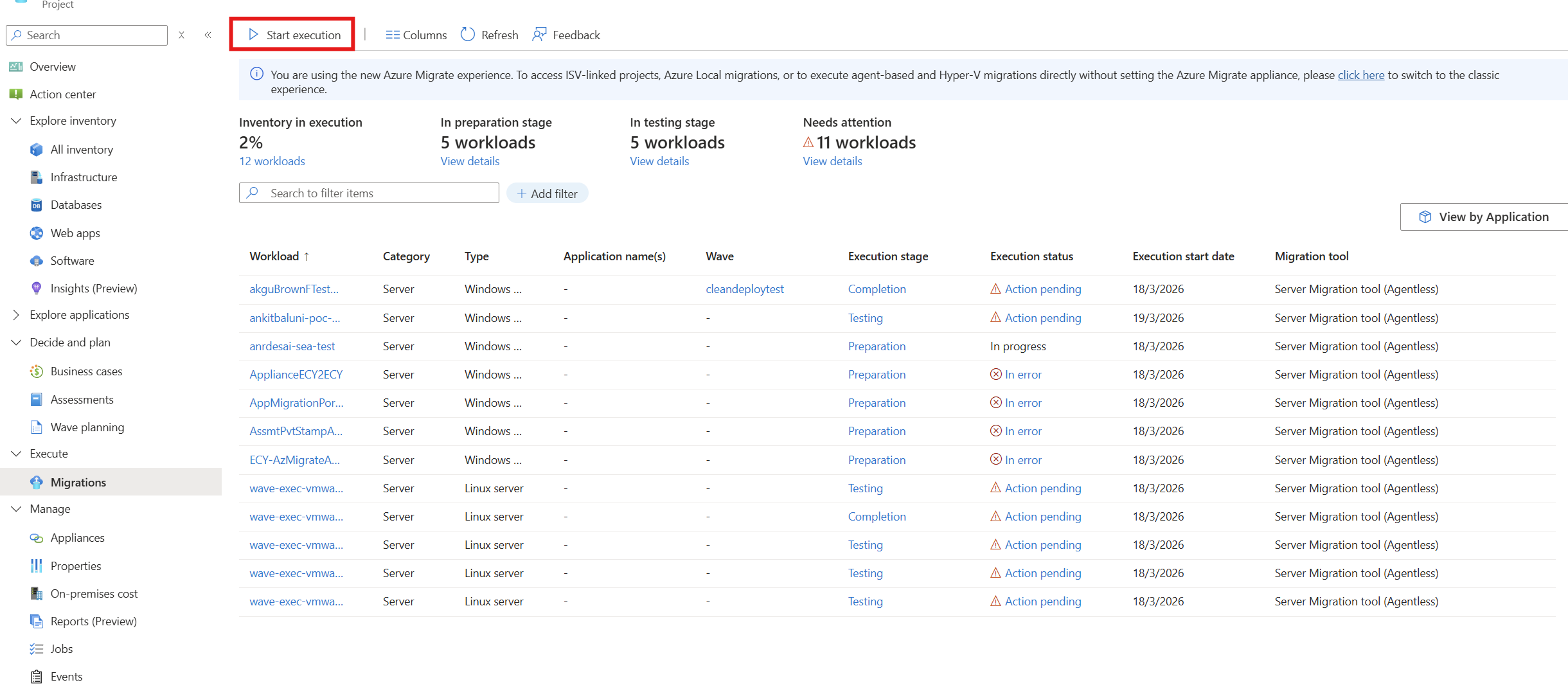
Azure Geçişi projesi >Execute>MigrationStart execution öğesini seçin.
Specify intent, >Ne taşımak istiyorsunuz, Sunucular veya Sanal Makineler (VM) seçeneğini belirleyin. Nereye geçirmek istiyorsunuz altında Azure VM'i seçin.
İş yüklerini nasıl seçeceksiniz içinde, Diğer kaynaklar altında Replikasyon gerecinden (VMware) seçeneğini belirleyin. Kurulumu başlatmak için sayfada bulunan bağlantıyı seçin.
Kurulum sayfasında, sanallaştırma türü önceki adımda yapılan seçime (VMware) göre otomatik olarak doldurulur.
Hedef bölge'de makineleri geçirmek istediğiniz Azure bölgesini seçin.
Geçiş için hedef bölgenin
region-nameolduğunu onaylayın seçeneğini belirleyin.Kaynak oluştur'u seçin. Bu eylem arka planda bir Azure Site Recovery kasası oluşturur.
Uyarı
Bu düğmeye tıkladıktan sonra bu projenin hedef bölgesini değiştiremezsiniz ve sonraki tüm geçişler bu bölgeye yapılır.
İndir'i seçin. Bu işlem bir OVF şablonu indirir.
Kaynak grubunun ve Kurtarma Hizmetleri kasasının adını not edin. Alet dağıtımı sırasında bunlara ihtiyacınız vardır.
Uyarı
Azure Geçişi projesi oluşturulduğunda bağlantı yöntemi olarak özel uç nokta seçtiyseniz, bu nedenle Kurtarma Hizmetleri kasası da özel uç nokta bağlantısı için yapılandırılacaktır. Özel uç noktaların çoğaltma aletinden erişilebilir olduğundan emin olun: Daha fazla bilgi edinin
OVF şablonunu VMware vSphere'a aktarma
OVF şablonunu indirdikten sonra VMware vSphere'a aktararak Windows Server 2016 çalıştıran bir VMware vSphere VM'sinde çoğaltma uygulaması oluşturursunuz.
VMware vSphere İstemcisi ile VMware vCenter Server veya vSphere ESXi ana bilgisayarında oturum açın.
Dosya menüsünde OVF Şablonunu Dağıt seçeneğini belirleyerek OVF Şablonu Dağıtma Sihirbazı’nı başlatın.
Kaynak seçin alanına indirilen OVF'nin konumunu girin.
Ayrıntıları gözden geçir bölümünde İleri'yi seçin.
Ad ve klasör seçin ve Yapılandırmayı seçin bölümünde varsayılan ayarları kabul edin.
Depolama'yı seçin, > bölümünde, en iyi performans için Kalın Ayrılmış Eager Zeroed'ı seçin.
Sihirbaz sayfalarının geri kalan kısmında varsayılan ayarları kabul edin.
Tamamlamaya Hazır bölümünde, VM'yi varsayılan ayarlarla ayarlamak için Dağıtımdan sonra aç seçeneğini ve ardından >'yı seçin.
İpucu
Eğer ek bir NIC eklemek istiyorsanız, Dağıtımdan sonra Aç seçeneğinin işaretini kaldırın ve > butonuna basın. Varsayılan olarak, şablon tek bir NIC içerir. Dağıtımdan sonra daha fazla NIC ekleyebilirsiniz.
Çoğaltma cihazını kaydetme
Burada sağlanan adımları kullanarak çoğaltma aletini ayarlamayı ve kaydetmeyi tamamlayın.
Geçişleri gerçekleştirme
Uyarı
Portalda çoğaltma için aynı anda en fazla 10 makine seçebilirsiniz. Daha fazlasını çoğaltmanız gerekiyorsa, bunları 10 toplu olarak gruplandırın.
Azure Geçişi projesi >Execute>MigrationStart execution öğesini seçin.
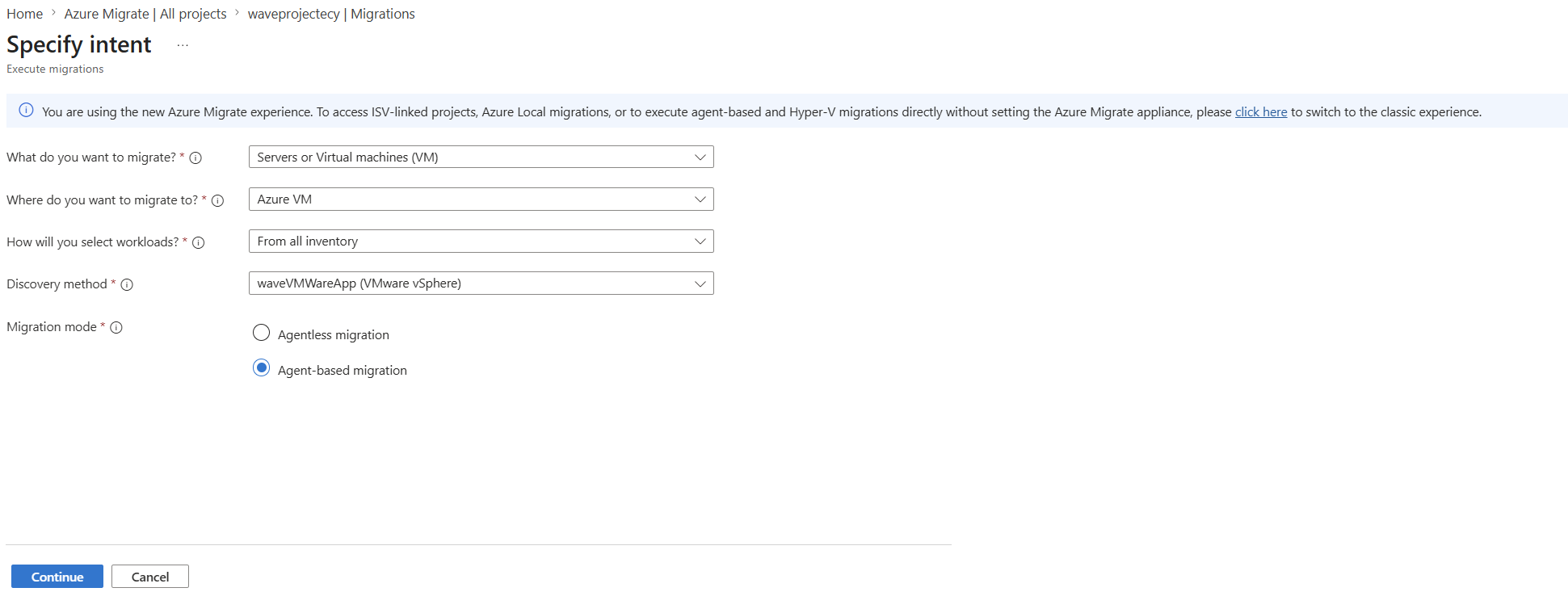
Specify intent, >Ne taşımak istiyorsunuz, Sunucular veya Sanal Makineler (VM) seçeneğini belirleyin. Nereye geçirmek istiyorsunuz altında Azure VM'i seçin.
İş yüklerini nasıl seçersiniz bölümünde aşağıdaki seçeneklerden birini belirleyin:
- Mevcut bir Azure Geçişi aletiniz varsa, aşağıdaki seçeneklerden birini seçin ve Bulma yöntemine geçin:
- Sunucuları el ile seçmek için tüm envanterden.
- Mevcut bir değerlendirmeyi kullanmak için bir değerlendirmeden.
- Mevcut bir Azure Geçişi gereciniz yoksa (değerlendirmeler, geçiş dalgaları ve diğer planlama özellikleri için gereklidir) ve aracı tabanlı geçişleri doğrudan gerçekleştirmek istiyorsanız, Çoğaltma gerecinden (VMware) seçeneğini belirleyin. Çoğaltma aleti kurulumunu tamamladıysanız İş Yükleri'ne geçebilirsiniz. Aksi takdirde, önceki bölümde sağlanan adımlara göre kurulumu tamamlayın.
- Mevcut bir Azure Geçişi aletiniz varsa, aşağıdaki seçeneklerden birini seçin ve Bulma yöntemine geçin:
Bulma yöntemi bölümünde kaynak ortamınızla eşleşen aleti seçin (bu örnekte VMware vSphere). Geçiş modu altındaAracı tabanlı geçiş'i seçin.
İş Yüklerinde:
-
Hedef VM güvenlik türünü seçin:
- Azure Geçişi, Güvenilen Başlatma Sanal Makinelerine (TVM' ler) geçişi destekler. Varsayılan olarak, uygun VM'leri TVM olarak taşır. Bu VM'ler, ek ücret ödemeden güvenli önyükleme ve sanal TPM gibi gelişmiş güvenlik özellikleri sağlar.
- Ayrıca uygun makineleri Gizli sanal makinelere (Önizleme) geçirebilirsiniz. Daha fazla bilgi edinin. Gizli sanal makineler seçilirse, yalnızca uygun sunucular seçilebilir ve geri kalanlar gri görünür.
- Açılan menüden ayarladığınız çoğaltma aletini seçin veya önceki bölümde sağlanan adımlara başvurarak yeni bir çoğaltma aleti ayarlayın.
- vCenter sunucusu/vSphere konağından açılan listeden vCenter ana bilgisayar ayrıntılarını seçin.
- Konuk kimlik bilgileri bölümünde, Ulaşım hizmeti anında yükleme için kullandığınız VM yönetici hesabını belirtin.
- Ardından, çoğaltmak istediğiniz VM'leri seçtikten sonra İleri'yi seçin.
-
Hedef VM güvenlik türünü seçin:
Hedef ayarları'nda, geçirmek istediğiniz aboneliği ve hedef bölgeyi seçin ve geçiş sonrasında Azure VM'lerin bulunduğu kaynak grubunu belirtin. Aşağıdaki ayarları tamamlayın:
- Depolama hesabı: Portalın proje için otomatik olarak oluşturduğu önbellek depolama hesabını kullanmak için varsayılan seçeneği koruyun. Çoğaltma için farklı bir depolama hesabı kullanmak için açılan listeden seçin.
Uyarı
- Azure Geçişi projesinin bağlantı yöntemi olarak özel uç noktayı kullanıyorsanız, Kurtarma Hizmetleri kasasının önbellek depolama hesabına erişimine izin verin. Daha fazla bilgi edinin
- ExpressRoute'u özel eşlemeyle kullanarak çoğaltmak için önbellek depolama hesabı için özel bir uç nokta oluşturun. Daha fazla bilgi edinin
Azure Hibrit Avantajı: Geçerli bir Windows Server ve/veya Enterprise Linux lisansı kullanarak Azure Hibrit Avantajı’ten yararlanın ve kullandıkça öde maliyetlerine kıyasla %76’ya varan tasarruf sağlayın. Lisansınız (Windows Server lisansı veya Enterprise Linux lisansı) için geçerli kutuları işaretleyin.
Sanal ağ: Azure VM'lerin geçiş sonrasında birleştirdiğini Azure sanal ağı ve alt ağı seçin.
Kullanılabilirlik seçenekleri: Aşağıdaki seçeneklerden birini belirleyin: - Kullanılabilirlik Alanı – Geçirilen makineyi bölgedeki belirli bir Kullanılabilirlik Alanına sabitler. Çok düğümlü bir uygulama katmanının parçası olan makineleri Kullanılabilirlik Alanları arasında dağıtmak için bu seçeneği kullanın. Bu seçeneği belirlerseniz, İşlem sekmesinde seçili her makine için Kullanılabilirlik Alanı'nı belirtin. Bu seçenek yalnızca seçilen hedef bölge Kullanılabilirlik Alanları destekliyorsa kullanılabilir. - Kullanılabilirlik Kümesi – Geçirilen makineyi bir Kullanılabilirlik Kümesine yerleştirir. Seçilen hedef kaynak grubu bir veya daha fazla kullanılabilirlik kümesi içermelidir. - Altyapı yedekliliği gerekmez– Geçirilen makineler için Kullanılabilirlik Alanları veya Kullanılabilirlik Kümeleri gerekmiyorsa bu seçeneği belirleyin.
Güvenlik Ayrıntıları bölümünde,
Seçilen hedef güvenlik türü Standart veya Güvenilen Başlatma sanal makineleri ise:
- Güvenli önyükleme varsayılan olarak etkindir (önerilir). Bu seçeneği kaldırmayı seçebilirsiniz. Ardından Disk şifreleme türü seçimine geçin.
Seçilen hedef güvenlik türü Gizli sanal makineler ise:
- İsteğe bağlı olarak işletim sistemi disklerini gizli olarak şifrelemeyi seçebilirsiniz. Bu şifreleme, disk şifreleme anahtarlarını sanal makinenin TPM'sine bağlayan ve disk içeriğini yalnızca VM için erişilebilir hale getiren ek bir şifreleme katmanı sağlar.
- Bu şifrelemeyi etkinleştirmek için Gizli işlem şifrelemesi seçeneğini işaretleyin ve işletim sistemi disk şifreleme türü seçimine geçin. Aksi takdirde , Disk şifreleme türü seçimine geçin.
-
İşletim sistemi disk şifreleme türü'nü seçin:
- Platform tarafından yönetilen anahtarla bekleyen şifreleme ( Gizli işlem şifrelemesi'yi seçmediyseniz Varsayılan)
- Platform tarafından yönetilen anahtarla gizli şifreleme ( Gizli işlem şifrelemesi'yi seçtiyseniz kullanılabilir)
- Müşteri tarafından yönetilen anahtarla gizli şifreleme ( Gizli işlem şifrelemesi'yi seçtiyseniz kullanılabilir)
Uyarı
RhEL ve Rocky Linux VM'leri için gizli işletim sistemi disk şifrelemesi desteklenmez. İşletim sistemi disk şifrelemesi gerekiyorsa, bu VM'leri seçimden kaldırın.
Disk şifreleme türü'nü seçin:
- Platform tarafından yönetilen anahtarla bekleyen şifreleme
- Müşteri tarafından yönetilen anahtarla durumsal şifreleme
- Platform tarafından yönetilen ve müşteri tarafından yönetilen anahtarlarla çift şifreleme
Uyarı
- VM'leri müşteri tarafından yönetilen anahtarlarla (CMK) çoğaltmak için, hedef kaynak grubu altında bir disk şifreleme kümesi oluşturun . Disk şifreleme kümesi nesnesi, yönetilen diskleri SSE için kullanılacak CMK'yi içeren bir Key Vault ile eşler.
- Tohum diski, geçişten önce çoğaltma ve hazırlama sırasında Azure'da oluşturulur. Bunun şifrelenmesi, veriler Azure’da bulunduğu sürece ilk yazma anından itibaren korunmasını sağlar. Disk şifreleme türü ayarı, son geçiş sonrasında hem dengeli diskler hem de yönetilen diskler için geçerlidir.
İşlem'de VM adını, boyutunu, işletim sistemi disk türünü ve kullanılabilirlik yapılandırmasını gözden geçirin (önceki adımda seçiliyse). VM'lerin Azure gereksinimlerine uyması gerekir.
- VM boyutu: Değerlendirme önerileri kullanıyorsanız, VM boyutu açılan listesinde önerilen boyut gösterilir. Aksi takdirde Azure Geçişi, Azure aboneliğindeki en yakın eşleşmeye göre bir boyut seçer. Alternatif olarak, Azure VM boyutu bölümünde manuel bir boyut seçin.
- İşletim sistemi diski: VM için işletim sistemi (önyükleme) diskini belirtin. İşletim sistemi diski, işletim sistemi önyükleyicisini ve yükleyicisini içerir.
- Kullanılabilirlik Alanı: Kullanılacak Kullanılabilirlik Bölgesini belirtin.
- Kullanılabilirlik Kümesi: Kullanılacak Kullanılabilirlik Kümesini belirtin.
- Kapasite rezervasyonu: Hedef abonelikte ve konumda VM SKU'su için zaten bir kapasite ayırmanız varsa, bu dağıtım için burada belirtin. Kapasite rezervasyonları, geçişi başlattığınızda gerekli VM SKU'sunun kullanılabilir olmasını sağlar. Bir rezervasyonu şimdi ilişkilendirebilir veya bu adımı atlayıp geçiş sırasında daha sonra yapılandırabilirsiniz. SKU için kapasite rezervasyonu, hedef abonelik ve konum içindeki herhangi bir kaynak grubunda olabilir. Daha fazla bilgi edinin.
Diskler'de VM disklerinin Azure'a çoğaltılıp çoğaltılmayacağını belirtin ve Azure'da disk türünü (Premium v2, Ultra Disk, Standart SSD, Standart HDD veya Premium Yönetilen diskler) seçin. Sonra İleri'yi seçin.
- Diskleri çoğaltmadan çıkarabilirsiniz.
- Diskleri dışlarsanız, bunlar geçiş sonrasında Azure VM'de mevcut olmaz.
- Mobility aracısı bu sunucuda zaten yüklüyse diskleri dışlayabilirsiniz. Daha fazla bilgi edinin.
Etiketler'de Sanal makinelerinize, Disklerinize ve NIC'lerinize etiket eklemeyi seçin.
Sunucuların ilk çoğaltmasını başlatmak için Yürütmeyi gözden geçir ve başlat bölümünde ayarları gözden geçirin ve Gözden geçir ve yürütmeyi başlat'ı seçin.
Takip ve izleme
Azure Geçişi projesinde Execute > Migrations bölümüne gidin. Öğelerin gruplandırma şeklini değiştirmek için Uygulamalaragöre görüntüle veya İş yüklerine göre görüntüle'yi kullanın.
Çoğaltma aşağıdaki gibi gerçekleşir:
- Çoğaltmayı Başlat işi başarıyla tamamlandığında, makineler Azure'a ilk çoğaltmalarını başlatır.
- İlk çoğaltma sırasında bir VM anlık görüntüsü oluşturulur. Anlık görüntüdeki disk verileri, Azure'daki çoğaltma yönetilen disklere kopyalanır.
- İlk çoğaltma tamamlandıktan sonra delta çoğaltması başlar. Kaynak disklerdeki artımlı değişiklikler düzenli aralıklarla Azure'daki çoğaltma disklerine çoğaltılır.
Yürütme ilerlemesi Yürütme aşaması ve Yürütme durumu konumlarında gösterilir:
- Yürütme aşaması: Hazırlık, Test veya Tamamlama.
- Yürütme durumu: Devam ediyor, Hatada, Eylem bekleniyor veya Tamamlandı.
Yürütme ilerleme durumu, Yürütme aşamasındaki üç aşamada izlenir:
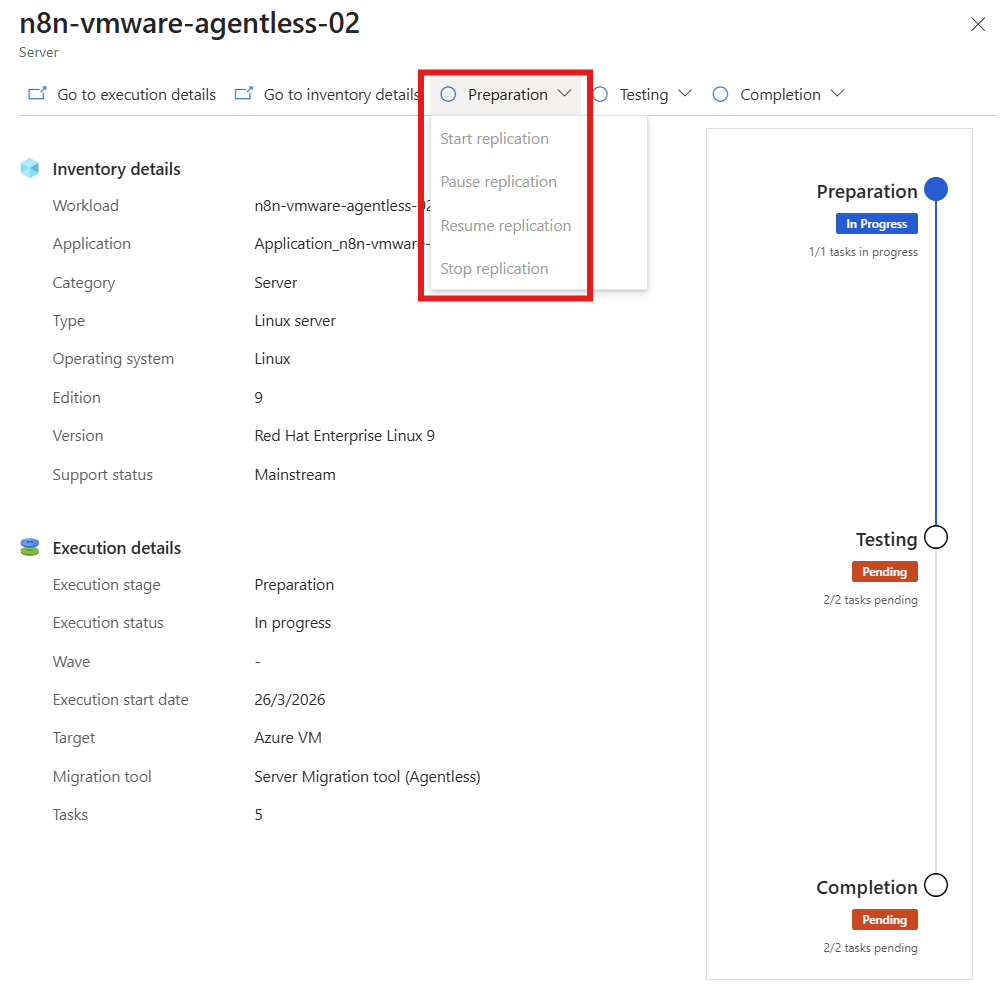
Hazırlık:
- Çoğaltma için etkinleştirilen sunucular, ilk çoğaltma (veri çoğaltma) devam ederken Hazırlık aşamasında kalır.
- Gerekirse, sunucu ayrıntı dikey penceresinde bulunan açılır menüleri kullanarak bu aşamada Çoğaltmayı durdur ve Çoğaltmayı başlat işlemlerini gerçekleştirebilirsiniz.
- İlk çoğaltma tamamlandıktan sonra sunucular Test aşamasına geçer.
Test:
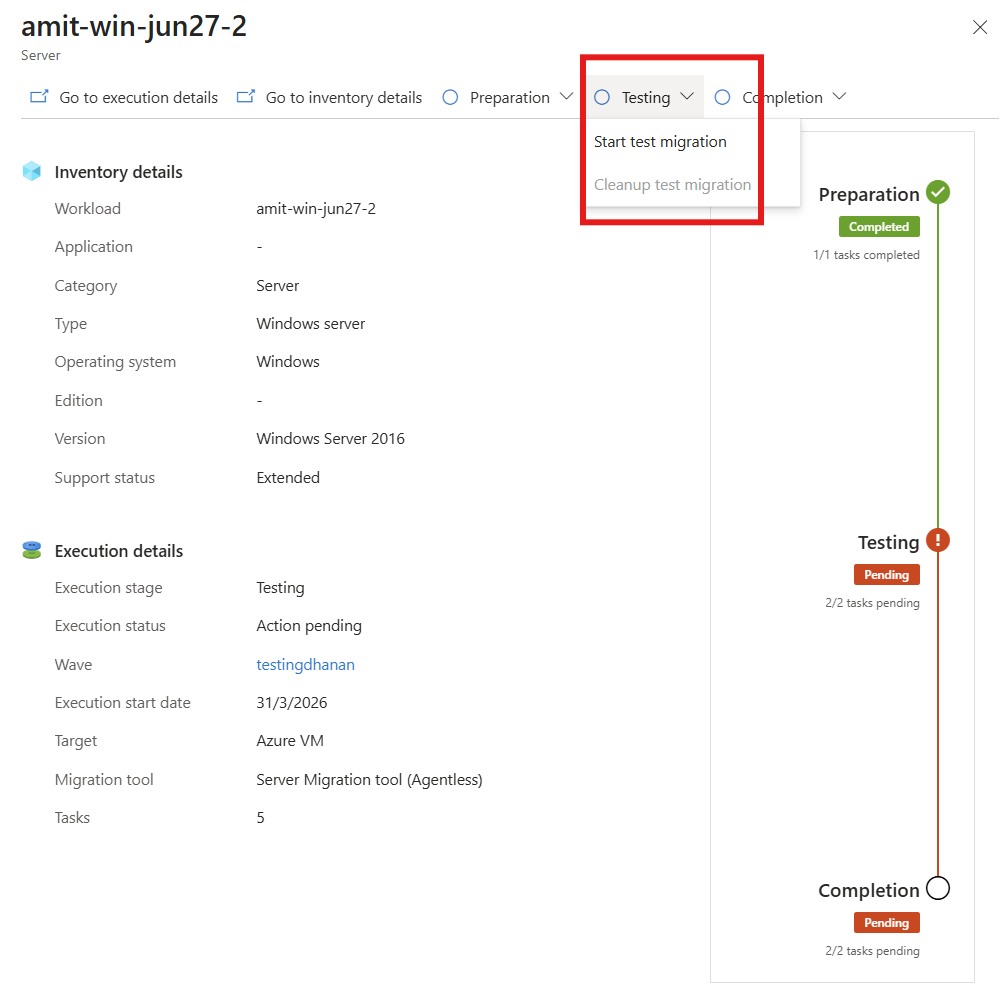
- İlk çoğaltması tamamlanan ve delta çoğaltması devam eden sunucular Testing aşamasına taşınır.
- Gerçek geçiş öncesinde test sanal ağında test geçişleri gerçekleştirmeyi seçebilirsiniz (önerilir).
- Tamamlama açılan menüsünde sağlanan eylemleri kullanarak Test aşamasını atlayabilir ve geçişi doğrudan başlatabilirsiniz.
Tamamlanma:
- Test geçişlerinin tamamlandığı veya atlandığı sunucular bu aşamaya taşınır. Bu sunucular için son geçişleri (Tam Geçiş) gerçekleştirebilirsiniz.
- Geçiş tamamlandıktan sonra, sunucu detay panelindeki açılır menüleri kullanarak geçiş kaynaklarını temizlemek için Tam geçişi gerçekleştirin.
Geçiş testi çalıştırma
Delta çoğaltma başladığında, Azure'a tam geçiş çalıştırmadan önce VM'ler için bir test geçişi çalıştırabilirsiniz. Geçirmeden önce bunu her makine için en az bir kez yapmanızı kesinlikle öneririz.
- Test geçişi yapma, kaynak (şirket içi veya AVS) makineleri etkilemeden, bu makinelerin çalışmaya ve çoğaltmaya devam etmesini sağlayarak geçişin beklendiği gibi çalışıp çalışmadığını denetler.
- Test geçişi, çoğaltılan verileri kullanarak bir Azure VM oluşturarak geçişi simüle eder (bu genellikle Azure aboneliğinizde üretim dışı bir sanal ağa geçişi içerir).
- Geçişi doğrulamak, uygulama testi gerçekleştirmek ve tam geçiş öncesinde sorunları gidermek için çoğaltılmış test Azure VM'sini kullanabilirsiniz.
Test geçişini gerçekleştirin:
Azure Geçişi projesinde, Execute>Migrations> altında Workloads sütunu altındaki sunucu adına tıklayarak geçiş testi yapmak istediğiniz sunucuyu seçin.
Detay panelinde Test açılır menüsünden Test geçişini başlat seçeneğini seçin.
Test geçişi bölümünde, test sırasında Azure VM'nin bulunacağı Azure sanal asını seçin. Üretim dışı bir VNet kullanmanızı öneririz.
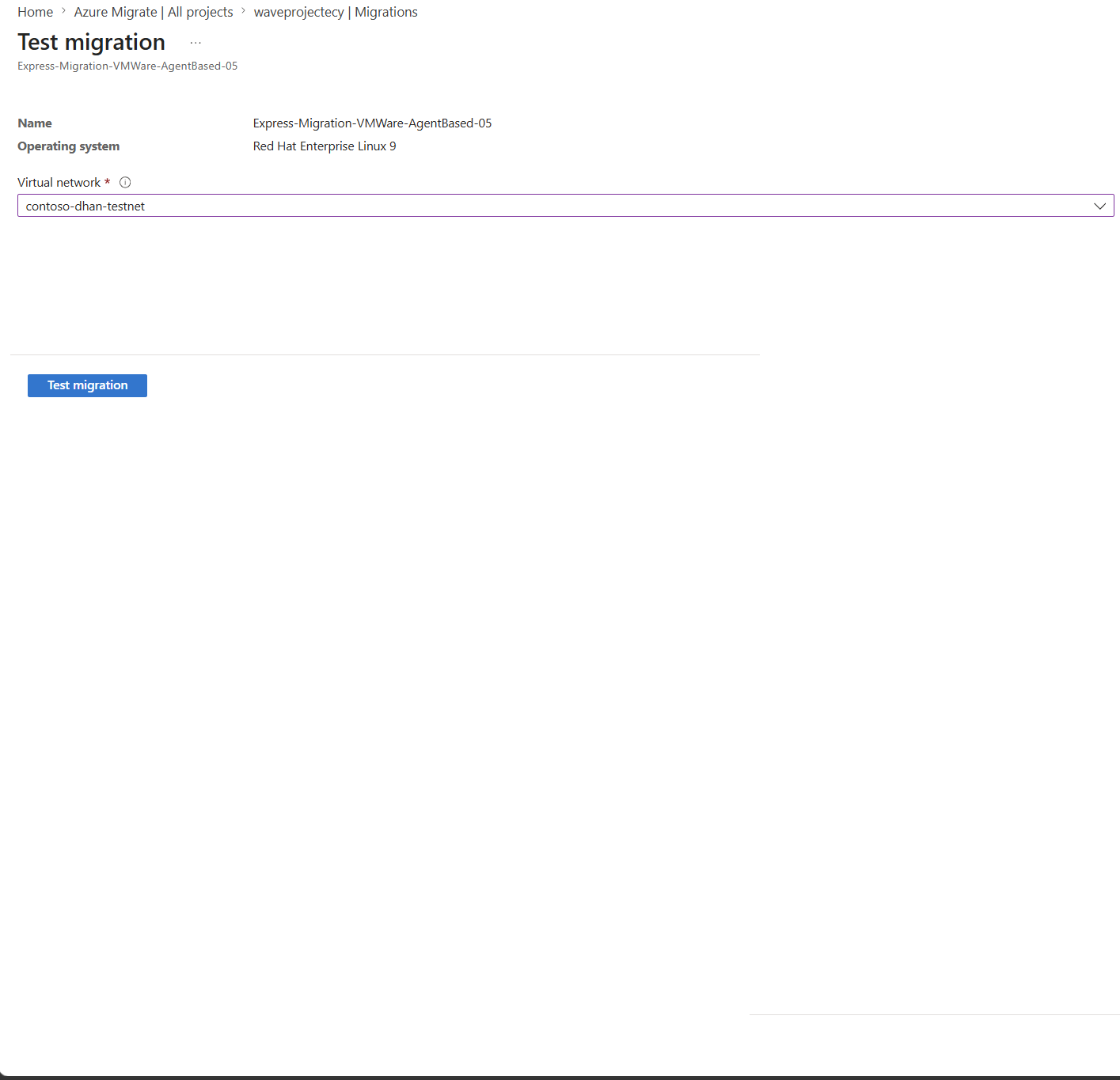
Taşınan sanal makinenin (VM) her bir Ağ Arabirim Kartı (NIC) için ilişkilendirilecek alt ağı seçin.
Test geçişi sırasında Windows Server işletim sistemini yükseltme seçeneğiniz vardır. Yükseltmek için Kullanılabilir yükseltme seçeneğini belirleyin. Görüntülenen bölmede, yükseltmek istediğiniz hedef işletim sistemi sürümünü seçin ve Uygula'yı seçin. Daha fazla bilgi edinin.
İşi başlatmak için Geçişi test et seçeneğini belirleyin. Portalda Yürütme durumu altında iş durumunu izleyin. Test geçişi tamamlandıktan sonra, sunucuya gidip Test açılan listesinden Test geçişini temizle'yi seçerek test kaynaklarını temizleyin.
Uyarı
Artık SQL IaaS Aracı Uzantısı'nı kullanarak otomatik düzeltme eki uygulama, otomatik yedekleme ve basitleştirilmiş lisans yönetiminden yararlanmak için SQL server çalıştıran sunucularınızı SQL VM RP ile kaydedebilirsiniz.
- Geçişleri Yürüt sayfasındaki > sütunu altında sunucuyu seçin. İşlem ve Ağ ayarlarında SQL IaaS uzantısıyla kaydetme ile ilişkili onay kutusunu seçin.
- Etkin Yazılım Güvencesi veya SQL Server abonelikleriyle kapsanan SQL Server örnekleriniz varsa ve avantajı geçirmekte olduğunuz makinelere uygulamak istiyorsanız SQL Server için Azure Hibrit avantajı'nı seçin.
VM’leri geçirme
Test geçişinin beklendiği gibi çalıştığını doğruladıktan sonra kaynak (şirket içi veya AVS) makinelerini geçirebilirsiniz.
Azure Geçişi projesinde, Execute>Migrations> altında Workloads sütunu altındaki sunucu adına tıklayarak son geçişi yapmak istediğiniz sunucuyu seçin.
Detaya gitme dikey penceresindeki Tamamlama açılan listesinin altında Geçir'i seçin.
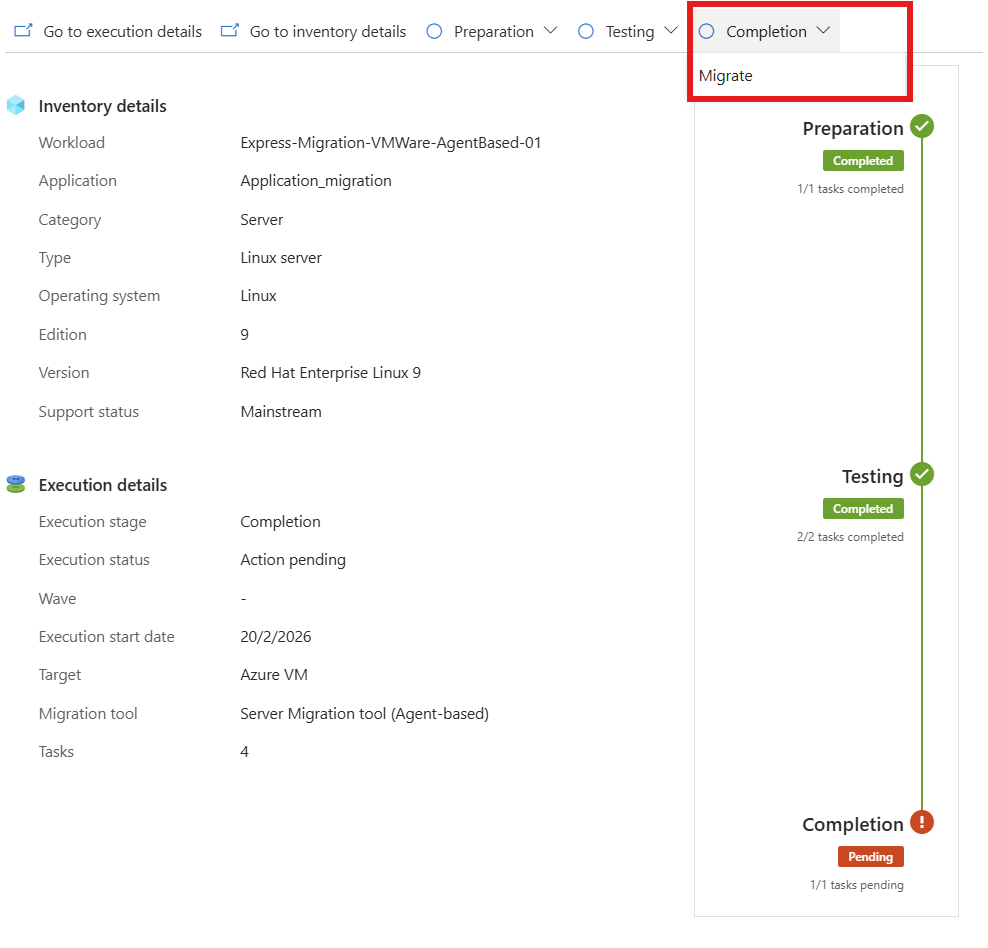
Geçir>Sanal makineleri kapat ve veri kaybı olmadan planlı geçiş yap bölümünde Evet>Tamam seçeneğini belirleyin.
- Varsayılan olarak Azure Geçişi, kaynak (şirket içi veya AVS) VM'yi kapatır ve son çoğaltma gerçekleştikten sonra meydana gelen VM değişikliklerini eşitlemek için talep üzerine bir çoğaltma çalıştırır. Bu, veri kaybı olmamasını sağlar.
- VM’yi kapatmak istemiyorsanız, Hayır seçeneğini belirleyin
Geçiş sırasında Windows Server işletim sistemini yükseltme seçeneğiniz vardır. Yükseltmek için Kullanılabilir yükseltme seçeneğini belirleyin. Görüntülenen bölmede, yükseltmek istediğiniz hedef işletim sistemi sürümünü seçin ve Uygula'yı seçin. Daha fazla bilgi edinin.
Hedef abonelikte ve konumda VM SKU'su için mevcut bir kapasite rezervasyonunuz varsa, bu dağıtım için burada belirtin. Kapasite rezervasyonları, geçişi başlattığınızda gerekli VM SKU'sunun kullanılabilir olmasını sağlar. SKU için kapasite rezervasyonu, hedef abonelik ve konum içindeki herhangi bir kaynak grubunda olabilir. Daha fazla bilgi edinin.
Sunucu için bir geçiş işi başlatılır. Azure bildirimlerinde işlemi izleyin.
İş tamamlandıktan sonra, Sunucuyu Tamamlama aşaması altında izlenecek Geçişler sayfasından görüntüleyebilir ve yönetebilirsiniz.
Geçişi tamamlama
Geçiş tamamlandıktan sonra, sunucunun ayrıntı sayfasında, Tamamlama açılır listesinde Geçişi tamamla seçeneğini belirleyin. Bu, kaynak (şirket içi veya AVS) makinesi için çoğaltmayı durdurur ve VM için çoğaltma durumu bilgilerini temizler.
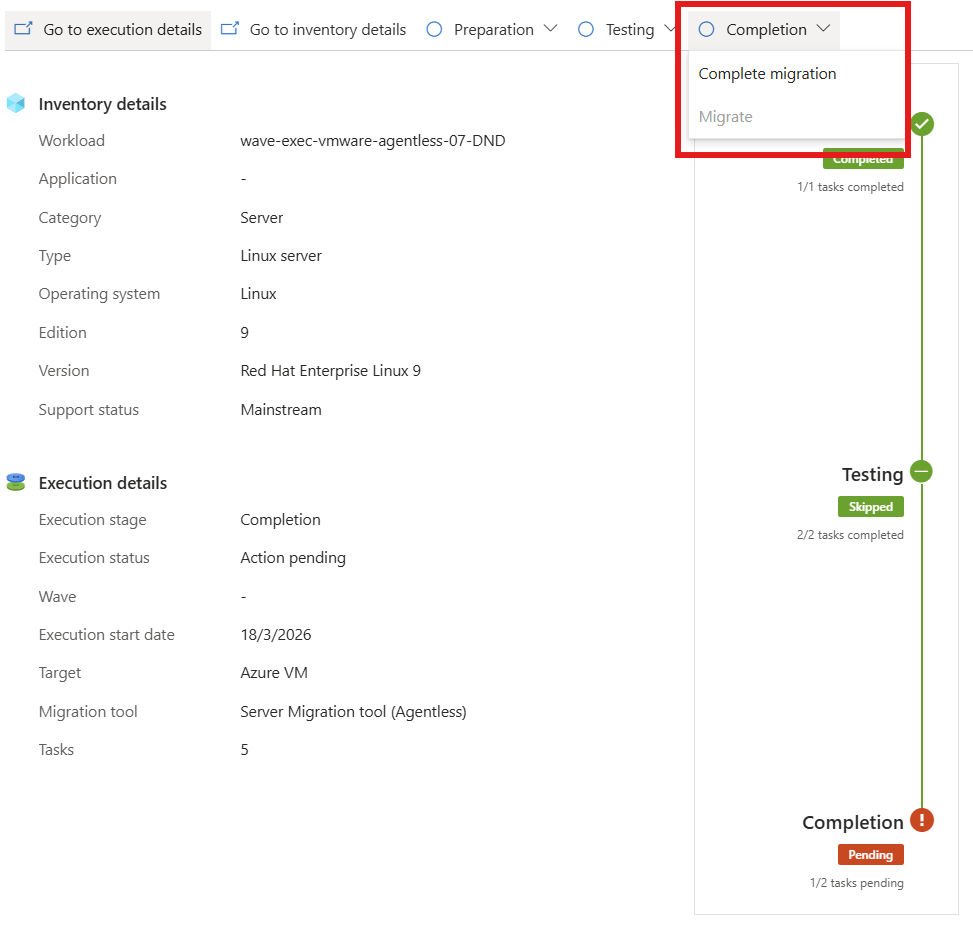
Windows etkinleştirme sorunlarını Azure VM'sinde doğrulayın ve giderin.
Konak adları, veritabanı bağlantı dizesi güncelleştirme ve web sunucusu yapılandırmaları gibi geçiş sonrası uygulama ayarlamalarını gerçekleştirin.
Taşınan uygulamada, şimdi Azure'da çalışan son uygulama ve geçiş kabul testlerini gerçekleştirin.
Geçirilen Azure VM örneğine gelen trafiği kesin.
Yerel VM envanterinizden kaynak (şirket içi veya AVS) VM'leri kaldırın.
Kaynak (şirket içi veya AVS) VM'leri yerel yedeklemelerden kaldırın.
Azure sanal makinelerinin yeni konumunu ve IP adresini göstermek için herhangi bir iç belgeyi güncelleştirin.
Geçiş sonrası en iyi yöntemler
- Şirket içi veya Azure VMware Çözümü
- Uygulama trafiğini, taşınmış Azure sanal makinesi örneğinde çalışan uygulamaya yönlendirin.
- Kaynak VM'leri (şirket içi veya AVS) yerel VM envanterinizden kaldırın.
- Kaynak VM'leri (şirket içi veya AVS) yerel yedeklemelerden kaldırın.
- Azure sanal makinelerinin yeni konumunu ve IP adresini göstermek için herhangi bir iç belgeyi güncelleştirin.
- Geçiş sonrasında Azure VM ayarlarını değiştirin:
- Azure VM aracısı, Azure Yapı Denetleyicisi ile sanal makine etkileşimini yönetir. Azure Backup, Site Recovery ve Azure Güvenliği gibi bazı Azure hizmetleri için gereklidir. VMware VM'lerini aracı tabanlı geçişle geçirirken Mobility Hizmeti yükleyicisi Windows makinelerine Azure VM aracısını yükler. Linux VM'lerinde, geçiş sonrasında aracıyı yüklemenizi öneririz.
- Geçişten sonra Ulaşım hizmeti Azure VM'den el ile kaldırın. İstendiğinde sunucuyu yeniden başlatmanızı öneririz.
- Geçiş sonrasında VMware araçlarını el ile kaldırın.
- Azure'da:
- Veritabanı bağlantısı dizelerini ve web sunucusu yapılandırmalarını güncelleştirme gibi herhangi bir geçiş sonrası uygulama ayarı gerçekleştirin.
- Taşınan uygulamada, şimdi Azure'da çalışan son uygulama ve geçiş kabul testlerini gerçekleştirin.
- İş sürekliliği/olağanüstü durum kurtarma
- Azure Backup hizmetini kullanarak Azure sanal makinelerini yedekleyip verileri güvende tutun. Daha fazla bilgi edinin.
- Site Recovery ile Azure sanal makinelerini ikincil bölgeye çoğaltarak iş yüklerinin çalışmaya devam etmesini ve sürekli kullanılabilir olmasını sağlayın. Daha fazla bilgi edinin.
- Daha fazla güvenlik için:
- Bulut için Microsoft Defender ile gelen trafik erişimini kilitleyin ve sınırlayın- Tam zamanında yönetim.
- Azure Güncelleştirme Yöneticisi ile Windows ve Linux makinelerindeki güncelleştirmeleri yönetin ve kontrol edin.
- Ağ Güvenlik Grupları ile ağ trafiğini yönetim uç noktaları ile kısıtlayın.
- Azure Disk Şifrelemesi’ni dağıtarak disklerin güvenliğinin sağlanmasına yardımcı olun ve verileri hırsızlık ve yetkisiz erişime karşı koruyun.
- IaaS kaynaklarının güvenliğini sağlama hakkında daha fazla bilgi edinin ve Bulut için Microsoft Defender'ı ziyaret edin.
- İzleme ve yönetim için:
- Kaynak kullanımını ve harcamayı izlemek için Microsoft Maliyet Yönetimi'nin dağıtımlarını göz önünde bulundurun.
Sonraki Adımlar
- Azure Bulut Benimseme Çerçevesi'nde bulut geçiş yolculuğunu araştırın.
- Hyper-V ve Physical Sunucularınızı geçirme hakkında daha fazla bilgi edinin.