Not
Bu sayfaya erişim yetkilendirme gerektiriyor. Oturum açmayı veya dizinleri değiştirmeyi deneyebilirsiniz.
Bu sayfaya erişim yetkilendirme gerektiriyor. Dizinleri değiştirmeyi deneyebilirsiniz.
Bu makalede, bağlantı sorunlarını tanılamak ve gidermek için Azure Ağ İzleyicisi bağlantı sorunlarını giderme özelliğini kullanmayı öğreneceksiniz. Bağlantı sorunlarını giderme hakkında daha fazla bilgi için bkz . Bağlantı sorunlarına genel bakış.
Önkoşullar
Etkin aboneliği olan bir Azure hesabı. Ücretsiz hesap oluşturun.
Ağ İzleyicisi gidermek istediğiniz sanal makinenin (VM) bölgesinde etkinleştirildi. Varsayılan olarak Azure, bir bölgede sanal ağ oluşturduğunuzda bölgede Ağ İzleyicisi etkinleştirir. Daha fazla bilgi için bkz. Azure Ağ İzleyicisi etkinleştirme veya devre dışı bırakma.
Aşağıdaki giden TCP bağlantısına sahip bir sanal makine:
- 80 numaralı bağlantı noktası üzerinden 169.254.169.254'e erişim
- 8037 numaralı bağlantı noktası üzerinden 168.63.129.16'ya
Test edilen bağlantı noktasından 168.63.129.16 IP adresi üzerinden gelen TCP bağlantısına sahip ikinci bir sanal makine (Port tarayıcı tanılama testi için).
Sanal makineye bağlantıyı test etme
Bu bölümde, bir sanal makineden aynı sanal ağdaki başka bir sanal makineye uzak masaüstü bağlantı noktası (RDP) bağlantısını test edin.
Azure portalınaoturum açın.
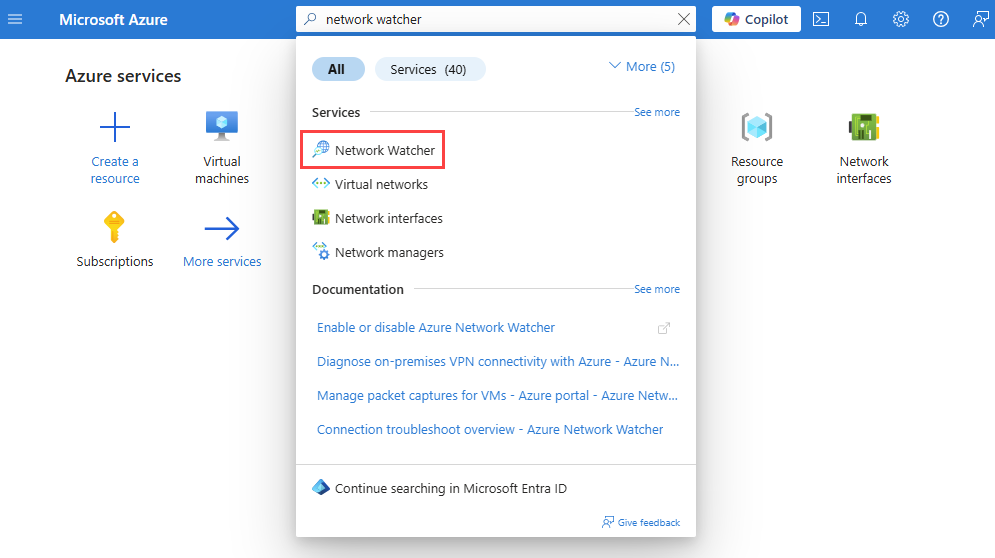
Portalın üst kısmındaki arama kutusuna ağ izleyicisi yazın. Arama sonuçlarından Ağ İzleyicisi seçin.
Ağ tanılama araçları'nın altında Bağlantı sorunlarını giderme'yi seçin. Aşağıdaki değerleri yazın veya seçin:
Ayarlar Değer Kaynak Kaynak türü Sanal makine'yi seçin. Sanal makine Bağlantı sorunlarını gidermek istediğiniz sanal makineyi seçin. Varış Noktası Hedef türü Bir sanal makine seçin öğesini seçin. Sanal makine Hedef sanal makineyi seçin. Proba Ayarları Tercih edilen IP sürümü IPv4 seçin. Diğer kullanılabilir seçenekler şunlardır: Hem hem deIPv6. Protokol TCP’yi seçin. Diğer kullanılabilir seçenek: ICMP. Hedef bağlantı noktası 3389 girin. Bağlantı noktası 3389, RDP için varsayılan bağlantı noktasıdır. Kaynak bağlantı noktası Boş bırakın veya test etmek istediğiniz bir kaynak bağlantı noktası numarası girin. Bağlantı Tanılama Tanılama testleri Bağlantı, NSG tanılama, Sonraki atlama ve Bağlantı noktası tarayıcı'yı seçin. 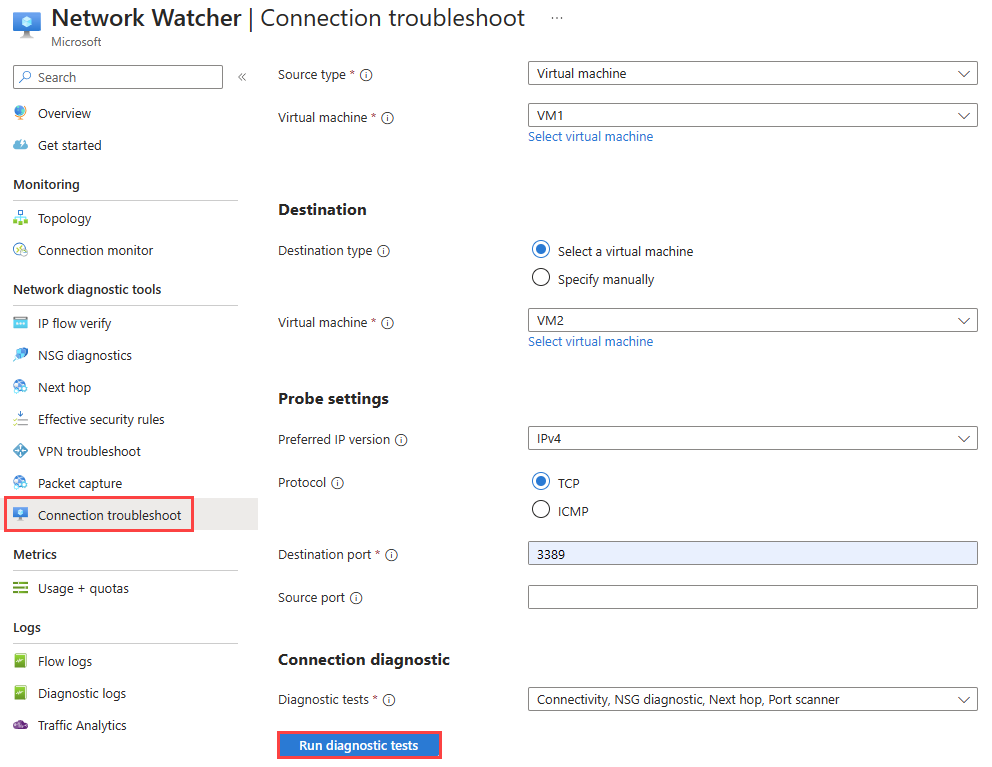
Tanılama testleri çalıştırı seçin.
İki sanal makine hiçbir sorun olmadan iletişim kuruyorsa aşağıdaki sonuçları görürsünüz:
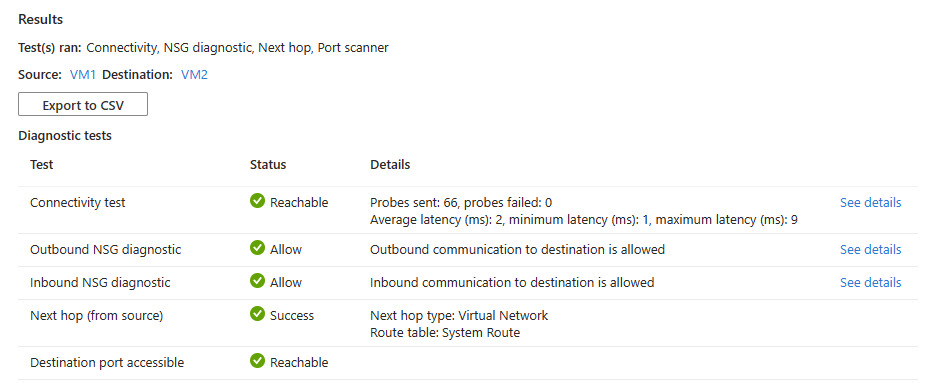
- Hedef sanal makineye 66 yoklama başarıyla gönderildi. Sonraki atlama ayrıntılarını görmek için Ayrıntıları gör'e tıklayın.
- Kaynak sanal makineden giden bağlantıya izin verilir. Kaynak sanal makineden giden iletişime izin veren güvenlik kurallarını görmek için Ayrıntıları gör'e tıklayın.
- Hedef sanal makineye gelen bağlantıya izin verilir. Hedef sanal makineye gelen iletişime izin veren güvenlik kurallarını görmek için Ayrıntıları gör'e tıklayın.
- Azure varsayılan sistem yolu, iki sanal makine arasındaki trafiği yönlendirmek için kullanılır (Yönlendirme tablosu kimliği: Sistem yolu).
- Hedef sanal makinede 3389 numaralı bağlantı noktasına ulaşılabilir.
Hedef sanal makinede gelen RDP bağlantılarını reddeden bir ağ güvenlik grubu varsa aşağıdaki sonuçları görürsünüz:
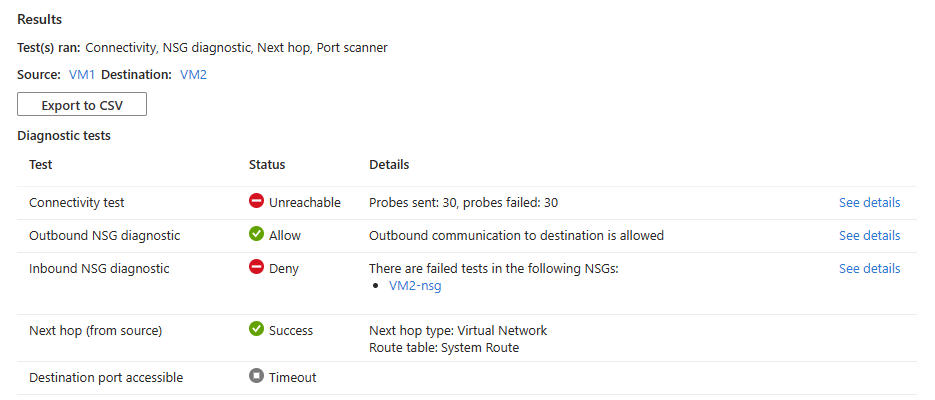
- 30 yoklama gönderildi ve hedef sanal makineye ulaşılamadı. Sonraki atlama ayrıntılarını görmek için Ayrıntıları gör'e tıklayın.
- Kaynak sanal makineden giden bağlantıya izin verilir. Kaynak sanal makineden giden iletişime izin veren güvenlik kurallarını görmek için Ayrıntıları gör'e tıklayın.
- Hedef sanal makineye gelen bağlantı reddedildi. Hedef sanal makineye gelen iletişimi reddeden güvenlik kuralını görmek için Ayrıntıları gör'e tıklayın.
- Azure varsayılan sistem yolu, iki sanal makine arasındaki trafiği yönlendirmek için kullanılır (Yönlendirme tablosu kimliği: Sistem yolu).
- Hedef bağlantı noktasına gelen iletişimi reddeden güvenlik kuralı nedeniyle hedef sanal makinede 3389 numaralı bağlantı noktasına ulaşılamıyor.
Çözüm: Gelen RDP trafiğine izin vermek için hedef sanal makinedeki ağ güvenlik grubunu güncelleştirin.
Kaynak sanal makinenin hedefle RDP bağlantılarını reddeden bir ağ güvenlik grubu varsa aşağıdaki sonuçları görürsünüz:
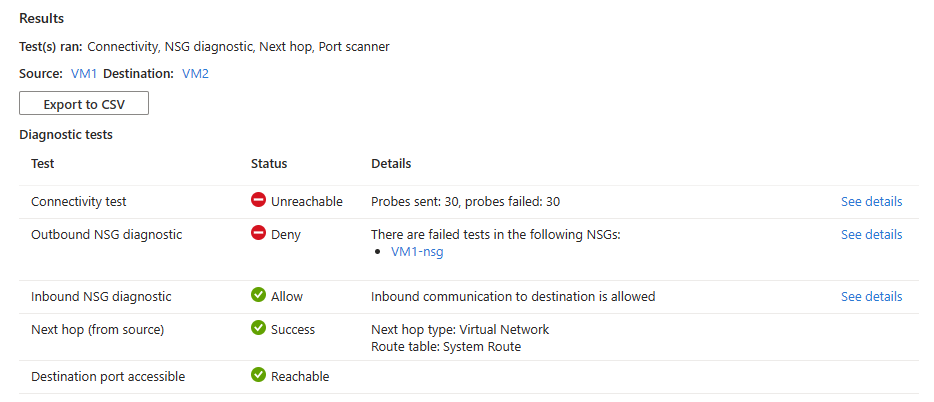
- 30 yoklama gönderildi ve hedef sanal makineye ulaşılamadı. Sonraki atlama ayrıntılarını görmek için Ayrıntıları gör'e tıklayın.
- Kaynak sanal makineden giden bağlantı reddedildi. Kaynak sanal makineden giden iletişimi reddeden güvenlik kuralını görmek için Ayrıntıları gör'e tıklayın.
- Hedef sanal makineye gelen bağlantıya izin verilir. Hedef sanal makineye gelen iletişime izin veren güvenlik kurallarını görmek için Ayrıntıları gör'e tıklayın.
- Azure varsayılan sistem yolu, iki sanal makine arasındaki trafiği yönlendirmek için kullanılır (Yönlendirme tablosu kimliği: Sistem yolu).
- Hedef sanal makinede 3389 numaralı bağlantı noktasına ulaşılabilir.
Çözüm: Giden RDP trafiğine izin vermek için kaynak sanal makinedeki ağ güvenlik grubunu güncelleştirin.
Hedef sanal makinedeki işletim sistemi 3389 numaralı bağlantı noktasında gelen bağlantıları kabul etmiyorsa aşağıdaki sonuçları görürsünüz:
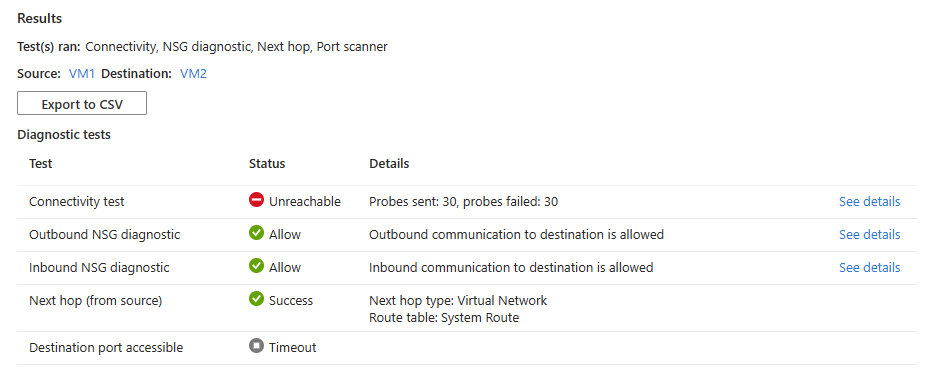
- 30 yoklama gönderildi ve hedef sanal makineye ulaşılamadı. Sonraki atlama ayrıntılarını görmek için Ayrıntıları gör'e tıklayın.
- Kaynak sanal makineden giden bağlantıya izin verilir. Kaynak sanal makineden giden iletişime izin veren güvenlik kurallarını görmek için Ayrıntıları gör'e tıklayın.
- Hedef sanal makineye gelen bağlantıya izin verilir. Hedef sanal makineye gelen iletişime izin veren güvenlik kurallarını görmek için Ayrıntıları gör'e tıklayın.
- Azure varsayılan sistem yolu, iki sanal makine arasındaki trafiği yönlendirmek için kullanılır (Yönlendirme tablosu kimliği: Sistem yolu).
- Hedef sanal makinede 3389 numaralı bağlantı noktasına ulaşılamıyor (işletim sistemindeki 3389 numaralı bağlantı noktası gelen RDP bağlantılarını kabul etmemektedir).
Çözüm: Hedef sanal makinedeki işletim sistemini gelen RDP trafiğini kabul etmek üzere yapılandırın.
Test sonuçlarını csv formatında indirmek için CSV'ye Aktar'ı seçin.
Web adresine bağlantıyı test etme
Bu bölümde, bir sanal makine ile web adresi arasındaki bağlantıyı test edin.
Bağlantı sorun giderme sayfasında. Aşağıdaki bilgileri girin veya seçin:
Ayarlar Değer Kaynak Kaynak türü Sanal makine'yi seçin. Sanal makine Bağlantı sorunlarını gidermek istediğiniz sanal makineyi seçin. Varış Noktası Hedef türü Manuel Olarak Belirt'i seçin. URI, FQDN veya IP adresi Bağlantıyı test etmek istediğiniz web adresini girin. Bu örnekte, www.bing.comkullanılır.Proba Ayarları Tercih edilen IP sürümü Her İkisi'yi seçin. Diğer kullanılabilir seçenekler şunlardır: IPv4 ve IPv6. Protokol TCP’yi seçin. Diğer kullanılabilir seçenek: ICMP. Hedef bağlantı noktası 443girin. HTTPS için 443 numaralı bağlantı noktası. Kaynak bağlantı noktası Boş bırakın veya test etmek istediğiniz bir kaynak bağlantı noktası numarası girin. Bağlantı Tanılama Tanılama testleri Bağlantı’yı seçin. 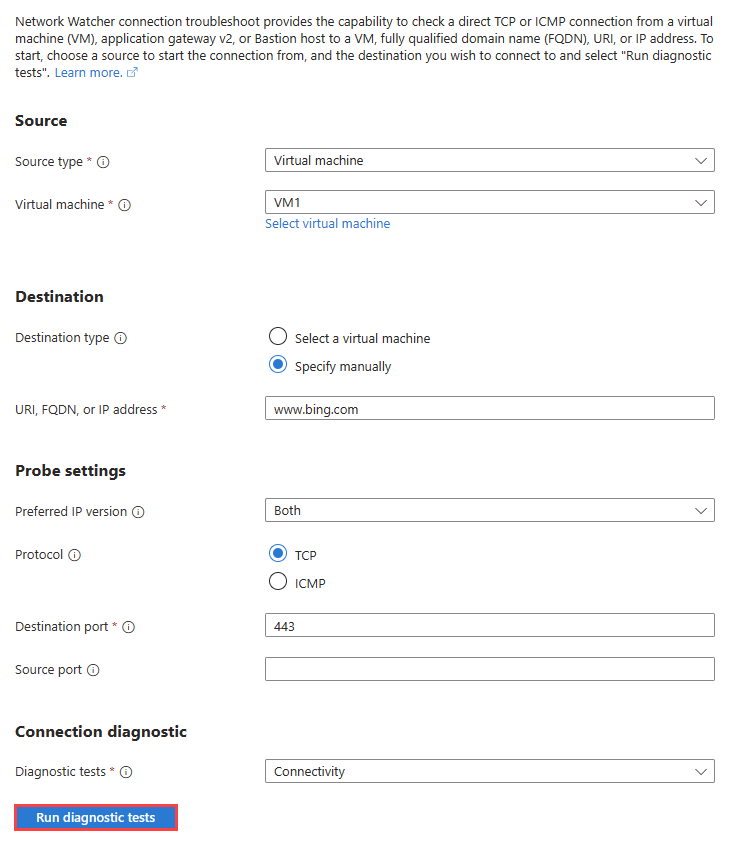
Tanılama testleri çalıştırı seçin.
Kaynak sanal makineden erişilebilir durumdaysa
www.bing.comaşağıdaki sonuçları görürsünüz: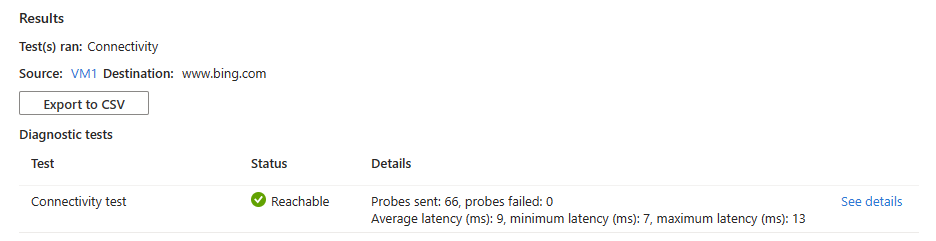
66 sondalar başarıyla
www.bing.comadresine gönderildi. Sonraki atlama ayrıntılarını görmek için Ayrıntıları gör'e tıklayın.Bir güvenlik kuralı nedeniyle kaynak sanal makineden ulaşılamıyorsa
www.bing.comaşağıdaki sonuçları görürsünüz: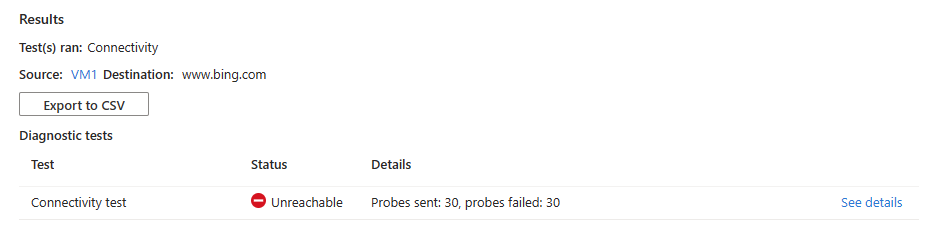
30 keşif aracı gönderildi ve
www.bing.comhedefine ulaşamadı. Sonraki atlama ayrıntılarını ve hatanın nedenini görmek için Ayrıntıları gör'e tıklayın.Çözüm: giden trafiğe
www.bing.comizin vermek için kaynak sanal makinedeki ağ güvenlik grubunu güncelleştirin.
Test sonuçlarını csv formatında indirmek için CSV'ye Aktar'ı seçin.
IP adresine bağlantıyı test etme
Bu bölümde, bir sanal makine ile başka bir sanal makinenin IP adresi arasındaki bağlantıyı test edin.
Bağlantı sorun giderme sayfasında. Aşağıdaki bilgileri girin veya seçin:
Ayarlar Değer Kaynak Kaynak türü Sanal makine'yi seçin. Sanal makine Bağlantı sorunlarını gidermek istediğiniz sanal makineyi seçin. Varış Noktası Hedef türü Manuel Olarak Belirt'i seçin. URI, FQDN veya IP adresi Bağlantıyı test etmek istediğiniz IP adresini girin. Bu örnekte, 10.10.10.10kullanılır.Proba Ayarları Tercih edilen IP sürümü IPv4 seçin. Diğer kullanılabilir seçenekler şunlardır: Hem hem deIPv6. Protokol TCP’yi seçin. Diğer kullanılabilir seçenek: ICMP. Hedef bağlantı noktası 3389 girin. Kaynak bağlantı noktası Boş bırakın veya test etmek istediğiniz bir kaynak bağlantı noktası numarası girin. Bağlantı Tanılama Tanılama testleri Bağlantı, NSG tanılama ve Sonraki atlama'yı seçin. 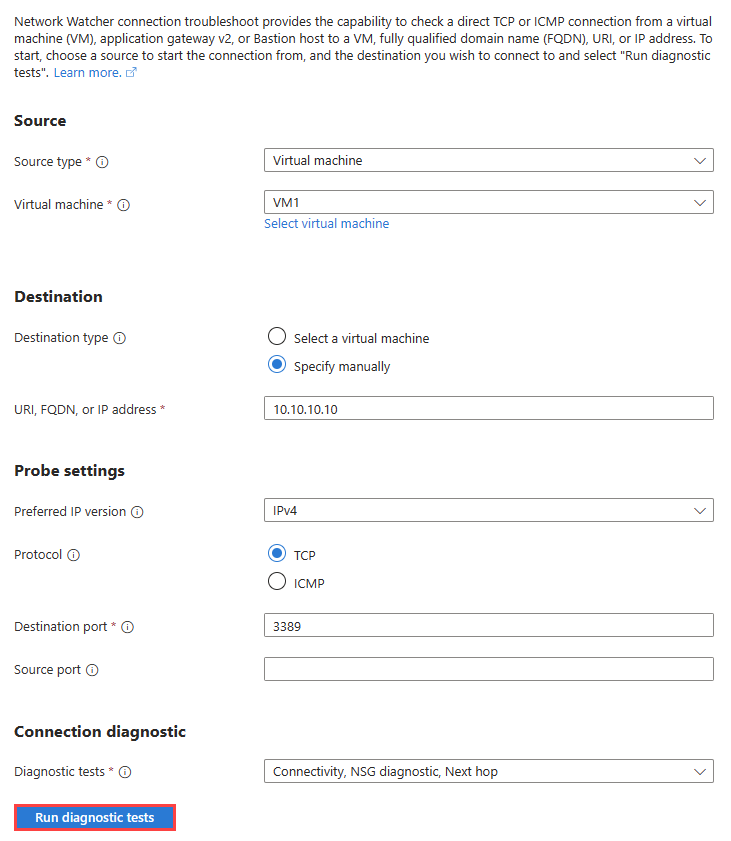
Tanılama testleri çalıştırı seçin.
IP adresine ulaşılabilir durumdaysa aşağıdaki sonuçları görürsünüz:
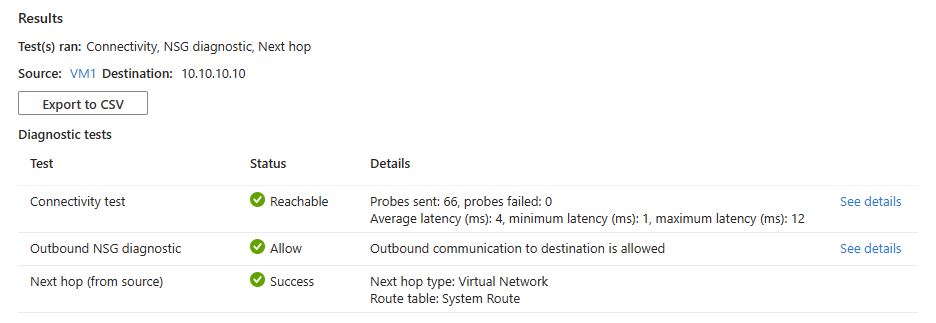
- Ortalama 4 ms gecikme süresiyle 66 yoklama başarıyla gönderildi. Sonraki atlama ayrıntılarını görmek için Ayrıntıları gör'e tıklayın.
- Kaynak sanal makineden giden bağlantıya izin verilir. Kaynak sanal makineden giden iletişime izin veren güvenlik kurallarını görmek için Ayrıntıları gör'e tıklayın.
- Azure varsayılan sistem yolu, trafiği aynı sanal ağda veya eşlenmiş bir sanal ağda bulunan IP adresine yönlendirmek için kullanılır. (Yol tablosu kimliği: Sistem yolu ve Sonraki atlama türü: Sanal Ağ).
Hedef sanal makine çalışmadığı için IP adresine ulaşılamıyorsa aşağıdaki sonuçları görürsünüz:
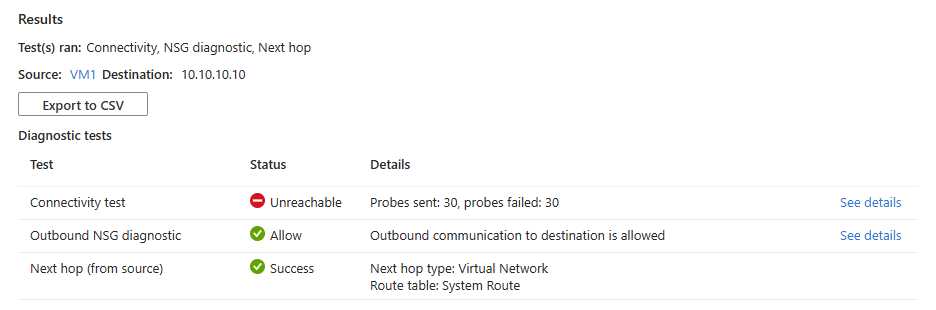
- 30 yoklama gönderildi ve hedef sanal makineye ulaşılamadı. Sonraki atlama ayrıntılarını görmek için Ayrıntıları gör'e tıklayın.
- Kaynak sanal makineden giden bağlantıya izin verilir. Kaynak sanal makineden giden iletişime izin veren güvenlik kurallarını görmek için Ayrıntıları gör'e tıklayın.
- Azure varsayılan sistem yolu, trafiği aynı sanal ağda veya eşlenmiş bir sanal ağda bulunan IP adresine yönlendirmek için kullanılır. (Yol tablosu kimliği: Sistem yolu ve Sonraki atlama türü: Sanal Ağ).
Çözüm: Hedef sanal makineyi başlatın.
Kaynak sanal makinenin yönlendirme tablosunda IP adresine giden bir yol yoksa (örneğin, IP adresi VM'nin sanal ağının veya eşlenen sanal ağlarının adres alanında yer almıyorsa), aşağıdaki sonuçları görürsünüz:
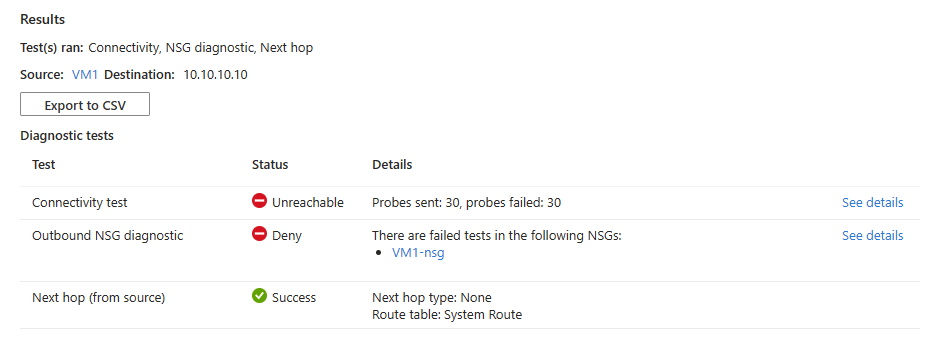
- 30 yoklama gönderildi ve hedef sanal makineye ulaşılamadı. Sonraki atlama ayrıntılarını görmek için Ayrıntıları gör'e tıklayın.
- Kaynak sanal makineden giden bağlantı reddedildi. Kaynak sanal makineden giden iletişimi reddeden güvenlik kuralını görmek için Ayrıntıları gör'e tıklayın.
- IP adresine giden bir yol olmadığından sonraki atlama türü Yok olur.
Çözüm: Bir yol tablosunu kaynak sanal makinenin alt ağıyla doğru bir yolla ilişkilendirin.
Test sonuçlarını csv formatında indirmek için CSV'ye Aktar'ı seçin.
