Ağ İzleyicisi Aracısı sanal makine uzantısı, Azure sanal makinelerini (VM) tanılamak ve izlemek için ağ trafiğini yakalayan bazı Azure Ağ İzleyicisi özellikleri için bir gereksinimdir. Daha fazla bilgi için bkz. Azure Ağ İzleyicisi nedir?
Bu makalede, Linux için Ağ İzleyicisi Agent'ı yüklemeyi ve kaldırmayı öğreneceksiniz. Ajanın yüklenmesi kesinti yaratmaz ve sanal makinenin yeniden başlatılmasını gerektirmez. Sanal makine bir Azure hizmeti tarafından dağıtılıyorsa, sanal makinede uzantıların yüklenmesine izin verip vermediğini belirlemek için hizmetin belgelerine bakın.
Notu
Ağ İzleyicisi Agent uzantısı AKS kümelerinde desteklenmiyor.
Önkoşullar
Azure Linux sanal makinesi (VM). Daha fazla bilgi için bkz . Desteklenen Linux dağıtımları ve sürümleri.
169.254.169.254 üzerinden port 80 ve 168.63.129.16 üzerinden port 8037 için giden TCP bağlantısı. Aracı, Azure platformuyla iletişim kurmak için bu IP adreslerini kullanır.
İnternet bağlantısı: Ağ İzleyicisi Agent'ın bazı özelliklerin düzgün çalışması için internet bağlantısı gereklidir. Örneğin, paket yakalamalarını yüklemek için depolama hesabınıza bağlanmanız gerekir.
Azure Linux sanal makinesi (VM). Daha fazla bilgi için bkz . Desteklenen Linux dağıtımları ve sürümleri.
169.254.169.254 üzerinden port 80 ve 168.63.129.16 üzerinden port 8037 için giden TCP bağlantısı. Aracı, Azure platformuyla iletişim kurmak için bu IP adreslerini kullanır.
İnternet bağlantısı: Ağ İzleyicisi Agent'ın bazı özelliklerin düzgün çalışması için internet bağlantısı gereklidir. Örneğin, paket yakalamalarını yüklemek için depolama hesabınıza bağlanmanız gerekir.
Azure Cloud Shell veya Azure PowerShell.
Bu makaledeki adımlar Azure Cloud Shell'de Azure PowerShell cmdlet'lerini etkileşimli olarak çalıştırır. Komutları Cloud Shell'de çalıştırmak için kod bloğunun sağ üst köşesindeki Cloud Shell'i Aç'ı seçin. Kodu kopyalamak için Kopyala'yı seçin ve çalıştırmak için Cloud Shell'e yapıştırın. Cloud Shell'i Azure portalından da çalıştırabilirsiniz.
Cmdlet'leri çalıştırmak için Azure PowerShell'i yerel olarak da yükleyebilirsiniz. PowerShell'i yerel olarak çalıştırıyorsanız Connect-AzAccount cmdlet'ini kullanarak Azure'da oturum açın.
Azure Linux sanal makinesi (VM). Daha fazla bilgi için bkz . Desteklenen Linux dağıtımları ve sürümleri.
169.254.169.254 üzerinden port 80 ve 168.63.129.16 üzerinden port 8037 için giden TCP bağlantısı. Aracı, Azure platformuyla iletişim kurmak için bu IP adreslerini kullanır.
İnternet bağlantısı: Ağ İzleyicisi Agent'ın bazı özelliklerin düzgün çalışması için internet bağlantısı gereklidir. Örneğin, paket yakalamalarını yüklemek için depolama hesabınıza bağlanmanız gerekir.
Azure Cloud Shell veya Azure CLI.
Bu makaledeki adımlar, Azure Cloud Shell'de Azure CLI komutlarını etkileşimli olarak çalıştırır. Komutları Cloud Shell'de çalıştırmak için kod bloğunun sağ üst köşesindeki Cloud Shell'i Aç'ı seçin. Kodu kopyalamak için Kopyala'yı seçin ve çalıştırmak için Cloud Shell'e yapıştırın. Cloud Shell'i Azure portalından da çalıştırabilirsiniz.
Komutları çalıştırmak için Azure CLI'yi yerel olarak da yükleyebilirsiniz. Azure CLI'yı yerel olarak çalıştırıyorsanız az login komutunu kullanarak Azure'da oturum açın .
Azure Linux sanal makinesi (VM). Daha fazla bilgi için bkz . Desteklenen Linux dağıtımları ve sürümleri.
169.254.169.254 üzerinden port 80 ve 168.63.129.16 üzerinden port 8037 için giden TCP bağlantısı. Aracı, Azure platformuyla iletişim kurmak için bu IP adreslerini kullanır.
İnternet bağlantısı: Ağ İzleyicisi Agent'ın bazı özelliklerin düzgün çalışması için internet bağlantısı gereklidir. Örneğin, paket yakalamalarını yüklemek için depolama hesabınıza bağlanmanız gerekir.
Şablonu dağıtmak için yerel olarak yüklenen Azure PowerShell veya Azure CLI.
Desteklenen işletim sistemleri
Linux için Ağ İzleyicisi Agent uzantısını aşağıdaki Linux dağıtımlarına yükleyebilirsiniz:
| Dağıtım |
Sürüm |
| AlmaLinux |
9.2 |
| Linux Azure |
2.0 |
| CentOS 1 (İngilizce) |
6.10 ve 7 |
| Debian |
7 ve 8 |
| openSUSE Sıçraması |
42.3+ |
| Oracle Linux |
6.10 2, 7, 8 ve 9+ |
| Red Hat Enterprise Linux (RHEL) |
6.10 3, 7, 8 ve 9.2 |
| Rocky Linux |
9.1 |
| SUSE Linux Kurumsal Sunucusu (SLES) |
12 ve 15 (SP2, SP3 ve SP4) |
| Ubuntu |
16+ |
1 CentOS Linux, 30 Haziran 2024'te kullanım ömrü sonuna (EOL) ulaştı. Daha fazla bilgi için bkz . CentOS Kullanım Süresi Sonu kılavuzu.
2Oracle Linux sürüm 6.X için genişletilmiş yaşam döngüsü (ELS) desteği 1 Temmuz 2024'te sona erdi.
3Red Hat Enterprise Linux 6.X için genişletilmiş yaşam döngüsü (ELS) desteği 30 Haziran 2024'te sona erdi.
Notu
Internet Control Message Protocol (ICMP) izleme, Oracle Linux'taki Ağ İzleyicisi Agent'ta dağıtıma özgü çekirdek düzeyinde bilinen sınırlamalar nedeniyle şu anda desteklenmemektedir.
Uzantı şeması
Aşağıdaki JSON, Ağ İzleyicisi Aracısı uzantısının şemasını gösterir. Uzantı kullanıcı tarafından sağlanan herhangi bir ayar gerektirmiyor veya desteklemiyor. Uzantı, varsayılan yapılandırmasına dayanır.
{
    "name": "[concat(parameters('vmName'), '/AzureNetworkWatcherExtension')]",
    "type": "Microsoft.Compute/virtualMachines/extensions",
    "apiVersion": "2023-03-01",
    "location": "[resourceGroup().location]",
    "dependsOn": [
        "[concat('Microsoft.Compute/virtualMachines/', parameters('vmName'))]"
    ],
    "properties": {
        "autoUpgradeMinorVersion": true,
        "publisher": "Microsoft.Azure.NetworkWatcher",
        "type": "NetworkWatcherAgentLinux",
        "typeHandlerVersion": "1.4"
    }
}
Yüklü uzantıları listeleme
Azure portalındaki sanal makine sayfasından bu adımları takip ederek yüklü uzantıları görebilirsiniz:
Ayarlar'ın altında Uzantılar + uygulamalar'ı seçin.
Uzantılar sekmesinde, sanal makinede yüklü tüm uzantıları görebilirsiniz. Liste uzunsa, arama kutusunu kullanarak listeyi filtreleyin.
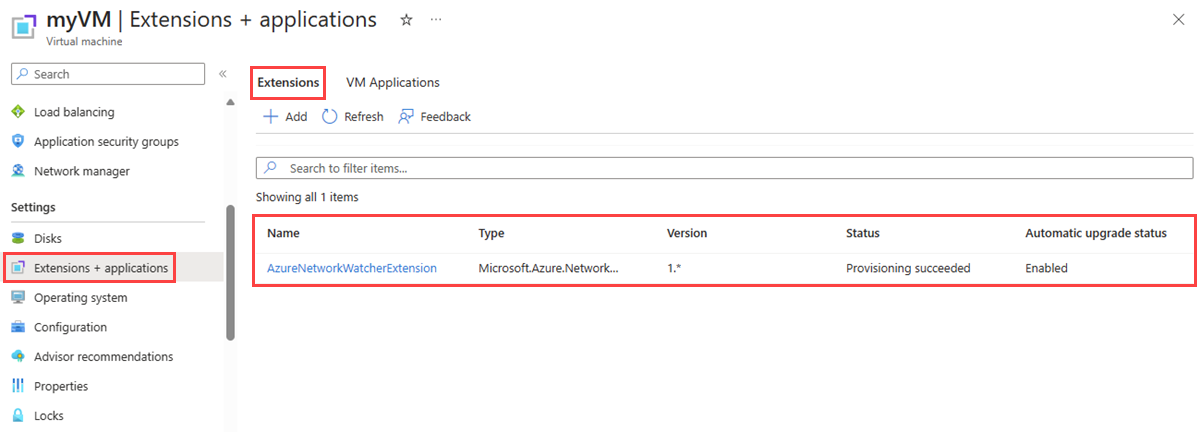
Sanal makinede yüklü tüm uzantıları listelemek için Get-AzVMExtension cmdlet'ini kullanın:
# List the installed extensions on the virtual machine.
Get-AzVMExtension -ResourceGroupName 'myResourceGroup' -VMName 'myVM' | format-table Name, Publisher, ExtensionType, AutoUpgradeMinorVersion, EnableAutomaticUpgrade
Cmdlet'in çıktısı yüklü uzantıları listeler:
Name                         Publisher                      ExtensionType            AutoUpgradeMinorVersion EnableAutomaticUpgrade
----                         ---------                      -------------            ----------------------- ----------------------
AzureNetworkWatcherExtension Microsoft.Azure.NetworkWatcher NetworkWatcherAgentLinux                    True                   True
Sanal makinede yüklenmiş tüm uzantıları listelemek için az vm extension list komutunu kullanın.
# List the installed extensions on the virtual machine.
az vm extension list --resource-group 'myResourceGroup' --vm-name 'myVM' --out table
Komut çıkışı kurulu uzantıları listeler.
Name                          ProvisioningState    Publisher                       Version    AutoUpgradeMinorVersion
----------------------------  -------------------  ------------------------------  ---------  -------------------------
AzureNetworkWatcherExtension  Succeeded            Microsoft.Azure.NetworkWatcher  1.4        True
Ağ İzleyicisi Aracısı VM uzantısını yükleme
Azure portalındaki sanal makine sayfasından aşağıdaki adımları izleyerek Ağ İzleyicisi Aracısı VM uzantısını yükleyebilirsiniz:
Ayarlar'ın altında Uzantılar + uygulamalar'ı seçin.
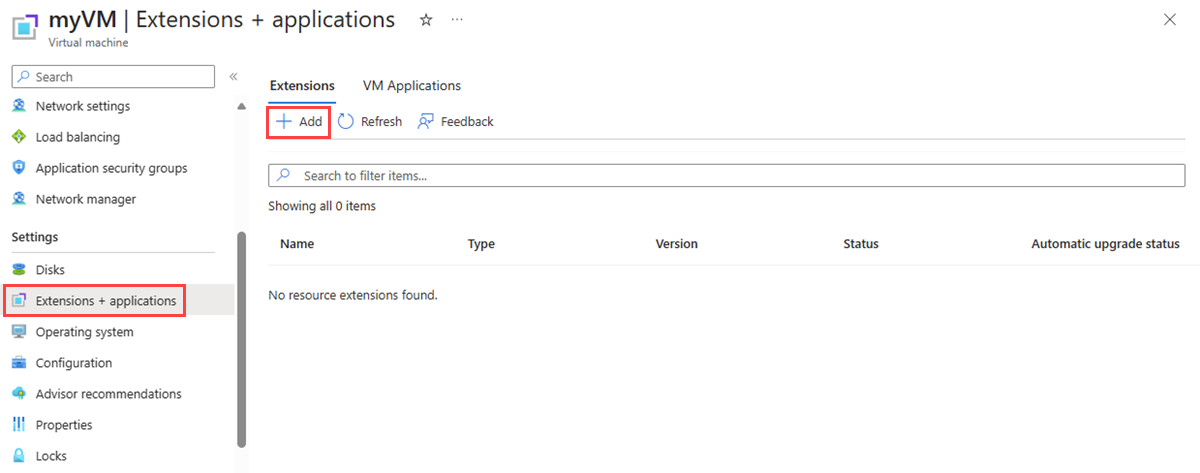
Seç + Ekle, Ağ İzleyicisi Agent ara, kur. Uzantı zaten yüklüyse uzantı listesinde görebilirsiniz.
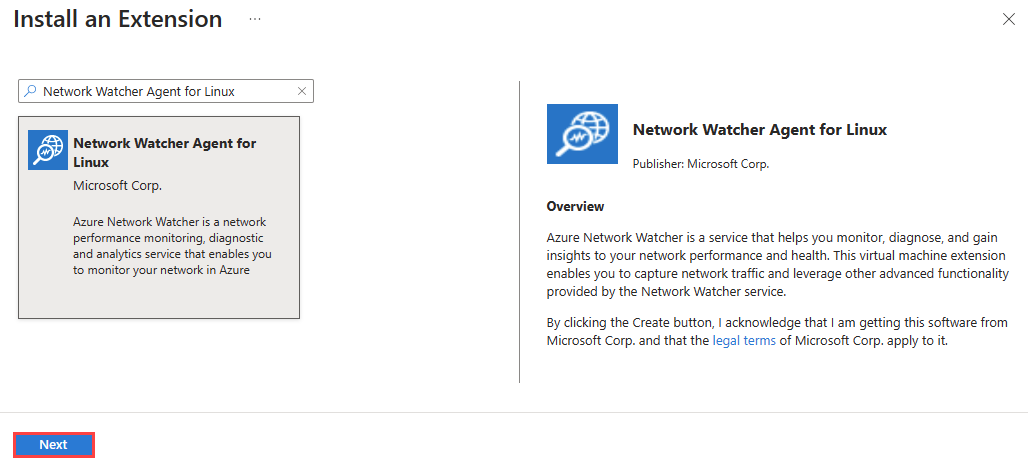
Uzantı Yükle'nin arama kutusuna Linux için Ağ İzleyicisi Aracısı yazın. Listeden uzantıyı seçin ve İleri'yi seçin.
Gözden Geçir + oluştur’u ve sonra da Oluştur’u seçin.
Set-AzVMExtension cmdlet'ini kullanarak Ağ İzleyicisi Agent VM uzantısını sanal makineye yükleyin:
# Install Network Watcher Agent for Linux on the virtual machine.
Set-AzVMExtension -Name 'AzureNetworkWatcherExtension' -Publisher 'Microsoft.Azure.NetworkWatcher' -ExtensionType 'NetworkWatcherAgentLinux' -EnableAutomaticUpgrade 1 -TypeHandlerVersion '1.4' -ResourceGroupName 'myResourceGroup' -VMName 'myVM'
Kurulum bittiğinde aşağıdaki çıktıyı görürsünüz:
RequestId IsSuccessStatusCode StatusCode ReasonPhrase
--------- ------------------- ---------- ------------
                         True         OK
Az vm extension set komutunu kullanarak Ağ İzleyicisi Agent VM uzantısını sanal makineye yükleyin:
# Install Network Watcher Agent for Windows on the virtual machine.
az vm extension set --name 'NetworkWatcherAgentLinux' --extension-instance-name 'AzureNetworkWatcherExtension' --publisher 'Microsoft.Azure.NetworkWatcher' --enable-auto-upgrade 'true' --version '1.4' --resource-group 'myResourceGroup' --vm-name 'myVM'
Linux sanal makinesine Ağ İzleyicisi Aracısı VM uzantısını yüklemek için aşağıdaki Azure Resource Manager şablonunu (ARM şablonu) kullanın:
{
    "$schema": "https://schema.management.azure.com/schemas/2019-04-01/deploymentTemplate.json#",
    "contentVersion": "1.0.0.0",
    "parameters": {
        "vmName": {
                "type": "string"
            }
    },
    "variables": {},
    "resources": [
        {
                "name": "[parameters('vmName')]",
                "type": "Microsoft.Compute/virtualMachines",
                "apiVersion": "2023-03-01",
                "location": "[resourceGroup().location]",
                "properties": {
                }
            },
            {
                "name": "[concat(parameters('vmName'), '/AzureNetworkWatcherExtension')]",
                "type": "Microsoft.Compute/virtualMachines/extensions",
                "apiVersion": "2023-03-01",
                "location": "[resourceGroup().location]",
                "dependsOn": [
                    "[concat('Microsoft.Compute/virtualMachines/', parameters('vmName'))]"
                ],
                "properties": {
                    "autoUpgradeMinorVersion": true,
                    "publisher": "Microsoft.Azure.NetworkWatcher",
                    "type": "NetworkWatcherAgentLinux",
                    "typeHandlerVersion": "1.4"
                }
            }
    ],
    "outputs": {}
}
Resource Manager şablonunu dağıtmak için Azure PowerShell veya Azure CLI kullanabilirsiniz:
# Deploy the JSON template file using Azure PowerShell.
New-AzResourceGroupDeployment -ResourceGroupName 'myResourceGroup' -TemplateFile 'agent.json'
# Deploy the JSON template file using the Azure CLI.
az deployment group create --resource-group 'myResourceGroup' --template-file 'agent.json'
Ağ İzleyicisi Aracısı VM uzantısını kaldırma
Azure portalındaki sanal makine sayfasından, aşağıdaki adımları izleyerek Ağ İzleyicisi Aracısı VM uzantısını kaldırabilirsiniz:
Ayarlar'ın altında Uzantılar + uygulamalar'ı seçin.
Uzantı listesinden AzureNetworkWatcherExtension'ı ve ardından Kaldır'ı seçin.

Notu
AzureNetworkWatcherExtension isminden farklı bir adla Ağ İzleyici Aracı VM uzantısını görebilirsiniz.
Ağ İzleyicisi Agent VM uzantını sanal makineden kaldırmak için Remove-AzVMExtension cmdlet'ini kullanın.
# Uninstall Network Watcher Agent VM extension.
Remove-AzVMExtension -Name 'AzureNetworkWatcherExtension' -ResourceGroupName 'myResourceGroup' -VMName 'myVM'
Az vm extension delete komutunu kullanarak Ağ İzleyicisi Agent VM uzantısını sanal makineden kaldırın.
# Uninstall Network Watcher Agent VM extension.
az vm extension delete --name 'AzureNetworkWatcherExtension' --resource-group 'myResourceGroup' --vm-name 'myVM'
Sık sorulan sorular (SSS)
Ağ İzleyicisi Agent hakkında en sık sorulan soruların yanıtları için Ağ İzleyicisi Agent SSS'e bakınız.
İlgili içerik
