Ağ İzleyicisi Aracısı sanal makine uzantısı, Azure sanal makinelerini (VM) tanılamak ve izlemek için ağ trafiğini yakalayan bazı Azure Ağ İzleyicisi özellikleri için bir gereksinimdir. Daha fazla bilgi için bkz. Azure Ağ İzleyicisi nedir?
Bu makalede, Windows Watcher ve Linux için Ağ İzleyicisi Agent'ı nasıl kuracağını, güncelleyeceğini ve kaldıracağını öğreniyorsunuz. Ajanın yüklenmesi kesintiye neden olmaz ve sanal makinenin yeniden başlatılmasını gerektirmez. Sanal makine bir Azure servisi tarafından dağıtılıyorsa, hizmetin sanal makineye uzantı yüklemeye izin verip vermediğini belirlemek için hizmetin dokümantasyonunu kontrol edin.
Note
Ağ İzleyicisi Agent uzantısı AKS kümelerinde desteklenmiyor.
Prerequisites
Desteklenen bir işletim sistemi çalıştıran bir Azure sanal makinesi (VM). Daha fazla bilgi için Desteklenen işletim sistemleri sayfasına bakınız.
169.254.169.254 üzerinden port 80 ve 168.63.129.16 üzerinden port 8037 için giden TCP bağlantısı. Aracı, Azure platformuyla iletişim kurmak için bu IP adreslerini kullanır.
İnternet bağlantısı: Ağ İzleyicisi Agent'ın bazı özelliklerin düzgün çalışması için internet bağlantısı gereklidir. Örneğin, paket yakalamalarını yükleyebilmek için depolama hesabınıza bağlanmanız gerekir.
Desteklenen bir işletim sistemi çalıştıran bir Azure sanal makinesi (VM). Daha fazla bilgi için Desteklenen işletim sistemleri sayfasına bakınız.
169.254.169.254 üzerinden port 80 ve 168.63.129.16 üzerinden port 8037 için giden TCP bağlantısı. Aracı, Azure platformuyla iletişim kurmak için bu IP adreslerini kullanır.
İnternet bağlantısı: Ağ İzleyicisi Agent'ın bazı özelliklerin düzgün çalışması için internet bağlantısı gereklidir. Örneğin, paket yakalamalarını yükleyebilmek için depolama hesabınıza bağlanmanız gerekir.
Azure Cloud Shell veya Azure PowerShell.
Bu makaledeki adımlar Azure Cloud Shell'de Azure PowerShell cmdlet'lerini etkileşimli olarak çalıştırır. Komutları Cloud Shell'de çalıştırmak için kod bloğunun sağ üst köşesindeki Cloud Shell'i Aç'ı seçin. Kodu kopyalamak için Copy öğesini seçin ve ardından çalıştırmak için Cloud Shell'e yapıştırın. Cloud Shell'i Azure portalından da çalıştırabilirsiniz.
Cmdlet'leri çalıştırmak için Azure PowerShell'i yerel olarak da yükleyebilirsiniz . PowerShell'i yerel olarak çalıştırıyorsanız Connect-AzAccount cmdlet'ini kullanarak Azure'da oturum açın.
Desteklenen bir işletim sistemi çalıştıran bir Azure sanal makinesi (VM). Daha fazla bilgi için Desteklenen işletim sistemleri sayfasına bakınız.
169.254.169.254 üzerinden port 80 ve 168.63.129.16 üzerinden port 8037 için giden TCP bağlantısı. Aracı, Azure platformuyla iletişim kurmak için bu IP adreslerini kullanır.
İnternet bağlantısı: Ağ İzleyicisi Agent'ın bazı özelliklerin düzgün çalışması için internet bağlantısı gereklidir. Örneğin, paket yakalamalarını yükleyebilmek için depolama hesabınıza bağlanmanız gerekir.
Azure Cloud Shell veya Azure CLI.
Bu makaledeki adımlar, Azure Cloud Shell'da etkileşimli olarak Azure CLI komutlarını çalıştırır. Komutları Cloud Shell'de çalıştırmak için kod bloğunun sağ üst köşesindeki Cloud Shell'i Aç'ı seçin. Kodu kopyalamak için Kopyala'yı seçin ve çalıştırmak için Cloud Shell'e yapıştırın. Cloud Shell'i Azure portalından da çalıştırabilirsiniz.
Komutları çalıştırmak için Azure CLI'yi yerel olarak da yükleyebilirsiniz . Azure CLI yerel olarak çalıştırıyorsanız az login komutunu kullanarak Azure oturum açın.
Desteklenen bir işletim sistemi çalıştıran bir Azure sanal makinesi (VM). Daha fazla bilgi için Desteklenen işletim sistemleri sayfasına bakınız.
169.254.169.254 üzerinden port 80 ve 168.63.129.16 üzerinden port 8037 için giden TCP bağlantısı. Aracı, Azure platformuyla iletişim kurmak için bu IP adreslerini kullanır.
İnternet bağlantısı: Ağ İzleyicisi Agent'ın bazı özelliklerin düzgün çalışması için internet bağlantısı gereklidir. Örneğin, paket yakalamalarını yükleyebilmek için depolama hesabınıza bağlanmanız gerekir.
Şablonu dağıtmak için yerel olarak yüklenen Azure PowerShell veya Azure CLI.
Desteklenen işletim sistemleri
Windows İçin Ağ İzleyicisi Agent uzantısını aşağıdaki işletim sistemlerine yükleyebilirsiniz:
- Windows Server 2012, 2012 R2, 2016, 2019, 2022 ve 2025 sürümleri.
- Windows 10 ve 11 sürümleri.
Note
Şu anda Nano Sunucu desteklenmiyor.
Linux için Ağ İzleyicisi Agent uzantısını aşağıdaki Linux dağıtımlarına yükleyebilirsiniz:
| Distribution |
Version |
| AlmaLinux |
9.2 |
| Azure Linux |
2.0 |
| CentOS 1 (İngilizce) |
6.10 ve 7 |
| Debian |
7 ve 8 |
| openSUSE Sıçraması |
42.3+ |
| Oracle Linux |
6.10 2, 7, 8 ve 9+ |
| Red Hat Enterprise Linux (RHEL) |
6.10 3, 7, 8 ve 9.2 |
| Rocky Linux |
9.1 |
| SUSE Linux Kurumsal Sunucusu (SLES) |
12 ve 15 (SP2, SP3 ve SP4) |
| Ubuntu |
16+ |
1 CentOS Linux, 30 Haziran 2024'te ömrünün sonuna (EOL) ulaştı. Daha fazla bilgi için bkz. CentOS Kullanım Süresi Sonu kılavuzu.
2Oracle Linux sürüm 6.X için genişletilmiş yaşam döngüsü (ELS) desteği 1 Temmuz 2024'te sona erdi.
3Red Hat Enterprise Linux 6.X için genişletilmiş yaşam döngüsü (ELS) desteği 30 Haziran 2024'te sona erdi.
Note
Internet Control Message Protocol (ICMP) izleme, Oracle Linux'taki Ağ İzleyicisi Agent'ta dağıtıma özgü çekirdek düzeyinde bilinen sınırlamalar nedeniyle şu anda desteklenmemektedir.
Uzantı şeması
Aşağıdaki JSON, Ağ İzleyicisi Aracısı uzantısının şemasını gösterir. Uzantı kullanıcı tarafından sağlanan herhangi bir ayarı gerektirmez veya desteklemez ve varsayılan yapılandırmasına dayanır.
{
    "name": "[concat(parameters('vmName'), '/AzureNetworkWatcherExtension')]",
    "type": "Microsoft.Compute/virtualMachines/extensions",
    "apiVersion": "2023-03-01",
    "location": "[resourceGroup().location]",
    "dependsOn": [
        "[concat('Microsoft.Compute/virtualMachines/', parameters('vmName'))]"
    ],
    "properties": {
        "autoUpgradeMinorVersion": true,
        "publisher": "Microsoft.Azure.NetworkWatcher",
        "type": "NetworkWatcherAgentWindows",
        "typeHandlerVersion": "1.4"
    }
}
{
    "name": "[concat(parameters('vmName'), '/AzureNetworkWatcherExtension')]",
    "type": "Microsoft.Compute/virtualMachines/extensions",
    "apiVersion": "2023-03-01",
    "location": "[resourceGroup().location]",
    "dependsOn": [
        "[concat('Microsoft.Compute/virtualMachines/', parameters('vmName'))]"
    ],
    "properties": {
        "autoUpgradeMinorVersion": true,
        "publisher": "Microsoft.Azure.NetworkWatcher",
        "type": "NetworkWatcherAgentLinux",
        "typeHandlerVersion": "1.4"
    }
}
Yüklü uzantıları listeleme
Azure portalındaki sanal makine sayfasından bu adımları takip ederek yüklü uzantıları görebilirsiniz:
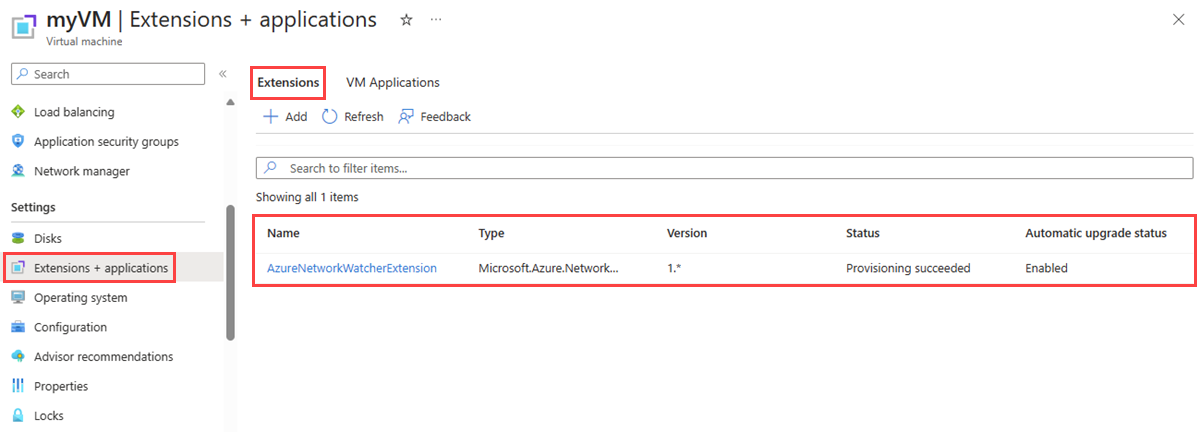
Ayarlar altında Uzantılar + uygulamalar'ı seçin.
Uzantılar sekmesinde, sanal makinede yüklü tüm uzantıları görebilirsiniz. Liste uzunsa, arama kutusunu kullanarak listeyi filtreleyin.
Get-AzVMExtension cmdlet'ini kullanarak sanal makinede tüm yüklü uzantıları listeleyin.
# List the installed extensions on the virtual machine.
Get-AzVMExtension -ResourceGroupName 'myResourceGroup' -VMName 'myVM' | format-table Name, Publisher, ExtensionType, AutoUpgradeMinorVersion, EnableAutomaticUpgrade
Cmdlet'in çıktısı yüklü uzantıları listeler:
Name                         Publisher                      ExtensionType              AutoUpgradeMinorVersion EnableAutomaticUpgrade
----                         ---------                      -------------              ----------------------- ----------------------
AzureNetworkWatcherExtension Microsoft.Azure.NetworkWatcher NetworkWatcherAgentWindows                    True                   True
Name                         Publisher                      ExtensionType            AutoUpgradeMinorVersion EnableAutomaticUpgrade
----                         ---------                      -------------            ----------------------- ----------------------
AzureNetworkWatcherExtension Microsoft.Azure.NetworkWatcher NetworkWatcherAgentLinux                    True                   True
Sanal makinede yüklenmiş tüm uzantıları listelemek için az vm extension list komutunu kullanın.
# List the installed extensions on the virtual machine.
az vm extension list --resource-group 'myResourceGroup' --vm-name 'myVM' --out table
Komutun çıkışında yüklü uzantılar listelenir:
Name                          ProvisioningState    Publisher                       Version    AutoUpgradeMinorVersion
----------------------------  -------------------  ------------------------------  ---------  -------------------------
AzureNetworkWatcherExtension  Succeeded            Microsoft.Azure.NetworkWatcher  1.4        True
Ağ İzleyicisi Aracısı VM uzantısını yükleme
Azure portalındaki sanal makine sayfasından aşağıdaki adımları izleyerek Ağ İzleyicisi Aracısı VM uzantısını yükleyebilirsiniz:
Ayarlar altında Uzantılar + uygulamalar'ı seçin.
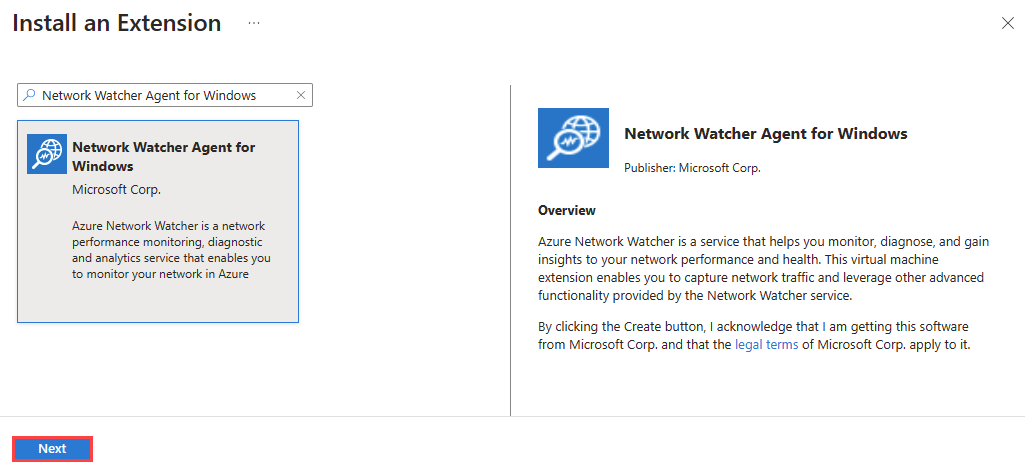
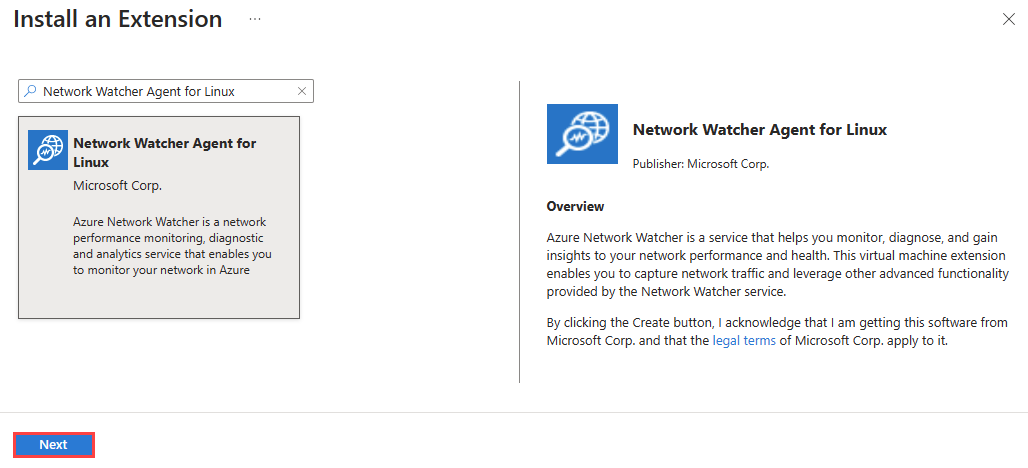
Seç + Ekle, Ağ İzleyicisi Agent ara, kur. Uzantı zaten yüklüyse uzantı listesinde görebilirsiniz.
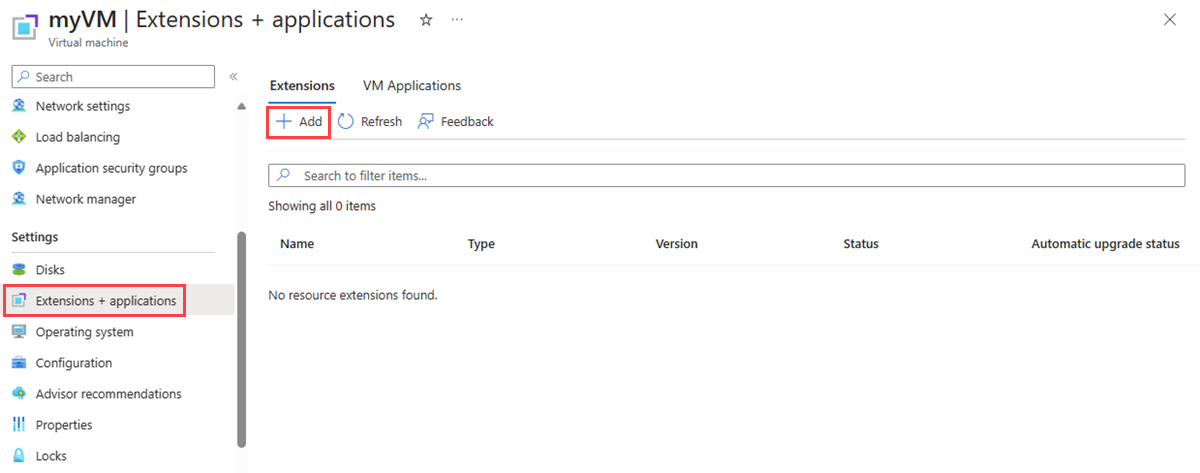
Eklenti Yerleştir arama kutusuna Ağ İzleyicisi Agent girin, listeden işletim sisteminiz için eşleşen uzantıyı seçin ve ardından Next'i seçin.
Gözden Geçir + oluştur’u ve sonra da Oluştur’u seçin.
Set-AzVMExtension cmdlet'ini kullanarak Ağ İzleyicisi Agent VM uzantısını sanal makineye yükleyin:
# Install Network Watcher Agent for Windows on the virtual machine.
Set-AzVMExtension -Name 'AzureNetworkWatcherExtension' -Publisher 'Microsoft.Azure.NetworkWatcher' -ExtensionType 'NetworkWatcherAgentWindows' -EnableAutomaticUpgrade 1 -TypeHandlerVersion '1.4' -ResourceGroupName 'myResourceGroup' -VMName 'myVM'
# Install Network Watcher Agent for Linux on the virtual machine.
Set-AzVMExtension -Name 'AzureNetworkWatcherExtension' -Publisher 'Microsoft.Azure.NetworkWatcher' -ExtensionType 'NetworkWatcherAgentLinux' -EnableAutomaticUpgrade 1 -TypeHandlerVersion '1.4' -ResourceGroupName 'myResourceGroup' -VMName 'myVM'
Kurulum bittiğinde aşağıdaki çıktıyı görürsünüz:
RequestId IsSuccessStatusCode StatusCode ReasonPhrase
--------- ------------------- ---------- ------------
                         True         OK
Az vm extension set komutunu kullanarak Ağ İzleyicisi Agent VM uzantısını sanal makineye yükleyin:
# Install Network Watcher Agent for Windows on the virtual machine.
az vm extension set --name 'NetworkWatcherAgentWindows' --extension-instance-name 'AzureNetworkWatcherExtension' --publisher 'Microsoft.Azure.NetworkWatcher' --enable-auto-upgrade 'true' --version '1.4' --resource-group 'myResourceGroup' --vm-name 'myVM'
# Install Network Watcher Agent for Linux on the virtual machine.
az vm extension set --name 'NetworkWatcherAgentLinux' --extension-instance-name 'AzureNetworkWatcherExtension' --publisher 'Microsoft.Azure.NetworkWatcher' --enable-auto-upgrade 'true' --version '1.4' --resource-group 'myResourceGroup' --vm-name 'myVM'
Aşağıdaki Azure Resource Manager şablonunu (ARM template) kullanarak Ağ İzleyicisi Agent VM uzantısı bir sanal makineye yüklenin:
{
    "$schema": "https://schema.management.azure.com/schemas/2019-04-01/deploymentTemplate.json#",
    "contentVersion": "1.0.0.0",
    "parameters": {
        "vmName": {
            "type": "string"
        }
    },
    "resources": [
        {
            "name": "[concat(parameters('vmName'), '/AzureNetworkWatcherExtension')]",
            "type": "Microsoft.Compute/virtualMachines/extensions",
            "apiVersion": "2024-07-01",
            "location": "[resourceGroup().location]",
            "properties": {
                "autoUpgradeMinorVersion": true,
                "publisher": "Microsoft.Azure.NetworkWatcher",
                "type": "NetworkWatcherAgentWindows",
                "typeHandlerVersion": "1.4"
            }
        }
    ]
}
{
    "$schema": "https://schema.management.azure.com/schemas/2019-04-01/deploymentTemplate.json#",
    "contentVersion": "1.0.0.0",
    "parameters": {
        "vmName": {
            "type": "string"
        }
    },
    "resources": [
        {
            "name": "[concat(parameters('vmName'), '/AzureNetworkWatcherExtension')]",
            "type": "Microsoft.Compute/virtualMachines/extensions",
            "apiVersion": "2024-07-01",
            "location": "[resourceGroup().location]",
            "properties": {
                "autoUpgradeMinorVersion": true,
                "publisher": "Microsoft.Azure.NetworkWatcher",
                "type": "NetworkWatcherAgentLinux",
                "typeHandlerVersion": "1.4"
            }
        }
    ]
}
Resource Manager şablonunu dağıtmak için Azure PowerShell veya Azure CLI kullanabilirsiniz:
# Deploy the JSON template file using Azure PowerShell.
New-AzResourceGroupDeployment -ResourceGroupName 'myResourceGroup' -TemplateFile 'agent.json'
# Deploy the JSON template file using the Azure CLI.
az deployment group create --resource-group 'myResourceGroup' --template-file 'agent.json'
Ağ İzleyicisi Agent VM uzantısı güncelleme
Uzantı sürümünüzü denetleyin
Azure portalını, Azure CLI'yı veya PowerShell'i kullanarak uzantı sürümünüzü de kontrol edebilirsiniz.
Azure portalında VM'nizin Extensions + applications bölümüne gidin.
Uzantılar listesinde AzureNetworkWatcherExtensioniçin Sürüm sütununu kontrol edin. Daha yeni bir sürüm mevcutsa, En Son Sürüm sütunu (Güncelleme Müteviatlı) olarak gösterilir.
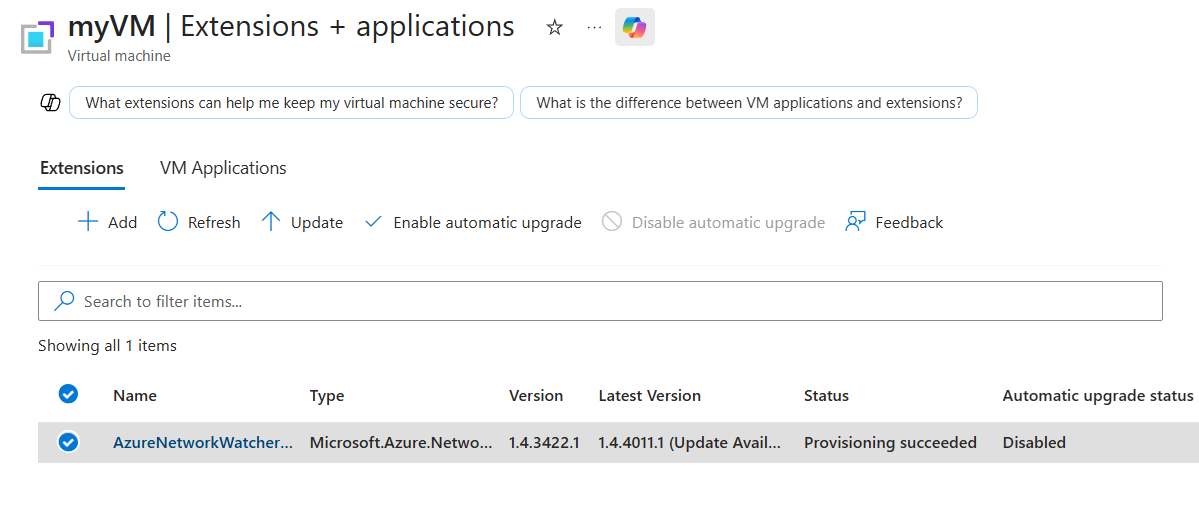
Uzantının yüklü sürümünü kontrol etmek için Get-AzVM cmdlet'ini kullanın:
(Get-AzVM -ResourceGroupName 'myResourceGroup' -Name 'myVM' -Status).Extensions | Where-Object { $_.Name -eq 'AzureNetworkWatcherExtension' } | Select-Object Name, TypeHandlerVersion
VM'nizin işletim sistemi ve bölgesi için uzantının en son mevcut sürümünü bulmak için Get-AzVMExtensionImage komutunu kullanın:
Get-AzVMExtensionImage -Location '<region>' -PublisherName 'Microsoft.Azure.NetworkWatcher' -Type 'NetworkWatcherAgentWindows' | Sort-Object -Property { [Version]$_.Version } -Descending | Select-Object -First 1
Get-AzVMExtensionImage -Location '<region>' -PublisherName 'Microsoft.Azure.NetworkWatcher' -Type 'NetworkWatcherAgentLinux' | Sort-Object -Property { [Version]$_.Version } -Descending | Select-Object -First 1
Az vm get-instance-view komutunu kullanarak uzantının yüklü sürümünü kontrol edin:
az vm get-instance-view --resource-group 'myResourceGroup' --name 'myVM' --query "extensions[?name=='AzureNetworkWatcherExtension'].typeHandlerVersion" --output tsv
VM'nizin işletim sistemi için uzantının en son mevcut sürümünü bulmak için az vm extension image list komutunu kullanın:
az vm extension image list --name 'NetworkWatcherAgentWindows' --publisher 'Microsoft.Azure.NetworkWatcher' --latest
az vm extension image list --name 'NetworkWatcherAgentLinux' --publisher 'Microsoft.Azure.NetworkWatcher' --latest
Note
Ağ İzleyicisi uzantısının en son sürümüdür1.4.4011.1.
Otomatik yükseltmeyi etkinleştir
Otomatik yükseltme, Azure platformunun uzantını manuel müdahale olmadan en son sürüme güncellemesini sağlar. Otomatik yükseltmenin etkin olup olmadığını denetlemek ve etkin değilse etkinleştirmek için aşağıdaki adımları izleyin.
Azure portalında VM'nizin Ayarları altında Extensions + applications seçeneğini seçin.
Uzantılar listesinden AzureNetworkWatcherExtension seçin ve Otomatik yükseltme durum sütununu kontrol edin.
Devre Dışı olarak görünüyorsa, araç çubuğundan Otomatik yükseltmeyi etkinleştir seçeneğini belirleyin.
Onaylamak için Evet'i seçin.
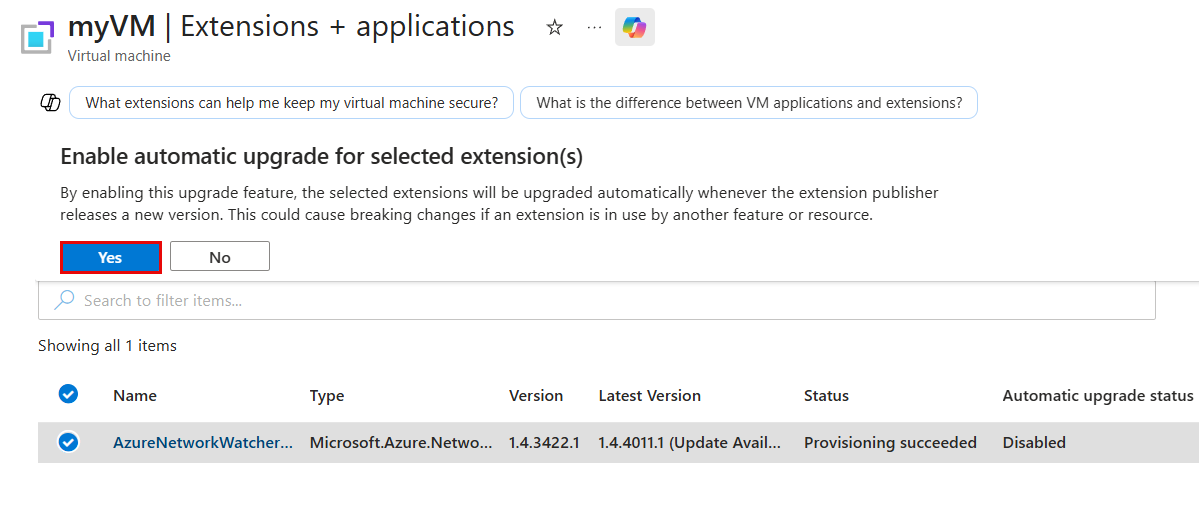
Otomatik yükseltmenin etkin olup olmadığını kontrol etmek için Get-AzVMExtension cmdlet'ini kullanın:
Get-AzVMExtension -ResourceGroupName 'myResourceGroup' -VMName 'myVM' -Name 'AzureNetworkWatcherExtension' | Select-Object Name, EnableAutomaticUpgrade
EnableAutomaticUpgrade, False ise etkinleştirmek için Set-AzVMExtension cmdlet’ini kullanın:
Set-AzVMExtension -ResourceGroupName 'myResourceGroup' -VMName 'myVM' -Name 'AzureNetworkWatcherExtension' -Publisher 'Microsoft.Azure.NetworkWatcher' -ExtensionType 'NetworkWatcherAgentWindows' -EnableAutomaticUpgrade $true
Set-AzVMExtension -ResourceGroupName 'myResourceGroup' -VMName 'myVM' -Name 'AzureNetworkWatcherExtension' -Publisher 'Microsoft.Azure.NetworkWatcher' -ExtensionType 'NetworkWatcherAgentLinux' -EnableAutomaticUpgrade $true
Otomatik yükseltmenin etkin olup olmadığını kontrol etmek için az vm extension show komutunu kullanın:
az vm extension show --resource-group 'myResourceGroup' --vm-name 'myVM' --name 'AzureNetworkWatcherExtension' --query 'enableAutomaticUpgrade'
Komut false döndürürse, bunu etkinleştirmek için az vm extension set komutunu kullanın:
az vm extension set --resource-group 'myResourceGroup' --vm-name 'myVM' --name 'NetworkWatcherAgentWindows' --publisher 'Microsoft.Azure.NetworkWatcher' --enable-auto-upgrade 'true'
az vm extension set --resource-group 'myResourceGroup' --vm-name 'myVM' --name 'NetworkWatcherAgentLinux' --publisher 'Microsoft.Azure.NetworkWatcher' --enable-auto-upgrade 'true'
Ağ İzleyicisi Agent VM uzantısında otomatik yükseltmeyi etkinleştirmek için aşağıdaki Azure Resource Manager şablonunu (ARM şablonu) kullanın:
{
    "$schema": "https://schema.management.azure.com/schemas/2019-04-01/deploymentTemplate.json#",
    "contentVersion": "1.0.0.0",
    "parameters": {
        "vmName": {
            "type": "string"
        }
    },
    "resources": [
        {
            "name": "[concat(parameters('vmName'), '/AzureNetworkWatcherExtension')]",
            "type": "Microsoft.Compute/virtualMachines/extensions",
            "apiVersion": "2024-07-01",
            "location": "[resourceGroup().location]",
            "properties": {
                "autoUpgradeMinorVersion": true,
                "enableAutomaticUpgrade": true,
                "publisher": "Microsoft.Azure.NetworkWatcher",
                "type": "NetworkWatcherAgentWindows",
                "typeHandlerVersion": "1.4"
            }
        }
    ]
}
{
    "$schema": "https://schema.management.azure.com/schemas/2019-04-01/deploymentTemplate.json#",
    "contentVersion": "1.0.0.0",
    "parameters": {
        "vmName": {
            "type": "string"
        }
    },
    "resources": [
        {
            "name": "[concat(parameters('vmName'), '/AzureNetworkWatcherExtension')]",
            "type": "Microsoft.Compute/virtualMachines/extensions",
            "apiVersion": "2024-07-01",
            "location": "[resourceGroup().location]",
            "properties": {
                "autoUpgradeMinorVersion": true,
                "enableAutomaticUpgrade": true,
                "publisher": "Microsoft.Azure.NetworkWatcher",
                "type": "NetworkWatcherAgentLinux",
                "typeHandlerVersion": "1.4"
            }
        }
    ]
}
Resource Manager şablonunu dağıtmak için Azure PowerShell veya Azure CLI kullanabilirsiniz:
# Deploy the JSON template file using Azure PowerShell.
New-AzResourceGroupDeployment -ResourceGroupName 'myResourceGroup' -TemplateFile 'agent.json'
# Deploy the JSON template file using the Azure CLI.
az deployment group create --resource-group 'myResourceGroup' --template-file 'agent.json'
Note
Otomatik yükseltmeyi etkinleştirdikten sonra, Azure uzantıyı otomatik olarak güncelliyor ve sanal makineyi yeniden başlatmak zorunda kalmıyor. Bu süreç, yeni bir sürüm çıktıktan sonra 30 güne kadar sürebilir.
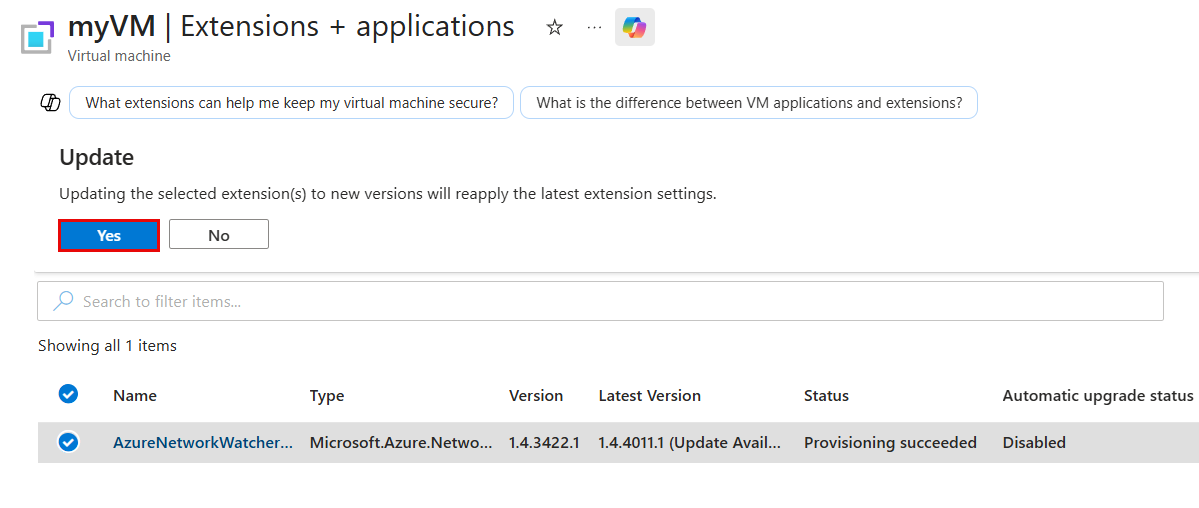
Manuel güncelleme
Azure portalında VM'nizin Ayarları altında Extensions + applications seçeneğini seçin.
Uzantılar listesinden AzureNetworkWatcherExtension seçin ve ardından araç çubuğundan Update seçeneğini seçin.
Onaylamak için Evet'i seçin.
Güncelleme bittiğinde, Sürüm ve En Son Sürüm sütunları aynı sürüm numarasını gösterir.
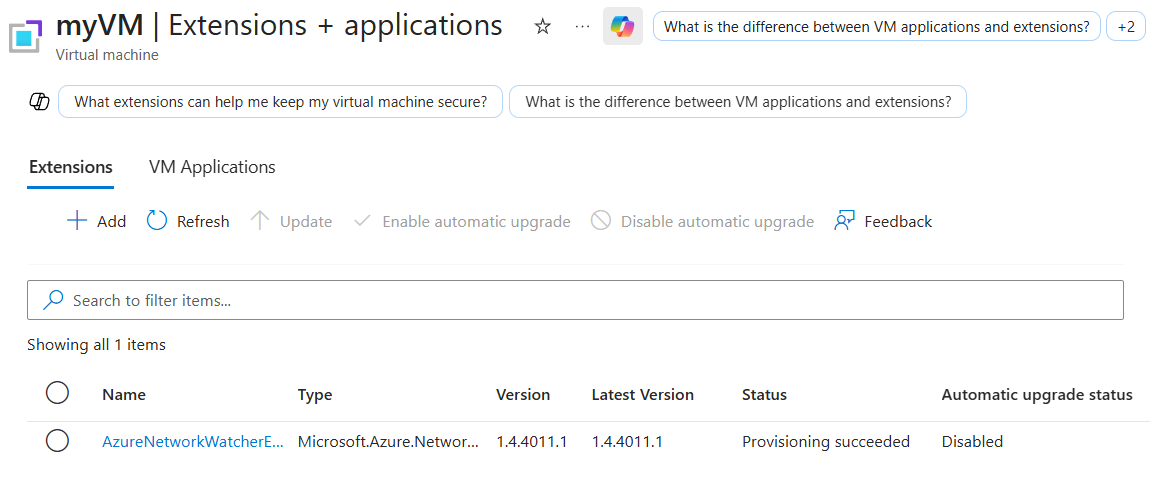
Güncelleme en son sürümü etkilemiyorsa, uzantını kaldırıp tekrar kur:
-
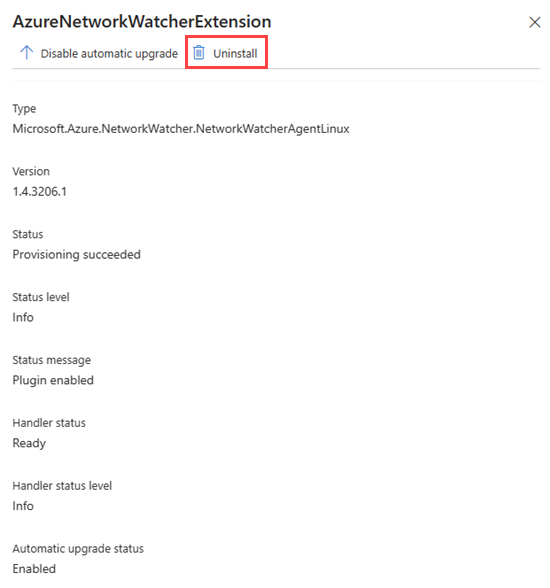
Uzantı listesinden AzureNetworkWatcherExtension'ı ve ardından Kaldır'ı seçin.
- + Ekle seçeneğini seçin, Ağ İzleyicisi Agent arayın ve tekrar yükleyin. Platform, en son mevcut sürümü otomatik olarak yükler. Daha fazla bilgi için Install Ağ İzleyicisi Agent VM uzantısına bakınız.
Uzantıyı kaldırmadan yeniden uygulamak için parametresiyle birlikte -ForceRerun cmdlet'ini kullanın. Komutu her çalıştırdığınızda değer -ForceRerun mevcut değerinden farklı olmalıdır, bu yüzden değişen bir değer kullanın, örneğin güncel tarih ve saat:
Set-AzVMExtension -ResourceGroupName 'myResourceGroup' -VMName 'myVM' -Name 'AzureNetworkWatcherExtension' -Publisher 'Microsoft.Azure.NetworkWatcher' -Type 'NetworkWatcherAgentWindows' -ForceRerun (Get-Date -Format o)
Set-AzVMExtension -ResourceGroupName 'myResourceGroup' -VMName 'myVM' -Name 'AzureNetworkWatcherExtension' -Publisher 'Microsoft.Azure.NetworkWatcher' -Type 'NetworkWatcherAgentLinux' -ForceRerun (Get-Date -Format o)
Eğer bu durum uzantı güncellemezse, onu kaldırıp tekrar kurarak en son sürümü alabilirsiniz:
Remove-AzVMExtension -ResourceGroupName 'myResourceGroup' -VMName 'myVM' -Name 'AzureNetworkWatcherExtension'
Set-AzVMExtension -ResourceGroupName 'myResourceGroup' -VMName 'myVM' -Name 'AzureNetworkWatcherExtension' -Publisher 'Microsoft.Azure.NetworkWatcher' -Type 'NetworkWatcherAgentWindows'
Set-AzVMExtension -ResourceGroupName 'myResourceGroup' -VMName 'myVM' -Name 'AzureNetworkWatcherExtension' -Publisher 'Microsoft.Azure.NetworkWatcher' -Type 'NetworkWatcherAgentLinux'
Uzantıyı kaldırmadan yeniden uygulamak için --force-update parametresiyle birlikte az vm extension set komutunu kullanın:
az vm extension set --resource-group 'myResourceGroup' --vm-name 'myVM' --name 'NetworkWatcherAgentWindows' --publisher 'Microsoft.Azure.NetworkWatcher' --force-update
az vm extension set --resource-group 'myResourceGroup' --vm-name 'myVM' --name 'NetworkWatcherAgentLinux' --publisher 'Microsoft.Azure.NetworkWatcher' --force-update
Eğer bu durum uzantı güncellemezse, onu kaldırıp tekrar kurarak en son sürümü alabilirsiniz:
az vm extension delete --resource-group 'myResourceGroup' --vm-name 'myVM' --name 'AzureNetworkWatcherExtension'
az vm extension set --resource-group 'myResourceGroup' --vm-name 'myVM' --name 'NetworkWatcherAgentWindows' --publisher 'Microsoft.Azure.NetworkWatcher'
az vm extension set --resource-group 'myResourceGroup' --vm-name 'myVM' --name 'NetworkWatcherAgentLinux' --publisher 'Microsoft.Azure.NetworkWatcher'
Uzantı yeniden uygulamak için aşağıdaki Azure Resource Manager şablonunu (ARM şablonu) kullanın. Parametreyi typeHandlerVersionUzantı sürümünüzü Kontrol et'te belirttiğiniz en son sürüme güncelleyin ve şablonu yeniden dağıtın:
{
    "$schema": "https://schema.management.azure.com/schemas/2019-04-01/deploymentTemplate.json#",
    "contentVersion": "1.0.0.0",
    "parameters": {
        "vmName": {
            "type": "string"
        },
        "typeHandlerVersion": {
            "type": "string"
        }
    },
    "resources": [
        {
            "name": "[concat(parameters('vmName'), '/AzureNetworkWatcherExtension')]",
            "type": "Microsoft.Compute/virtualMachines/extensions",
            "apiVersion": "2024-07-01",
            "location": "[resourceGroup().location]",
            "properties": {
                "autoUpgradeMinorVersion": true,
                "publisher": "Microsoft.Azure.NetworkWatcher",
                "type": "NetworkWatcherAgentWindows",
                "typeHandlerVersion": "[parameters('typeHandlerVersion')]"
            }
        }
    ]
}
{
    "$schema": "https://schema.management.azure.com/schemas/2019-04-01/deploymentTemplate.json#",
    "contentVersion": "1.0.0.0",
    "parameters": {
        "vmName": {
            "type": "string"
        },
        "typeHandlerVersion": {
            "type": "string"
        }
    },
    "resources": [
        {
            "name": "[concat(parameters('vmName'), '/AzureNetworkWatcherExtension')]",
            "type": "Microsoft.Compute/virtualMachines/extensions",
            "apiVersion": "2024-07-01",
            "location": "[resourceGroup().location]",
            "properties": {
                "autoUpgradeMinorVersion": true,
                "publisher": "Microsoft.Azure.NetworkWatcher",
                "type": "NetworkWatcherAgentLinux",
                "typeHandlerVersion": "[parameters('typeHandlerVersion')]"
            }
        }
    ]
}
Resource Manager şablonunu dağıtmak için Azure PowerShell veya Azure CLI kullanabilirsiniz:
# Deploy the JSON template file using Azure PowerShell.
New-AzResourceGroupDeployment -ResourceGroupName 'myResourceGroup' -TemplateFile 'agent.json' -typeHandlerVersion '<version>'
# Deploy the JSON template file using the Azure CLI.
az deployment group create --resource-group 'myResourceGroup' --template-file 'agent.json' --parameters typeHandlerVersion='<version>'
PowerShell betiğiyle geniş ölçekte güncelleme
Büyük dağıtımlarınız varsa, bir abonelikte birden fazla VM'yi aynı anda güncellemek için PowerShell betiği kullanın. Aşağıdaki betik, abonelikteki tüm eski VM'lerde Ağ İzleyicisi uzantısını günceller:
<#
    .SYNOPSIS
    This script scans all VMs in the provided subscription and upgrades any out-of-date AzureNetworkWatcherExtensions to the latest available version.
    .DESCRIPTION
    This script is a no-op if AzureNetworkWatcherExtensions are already up to date.
    Requires Azure PowerShell 4.2 or higher to be installed.
    .EXAMPLE
    .\UpdateVMAgentsInSub.ps1 -SubID aaaa0a0a-bb1b-cc2c-dd3d-eeeeee4e4e4e -NoUpdate
#>

[CmdletBinding()]
param(
    [Parameter(Mandatory=$true)]
    [string] $SubID,
    [Parameter(Mandatory=$false)]
    [Switch] $NoUpdate = $false
)
function Get-LatestExtensionVersion($location, $extensionType)
{
    $latestImage = Get-AzVMExtensionImage -Location $location -PublisherName "Microsoft.Azure.NetworkWatcher" -Type $extensionType |
        Sort-Object -Property { [Version]$_.Version } -Descending |
        Select-Object -First 1
    return $latestImage.Version
}
Write-Host "Scanning all VMs in the subscription: $($SubID)"
Set-AzContext -SubscriptionId $SubID
$vms = Get-AzVM
$foundVMs = $false
Write-Host "Starting VM search, this may take a while"
foreach ($vmName in $vms)
{
    # Get Detailed VM info
    $vm = Get-AzVM -ResourceGroupName $vmName.ResourceGroupName -Name $vmName.name -Status
    $isitWindows = $vm.OsName -like "*Windows*"
    $type = if ($isitWindows) { "NetworkWatcherAgentWindows" } else { "NetworkWatcherAgentLinux" }
    $latestVersion = Get-LatestExtensionVersion -location $vmName.Location -extensionType $type

    foreach ($extension in $vm.Extensions)
    {
        if ($extension.Name -eq "AzureNetworkWatcherExtension")
        {
            if ([Version]$extension.TypeHandlerVersion -lt [Version]$latestVersion)
            {
                $foundVMs = $true
                if (-not ($NoUpdate))
                {
                    Write-Host "Found VM that needs to be updated: subscriptions/$($SubID)/resourceGroups/$($vm.ResourceGroupName)/providers/Microsoft.Compute/virtualMachines/$($vm.Name) -> Updating to $latestVersion " -NoNewline
                    Remove-AzVMExtension -ResourceGroupName $vm.ResourceGroupName -VMName $vm.Name -Name "AzureNetworkWatcherExtension" -Force
                    Write-Host "... " -NoNewline
                    Set-AzVMExtension -ResourceGroupName $vm.ResourceGroupName -Location $vmName.Location -VMName $vm.Name -Name "AzureNetworkWatcherExtension" -Publisher "Microsoft.Azure.NetworkWatcher" -Type $type -TypeHandlerVersion $latestVersion
                    Write-Host "Done"
                }
                else
                {
                    Write-Host "Found $(if ($isitWindows) {"Windows"} else {"Linux"}) VM that needs to be updated to $($latestVersion): subscriptions/$($SubID)/resourceGroups/$($vm.ResourceGroupName)/providers/Microsoft.Compute/virtualMachines/$($vm.Name)"
                }
            }
        }
    }
}

if ($foundVMs)
{
    Write-Host "Finished $(if ($NoUpdate) {"searching"} else {"updating"}) out of date AzureNetworkWatcherExtension on VMs"
}
else
{
    Write-Host "All AzureNetworkWatcherExtensions up to date"
}
Ağ İzleyicisi Aracısı VM uzantısını kaldırma
Azure portalındaki sanal makine sayfasından, aşağıdaki adımları izleyerek Ağ İzleyicisi Aracısı VM uzantısını kaldırabilirsiniz:
Ayarlar altında Uzantılar + uygulamalar'ı seçin.
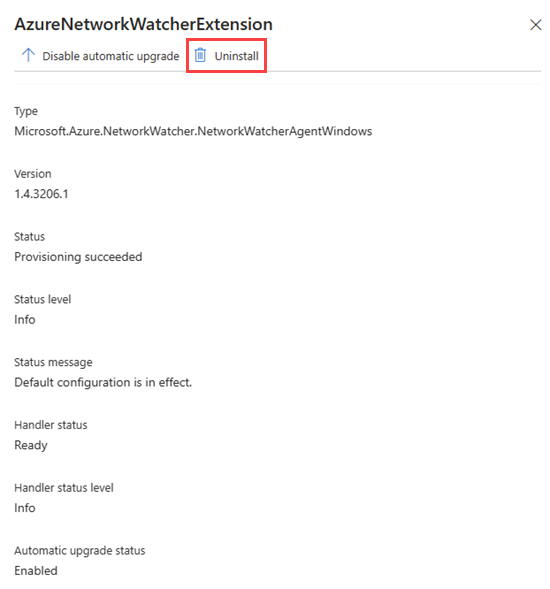
Uzantı listesinden AzureNetworkWatcherExtension'ı ve ardından Kaldır'ı seçin.
Note
AzureNetworkWatcherExtension isminden farklı bir adla Ağ İzleyici Aracı VM uzantısını görebilirsiniz.
Ağ İzleyicisi Agent VM uzantısını sanal makineden kaldırmak için Remove-AzVMExtension cmdlet'ini kullanın:
# Uninstall Network Watcher Agent VM extension.
Remove-AzVMExtension -Name 'AzureNetworkWatcherExtension' -ResourceGroupName 'myResourceGroup' -VMName 'myVM'
Sanal makineden Ağ İzleyicisi Agent VM uzantısını kaldırmak için az vm extension delete komutunu kullanın:
# Uninstall Network Watcher Agent VM extension.
az vm extension delete --name 'AzureNetworkWatcherExtension' --resource-group 'myResourceGroup' --vm-name 'myVM'
Sıkça Sorulan Sorular (SSS)
Ağ İzleyicisi Agent hakkında en sık sorulan soruların yanıtları için Ağ İzleyicisi Agent SSS'ne bkz.
İlgili içerik