Not
Bu sayfaya erişim yetkilendirme gerektiriyor. Oturum açmayı veya dizinleri değiştirmeyi deneyebilirsiniz.
Bu sayfaya erişim yetkilendirme gerektiriyor. Dizinleri değiştirmeyi deneyebilirsiniz.
Önemli
Ağ güvenlik grubu (NSG) akış kayıtları 30 Eylül 2027'de emekliye ayrılır. Özellik emekliye çekildiği için artık yeni NSG akış günlükleri oluşturulmasını desteklemiyor. NSG akış günlüklerinin sınırlamalarını ele alan sanal ağ akış loglarına geçiş. Emeklilik tarihinden sonra, Azure artık NSG akış logları için etkinleştirilmiş trafik analizini desteklemez ve aboneliklerinizdeki mevcut NSG akış logu kaynaklarını siler. Ancak Azure, Azure Depolama'dan mevcut NSG akış günlüğü kayıtlarını silmiyor ve yapılandırılmış saklama politikalarını takip etmeye devam ediyor. Daha fazla bilgi için resmi duyuruya bakın.
Ağ güvenliği grubu akış kaydı, Azure Ağ İzleyicisi'ın bir özelliğidir ve ağ güvenlik grubundan geçen IP trafiğiyle ilgili bilgileri kaydetmek için kullanabilirsiniz. Ağ güvenlik grubu akış günlüğü hakkında daha fazla bilgi için bkz. NSG akış günlüklerine genel bakış.
Bu makalede, Azure portalı, PowerShell ve Azure CLI'yı kullanarak mevcut bir ağ güvenlik grubu akış günlüğünü nasıl değiştireceğini, etkinleştireceğini, devre dışı bırakacağını veya sileceğini öğreniyorsunuz.
Önkoşullar
Aktif bir aboneliğe sahip bir Azure hesabı. Ücretsiz bir hesap oluşturun.
İçgörü sağlayıcısı. Daha fazla bilgi için bkz . Register Insights sağlayıcısı.
Bir ağ güvenlik grubu. Bir ağ güvenlik grubu oluşturmanız gerekiyorsa bkz. Ağ güvenlik grubu oluşturma, değiştirme veya silme.
Bir Azure depolama hesabı. Depolama hesabı oluşturmanız gerekiyorsa bkz. Azure portalını kullanarak depolama hesabı oluşturma.
Insights sağlayıcısını kaydetme
Bir ağ güvenlik grubundan geçen trafiği kaydetmek için Microsoft'u kaydetmeniz gerekir. İçgörü sağlayıcısı. Emin değilseniz Microsoft. İçgörü sağlayıcısı kayıtlıysa, Azure portalında durumunu şu adımları takip ederek kontrol edin:
Portalın üst kısmındaki arama kutusuna abonelikler yazın. Arama sonuçlarından Abonelikler'i seçin.
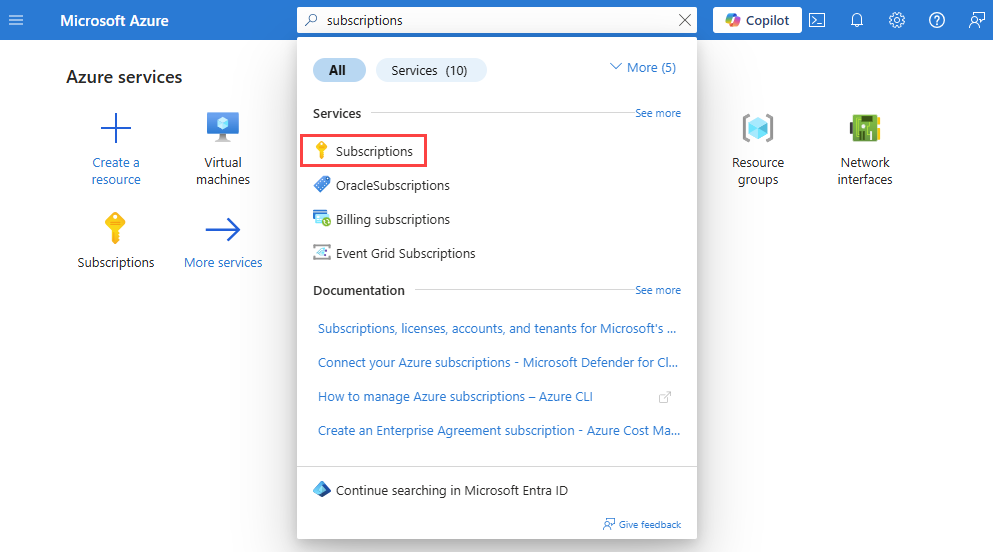
Abonelikler'de sağlayıcıyı etkinleştirmek istediğiniz Azure aboneliğini seçin.
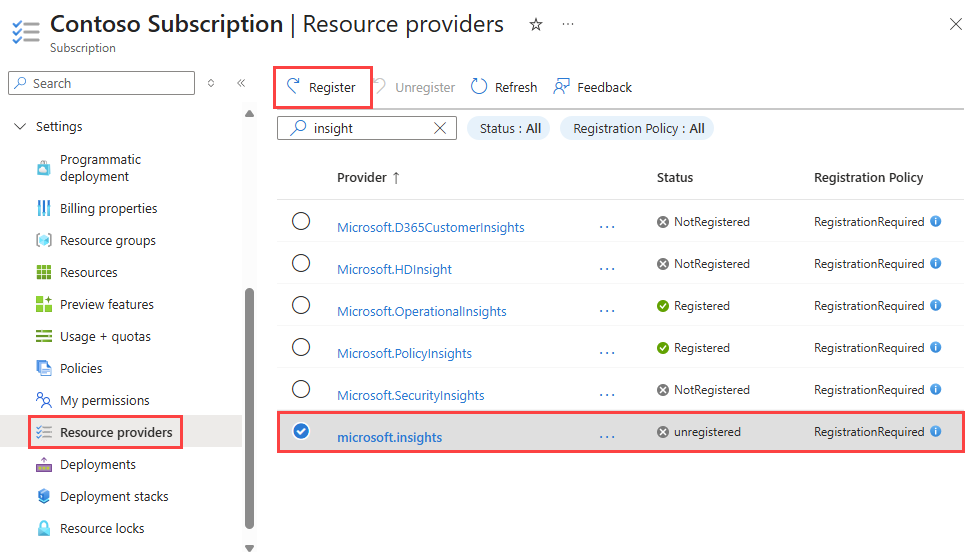
Ayarlar'ın altında Kaynak sağlayıcıları'nı seçin.
Filtre kutusuna içgörü girin.
Görüntülenen sağlayıcının durumunun Kayıtlı olduğunu onaylayın. Eğer durum Kayıtsız ise, Microsoft'u seçin. İçgörü sağlayıcısını seçin, ardından Kayıt Ol'u seçin.
Trafik analizini etkinleştirme veya devre dışı bırakma
Akış günlüğü verilerini analiz etmek için akış günlüğü için trafik analizini etkinleştirin. Trafik analizi, sanal ağınızın trafik desenleri hakkında içgörüler sağlar. Akış günlüğü için trafik analizini istediğiniz zaman etkinleştirebilir veya devre dışı bırakabilirsiniz.
Uyarı
Trafik analizini etkinleştirmeye veya devre dışı bırakmaya ek olarak, diğer akış günlüğü ayarlarını da değiştirebilirsiniz.
Akış günlüğünde trafik analizini etkinleştirmek için şu adımları izleyin:
Portalın üst kısmındaki arama kutusuna ağ izleyicisi yazın. Arama sonuçlarından Ağ İzleyicisi'ni seçin.
Günlükler altında Akış Günlükleri'ni seçin.
Ağ İzleyicisi'nde | Akış günlükleri, trafik analizini etkinleştirmek istediğiniz akış günlüğünü seçin.
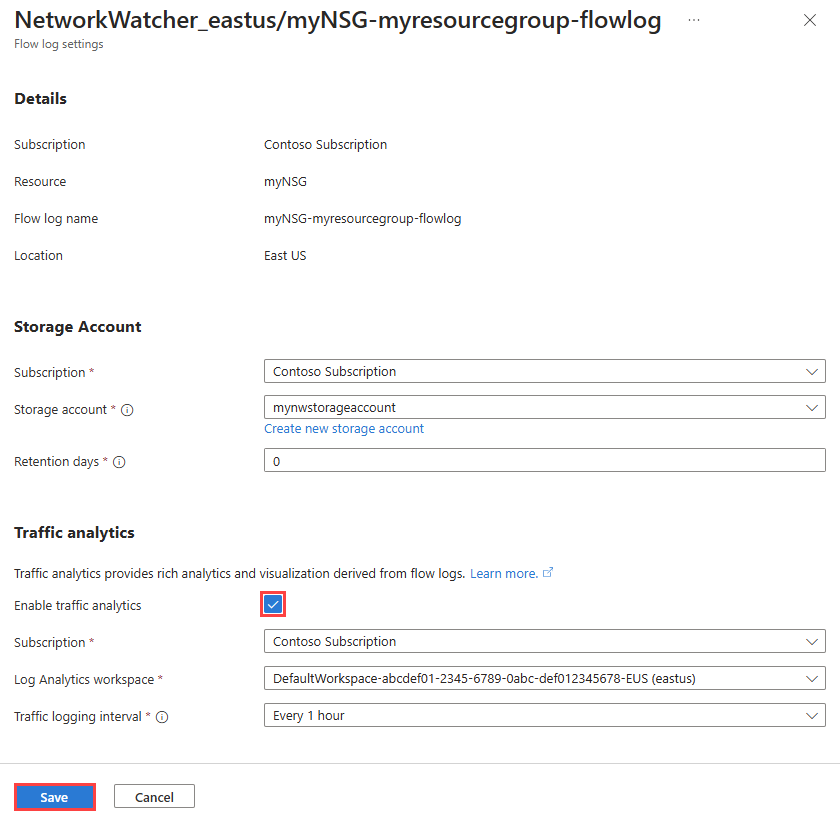
Akış günlükleri ayarlarında, Trafik analizi'nin altında Trafik analizini etkinleştir onay kutusunu işaretleyin.
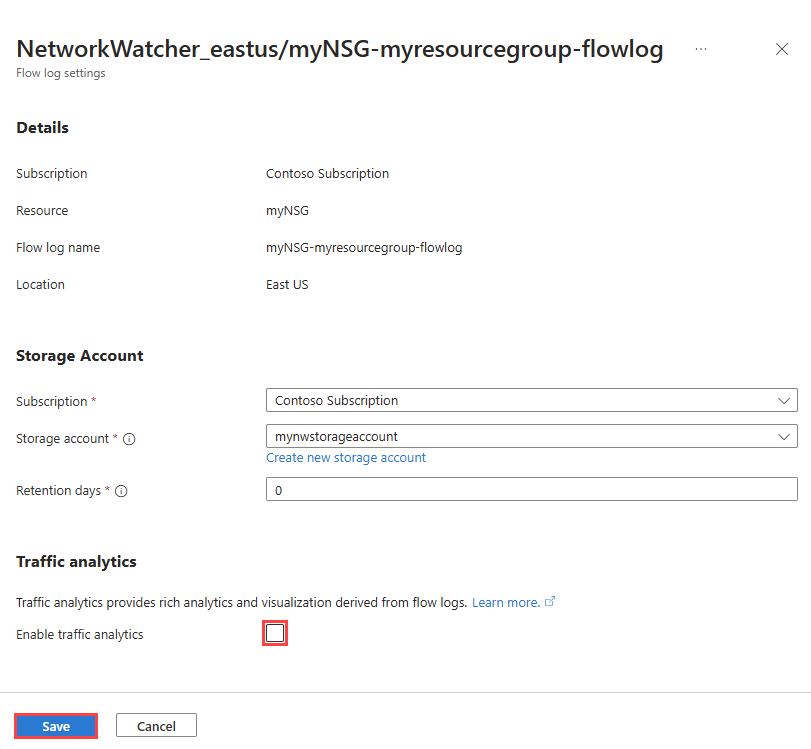
Aşağıdaki değerleri yazın veya seçin:
Ayarlar Değer Abonelik Log Analytics çalışma alanınızın Azure aboneliğini seçin. Log Analytics çalışma alanı Log Analytics çalışma alanınızı seçin. Varsayılan olarak, Azure portalı, defaultresourcegroup-{Region} kaynak grubunda DefaultWorkspace-{SubscriptionID}-{Region} Log Analytics çalışma alanını oluşturur. Trafik kaydı aralığı Tercih ettiğiniz işlem aralığını seçin; kullanılabilir seçenekler şunlardır: 1 saatte bir ve Her 10 dakikada bir. Varsayılan işleme aralığı bir saatte birdir. Daha fazla bilgi için bkz. Trafik analizi. 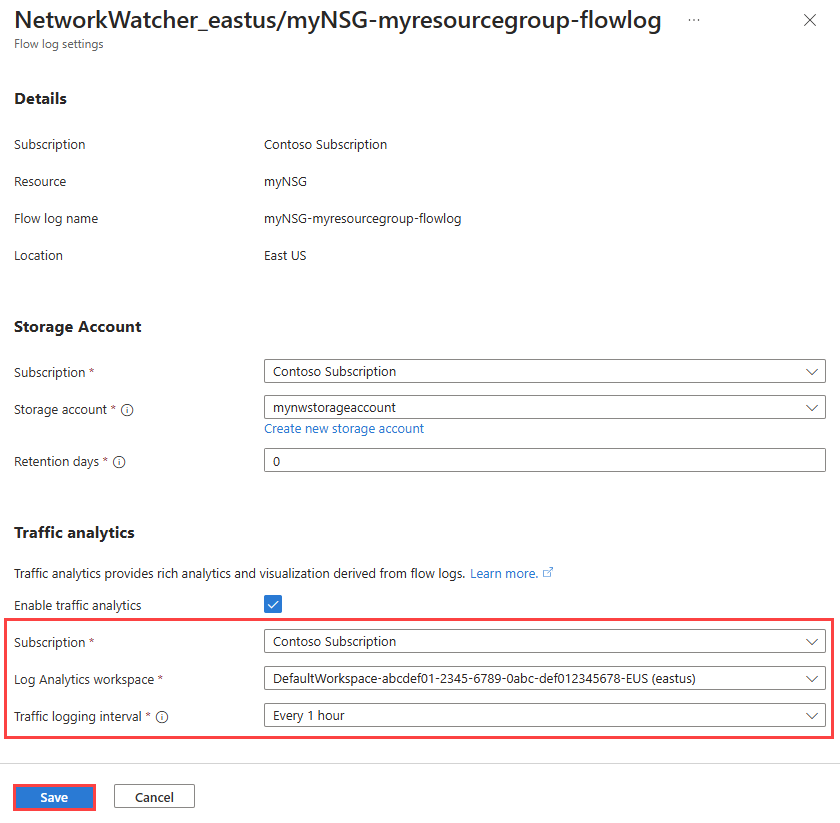
Değişiklikleri uygulamak için Kaydet'i seçin.
Akış günlüğünde trafik analizini devre dışı bırakmak için önceki 1-3 arası adımları uygulayın, ardından Trafik analizini etkinleştir onay kutusunun işaretini kaldırın ve Kaydet'i seçin.
Tüm akış günlüklerini listeleme
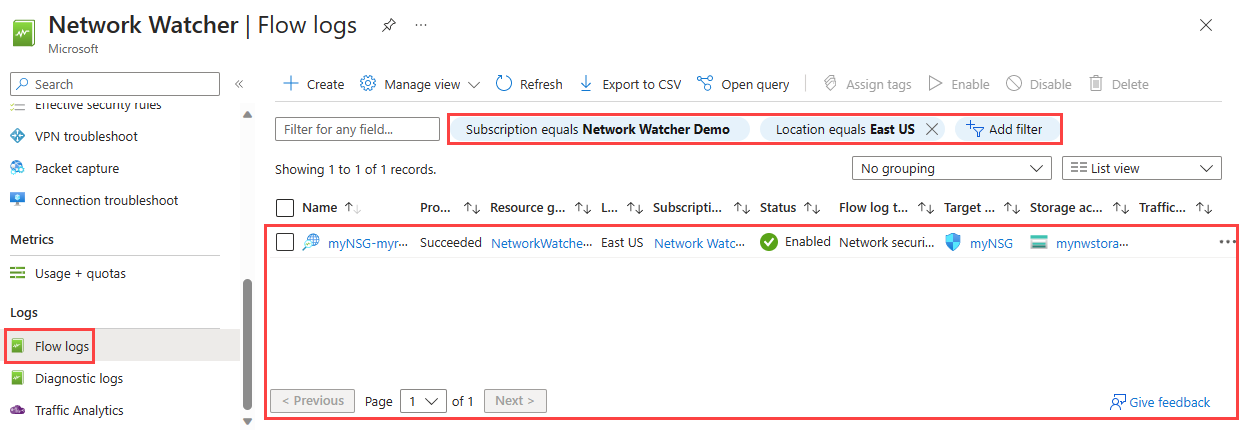
Bir abonelikteki veya bir abonelik grubundaki (Azure portalı) tüm akış günlüklerini listeleyebilirsiniz. Ayrıca bir bölgedeki tüm akış günlüklerini de listeleyebilirsiniz.
Portalın üst kısmındaki arama kutusuna ağ izleyicisi yazın. Arama sonuçlarından Ağ İzleyicisi'ni seçin.
Günlükler altında Akış Günlükleri'ni seçin.
Aboneliklerinizden birini veya birkaçını seçmek için Abonelik eşit filtresini seçin. Bir bölgedeki tüm akış günlüklerini listelemek için Konum eşittir gibi diğer filtreleri uygulayabilirsiniz.
Akış günlüğü kaynağının ayrıntılarını görüntüleme
Akış günlüğünün ayrıntılarını görüntüleyebilirsiniz.
Portalın üst kısmındaki arama kutusuna ağ izleyicisi yazın. Arama sonuçlarından Ağ İzleyicisi'ni seçin.
Günlükler altında Akış Günlükleri'ni seçin.
Ağ İzleyicisi'nde | Akış günlükleri, görmek istediğiniz akış günlüğünü seçin.
Flow logs ayarlarında, flow log kaynağının ayarlarını görün.
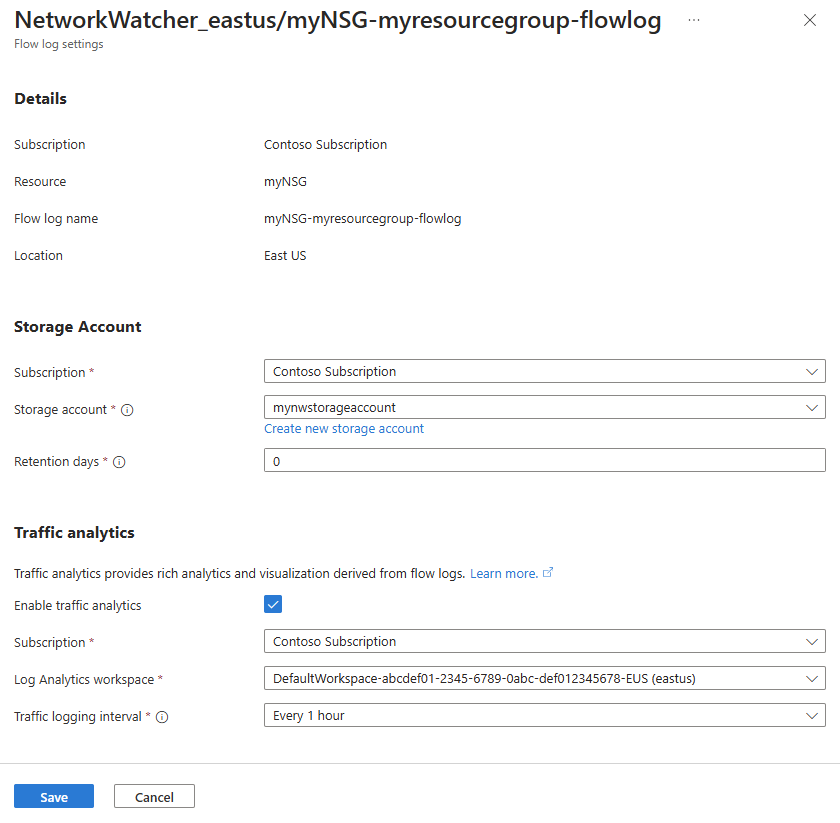
Değişiklik yapmadan ayarlar sayfasını kapatmak için İptal'i seçin.
Akış günlüğünü indirme
Akış loglarını kaydettiğiniz depolama hesabından akış logu verilerini indirebilirsiniz.
Portalın üst kısmındaki arama kutusuna depolama hesapları girin. Arama sonuçlarından Depolama hesapları'nı seçin.
Günlükleri depolamak için kullandığınız depolama hesabını seçin.
Veri depolama'nın altında Kapsayıcılar'ı seçin.
insights-logs-networksecuritygroupflowevent kapsayıcısını seçin.
insights-logs-networksecuritygroupflowevent içinde, indirmek istediğiniz dosyaya gelene kadar klasör hiyerarşisinde gezinin
PT1H.json. NSG akış günlüğü dosyaları aşağıdaki yolu izler:https://{storageAccountName}.blob.core.windows.net/insights-logs-networksecuritygroupflowevent/resourceId=/SUBSCRIPTIONS/{subscriptionID}/RESOURCEGROUPS/{resourceGroupName}/PROVIDERS/MICROSOFT.NETWORK/NETWORKSECURITYGROUPS/{NetworkSecurityGroupName}/y={year}/m={month}/d={day}/h={hour}/m=00/macAddress={macAddress}/PT1H.jsonDosyanın sağındaki üç noktayı
PT1H.jsonve sonra İndir'i seçin.
Uyarı
Depolama hesabınızdan akış günlüklerine erişmenin ve bunları indirmenin alternatif bir yolu olarak Azure Depolama Gezgini kullanabilirsiniz. Daha fazla bilgi için bkz. Depolama Gezgini'yle çalışmaya başlama ve Depolama Gezgini kullanarak blobları indirme.
Akış günlüğünün yapısı hakkında bilgi için bkz. NSG akış günlüklerinin günlük biçimi.
Akış günlüğünü devre dışı bırakma
Akış günlüğünü silmeden geçici olarak devre dışı bırakabilirsiniz. Akış günlüğünün devre dışı bırakılması, ilişkili ağ güvenlik grubu için akış günlüğünü durdurur. Ancak akış günlüğü kaynağı, tüm ayarları ve ilişkilendirmeleriyle birlikte kalır. Yapılandırılan ağ güvenlik grubu için akış günlüğünü sürdürmek için istediğiniz zaman yeniden etkinleştirebilirsiniz.
Portalın üst kısmındaki arama kutusuna ağ izleyicisi yazın. Arama sonuçlarından Ağ İzleyicisi'ni seçin.
Günlükler altında Akış Günlükleri'ni seçin.
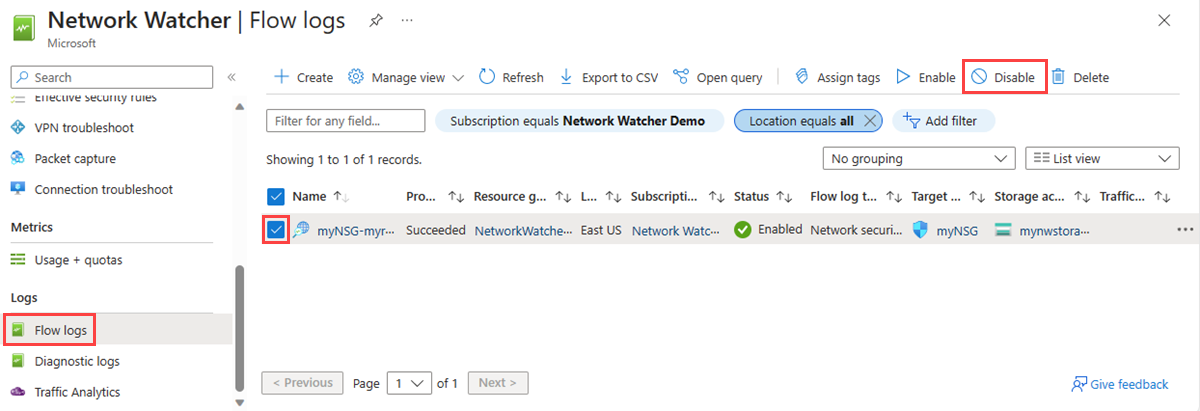
Ağ İzleyicisi'nde | Akış günlükleri, devre dışı bırakmak istediğiniz akış günlüğünün onay kutusunu seçin.
Devre dışı bırak'ı seçin.
Uyarı
Bir akış günlüğü için trafik analitiği etkinleştiriyorsanız, akış günlüğünü devre dışı bırakabilmeniz gerekir. Trafik analizini devre dışı bırakmak için bkz. Trafik analizini etkinleştirme veya devre dışı bırakma.
Akış günlüğünü silme
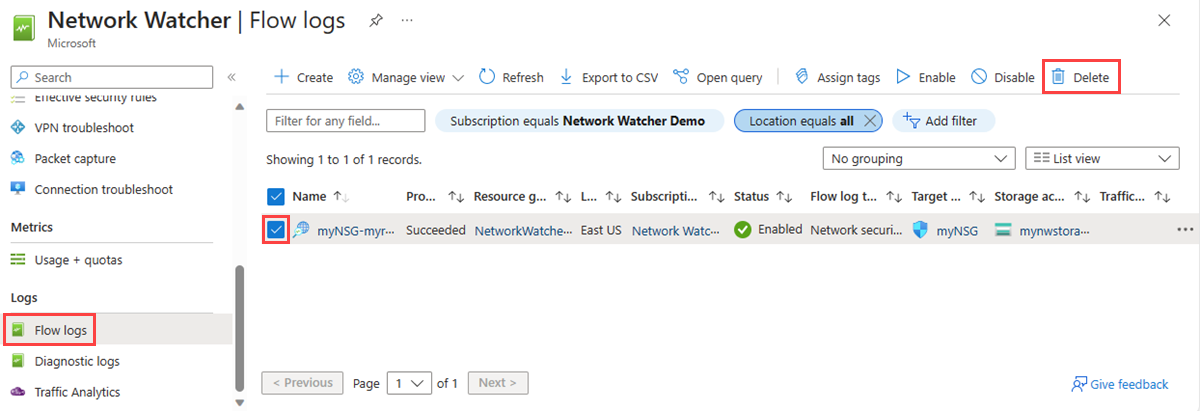
NSG akış günlüğünü kalıcı olarak silebilirsiniz. Bir akış günlüğünü silmek tüm ayarlarını ve çağrışımlarını kaldırır. Aynı kaynak için akış kaydını tekrar başlatmak için yeni bir akış günlüğü oluşturmalısınız.
Portalın üst kısmındaki arama kutusuna ağ izleyicisi yazın. Arama sonuçlarından Ağ İzleyicisi'ni seçin.
Günlükler altında Akış Günlükleri'ni seçin.
Ağ İzleyicisi'nde | Akış günlükleri, silmek istediğiniz akış günlüğünün onay kutusunu seçin.
Sil'i seçin.
Uyarı
Akış günlüğünü silmek, akış günlüğü verilerini depolama hesabından silmez. Bir depolama hesabında depolanan akış logu verileri, yapılandırılmış saklama politikasını takip eder veya manuel silene kadar depolama hesabında saklanır.