Not
Bu sayfaya erişim yetkilendirme gerektiriyor. Oturum açmayı veya dizinleri değiştirmeyi deneyebilirsiniz.
Bu sayfaya erişim yetkilendirme gerektiriyor. Dizinleri değiştirmeyi deneyebilirsiniz.
Uyarı
Operasyon Merkezine (önizleme) erişim, Azure Copilot’taki Agent'lerin (önizleme) bir parçasıdır. Erişim istemek için bkz. Azure Copilot'ta Aracılara erişimi yönetme (önizleme).
İşlem merkezindekiİyileştirme menüsü, Azure kaynaklarınızın maliyet verimliliğini ve karbon emisyonlarını artırma fırsatlarını belirlemenize yardımcı olur. En iyi yöntemlere ve kullanım desenlerine dayalı içgörüler ve öneriler sağlar ve proaktif öneriler ve destekli yardım sağlamak için İyileştirme aracısını kullanır.
İyileştirme menüsü aşağıdaki Azure hizmetlerini kullanır:
Menü öğeleri
İyileştirme menüsü aşağıdaki menü öğelerini içerir:
| Menü | Description |
|---|---|
| Optimizasyon | Maliyet ve karbon kullanımına genel bakış ve iyileştirme önerileri. Ayrıntılar için İyileştirmeye genel bakış bölümüne bakın. |
| Maliyet + emisyon | Aboneliklerinizin karbon emisyonlarının ve maliyetinin özeti. |
| Carbon optimization | Azure ayak izinizin karbon etkisini ölçün ve en aza indirin. Bu sayfanın üst kısmındaki sekmeler, Karbon İyileştirme menüsündeki menü öğelerine karşılık gelir. Bu sayfalarla ilgili ayrıntılar için bkz. Karbon İyileştirme . |
| Recommendations | Maliyetle ilgili Azure Danışmanı önerileri. Bu sayfa, Abonelik menüsünün Maliyet Yönetimi bölümündeki Danışman önerileri öğesiyle aynıdır. Ayrıntılar için bakınız Öneriler doğrultusunda maliyetleri optimize etme. |
İyileştirmeye genel bakış
İyileştirmeye genel bakış sayfası, iyileştirme çalışmalarınızı yönlendirmek için aboneliklerinizdeki maliyet, karbon ve iyileştirme ölçümlerinin tek bölmeli anlık görüntüsünü sağlar. Toplam maliyet, karbon emisyonları, etkin öneriler ve olası tasarruflar gibi önemli bilgileri özetler.
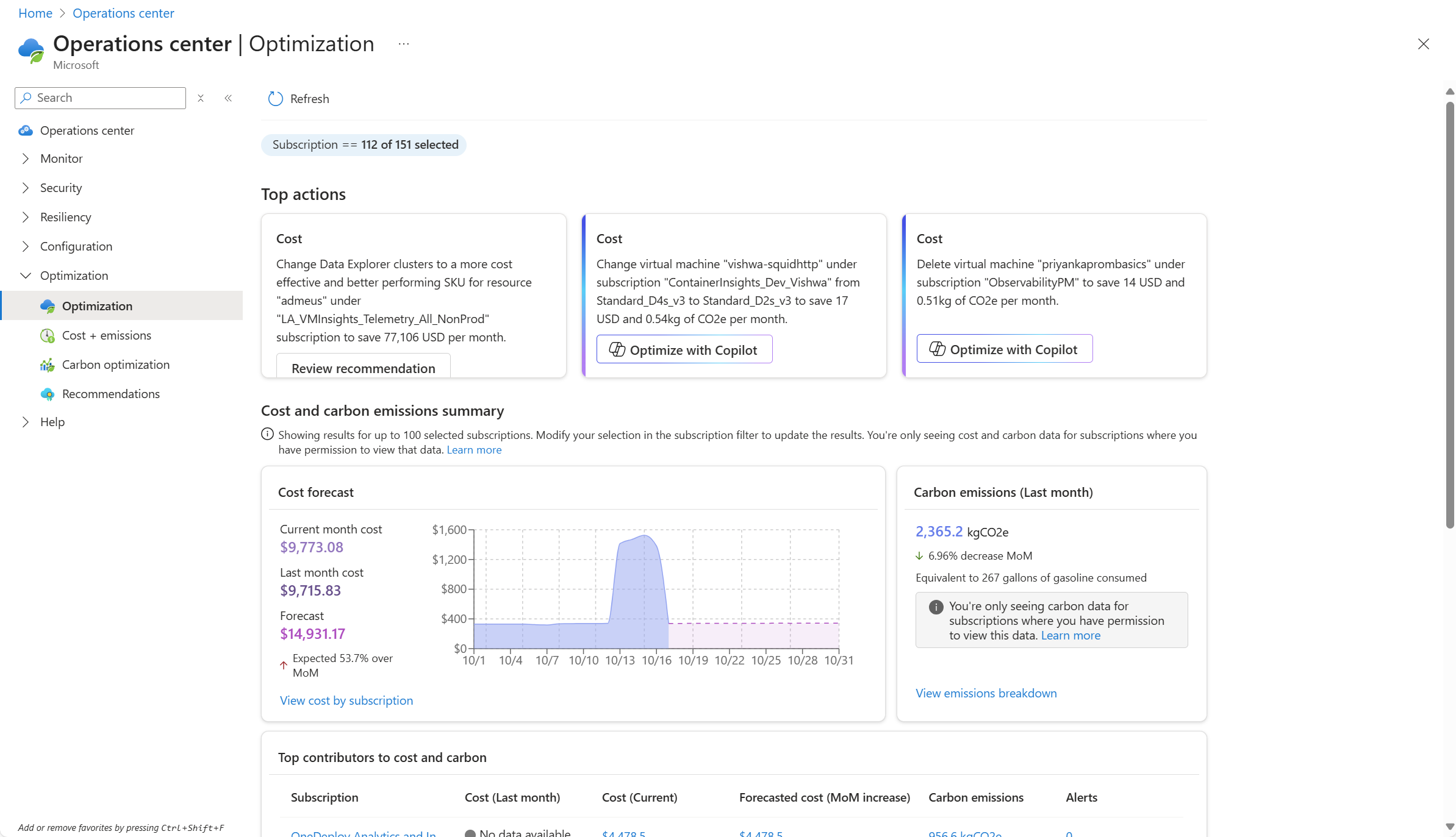
İyileştirmeye genel bakış sayfası aşağıdaki bölümleri içerir. Sayfanın üst kısmındaki Abonelik filtresini seçerek kutucukların kapsamını değiştirin.
| Bölüm | Description |
|---|---|
| En önemli eylemler | Maliyet ve karbon tasarrufunu en üst düzeye çıkarmak için en etkili ve eyleme dönüştürülebilir önerileri ortaya çıkarır. Bu, Maliyet önerileri ve Maliyet uyarıları genelinde birleştirilmiş ve önceliklendirilmiş bir listedir, böylece dikkatinizi nereye odaklayabileceğinizi hemen belirleyebilirsiniz. Bu eylemlerden bazıları, öneri üzerinde işlem yapmak için Azure Copilot ile etkileşim kurmanızı sağlayan İyileştirme aracısını açabilir. |
| Maliyet ve karbon emisyonları özeti | Önceki aya ait verileri özetler ve seçilen tüm abonelikler ve en çok katkıda bulunan abonelikler için sonraki ayı tahmin eder. Detayına inmek için bu görünümlerden herhangi birine tıklayıp İyileştirme menüsündeki diğer sayfaları daha fazla ayrıntıyla açabilirsiniz. |
| İyileştirme önerileri | İyileştirmeyle ilgili Azure Danışmanı önerileri. Ayrıntılar için bkz. Azure Danışmanı portalının temelleri . |
Maliyet + emisyonlar
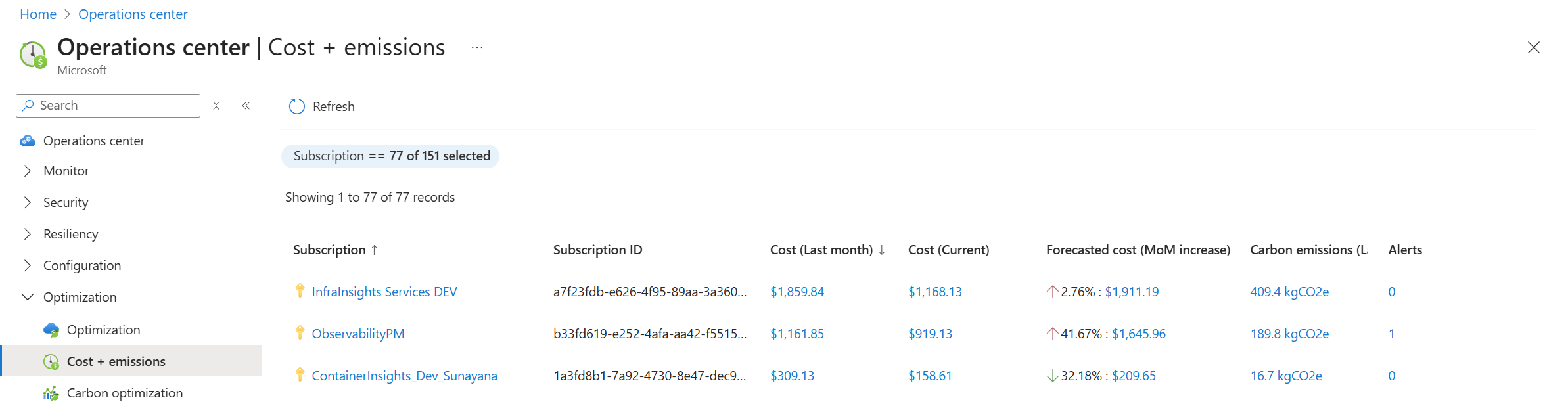
Maliyet + emisyonlar sayfasında abonelikleriniz, açık maliyet uyarılarına ek olarak geçerli aya ait maliyet ve karbon emisyonlarının hızlı bir özetiyle listelenir. Bu değerlerden herhangi birine tıklayarak Maliyet Analizi veya Emisyonlar ayrıntı sayfalarını veya daha fazla ayrıntıyı açın.
İyileştirme aracısı
İşlem merkezindeki İyileştirme aracısı , maliyet tasarrufu ve karbon azaltma önlemlerini belirlemenize ve uygulamanıza yardımcı olacak aracı bir deneyim sağlar. Aracı, kaynak kullanım desenlerinizi analiz etmek ve Azure ortamınızı iyileştirmek için eylemler önermek için Azure Copilot'ı kullanır. Bir sohbet başlatmak için istemleri kullanabilir veya rehberli yardım almak amacıyla belirli önerileri seçebilirsiniz.
İyileştirme aracısı ile gerçekleştirebileceğiniz görevlere örnek olarak şunlar verilebilir:
- Abonelikteki en önemli önerileri belirleme
- Önerileri anlama ve alternatif önerileri belirleme
- Öneriler üzerinde işlem yapmak için powershell veya CLI betikleri oluşturuldu
Temsilciyi aç
İyileştirme aracısını işlem merkezinde açmanın birden çok yolu vardır. Nasıl açabileceğiniz konuşmanın bağlamını belirler.
İyileştir seçeneği
Aşağıdaki her iki durumda da Azure Copilot Optimize aracısını çağırır ve seçilen öneriyle ilgili bir konuşma başlatır. Konuşmanın kapsamı İyileştirme aracısı ile sınırlıdır. Farklı bir aracıya veya genel Azure Copilot deneyimine geçmek istiyorsanız portalın üst kısmından Azure Copilot'ı açın.
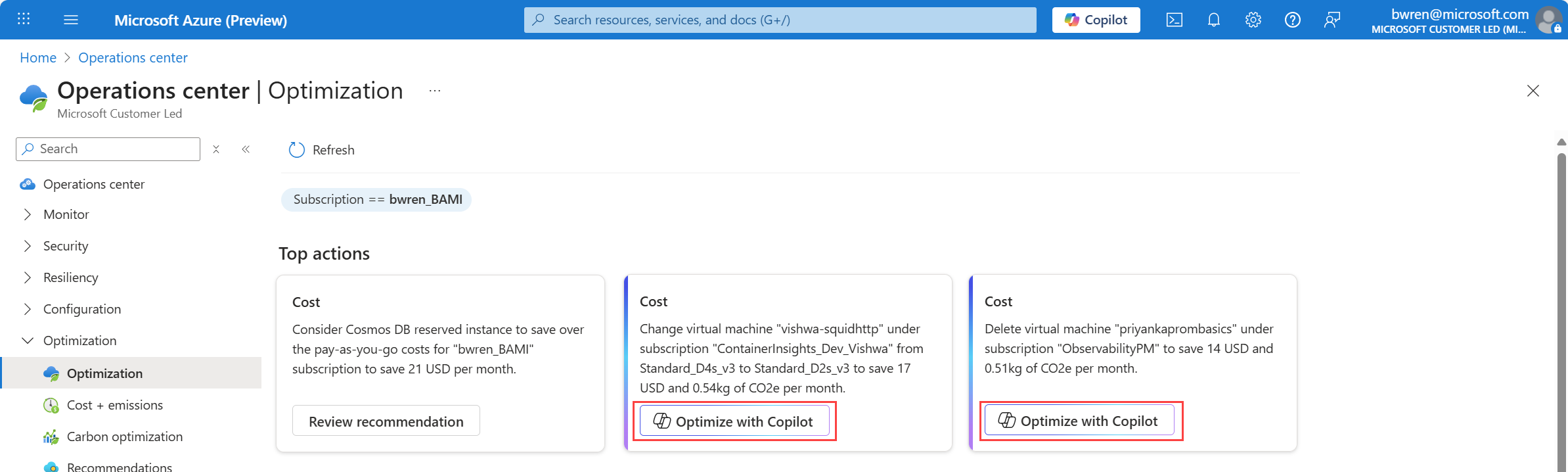
Optimize etme genel bakış sayfasında bu seçeneği sunan önerilerde Copilot ile optimize et düğmesine tıklayın.
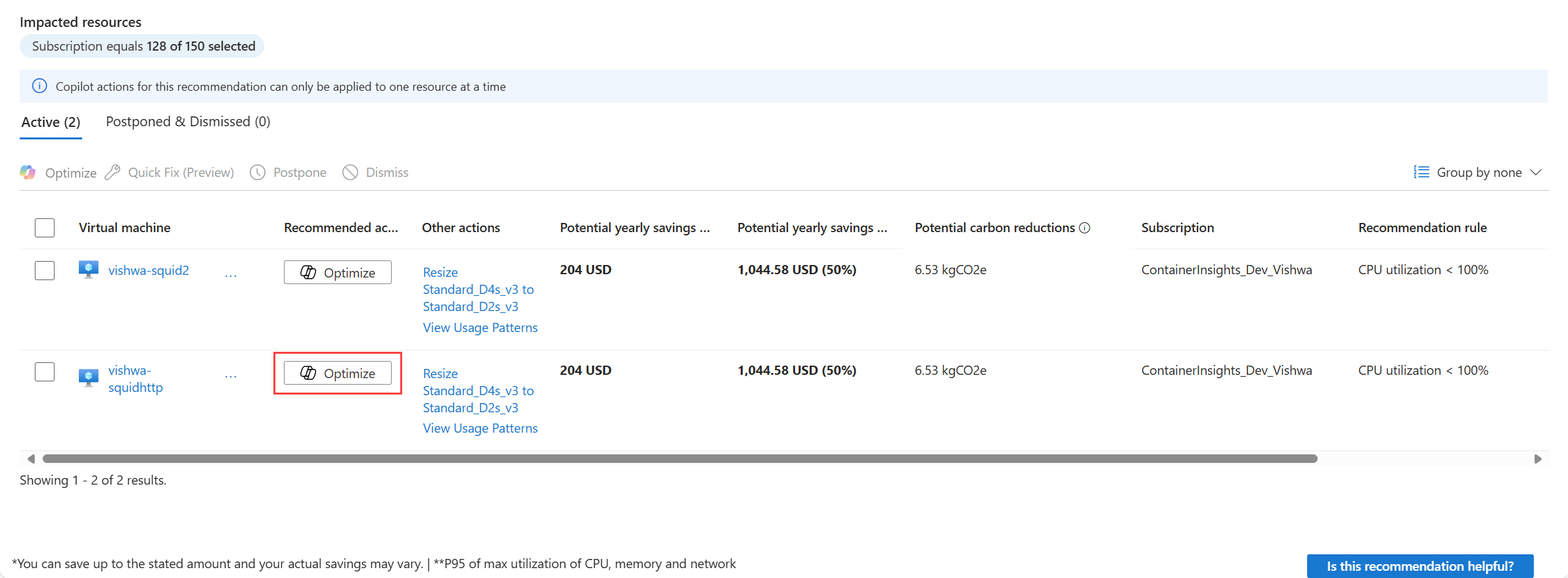
Öneriler sayfasında bu seçeneği sunan önerilerde İyileştir düğmesine tıklayın.
Uyarı
İyileştir seçeneğine sahip öneriler şu anda VM ve VM ölçek kümeleriyle ilgili önerilerle sınırlıdır.
Azure Copilot seçeneği
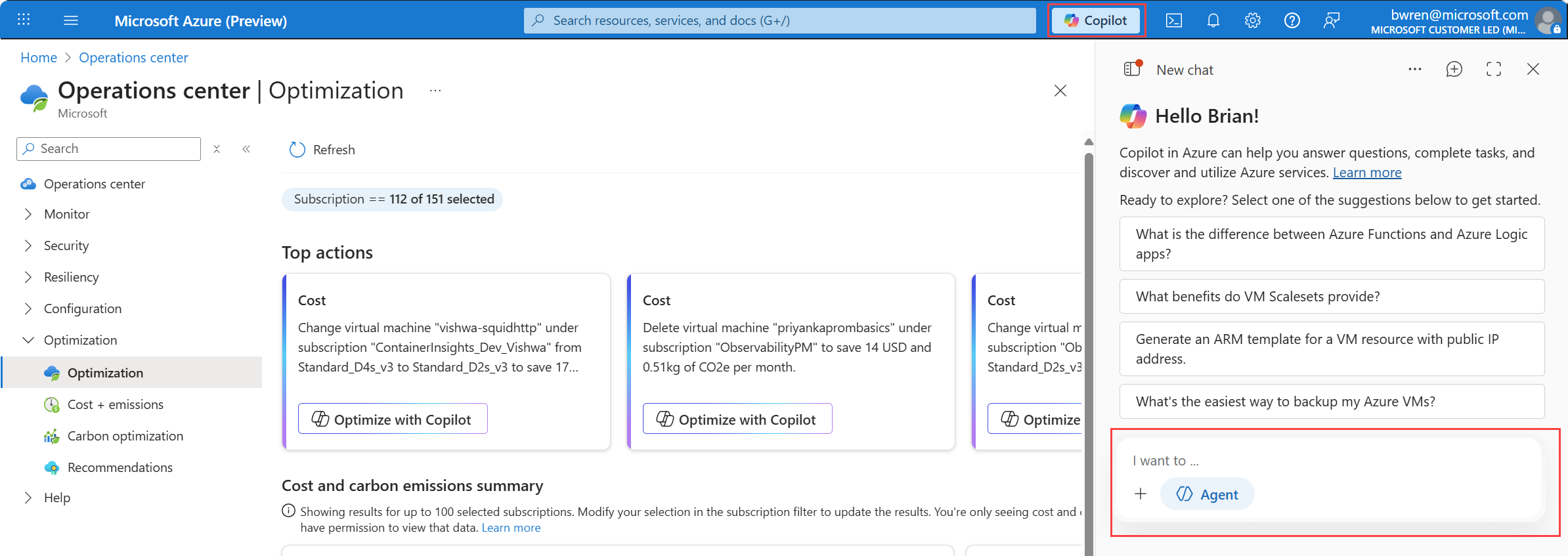
Portalın üst kısmındaki Copilot düğmesine tıklayın. Aracı'nın etkinleştirildiğinden emin olun ve iyileştirmeyle ilgili bir istem girin. Azure Copilot, konuşmaya göre hangi aracıları kullandığını belirler ve konuşmanızın iyileştirme konularıyla sınırlı olması gerekmez. Örnek istemleri için bkz. Örnek istemleri. Azure Copilot'un sağladığı önerilen istemlere de tıklayabilirsiniz.
Aracıyı kullan
İyileştirme aracısı açıldıktan sonra doğal dil istemlerini kullanarak aracıyla etkileşim kurabilirsiniz. Ayrıca önerilen eylemleri gerçekleştirmek veya ek bilgi almak için size bağlantılar sunar. Aracı deneyimini en iyi şekilde kullanma hakkında daha fazla bilgi için Copilot belgelerine bakın.
Örnek talimatlar
İyileştirme aracısını kullanmaya başlamanıza yönelik bazı örnek istemler ve yanıtlar aşağıda verilmiştir:
- "En çok maliyet tasarrufu sağlayan önerilerim nelerdir?"
- "Bazı alternatif öneriler nelerdir?"
- "ContosoWebPOC kaynağı için maliyet tasarrufu önerilerini göster."
- "aa0a0a-bb1b-cc2c-dd3d-eeeeee4e4e4e aboneliği için en iyi 5 maliyet tasarrufu önerisini göster."
- "aa0a0a-bb1b-cc2c-dd3d-eeeeee4e4e4e aboneliği için ek maliyet tasarrufu önerilerini göster."
- "Tüm etkin önerilerden toplam potansiyel maliyeti ve karbon düşüşünü özetleyin"
- "FakeVMSS-011 önerisini açıklayın."
- "Bu önerinin bazı alternatifleri nelerdir?"
- "Rightsize önerisi için bir PowerShell betiği oluşturun."
- "Rightsize önerisi için bir Azure CLI betiği oluşturun."
Sonraki Adımlar
- İşlem merkezi hakkında daha fazla bilgi edinin