Not
Bu sayfaya erişim yetkilendirme gerektiriyor. Oturum açmayı veya dizinleri değiştirmeyi deneyebilirsiniz.
Bu sayfaya erişim yetkilendirme gerektiriyor. Dizinleri değiştirmeyi deneyebilirsiniz.
Bu makale, okuyucuya GeoCatalog kaynağı dağıtma işleminde yol gösterir. GeoCatalog kaynağı, Microsoft Planetary Computer Pro kullanılarak depolanan Jeo-uzamsal veriler için en üst düzey kapsayıcıdır. GeoCatalog kaynağı dağıtıldıktan sonra, kullanıcı gezegen bilgisayar pro'suna jeo-uzamsal verileri alma işlemine başlayabilir. GeoCatalog'da depolanan jeo-uzamsal veriler dizine alınır, sorgulanır ve SpatioTemporal Erişim Kataloğu (STAC) açık standart kullanılarak alınır. STAC hakkında daha fazla bilgi için bkz. STAC'ye genel bakış.
Uyarı
Son Azure Front Door sorunlarından kurtarma nedeniyle kullanıcılar dağıtımların 2 saate kadar sürmesini bekleyebilir.
Önkoşullar
- Azure hesabı ve aboneliği Ücretsiz bir hesap oluşturun.
- Azure CLI (REST API'yi kullanmak için)
Yöntemler
Bu makalede Planet Computer Pro GeoCatalog dağıtmak için iki yöntem açıklanmaktadır:
- Azure portalını kullanma.
- Azure REST API'sini kullanma.
Azure portalı ile GeoCatalog dağıtma
Azure portalına gidin
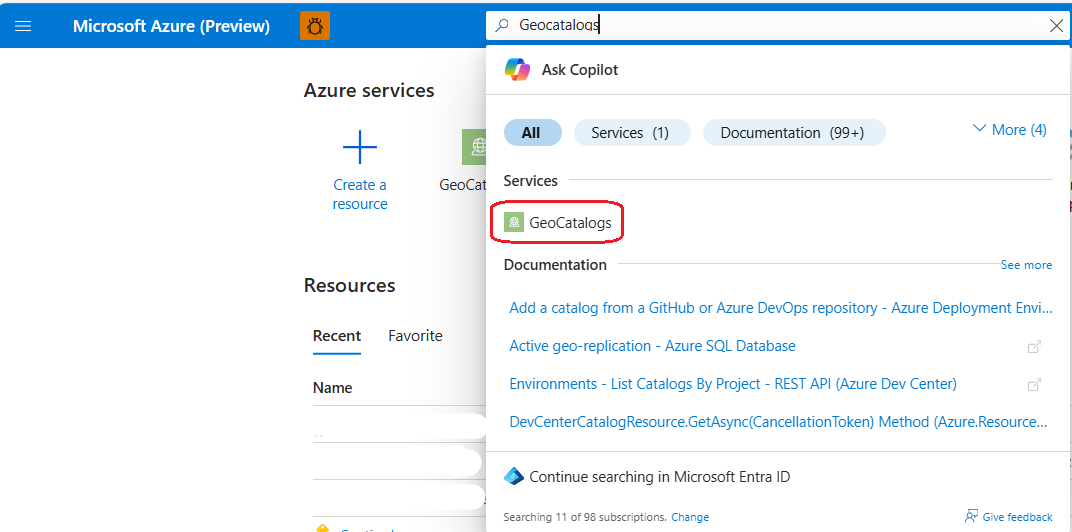
GeoCatalogs kaynak türünü bulun, sayfanın üst kısmındaki Azure portalı arama çubuğunu kullanın; Hizmetler listesinin altından "GeoCatalogs" öğesini seçin.
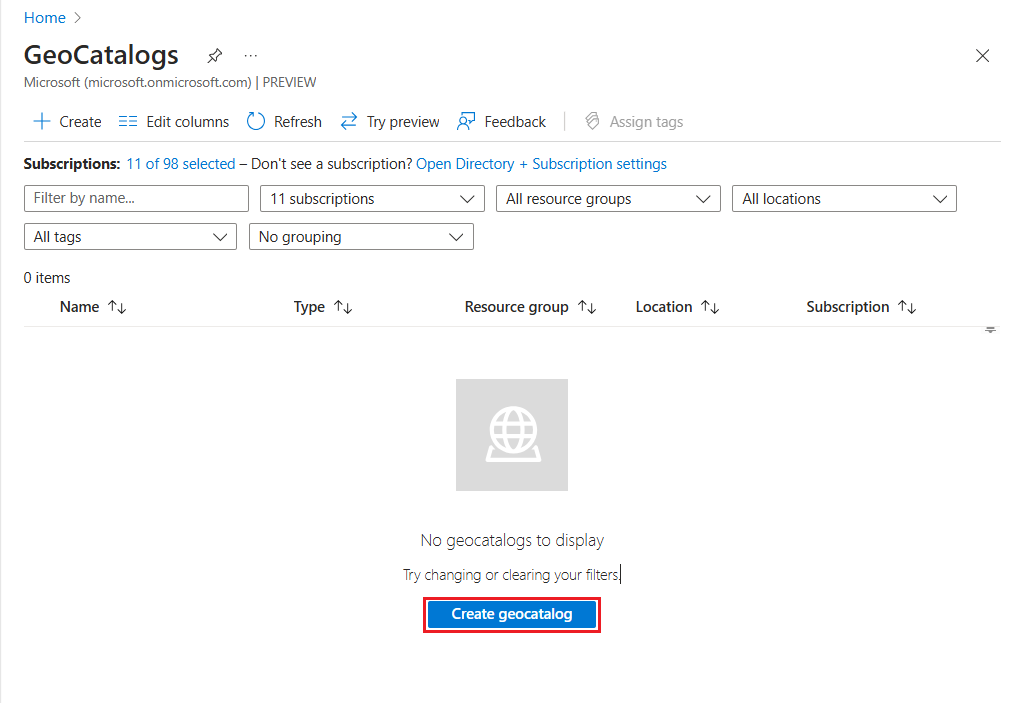
GeoCatalog oluşturma işlemini 1) ekranın sol üst kısmındaki Oluştur düğmesini seçerek veya 2) ekranın alt orta kısmındaki Coğrafi katalog oluştur düğmesini seçerek başlatın. Var olan bir veya daha fazla GeoCatalog'larınız varsa, Geocatalog Oluştur düğmesi görünmez.
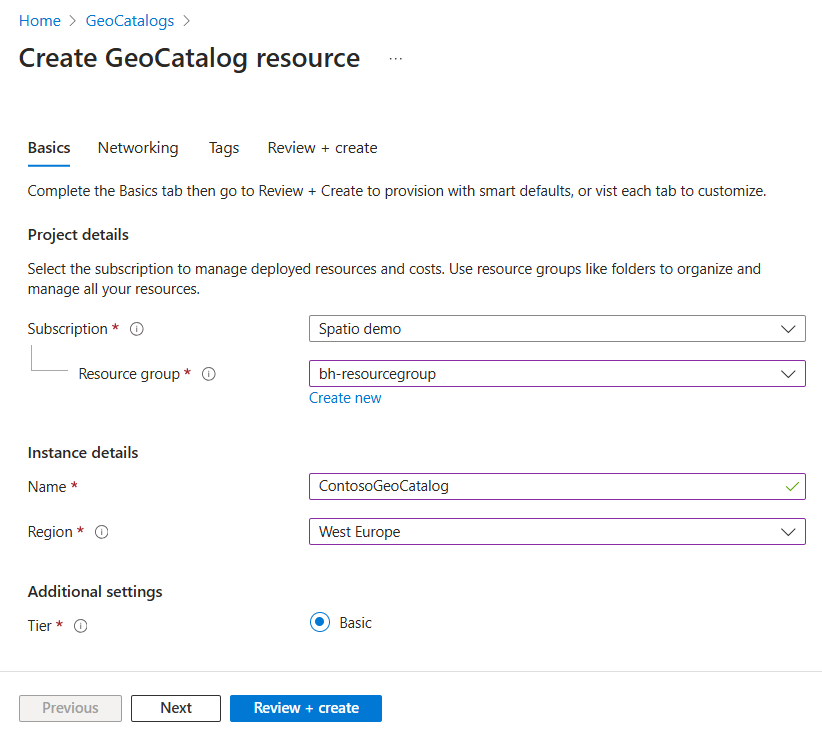
"GeoCatalog Kaynağı Oluştur" iş akışının "Temel Bilgiler" sekmesinden GeoCatalog'unuzu dağıtmak istediğiniz Abonelik ve Kaynak Grubunu seçin. GeoCatalog kaynağınız için benzersiz bir Ad sağlayın ve dağıtmak istediğiniz Azure Bölgesini seçin. Sonraki sekmeye geçmek için "İleri"yi seçin.
Uyarı
Önizleme'de aşağıdaki bölgelere dağıtımı destekliyoruz:
- ABD'nin Doğusu
- ABD'nin Kuzey Orta Bölgesi
- Batı Avrupa
- Orta Kanada
- UK South
- US Gov Virginia
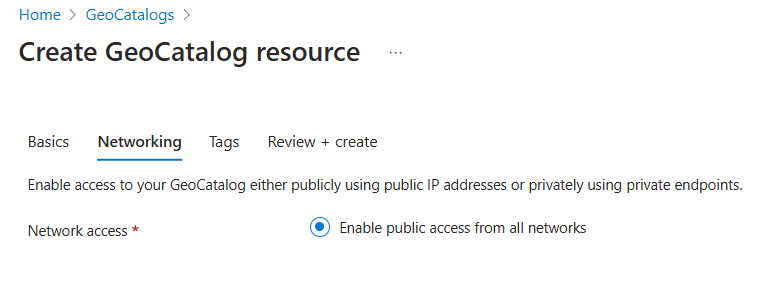
"Ağ" sekmesinden ağ seçeneklerinizi seçin. Sonraki sekmeye geçmek için "İleri"yi seçin.
Uyarı
Önizleme'de yalnızca Tüm ağlardan genel erişimi etkinleştir seçeneği desteklenir.
"Etiketler" sekmesinden istediğiniz Etiketleri yeni GeoCatalog kaynağınıza ekleyin. Etiketler isteğe bağlıdır; Azure Etiketlerini kullanma yönergeleri için Adlandırma ve Etiketleme En İyi Yöntemleri'ne bakın. Sonraki sekmeye geçmek için "İleri"yi seçin.

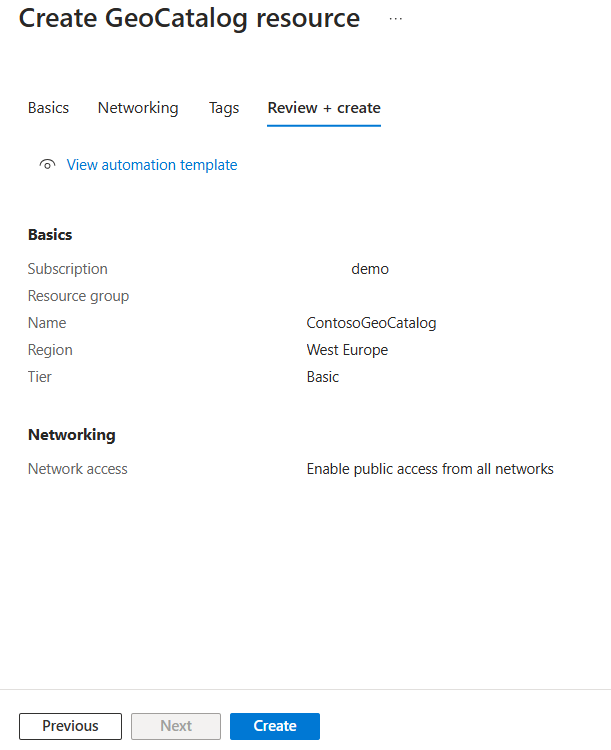
"Gözden geçir ve oluştur" sekmesinde, önceki adımda yapılan seçimleri gözden geçirin. Sayfanın alt kısmındaki Önceki düğmesini seçerek önceki bölümlerde gerekli düzeltmeleri yapın. Ayrıca, bu sekmenin adını seçerek iş akışındaki bir sekmeye doğrudan da gidebilirsiniz. Ayarlarınız ve seçimlerinizden memnun olduktan sonra Oluştur düğmesini seçin.
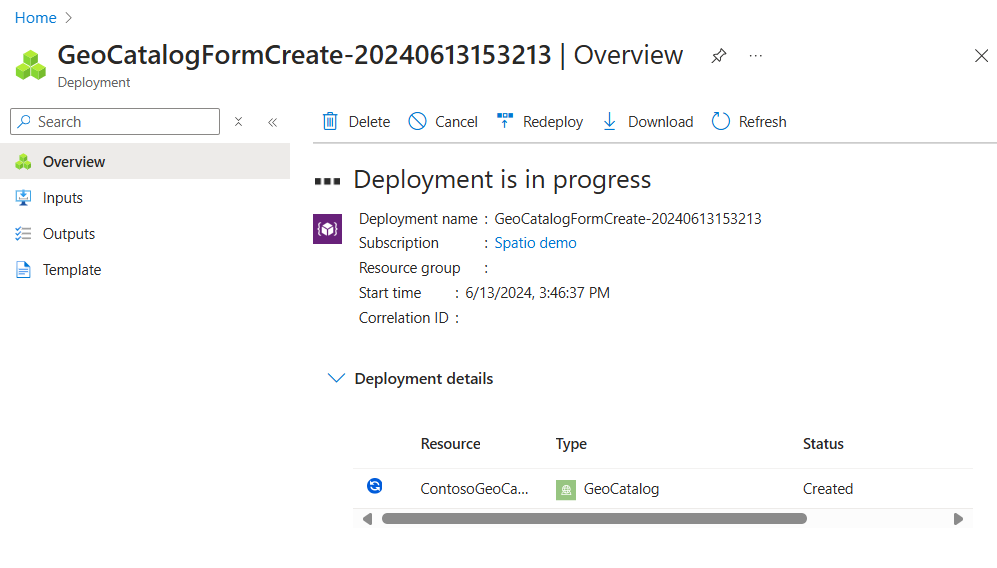
GeoCatalog dağıtımınızın tamamlanmasını beklerken "Dağıtım devam ediyor" sayfasını görürsünüz. Bu işlem 10 veya daha fazla dakika sürebilir. Kaynak dağıtımının "Durumu", dağıtım tamamlanmadan önce bile "Oluşturuldu" değerini gösterir.
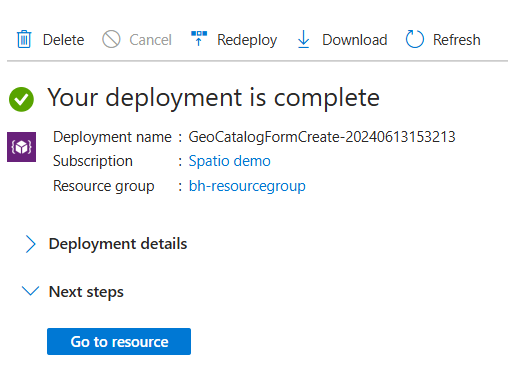
Dağıtım tamamlandığında dağıtım sayfası "Dağıtımınız tamamlandı" olarak güncelleştirilir. Yeni oluşturulan GeoCatalog kaynağınıza doğrudan gitmek için "Kaynağa git" seçeneğini belirleyebilirsiniz.

Sonraki Adımlar
- STAC Koleksiyonu Oluşturma
- API'den STAC Koleksiyonu oluşturma
- GeoCatalog kaynağınıza erişimi yönetme
- GeoCatalog kaynağına kullanıcı tarafından atanan yönetilen kimlik atama